La Learner Experience (LX) de KnowBe4 vous permet de personnaliser votre programme de formation sur la sensibilisation à la sécurité en y intégrant une composante d’apprentissage par le jeu motivante et amusante.
Vos utilisateurs peuvent se mesurer à leurs collègues dans les tableaux des scores et obtenir des badges tout en apprenant à protéger votre organisation, comme eux-mêmes, des cyberattaques. Une visite guidée facultative est également disponible pour faire découvrir à vos utilisateurs leur nouvel environnement de formation et leur montrer comment l’utiliser.
Lisez ce qui suit pour en savoir plus sur ces fonctionnalités.
Configurer votre Learner Experience
Les étapes ci-dessous expliquent comment configurer votre LX. Cliquez ici pour visionner une courte vidéo expliquant ces étapes.
- Connectez-vous à votre console KnowBe4.
- Cliquez sur votre adresse e-mail dans l’angle supérieur droit et sélectionnez Paramètres du compte.
- Pour personnaliser la présentation de la Learner Experience, accédez à la section Personnalisation.
-
Là, vous pouvez ajouter le logo de l’organisation et définir la couleur de la marque.

- Accédez à la section Learner Experience.
- Sous Learner Experience, activez l’option du bouton d’aide personnalisé si vous le souhaitez. Pour en savoir plus, consultez la section Assistance Learner de cet article.
- Activez le tableau de bord de la formation si vous le souhaitez. Celui-ci peut montrer des informations supplémentaires aux utilisateurs, telles que leur Phish-prone™ Percentage, leur score de risque personnel, leur historique de formation, etc. Pour en savoir plus, consultez la section Tableaux de bord de la formation et de l’équipe.
-
Cochez la case en regard d’Activer les badges si vous souhaitez essayer la fonctionnalité Badges.

-
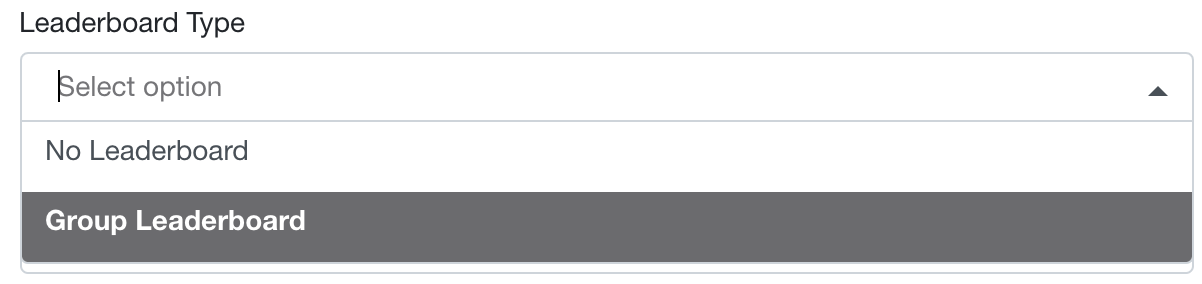
Cliquez sur le menu déroulant Type de tableau des scores et sélectionnez Tableau des scores de groupe pour essayer la fonctionnalité Tableau des scores.
-
Sélectionnez une Période du tableau des scores. Vous pouvez choisir parmi les options suivantes : 30 derniers jours, 90 derniers jours, Trimestre en cours, Année en cours et En permanence. Toutes les inscriptions qui étaient actives pendant cette période sont incluses dans les classements des tableaux des scores.

-
Sélectionnez les groupes que vous souhaitez inclure dans votre tableau des scores dans le menu déroulant Groupes à inclure dans le tableau des scores. Vous pouvez sélectionner entre 3 et 25 groupes.

- Cliquez sur Enregistrer les modifications en bas de la page pour enregistrer les modifications que vous avez apportées.
Personnalisation
Vous pouvez appliquer la couleur de votre marque dans votre LX et télécharger le logo de votre entreprise depuis les Paramètres du Compte. Nous vous conseillons de sélectionner dans Paramètres du Compte la couleur de votre marque correspondant au logo de votre organisation pour lui donner une apparence familière pour les utilisateurs finaux.
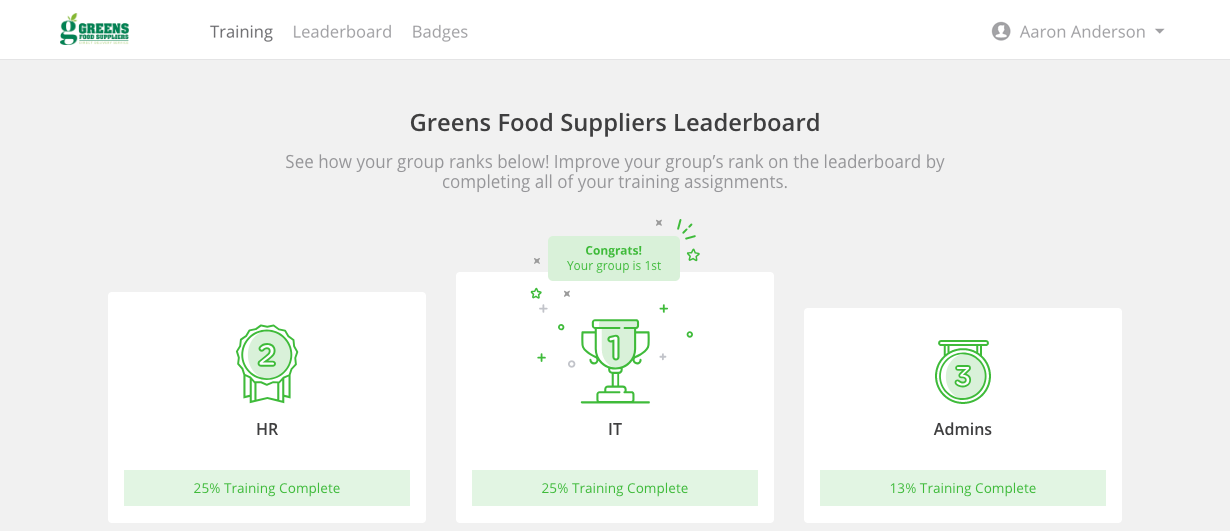
Voici quelques exemples de personnalisation possibles pour votre LX :
Exemple n° 1 :
Exemple n° 2 :
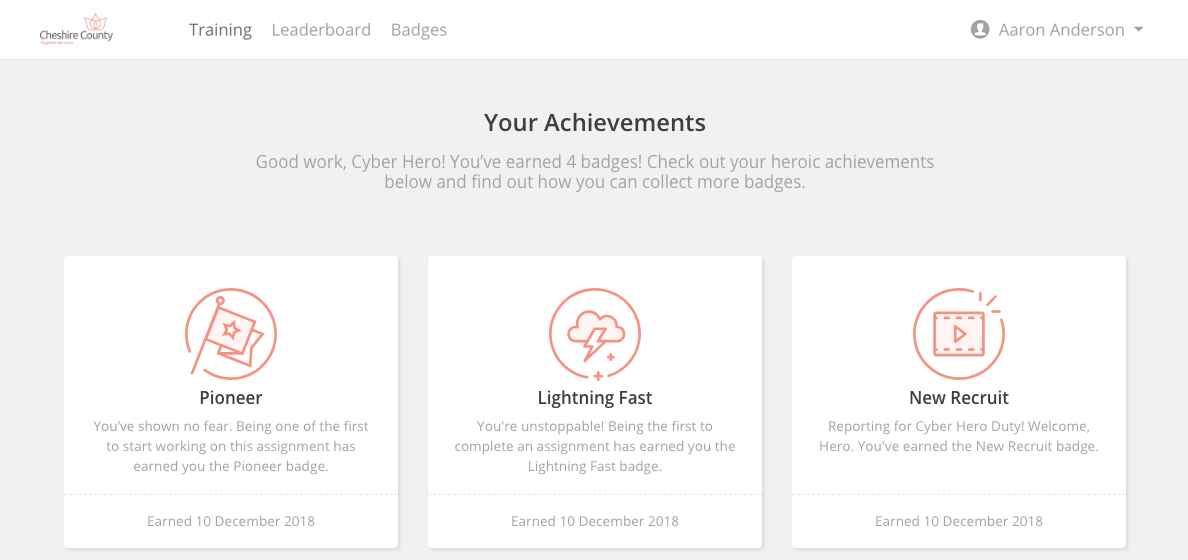
Exemple n° 3 :

Learner Experience
De l’apprentissage par le jeu à la localisation, vous avez la possibilité de personnaliser l’expérience de formation de vos utilisateurs. Offrez une expérience d’apprentissage unique qui reflète la culture de votre organisation. Nous proposons également une visite guidée pour que vos utilisateurs se familiarisent avec l’interface. La première tâche de formation s’affichera en haut de la liste des tâches et sera déplacée tout en bas une fois la formation achevée.
Pour aider vos utilisateurs à démarrer, vous pouvez leur envoyer notre article Aide à la formation : Guide de démarrage rapide ou partager le lien vers cette vidéo.
Visite guidée
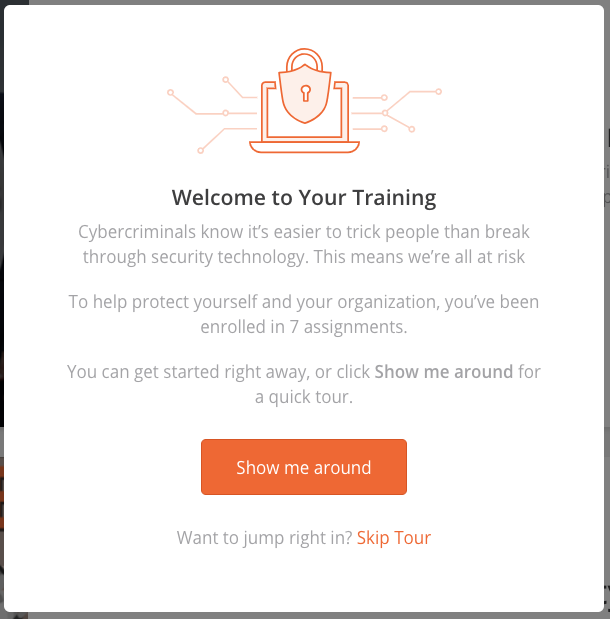
Lors de leur première connexion, vos utilisateurs seront invités à un tour d’horizon rapide pour prendre en main leur LX. Ils peuvent ignorer cette visite guidée s’ils le souhaitent.
La première étape de la visite guidée varie légèrement selon que vous avez activé l’utilisation des badges et des tableaux des scores dans la LX. Voir ci-dessous :
| Si les badges et les tableaux des scores sont activés : | Si les badges et les tableaux des scores ne sont pas activés : |
|---|---|
 |
 |
La visite guidée peut être relancée à tout moment. Pour ce faire, vos utilisateurs devront cliquer sur leur nom (ou adresse e-mail) en haut à droite et sélectionner Lancer la visite dans le menu déroulant.
Les utilisateurs qui se connectent après trois mois d’inactivité seront invités à refaire la visite afin de leur rappeler comment utiliser l’interface et de leur présenter les nouvelles fonctionnalités mises en place depuis leur dernière connexion.
Une courte visite facultative du Profil de l’utilisateur est également disponible lorsque l’utilisateur accède à son Profil depuis le menu déroulant situé en haut à droite. Cette visite guidée ne se lance pas automatiquement. Pour la démarrer, les utilisateurs doivent cliquer sur le bouton Démarrer la visite guidée. Cliquez ici pour visionner une courte vidéo de présentation du profil de l’utilisateur.
Localisation
Les utilisateurs peuvent définir leur langue de formation en cliquant sur leur nom dans le coin supérieur droit, puis en cliquant sur la langue de leur choix en bas du menu déroulant. L’interface de la LX sera localisée dans la langue sélectionnée. Pour en savoir plus sur la Langue de formation de vos utilisateurs, consultez notre Guide de localisation.
Si une formation est disponible dans la langue sélectionnée, ce paramètre mettra à jour la langue par défaut pour ce cours. Si l’utilisateur a commencé cette formation dans une autre langue, aucun changement ne sera effectué pour ce cours.

Tableaux de bord de la formation et de l’équipe
Les tableaux de bord de la formation et de l’équipe peuvent être personnalisés et fournissent des informations telles que la progression de la formation, la formation facultative, les résultats de l’hameçonnage et les scores de risque.
Le tableau de bord de la formation est propre à l’utilisateur connecté à la LX. Pour plus d’informations sur le tableau de bord de la formation, consultez notre article Présentation du tableau de bord de la formation.
Le tableau de bord de l’équipe permet aux responsables de consulter les statistiques de l’ensemble de leur équipe, mais aussi des utilisateurs de l’équipe. Pour en savoir plus sur le tableau de bord de l’équipe, consultez notre article Présentation du tableau de bord de l’équipe pour les administrateurs.
Bibliothèque de formation
Si vous avez activé la Formation facultative dans les Paramètres du Compte, l'onglet Bibliothèque s’affichera pour tous les utilisateurs. Dans l’onglet Bibliothèque, les utilisateurs peuvent consulter et suivre le contenu facultatif de leur choix. Ils peuvent également télécharger un certificat d’achèvement pour chaque formation facultative qu’ils ont suivie.
En fonction de vos paramètres, les utilisateurs auront accès à des modules présélectionnés par leur administrateur et AIDA. Les utilisateurs verront uniquement la bibliothèque présélectionnée si vous activez la fonctionnalité Campagne de formation facultative dans vos paramètres du compte, disponible pour tous les comptes payants. Pour en savoir plus, consultez le Guide des éléments de formation facultatifs.

Les utilisateurs accéderont au contenu de formation recommandé si vous activez la fonctionnalité Formation facultative AIDA recommandée, disponible pour les comptes Diamant.
Pour en savoir plus sur les fonctionnalités de formation facultative, consultez notre Guide des éléments de formation facultatifs.

Messages
L’onglet Messages est masqué par défaut. Cet onglet peut être activé en utilisant la fonctionnalité Messagerie utilisateur. Une fois qu’un message a été créé, les utilisateurs pourront voir l’onglet Messages. Ils verront également une vignette dans leur Tableau de bord les informant de tout message non lu.

Après avoir lu un message, l’utilisateur peut cliquer sur Marquer comme lu pour déplacer ce message dans la section Messages lus en bas de la page. Il peut relire les messages de la section Message lus en cliquant sur l’objet d’un message.
Pour en savoir plus sur les messages, consultez notre Guide sur la messagerie utilisateur.
Assistance Learner
Pour fournir une assistance à vos utilisateurs pendant la formation, un bouton Besoin d’aide ? figure dans l’angle inférieur droit de la LX. Par défaut, ce bouton pointe vers notre base de connaissances. Vous pouvez remplacer la destination de ce bouton par l’URL ou l’adresse e-mail vers laquelle vous souhaitez renvoyer vos utilisateurs pour obtenir de l’aide avec la formation.
Suivez la procédure indiquée ci-dessous pour personnaliser les liens de l’assistance Learner.
- Dans votre console KnowBe4, cliquez sur votre adresse e-mail dans l’angle supérieur droit et sélectionnez Paramètres du compte.
- Accédez à la section Learner Experience de vos Paramètres du Compte.
-
Sous Assistance Learner, cochez la case Activer le bouton d’aide personnalisé « Vous avez besoin d’aide ? ».

- Une fois ce paramètre personnalisé, saisissez l’URL ou l’adresse e-mail vers laquelle vous souhaitez diriger vos utilisateurs. Consultez la liste ci-dessous pour connaître les exigences et les options disponibles.
- Pour diriger les utilisateurs vers une page Web, vous devez saisir une URL complète. Les URL raccourcies peuvent engendrer des erreurs. Par exemple, https://support.knowbe4.com est une URL complète.
- Pour autoriser les utilisateurs à envoyer un e-mail à l’aide de leur client de messagerie par défaut, saisissez la balise HTML mailto: suivie de l’adresse e-mail de votre choix. Par exemple, mailto:NomAdministrateur@VotreDomaine.com
- Pour que les utilisateurs envoient un e-mail à l’aide d’Outlook Online, copiez l’URL ci-dessous. Remplacez ensuite [[Adresse e-mail]] par l’adresse e-mail de votre choix.
https://outlook.office.com/owa/?path=/mail/action/compose&to=[[Adresse e-mail]] - Pour préremplir la ligne d’objet, ajoutez le texte ci-dessous à la fin de l’URL. Remplacez ensuite [[Objet"]] par l’objet de votre choix.
&subject=[[Objet]] - Pour que vos utilisateurs envoient un e-mail à l’aide de Google Workspace (anciennement G Suite), copiez l’URL figurant ci-dessous. Remplacez ensuite [[Adresse e-mail]] par l’adresse e-mail de votre choix.
https://mail.google.com/mail/?view=cm&fs=1&to=[[Adresse e-mail]] - Pour préremplir la ligne d’objet, ajoutez le texte ci-dessous à la fin de l’URL. Remplacez ensuite [[Objet]] par l’objet de votre choix.
&su=[[Objet]]
Apprentissage par le jeu
La LX de KnowBe4 propose un apprentissage par le jeu facultatif, prenant la forme de tableaux des scores et de badges, afin d’encourager et de motiver vos utilisateurs à suivre la formation qui leur est assignée.
L’apprentissage par le jeu consiste à ajouter des fonctionnalités ou des principes de jeu à un élément qui n’en comporte ordinairement pas, en l’occurrence, au contenu de formation sur la sensibilisation à la sécurité et de formation en ligne. Les fonctionnalités ludiques peuvent inclure des badges, des points, des classements, des récompenses, et bien plus encore.
L’apprentissage par le jeu améliore l’engagement des utilisateurs en stimulant leur propension innée à se mesurer aux autres, à progresser ou à exceller. Lorsque les individus sont motivés pour accomplir une tâche, ils apprennent mieux et retiennent davantage d’informations.
KnowBe4 introduit l’apprentissage par le jeu par le biais de tableaux des scores et de badges. Les tableaux des scores permettent aux utilisateurs comparer leur classement à celui de leurs collègues, ce qui favorise une compétition amicale. Les badges offrent aux utilisateurs des récompenses inattendues au terme de leur formation pour leur rappeler qu’ils ont accompli quelque chose d’important. Vous trouverez ci-dessous plus d’informations sur les tableaux des scores et les badges.
Cliquez ici pour regarder une animation vidéo expliquant comment se traduit l’apprentissage par le jeu sur la console KnowBe4. Vous souhaitez en savoir plus sur l’apprentissage par le jeu en général ? Consultez l’article de Wikipédia : Ludification Wikipédia : Ludification (le lien s’ouvre dans une nouvelle fenêtre).
Tableau des scores
L’onglet Tableau des scores encourage les utilisateurs à se mesurer à leurs collègues et à montrer leurs compétences en sensibilisation à la sécurité. Vous pouvez activer un tableau des scores de groupe sur l’achèvement de la formation ou un tableau des scores individuel sur l’utilisation du Phish Alert Button (PAB). Vous pouvez aussi les activer tous les deux en même temps. Pour savoir comment activer ces tableaux des scores, lisez la suite de cet article. Pour savoir comment activer les tableaux des scores, consultez notre article Paramètres du compte de la console KnowBe4 : Formation.
Si vous souhaitez expliquer à vos utilisateurs le fonctionnement des tableaux des scores, nous vous conseillons de partager les ressources répertoriées ci-dessous.
- Aide à la formation : Guide relatif au tableau des scores
- Vidéo : Formation pour devenir un cyber héros : tableaux des scores
Tableau des scores individuel
Le tableau des scores individuel propose un classement reposant sur la bonne utilisation du Phish Alert Button (PAB) qui permet aux utilisateurs de comparer leurs performances à celles de leurs collègues. Les points sont calculés en fonction du pourcentage d’e-mails d’hameçonnage simulés qu’ils ont signalés et de la rapidité du signalement. Pour en savoir plus sur ce système de points, consultez la section Calcul détaillé des points de notre article Aide à la formation : Guide relatif au tableau des scores.

Tableau des scores de groupe
Dans le tableau des scores de groupe, les utilisateurs s’efforcent en groupe d’achever à temps l’ensemble des formations qui leur sont assignées. Le classement des groupes est défini en fonction du pourcentage de formations achevées. Ce pourcentage est calculé en divisant le nombre de tâches de formation terminées pour chaque membre du groupe par son nombre total de tâches de formation.

Avant d’activer le tableau des scores de groupe, assurez-vous de créer les groupes d’utilisateurs nécessaires. Vous pouvez créer des groupes d’utilisateurs en fonction des critères de votre choix. Les groupes d’utilisateurs sont souvent constitués par responsable, service, bureau ou région. Si vous êtes un client Platine ou Diamant, nous vous conseillons d’utiliser des Groupes intelligents pour créer vos tableaux des scores de groupe.
Les utilisateurs qui n’appartiennent pas aux groupes sélectionnés ne disposeront pas de l’onglet Tableau des scores dans leur LX. Si un utilisateur appartient à plusieurs groupes, le groupe ayant les scores les plus élevés sera affiché dans son tableau des scores.
Badges
Les badges renforcent l’engagement des utilisateurs envers votre programme de formation sur la sensibilisation à la sécurité en leur donnant une motivation pour atteindre des objectifs spécifiques.

Chaque badge est associé à des exigences spécifiques. Lorsqu’un utilisateur remplit ces conditions, une fenêtre contextuelle s’ouvre pour lui annoncer qu’il a remporté un badge. Il peut cliquer sur l’onglet Badges pour voir les badges qu’il a remportés et ceux qu’il n’a pas encore.

Vous devez activer les badges dans les Paramètres du Compte afin qu’ils soient disponibles dans la LX. Par défaut, tous les badges pourront être remportés. Vous pouvez sélectionner ou désélectionner des badges dans Paramètres du Compte pour les activer ou les désactiver dans la LX.
Pour en savoir plus sur les badges disponibles et la manière de les remporter, consultez notre article Aide à la formation : guide relatif aux badges. Vous pouvez également partager cet article avec vos utilisateurs pour les encourager à gagner des badges.
Sondages
Vous avez la possibilité d’activer les sondages pour que vos utilisateurs y répondent une fois le contenu de formation terminée. Les commentaires qu’ils apportent peuvent vous aider à évaluer l’efficacité de vos campagnes de formation. Pour plus d’informations sur les sondages et des conseils pour les utiliser, veuillez consulter notre article Comment utiliser les sondages.
Exemples de modèles pour les parties prenantes et les utilisateurs
Si vous avez utilisé la précédente version de l’environnement de formation de KnowBe4, vous souhaiterez sans doute :
- Informer les parties prenantes de votre programme de sensibilisation à la sécurité de ce nouvel environnement d’apprentissage, et,
- Notifier les utilisateurs, en particulier ceux qui ont précédemment suivi une formation via la console KnowBe4, de l’évolution de la Learner Experience.
Modèle pour les parties prenantes
Lisez attentivement l’intégralité de ce modèle avant de l’envoyer, car certains points du texte proposé peuvent ne pas être adaptés à votre organisation. Apportez les modifications nécessaires pour votre organisation.
Comme vous le savez peut-être, [[nom de l’entreprise]] s’est associée à KnowBe4, un des leaders de la cybersécurité, pour déployer une formation sur la sensibilisation à la sécurité. Dans le cadre de son expérience de formation, KnowBe4 propose une option facultative d’apprentissage par le jeu sous la forme de badges et de tableaux des scores.
L’apprentissage par le jeu améliore l’engagement des utilisateurs en stimulant leur propension naturelle à se mesurer aux autres, à progresser ou à exceller. Lorsque les personnes sont motivées pour accomplir une tâche, elles apprennent mieux et retiennent davantage d’informations. Cliquez ici pour regarder une animation vidéo expliquant comment KnowBe4 a introduit l’apprentissage par le jeu.
[[nom de l’entreprise]] utilisera l’option d’apprentissage par le jeu et activera l’utilisation des badges et des tableaux des scores sur son compte. Nous espérons que cet apprentissage par le jeu motivera nos utilisateurs et soutiendra notre plan de défense en profondeur.
Si vous avez des questions, n’hésitez pas à me contacter.
[[Votre nom]]
Modèle pour les utilisateurs
Lisez attentivement l’intégralité de ce modèle avant de l’envoyer, car certains points du texte proposé peuvent ne pas être adaptés à votre organisation. Apportez les modifications nécessaires pour votre organisation.
Bonjour,
La prochaine fois que vous vous connecterez pour suivre une formation, vous remarquerez certains changements amusants dans votre environnement de formation. KnowBe4, l’organisation avec laquelle nous collaborons pour la formation, a ajouté une composante d’apprentissage par le jeu qui devrait vous intéresser.
- Tableaux des scores : le tableau des scores vous permet de vous situer par rapport à vos collègues. Pour faire grimper votre groupe dans le tableau des scores, terminez toutes les formations qui vous ont été assignées.
- Badges : collectionnez dès maintenant les badges dans le cadre de vos tâches de formation. Agrandissez votre collection de trophées de cyber héros en réunissant les conditions pour remporter chaque badge.
Nous vous informerons lorsque vous serez inscrit à une formation. Amusez-vous bien et n’hésitez pas à nous faire part de vos commentaires.
Merci,
[[Votre nom]]
Notifications de formation
Les notifications de formation sont disponibles pour soutenir votre LX du cyber héros. Pour les consulter, accédez à Formation > Modèles de notification > Modèles préchargés et recherchez Cyber héros dans la barre de recherche des notifications de formation.

Si vous n’utilisez pas les badges et les tableaux des scores dans le cadre de la formation de vos utilisateurs, nous vous conseillons d’utiliser nos notifications standard, qui ne comportent pas l’étiquette (Cyber héros).
Nous vous conseillons également d’inclure un lien vers une ou plusieurs vidéos figurant ci-dessous afin d’expliquer à vos utilisateurs comment accéder à leur formation et la suivre :
- Commencer la formation sur la sensibilisation à la sécurité KnowBe4 (à utiliser si l’apprentissage par le jeu est désactivé)
- Commencer la formation pour devenir un cyber héros (à utiliser si l’apprentissage par le jeu est activé)
- Formation pour devenir un cyber héros : les badges (à utiliser si l’apprentissage par le jeu est activé)
- Formation pour devenir un cyber héros : les tableaux des scores (à utiliser si l’apprentissage par le jeu est activé)
FAQ
Pourquoi l’apprentissage par le jeu est-il utile ?
L’apprentissage par le jeu améliore l’engagement des utilisateurs en stimulant leur propension innée à se mesurer aux autres, à progresser ou à exceller. Lorsque les personnes sont motivées pour accomplir une tâche, elles apprennent mieux et retiennent davantage d’informations. Cliquez ici pour regarder une animation vidéo expliquant en quoi consiste l’apprentissage par le jeu.
Puis-je voir les badges que mes utilisateurs ont remporté ou leur position dans les tableaux des scores ?
Non, les badges et les tableaux des scores des utilisateurs sont visibles uniquement par les utilisateurs eux-mêmes. Ils ne peuvent pas être consultés par les administrateurs et ne sont pas disponibles dans les rapports.
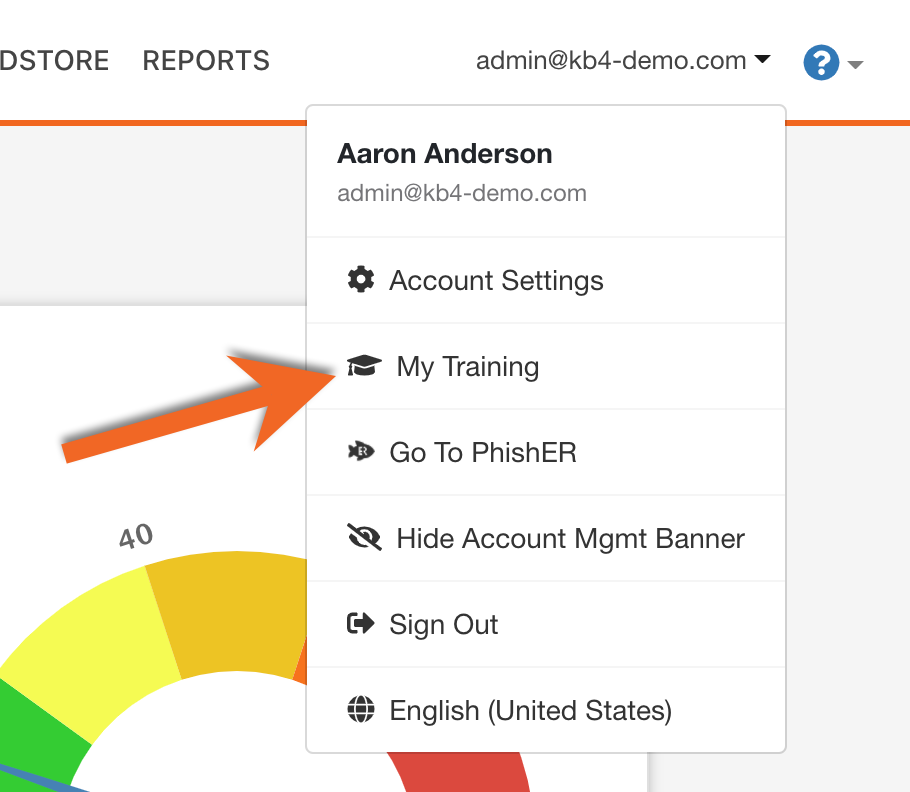
Comment puis-je accéder à ma formation dans la console d’administration ?
Cliquez sur votre adresse e-mail dans le coin supérieur droit de la page, puis sur Ma formation.
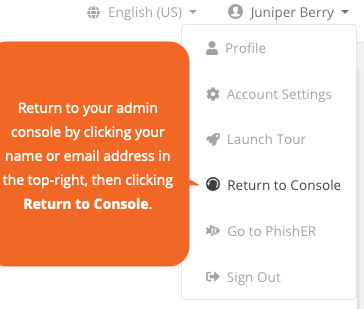
Comment puis-je retourner dans ma console d’administration à partir de la Learner Experience de l’utilisateur ?
Cliquez sur votre nom ou votre adresse e-mail en haut à droite, puis sur Retourner à la console.
Comment les classements des tableaux de scores sont-ils déterminés ?
Le classement de chaque groupe est déterminé par le pourcentage de formation achevée des membres du groupe. Tous les groupes ayant un taux d’achèvement de 100 % seront classés en fonction de la rapidité avec laquelle les utilisateurs de ce groupe ont achevé la formation.
Comment la langue d’un cours spécifique est-elle déterminée ?
Si un cours n’est pas disponible dans la langue que vous avez sélectionnée pour l’interface, notre système prend en compte d’autres facteurs pour définir la langue par défaut de chaque cours. Parmi ces facteurs figurent la langue par défaut définie par votre administrateur, la langue définie dans votre navigateur ainsi que les autres langues que vous avez sélectionnées pour des cours suivis précédemment. Cependant, la langue que vous définissez pour votre LX, à l’aide du menu déroulant de langue situé en haut à gauche de la LX, prévaudra sur tous les autres facteurs tant que vous ne l’avez pas définie auparavant. Les cours que vous avez déjà commencés utiliseront, par défaut, la langue avec laquelle vous avez démarré ce cours.
Pendant combien de temps un module de formation achevé reste-t-il disponible dans l’onglet « Formation » de la Learner Experience de l’utilisateur ?
Un module ne reste affiché dans l’onglet Formation de la Learner Experience de l’utilisateur que pendant la période où la campagne associée est active.