L’Expérience de l’apprenant (LX) de KnowBe4 permet la personnalisation de votre programme de formation sur la sensibilisation à la sécurité, ainsi que des options de ludification attrayantes et amusantes.
Vos utilisateurs peuvent se mesurer à leurs pairs sur des tableaux de classement et gagner des médailles tout en apprenant comment se protéger et protéger votre organisation des cyberattaques. Une visite guidée informative et facultative permet également de présenter l’environnement d’apprentissage aux utilisateurs pour qu’ils se sentent à l’aise dans leur nouvel environnement d’apprentissage.
Lisez ce qui suit pour en apprendre davantage sur ces fonctionnalités.
Configurer l’Expérience de l’apprenant
Les instructions qui suivent vous expliquent comment configurer votre LX. Cliquez ici pour visionner une courte vidéo expliquant ces étapes.
- Connectez-vous à votre console KnowBe4.
- Cliquez sur votre adresse courriel apparaissant dans le coin supérieur droit et sélectionnez Paramètres du compte.
- Pour personnaliser l’aspect et la convivialité de l’Expérience de l’apprenant, accédez à la section Image de marque.
-
Vous pouvez y ajouter le logo de votre entreprise et définir la couleur de la marque.

- Accédez à la section Expérience de l’apprenant.
- Si vous le souhaitez, activez le bouton d’aide personnalisé situé sous Assistance aux apprenants. Pour plus d’informations, consultez la section Assistance aux apprenants du présent article.
- Si vous le souhaitez, activez le tableau de bord de l’apprenant. Cette fonctionnalité peut permettre de montrer aux utilisateurs des informations supplémentaires, comme leur pourcentage de Phish-prone, leur note de risque personnelle, leur historique de formation, et plus encore. Pour en savoir plus, consultez la section Tableaux de bord de l’apprenant et de l’équipe..
-
Cochez la case située à côté de Activer les médailles si vous souhaitez essayer la fonctionnalité des médailles.

-
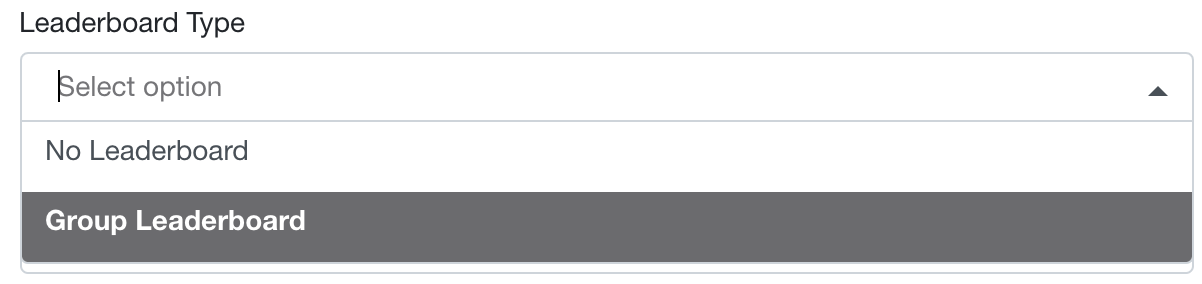
Cliquez sur le menu déroulant Type de tableau de classement et sélectionnez Tableau de classement de groupe pour essayer notre nouvelle fonctionnalité de Tableau de classement.
-
Sélectionnez une période pour le tableau de classement. Vous pouvez sélectionner l’une des options suivantes : 30 derniers jours, 90 derniers jours, Trimestre en cours, Année en cours ou Toutes les périodes. Toute inscription active durant cette période sera incluse dans les classements du tableau.

-
Sélectionnez les groupes que vous souhaitez inclure dans vote tableau de classement dans le menu déroulant Groupes à inclure dans le tableau de classement. Vous pouvez sélectionner de 3 à 25 groupes.

- Cliquez sur Enregistrer les modifications au bas de la page pour enregistrer les changements.
Personnalisation
À partir des Paramètres du compte, vous pouvez définir la couleur de votre marque pour votre LX et téléverser le logo de votre entreprise. Nous vous recommandons de faire correspondre la couleur de la marque définie dans les paramètres de votre compte avec le logo de votre organisation pour créer un environnement familier pour vos utilisateurs finaux.
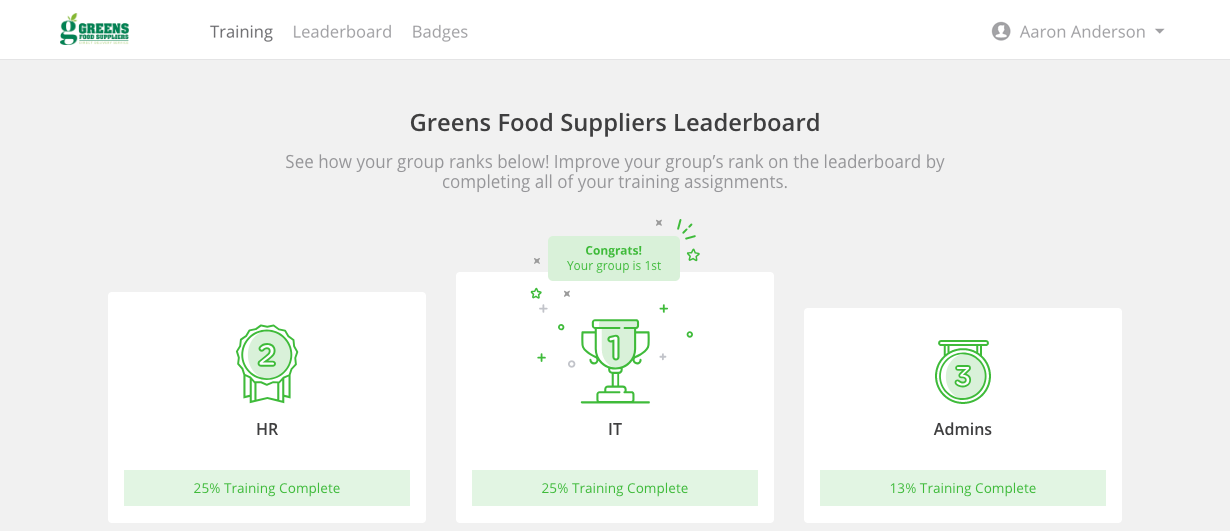
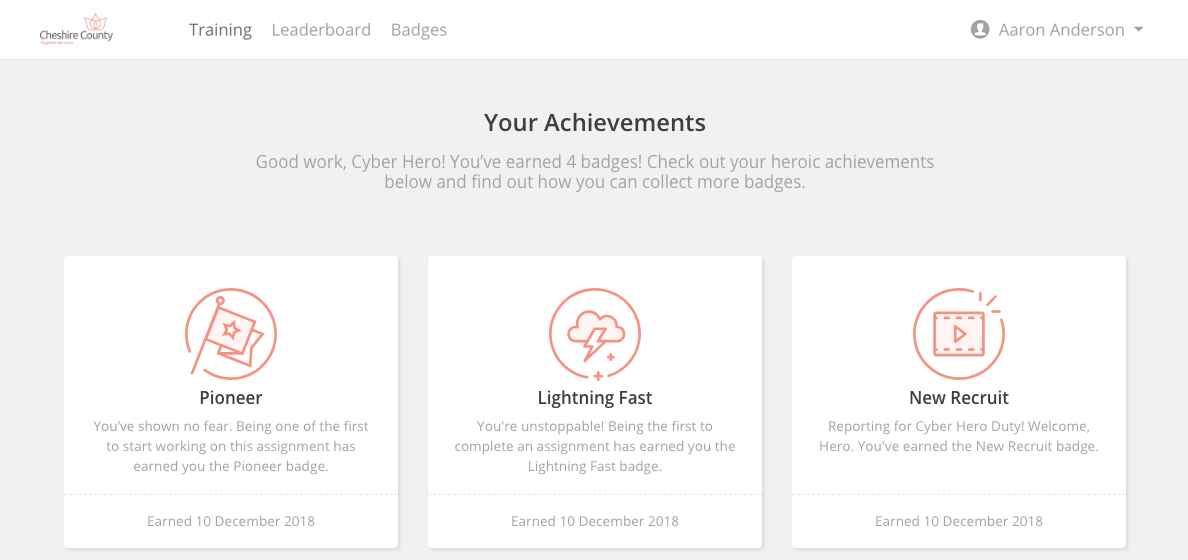
Voici quelques exemples illustrant les possibilités de personnalisation de l’image de marque de votre LX :
Exemple no 1 :
Exemple no 2 :
Exemple no 3 :

Expérience de l’apprenant
De la ludification à la localisation, nous vous offrons la possibilité de personnaliser l’expérience de l’apprenant de vos utilisateurs. Créez une expérience d’apprentissage unique qui reflète la culture de votre organisation. Nous incluons une visite pour aider vos utilisateurs à se familiariser avec l’interface. Leur première tâche de formation apparaîtra en haut de leur liste de tâches. Une fois terminée, elle sera déplacée au bas de la liste.
Pour aider vos utilisateurs à bien démarrer, vous pouvez leur envoyer notre Soutien aux apprenants : Guide de démarrage, ou leur envoyer le lien vers cette vidéo.
Visite guidée
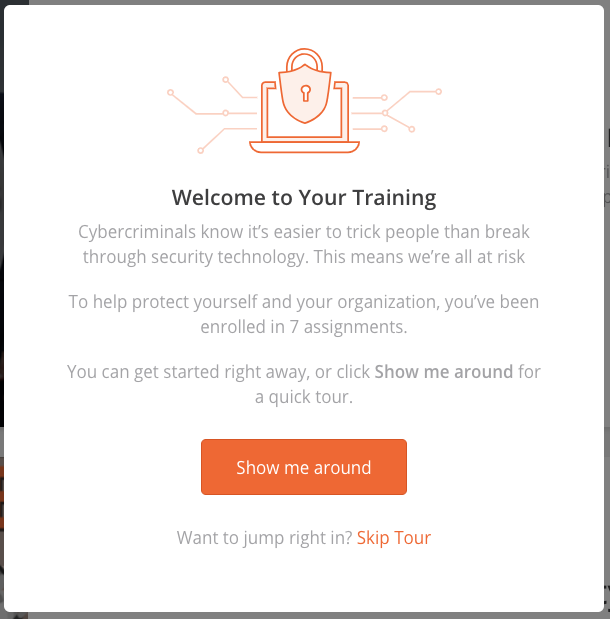
Lors de leur première connexion, vos utilisateurs seront invités à faire une brève visite de la LX. S’ils le souhaitent, ils pourront passer la visite.
La première étape de la visite varie légèrement en fonction de votre choix d’utiliser ou non les tableaux de classement et les médailles dans la LX. Voir ci-dessous :
| Si les tableaux de classement et les médailles sont activés : | Si les tableaux de classement et les médailles ne sont pas activés : |
|---|---|
 |
 |
Les utilisateurs pourront refaire la visite à nouveau à tout moment. Pour ce faire, ils n’auront qu’à cliquer sur leur nom (ou adresse courriel) dans le coin supérieur droit, puis à sélectionner Démarrer la visite dans le menu déroulant.
Après plusieurs mois d’inactivité, les utilisateurs seront invités à visionner à nouveau la visite, pour se rafraîchir la mémoire sur l’utilisation de l’interface et pour présenter les nouvelles fonctionnalités mises en place depuis la dernière connexion.
Une visite brève et facultative du profil de l’utilisateur est également disponible pour l’utilisateur qui accède à son profil à partir du menu déroulant dans le coin supérieur droit. Cette visite ne démarre pas automatiquement. Pour la visionner, les utilisateurs doivent cliquer sur le bouton Visite guidée dans leur profil d’utilisateur. Cliquez ici pour visionner une courte vidéo présentant la section du profil de l’utilisateur.
Localisation
Les utilisateurs peuvent régler leur langue de formation en cliquant sur leur nom dans le coin supérieur droit, puis en sélectionnant la langue dans le bas du menu déroulant. L’interface de la LX sera affichée dans la langue sélectionnée. Pour plus d’informations sur la langue de formation des utilisateurs, consultez notre Guide de localisation.
Si un cours est disponible dans la langue sélectionnée, la langue par défaut du cours sera remplacée par celle-ci. Si un cours a déjà commencé dans une langue différente, aucun changement n’y sera apporté.

Tableaux bord de l’apprenant et de l’équipe
Les tableaux de bord de l’apprenant et de l’équipe sont personnalisables. Ils renseignent sur la progression de la formation, l’apprentissage facultatif, les résultats à l’hameçonnage et les notes de risque.
Chaque utilisateur connecté à la LX possède son propretableau de bord de l’apprenant. Pour plus d’informations au sujet du tableau de bord de l’apprenant, consultez notre article Aperçu du tableau de bord de l’apprenant.
Le tableau de bord d’équipe est conçu pour les gestionnaires qui doivent connaître les statistiques des utilisateurs de leur équipe ainsi que les statistiques globales de l’équipe. Pour plus d’informations, consultez notre article Aperçu du tableau de bord d’équipe destiné aux administrateurs.
Bibliothèque de l’apprenant
Si vous avez activé l’Apprentissage facultatif dans les Paramètres du compte, l’onglet Bibliothèque de la LX sera visible pour tous les utilisateurs. Sous l’onglet Bibliothèque, vos utilisateurs peuvent consulter le contenu facultatif et suivre les cours de leur choix. Ils peuvent également télécharger un certificat d’achèvement pour chaque élément de contenu facultatif qu’ils ont terminé.
Tout dépendant de vos paramètres, les utilisateurs auront accès aux modules présélectionnés par leur administrateur et AIDA. Si vous activez uniquement la fonctionnalité Campagne de formation facultative – disponibles pour tous les comptes payants – dans les paramètres du compte, les utilisateurs auront seulement accès à la bibliothèque présélectionnée. Pour obtenir plus d’informations, veuillez consulter l’article Guide de l’apprentissage facultatif.

Les utilisateurs verront le contenu de formation recommandé si vous activez la fonctionnalité Apprentissage facultatif recommandé par l’AIDA qui est disponible pour les comptes de l’abonnement Diamant.
Pour plus d’informations sur les fonctionnalités de l’apprentissage facultatif, consultez notre Guide de l’apprentissage facultatif.

Messages
L’onglet Messages est masqué par défaut. Cet onglet peut être activé à l’aide de la fonctionnalité Messagerie utilisateur. À partir du moment où un message est créé, les utilisateurs verront l’onglet Messages. Ils verront aussi une vignette sur leur Tableau de bord les informant lorsqu’ils ont des messages non lus.

Lorsque un utilisateur a lu un message, il peut cliquer sur Marquer comme lu pour déplacer celui-ci vers la section Messages lus située au bas de la page. Les utilisateurs peuvent revoir tous les messages dans la section Messages lus en cliquant sur l’objet du message.
Pour plus d’informations concernant les messages, consultez notre Guide de la messagerie utilisateur.
Assistance aux apprenants
Pour apporter un soutien aux utilisateurs pendant la formation, la LX comporte un bouton Besoin d’aide? situé dans le coin inférieur droit de la page. Par défaut, ce bouton vous mène vers la base de connaissances. Vous avez la possibilité de modifier la destination de ce bouton pour qu’il mène à une URL spécifique, par exemple, ou pour qu’il permette d’envoyer un message à une adresse courriel que vous souhaiteriez que vos utilisateurs utilisent lorsqu’ils ont besoin d’aide au cours de leur formation.
Suivez les instructions ci-dessous pour personnaliser les liens vers l’assistance aux apprenants.
- Dans votre console KnowBe4, cliquez sur votre adresse courriel dans la partie supérieure droite de la page et sélectionnez Paramètres du compte.
- Accédez à la section Expérience de l’apprenant des paramètres du compte.
-
Sous Assistance aux apprenants, cochez la case libellée Activer le bouton « Besoin d’aide? » personnalisé.

- Une fois ce paramètre activé, entrez l’URL ou le lien d’envoi de courriel où vous souhaitez diriger vos utilisateurs. Voici la liste des exigences et des options.
- Pour diriger les utilisateurs vers une page Web, vous devez entrer une URL complète. Les versions raccourcies pourraient provoquer des erreurs. Par exemple, https://support.knowbe4.com est une URL complète.
- Pour permettre aux utilisateurs d’envoyer un courriel via leur client de messagerie par défaut, saisissez la balise HTML mailto: suivie de l’adresse courriel de votre choix. Par exemple, mailto:NomAdmin@VotreDomaine.com
- Pour que les utilisateurs puissent envoyer des courriels avec Outlook Online, copiez l’URL ci-dessous. Puis, remplacez [[Email Address]] par l’adresse courriel de votre choix.
https://outlook.office.com/owa/?path=/mail/action/compose&to=[[Email Address]] - Pour préremplir la ligne d’objet, ajoutez le texte ci-dessous à la fin de l’URL. Puis remplacez [[Subject"]]par l’objet de votre choix.
&subject=[[Subject]] - Pour que les utilisateurs puissent envoyer des courriels avec Google Workspace (anciennement G Suite), copiez l’URL ci-dessous. Puis, remplacez [[Email Address]] par l’adresse courriel de votre choix.
https://mail.google.com/mail/?view=cm&fs=1&to=[[Email Address]] - Pour préremplir la ligne d’objet, ajoutez le texte ci-dessous à la fin de l’URL. Puis, remplacez [[Subject]]par l’objet de votre choix.
&su=[[Subject]]
Ludification
La LX de KnowBe4 offre des options de ludification qui se présentent sous la forme de tableaux de classement et de médailles qui contribuent à inciter et motiver vos utilisateurs à suivre la formation qui leur est assignée.
La ludification consiste à ajouter des fonctionnalités ou des principes de jeu à des éléments qui n’ont pas normalement de dimension ludique. Dans le cas présent, il s’agit du contenu de formation sur la sensibilisation à la sécurité et du contenu d’apprentissage en ligne. Les fonctionnalités de jeu comprennent des systèmes d’attribution de médailles, de pointage, de classement, de récompenses, et plus encore.
Il a été démontré que la ludification améliore l’engagement des utilisateurs en stimulant leur goût inhérent pour la compétition et leur motivation à atteindre des objectifs et à les maîtriser. Lorsqu’ils sont motivés à terminer une tâche, les gens apprennent mieux et retiennent davantage ce qu’ils ont appris.
Les options de ludification de KnowBe4 utilisent des tableaux de classement et des médailles. Les tableaux de classement permettent aux utilisateurs de se comparer à leurs pairs et encouragent une concurrence amicale. Les médailles constituent des récompenses inattendues pour les utilisateurs qui terminent leur formation. Elles soulignent le fait qu’ils ont accompli quelque chose d’important. Poursuivez votre lecture pour en savoir plus au sujet des tableaux de classement et des médailles.
Cliquez ici pour visionner une courte vidéo animée expliquant le concept de ludification dans la console KnowBe4. Vous souhaitez en savoir plus au sujet de la ludification en général? Consultez Wikipedia : Ludification Wikipedia : Ludification (le lien s’ouvre dans une nouvelle fenêtre)
Tableaux de classement
Les Tableaux de classement encouragent les utilisateurs à concourir entre eux et à faire valoir leurs compétences en matière de sensibilisation à la sécurité. Vous pouvez activer un tableau de classement de groupe basé sur l’achèvement des formations ou un tableau de classement individuel basé sur l’utilisation du Phish Alert Button (PAB). Vous pouvez aussi activer les deux tableaux de classement à la fois. Pour en savoir plus sur ces tableaux de classement, poursuivez votre lecture. Pour apprendre comment activer nos tableaux de classement, consultez notre article Paramètres de compte de la console KnowBe4 : formation.
Si vous souhaitez montrer à vos utilisateurs comment utiliser les tableaux de classement, nous vous recommandons de partager les ressources énumérées ci-dessous.
- Soutien aux apprenants : Guide du tableau de classement
- Vidéo (en anglais) : Formation Cyberhéros : tableaux de classement
Tableau de classement individuel
Le tableau de classement individuel permet aux utilisateurs de mesurer leur capacité à bien utiliser le Phish Alert Button (PAB) par rapport à leurs collègues. Les utilisateurs gagnent des point en fonction du pourcentage de courriels d’hameçonnage simulé qu’ils signalent et de la vitesse à laquelle ils les signalent. Pour plus d’informations sur ce système de pointage, consultez la section Détails du calcul des points de notre Soutien aux apprenants : Guide du tableau de classement.

Tableau de classement de groupe
Sur le tableau de classement de groupe, les utilisateurs travaillent en groupe pour terminer à temps toutes les formations qui leur ont été assignées. Les groupes sont classés en fonction du pourcentage de formations terminées. Ce pourcentage est calculé en divisant le nombre de tâches de formation terminées par chaque membre du groupe par le nombre total de tâches qui leur ont été assignées.

Avant d’activer le tableau de classement du groupe, assurez-vous de créer les groupes d’utilisateurs que vous souhaitez utiliser. Vous pouvez créer des groupes selon les critères de votre choix. Les utilisateurs sont souvent regroupés par gestionnaire, service, bureau ou région. Si vous êtes un client Platine ou Diamant, nous vous recommandons d’utiliser les groupes intelligents pour créer vos groupes pour les tableaux de classement.
Les utilisateurs qui ne font pas partie des groupes sélectionnés ne verront pas apparaître l’onglet des tableaux de classement dans leur LX. Si un utilisateur est inclus dans plusieurs groupes, c’est le groupe avec la note la plus élevée qui s’affichera sur son tableau de classement.
Médailles
Les médailles renforcent l’engagement des utilisateurs envers votre programme de formation sur la sensibilisation à la sécurité en les incitant à atteindre des objectifs spécifiques au cours de leur formation.

Chaque médaille correspond à des exigences. Lorsqu’un utilisateur satisfait à ces exigences, une fenêtre contextuelle apparaît et l’informe qu’il a mérité une médaille. Il peut alors cliquer sur l’onglet Médailles pour voir les médailles qu’il a reçues et celles qu’il peut encore obtenir.

Vous devez activer les médailles dans les paramètres de votre compte pour les activer dans la LX. Par défaut, toutes les médailles sont disponibles. Vous pouvez sélectionner les médailles de votre choix dans les paramètres de votre compte pour les activer ou les désactiver dans la LX.
Pour en savoir plus sur les médailles disponibles et sur la manière de les mériter, consultez notre Soutien aux apprenants : Guide des médailles. Vous pouvez également partager cet article avec vos utilisateurs pour les encourager à obtenir des médailles.
Sondages
Vous avez la possibilité d’activer les sondages auxquels les utilisateurs répondront après avoir terminé un contenu de formation. Les commentaires que vous recevrez vous aideront à évaluer l’efficacité de vos campagnes de formation. Pour plus d’informations sur les sondages et la meilleure manière de les utilisez, consultez notre article Comment utiliser les sondages.
Modèles proposés pour les intervenants et les utilisateurs
Si vous avez utilisé la précédente version de l’environnement de formation de KnowBe4, nous vous recommandons :
- D’informer les personnes impliquées dans votre programme de sensibilisation à la sécurité de ce nouvel environnement de formation; et
- D’informer les utilisateurs, particulièrement ceux qui ont déjà suivi des formations dans la console KnowBe4, que l’Expérience de l’apprenant a changé.
Modèle pour les intervenants
Assurez-vous de prendre connaissance de la totalité du modèle avant de l’envoyer, car certains textes proposés pourraient ne pas convenir à votre organisation. Faites les changements nécessaires pour votre organisation.
Comme vous le savez peut-être, [[company_name]] travaille en partenariat avec KnowBe4, chef de file du secteur de la cybersécurité, pour mettre en œuvre son programme de formation sur la sensibilisation à la sécurité. La LX de KnowBe4 offre des options de ludification qui se présentent sous la forme de tableaux de classement et de médailles.
Il a été démontré que la ludification améliore l’engagement des utilisateurs en stimulant leur désir naturel de se mesurer aux autres et leur motivation à atteindre des objectifs et à les maîtriser. Lorsqu’ils sont positivement motivés à terminer une tâche, les gens apprennent mieux et retiennent davantage ce qu’ils ont appris. Cliquez ici pour visionner une courte vidéo animée expliquant l’ajout des options de ludification dans la console KnowBe4.
[[company_name]] utilisera la ludification, et les médailles et tableaux de classement seront activés pour votre compte. Nous sommes impatients de voir comment ces options de ludification motiveront nos utilisateurs et contribueront à notre plan de défense en profondeur.
Pour toute question, veuillez nous contacter.
[[Votre nom]]
Modèle pour les utilisateurs
Assurez-vous de prendre connaissance de la totalité du modèle avant de l’envoyer, car certains textes proposés pourraient ne pas convenir à votre organisation. Faites les changements nécessaires pour votre organisation.
Bonjour à tous,
La prochaine fois que vous vous connecterez pour suivre la formation qui vous a été assignée, vous remarquerez quelques nouveautés amusantes dans notre environnement d’apprentissage en ligne. En effet, KnowBe4, l’organisation avec laquelle nous collaborons pour la formation, a ajouté des options de ludification que vous découvrirez sous peu.
- Tableaux de classement : un tableau de classement illustre votre classement par rapports à vos pairs. Terminez toutes vos tâches de formation pour améliorer le classement de votre groupe au tableau de classement.
- Médailles : vous pouvez maintenant collectionner les médailles dans le cadre de vos tâches de formation. Constituez votre collection de trophées Cyberhéros en réalisant les objectifs associés à chaque médaille.
Nous vous informerons lorsque vous serez inscrit à une formation. Amusez-vous, et faites-nous part de vos commentaires.
Merci,
[[Votre nom]]
Notifications de formation
Les notifications de formation sont disponibles en soutien à votre LX de Cyberhéros. Vous les trouverez dans la section Formation > Modèles de notification > Modèles du système, en recherchant Cyberhéros dans la barre de recherche des notifications de formation.

Si vous n’utilisez pas les médailles ni les tableaux de classement pour la formation de vos utilisateurs, nous vous recommandons d’utiliser nos notifications standard, c’est-à-dire celles qui ne portent pas le libellé (Cyberhéros).
Nous vous recommandons également d’inclure un lien vers une ou plusieurs vidéos parmi les suivantes, qui expliquent comment vos utilisateurs peuvent accéder à leur formation et la suivre :
- Commencer avec la formation sur la sensibilisation à la sécurité KnowBe4 (Utiliser si la ludification est désactivée)
- Commencer avec la formation Cyberhéros (Utiliser si la ludification est activée)
- Formation Cyberhéros : Médailles (Utiliser si la ludification est activée)
- Formation Cyberhéros : Tableaux de classement (Utiliser si les tableaux de classement sont activés)
FAQ
Pourquoi la ludification est-elle utile?
Il a été démontré que la ludification améliore l’engagement des utilisateurs en stimulant leur goût inhérent pour la compétition et leur motivation à atteindre des objectifs et à les maîtriser. Lorsqu’ils sont positivement motivés à terminer une tâche, les gens apprennent mieux et retiennent davantage ce qu’ils ont appris. Cliquez ici pour visionner une courte vidéo animée expliquant le concept de ludification.
Puis-je voir les médailles que mes utilisateurs ont reçues, ou leur classement sur les tableaux de classement?
Non, seuls les utilisateurs peuvent voir leurs médailles et leurs tableaux de classement. Ceux-ci ne sont pas visibles pour les administrateurs ni disponibles dans les rapports.
Comment puis-je accéder à ma formation à partir de la console d’administration?
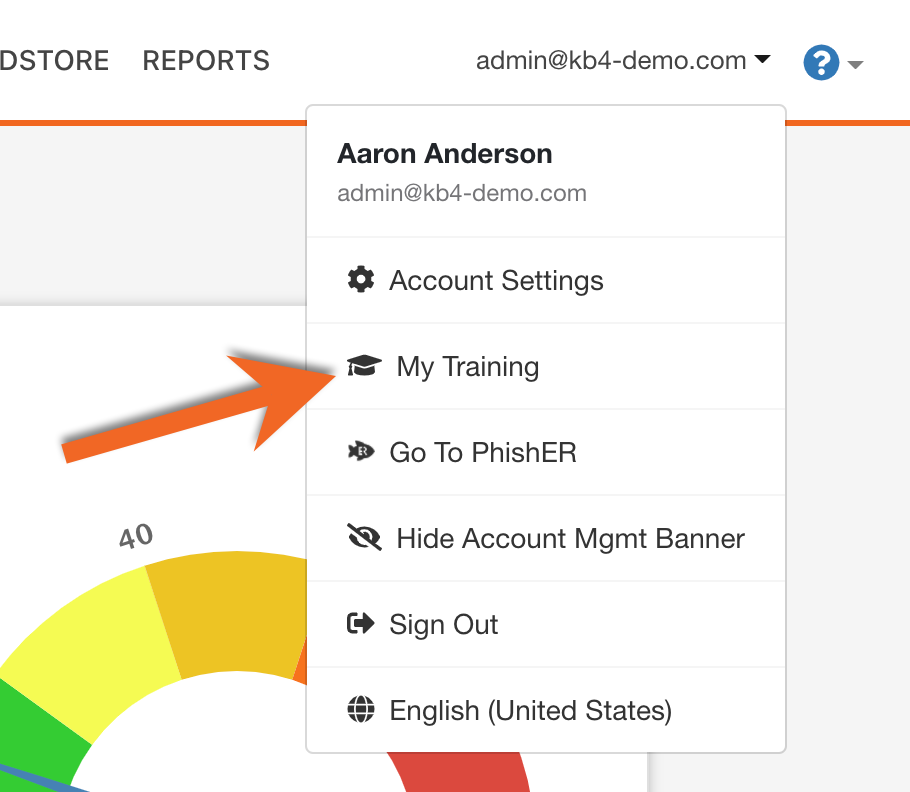
Cliquez sur votre adresse courriel dans le coin supérieur droit de la page et cliquez sur Ma formation.
Comment puis-je retourner à ma console d’administration à partir de l’expérience de l’apprenant?
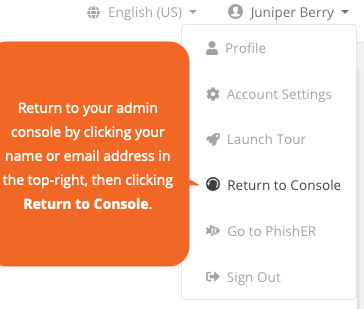
Cliquez sur votre nom ou adresse courriel dans le coin supérieur droit et cliquez sur Revenir à la console.
Comment les classement des tableaux sont-ils définis?
Le classement de chaque groupe est défini par le pourcentage des tâches de formation terminées par les membres du groupe. Les groupes qui ont un taux d’achèvement de 100 % sont ensuite classés en fonction de la rapidité avec laquelle les utilisateurs de ce groupe ont achevé la formation.
Comment la langue de chaque cours est-elle définie?
Si un cours n’est pas disponible dans la langue choisie pour l’interface, notre système prend en considération d’autres facteurs qui lui permettent de définir la langue par défaut de chaque cours. Ces facteurs comprennent la langue par défaut définie par l’administrateur, la langue de votre navigateur, ainsi que les autres langues choisies précédemment pour d’autres cours que vous avez suivis. Cependant, si vous n’avez pas déjà défini la langue, celle que vous avez choisie pour votre LX dans le menu déroulant situé dans le coin supérieur gauche de votre LX prévaudra et remplacera toutes les autres possibilités. Les cours qui sont déjà commencés resteront dans la langue dans laquelle vous les avez commencés.
Pendant combien de temps les modules terminés sont-ils disponibles dans l’onglet « Formation » de l’Expérience de l’apprenant?
Les modules n’apparaissent dans l’onglet « Formation » de l’Expérience de l’apprenant d’un utilisateur que pendant la durée d’activité d’une campagne.