KnowBe4の受講者ホーム(LX)では、セキュリティ意識向上トレーニング計画をカスタマイズでき、魅力的で楽しいゲーミフィケーションを利用できます。
ユーザーはリーダーボードで同僚と競い合い、サイバー攻撃から自分自身と組織を守る方法を学びながらバッジを獲得できます。また、ユーザーが新しい学習環境に慣れ親しむためのオプションのツアーが提供され、安心して利用できるようになります。
これらの機能の詳細については、以下を参照してください。
受講者ホームの設定
受講者ホーム(LX)を設定する方法については、以下のステップを参照してください。ここをクリックして、これらのステップを説明するショートビデオをご覧ください。
- KnowBe4コンソールにログインします。
- 右上のメールアドレスをクリックし、[アカウント設定]を選択します。
- 受講者ホームのルックアンドフィールをカスタマイズするには、[ブランディング]セクションに移動します。
-
このセクションで、[企業ロゴ]を追加して、[自社ブランドカラー]を設定できます。

- [受講者ホーム]セクションに移動します。
- 希望する場合、[受講者アシスタント]の下にあるカスタムヘルプボタンを有効にします。詳細については、この記事の「受講者アシスタント」のセクションを参照してください。
- 希望する場合には、[受講者ダッシュボード]を有効にします。ユーザーは、受講者ダッシュボードで自分のフィッシング詐欺ヒット率、個人のリスクスコア、トレーニング履歴などの追加の情報を確認できます。詳細については、「受講者およびチームダッシュボード」のセクションを参照してください。
-
バッジ機能を使ってみる場合には、[バッジを有効化]の横のチェックボックスをクリックします。

-
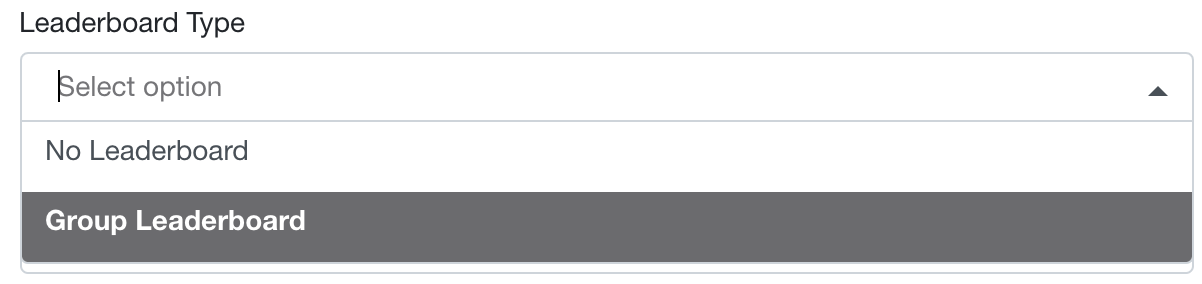
[リーダーボードタイプ]ドロップダウンメニューをクリックし、[グループリーダーボード]を選択して、リーダーボード機能を使ってみてください。
-
[リーダーボード期間]を選択します。ここでは、[最近30日間]、[最近90日間]、[今四半期]、[今年]、[全期間]のいずれかを選択できます。この期間に活動していた登録ユーザーが、リーダーボードのランキングに含まれます。

-
[リーダーボードに追加するグループ]ドロップダウンメニューでリーダーボードに追加するグループを選択します。3~25つのグループを選択できます。

- ページ下部にある[変更を保存]をクリックして、変更を保存します。
カスタマイズ
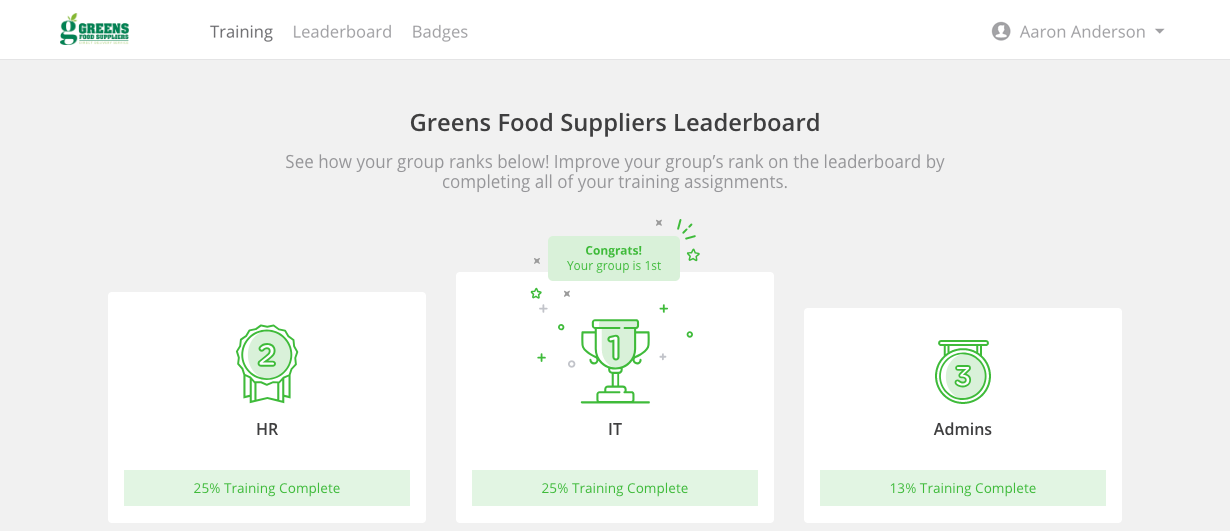
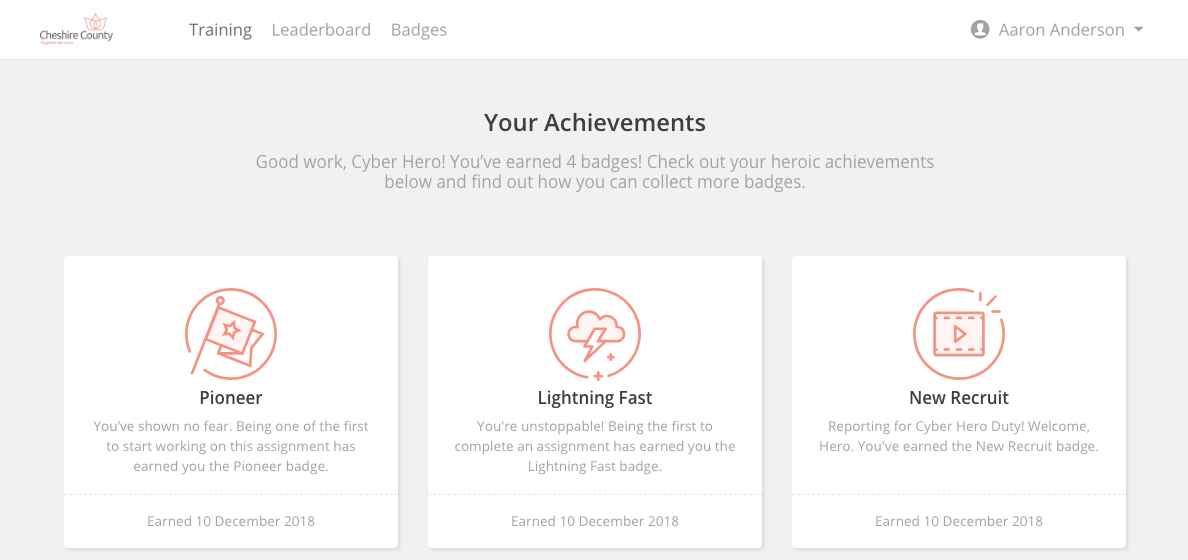
[アカウント設定]から、LXの自社ブランドカラーを設定したり、会社のロゴをアップロードしたりすることができます。エンドユーザーに親しみやすい印象を与えることができるように、[アカウント設定]でブランドカラーを自社のロゴに合わせることをお勧めします。
LXをブランディングする方法のいくつかの例を以下に示します。
例1:
例2:
例3:

受講者ホーム
KnowBe4は、ゲーミフィケーションからローカライゼーションまで学習体験をカスタマイズする機能を提供しています。自社のカルチャーに合った独自の受講者ホームを作成してください。ユーザーがインターフェースの操作に慣れることができるツアーを利用できます。最初のトレーニング課題は、課題リストの一番上に表示され、コースを完了すると、リストの一番下に移動します。
ユーザーが課題を開始できるように、「受講者のためのサポート記事:クイックスタートガイド」をユーザーに送信するか、このビデオのリンクを送信することができます。
ツアー
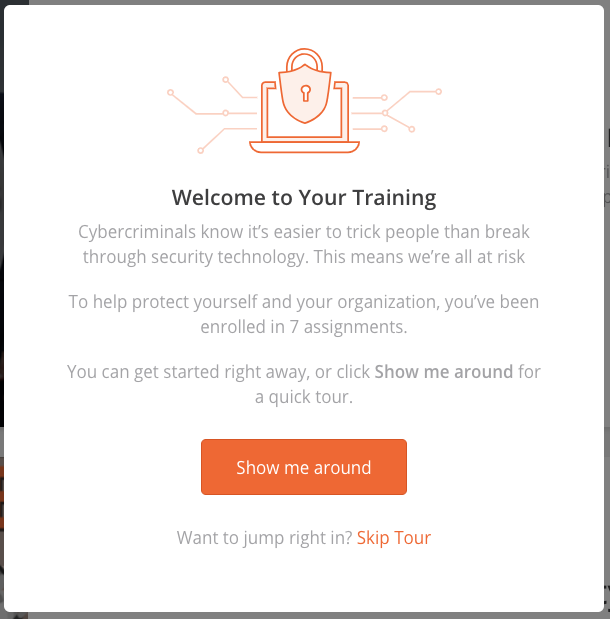
ユーザーが初めてログインする時に、LXを案内する簡単なツアーに参加するよう招待されます。希望する場合には、このツアーをスキップできます。
ツアーの最初のステップは、LXでリーダーボードやバッジを使用する設定を選択したかどうかによって、少し異なります。以下を参照してください。
| リーダーボードとバッジが有効な場合: | リーダーボードとバッジが有効ではない場合: |
|---|---|
 |
 |
ツアーを再起動する場合や、[ツアー]ポップアップが開かなかった場合は、[トレーニング]タブからツアーを起動できます。[トレーニング]タブで操作するときに、ページの右上にある自分の名前またはメールアドレスをクリックしてから、[ツアーを始める]を選択します。
3 か月間 LX を使用せずにログインしたユーザーは、インターフェースの操作方法を思い出させるため、また、最後にログインしてから追加された新機能を紹介するために、ツアーを再度受けるように求められます。
ユーザーが画面右上のドロップダウンメニューから[プロフィール]に移動すると、短いオプションの[ユーザープロフィール]ツアーも利用できます。このツアーは自動で開始されません。ユーザーは[ユーザープロフィール]から[ツアーを始める]ボタンをクリックして、ツアーを開始できます。ここをクリックして、[ユーザープロファイル]の領域を説明するショートビデオをご覧ください。
ローカライゼーション
ユーザーは、右上にある自分の名前をクリックし、ドロップダウンメニューの下にある言語をクリックすると、[トレーニング言語]を設定できます。LXインターフェースは、選択された言語でローカライズされます。ユーザーのトレーニング言語の詳細については、「ローカライズガイド」を参照してください。
選択した言語でトレーニングコースが利用可能な場合、この設定によりそのコースのデフォルト言語が更新されます。別の言語で既にトレーニングコースが開始されている場合、そのコースは変更されません。

受講者およびチームダッシュボード
受講者ダッシュボードとチームダッシュボードをカスタマイズして、トレーニングの進捗状況、オプションの学習、フィッシング結果、リスクスコアなどの情報を提供できます。
受講者ダッシュボードには、LXにログインした個別のユーザー向けの内容が表示されます。受講者ダッシュボードの詳細については、「受講者ダッシュボードの概要」の記事を参照してください。
チームダッシュボードは、マネージャー向けに設計されており、チームのユーザーやチーム全体に関する統計が表示されます。チームダッシュボードの詳細については、「管理者向けのチームダッシュボードの概要」の記事を参照してください。
受講者ライブラリ
[アカウント設定]で[オプションの学習]を有効にしている場合、LXの[ライブラリ]タブが全てのユーザーに表示されます。ユーザーは[ライブラリ]タブで、選択したオプションのコンテンツを表示して完了できます。ユーザーは、受講を完了したオプションの各コンテンツについて完了証明書をダウンロードできます。
設定によって、ユーザーは管理者およびAIDAによってあらかじめ選択されたモジュールにアクセスできるようになります。アカウント設定で[オプションのトレーニングキャンペーン]機能を有効にしている場合にのみ、ユーザーにあらかじめ選択されたライブラリが表示されます。この機能は全ての有料アカウントで利用できます。詳細については、「オプションの学習ガイド」を参照してください。

[AIDAが推奨するオプションの学習]機能を有効にすると、推奨されるトレーニングコンテンツがユーザーに表示されます。この機能はダイヤモンドレベルのアカウントで利用できます。
オプションの学習機能の詳細については、「オプションの学習ガイド」を参照してください。

メッセージ
[メッセージ]タブは、デフォルトでは表示されません。このタブは、[ユーザーメッセージ]機能を使用して有効にできます。メッセージが作成されると、ユーザーは[メッセージ]タブを見ることができるようになります。また、ダッシュボードに未読メッセージがあることを通知するタイルが表示されます。

ユーザーがメッセージを読んだら、[既読としてマーク]をクリックして、ページ下部の[既読メッセージ]セクションにメッセージを移動できます。ユーザーは、メッセージの件名をクリックして、[既読メッセージ]セクションでメッセージを確認できます。
メッセージに関する詳細については、「ユーザーメッセージガイド」を参照してください。
受講者アシスタント
トレーニング中にユーザーをサポートするために、LXのページの右下に[ヘルプが必要ですか?]ボタンが表示されます。デフォルトでは、このボタンはKnowBe4のナレッジベースにリンクしています。このボタンのリンク先を、トレーニングに関するサポートがユーザーが必要とするときに使用するURLや連絡先メールアドレスに変更することもできます。
以下のステップに従って操作し、受講者アシスタントのリンクをカスタマイズします。
- KnowBe4コンソールから、ページ右上の自分のメールアドレスをクリックし、[アカウント設定]を選択します。
- [アカウント設定]の[受講者ホーム]セクションに移動します。
-
[受講者アシスタント]にある[カスタマイズされた[ヘルプ]ボタンを有効化]チェックボックスを選択します。

- この設定を有効にした後に、ユーザーにアクセスさせるURLまたはメールリンクを入力します。要件とオプションについては、以下のリストを確認してください。
- Webページにユーザーをアクセスさせるには、完全なURLを入力する必要があります。URLの短縮版を使用すると、エラーが発生する可能性があります。例えば、https://support.knowbe4.comは完全なURLです。
- ユーザーがデフォルトのメールクライアントを使用してメールを送信できるようにするには、HTMLタグmailto:を入力し、その後に送信先のメールアドレスを入力します。例えば、mailto:AdminName@YourDomain.comのように入力します。
- ユーザーがWeb版のOutlookを使用してメールを送信できるようにするには、以下のURLをコピーします。次に、[[Email Address]]を選択した送信先のメールアドレスに置換します。
https://outlook.office.com/owa/?path=/mail/action/compose&to=[[Email Address]] - 件名を事前に入力するには、URLの末尾に以下のテキストを追加します。次に、[[Subject"]]を選択した件名に置換します。
&subject=[[Subject]] - ユーザーがGoogle Workspace(旧G Suite)を使用してメールを送信できるようにするには、以下のURLをコピーします。次に、[[Email Address]]を選択した送信先のメールアドレスに置換します。
https://mail.google.com/mail/?view=cm&fs=1&to=[[Email Address]] - 件名を事前に入力するには、URLの末尾に以下のテキストを追加します。次に、[[Subject]]を選択した件名に置換します。
&su=[[Subject]]
ゲーミフィケーション
KnowBe4のLXは、リーダーボードやバッジを利用するオプションのゲーミフィケーションを提供しており、割り当てられたトレーニングを受講するためのユーザーの意欲と動機を向上できます。
ゲーミフィケーションとは、通常はゲーム要素を持たないものに、ゲームの特徴や原則を取り入れることです。KnowBe4は、セキュリティ意識トレーニングやeラーニングコンテンツにゲーミフィケーションを取り入れています。ゲーム要素には、バッジ、ポイント、ランキング、報酬などが含まれます。
ゲーミフィケーションは、ユーザーが本来持っている競争心、達成感、または学習意欲を高め、ユーザーのエンゲージメントを向上させることが証明されています。ユーザーにタスクを完了する動機があれば、より効果的に学習し、より多くの情報を定着させることができます。
KnowBe4では、ゲーミフィケーションとしてリーダーボードとバッジを取り入れています。リーダーボードでは、ユーザーは同僚と自分の順位を比較することができ、互いに高め合うような競争を促進します。バッジは、ユーザーがトレーニングを完了した後に予期しない報酬として提供され、重要なことを達成したことを思い出させてくれます。リーダーボードとバッジに関する詳細は、以下のセクションを参照してください。
こちらをクリックして、KnowBe4コンソールのゲーミフィケーションについて説明する短いアニメーションビデオをご覧ください。一般的なゲーミフィケーションの説明については、ウィキペディアのゲーミフィケーション ウィキペディアのゲーミフィケーション(リンク先のページが新しいウィンドウで開きます)を参照してください。
リーダーボード
[リーダーボード]タブは、ユーザーが同僚と競い合い、セキュリティ意識に関するスキルをアピールすることを促進します。トレーニングの完了を基準とするグループリーダーボードや、Phish Alert Button(PAB)の使用を基準とする個人のリーダーボードを有効にできます。また、両方のリーダーボードを一度に有効にすることもできます。これらのリーダーボードの詳細については、この記事の以下のセクションを参照してください。リーダーボードを有効にする方法については、「KnowBe4コンソールのアカウント設定:トレーニング」の記事を参照してください。
リーダーボードの仕組みについてユーザーに理解してもらいたい場合は、以下のリソースを共有することをお勧めします。
個別のリーダーボード
個人のリーダーボードでは、Phish Alert Button(PAB)をどれだけ活用しているかを同僚と競い合うことができます。自分が報告した模擬フィッシングメールの割合と、どれだけ早く報告したかによってユーザーはポイントを獲得できます。このポイントシステムの詳細については、「受講者のためのサポート記事:リーダーボードガイド」の「詳細なポイント計算」セクションを参照してください。

グループリーダーボード
グループリーダーボードは、ユーザーがグループに分かれて競い合って、期間内に割り当てられたトレーニングを全て完了させる仕組みになっています。トレーニングを完了した割合に応じて、各グループのランクが決定されます。各グループがトレーニングを完了した割合は、完了した課題数を課題の総数で割って算出されます。

グループリーダーボードを有効にする前に、使用するユーザーグループを作成してください。任意の条件に基づいてグループを作成できます。一般的なグループには、マネージャー、部署、オフィス、地域などがあります。プラチナまたはダイヤモンドのお客様は、 スマートグループを使用してリーダーボードのグループを作成することをお勧めします。
選択されたグループに属していないユーザーは、LXに[リーダーボード]タブが表示されません。ユーザーが複数のグループに属している場合、最もスコアの高いグループがリーダーボードに表示されます。
バッジ
バッジは、トレーニングを受けているユーザーが特定の成果を達成した際にインセンティブを提供することで、セキュリティ意識トレーニングへのエンゲージメントを高める役割を果たします。

各バッジには、それぞれ要件があります。ユーザーがこれらの要件を満たすと、バッジを獲得したことを示すポップアップが表示されます。[バッジ]タブをクリックして、獲得したバッジとこれから獲得できるバッジを確認できます。

LXでバッジを有効にするには、[アカウント設定]でバッジを有効にする必要があります。デフォルトでは、全てのバッジを獲得できます。[アカウント設定]でバッジを選択または選択解除することで、LXのバッジを有効または無効にできます。
利用可能なバッジとバッジをユーザーが獲得する方法の詳細については、「受講者のためのサポート記事:バッジガイド」の記事を参照してください。この記事をユーザーと共有して、バッジを獲得するよう促すこともできます。
アンケート
トレーニングコンテンツを完了した後にユーザーが回答できるアンケートを有効にするオプションを利用できます。提供されたフィードバックは、トレーニングキャンペーンの効果を評価するために役立てることができます。アンケートと最適な活用方法の詳細については、「アンケートの使用方法」に関する記事を参照してください。
関係者とユーザーのためのサンプルテンプレート
以前のバージョンのKnowBe4のトレーニング環境を使用していた場合、次の点について検討してください。
関係者向けのテンプレート
送信する前にテンプレートを必ず確認してください。提案したテキストの一部は、ユーザーの組織には適用されない場合があります。自社に合わせてテンプレートを変更してください。
[[会社名]]は、サイバーセキュリティ業界のリーダーであるKnowBe4と提携し、セキュリティ意識トレーニングを導入しました。KnowBe4の受講者ホームでは、バッジやリーダーボードの形態でゲーミフィケーションをオプションで提供しています。
ゲーミフィケーションは、ユーザーが本来持っている競争心、達成感、または学習意欲を高め、ユーザーのエンゲージメントを向上させることが証明されています。ユーザーにタスクを完了する本質的な動機があれば、より効果的に学習し、より多くの情報を定着させることができます。こちらをクリックして、KnowBe4が取り入れているゲーミフィケーションについて説明する短いアニメーションビデオをご覧ください。
[[会社名]]は、ゲーミフィケーションオプションを使用し、当社のアカウントでバッジとリーダーボードを有効にします。このゲーミフィケーションがどのようにユーザーの意欲を高めながら、当社の多層防御計画を支援できるかを確認していきます。
ご質問がございましたら、お問い合わせください。
[[あなたのお名前]]
ユーザー向けのテンプレート
送信する前にテンプレートを必ず確認してください。提案したテキストの一部は、ユーザーの組織には適用されない場合があります。自社に合わせてテンプレートを変更してください。
関係者の皆様へ、
次回、割り当てられたトレーニングにログインすると、オンライン学習環境にいくつかの楽しい変更が追加されていることに気づくでしょう。当社がトレーニングのために提携しているKnowBe4は、楽しみながら学習を進めることができるゲーミフィケーション機能を追加しました。
- リーダーボード - リーダーボードでは、同僚と自分の順位を比較できます。全てのトレーニング課題を完了すると、リーダーボードであなたのグループの順位が上がります。
- バッジ - トレーニング課題を完了するときに、バッジを収集できるようになりました。各バッジの要件を達成して、サイバーヒーローのトロフィーケースを充実させましょう。
ユーザーがトレーニングに登録されたときに通知します。新しい機能をお楽しみください!また、ご意見をお聞かせください。
ありがとうございました。
[[あなたのお名前]]
トレーニング通知を作成する権限
トレーニング通知を、LXの[サイバーヒーロー]をサポートするために利用できます。これらは、[トレーニング] > [通知テンプレート] > [システムテンプレート]に移動し、トレーニング通知の検索バーで「サイバーヒーロー」を検索して見つけることができます。

バッジやリーダーボードをユーザートレーニングで使用していない場合は、標準の通知(つまり、(サイバーヒーロー)とラベル付けされていない通知)を使用することをお勧めします。
また、ユーザーがトレーニングにアクセスして完了する方法を説明する以下のいずれかのビデオのリンクを含めることをお勧めします。
- KnowBe4セキュリティトレーニングを開始するには(ゲーミフィケーションを無効にしている場合に使用)
- サイバーヒーロートレーニングを開始するには(ゲーミフィケーションを有効にしている場合に使用)
- サイバーヒーロートレーニング:バッジ(バッジを有効にしている場合に使用)
- サイバーヒーロートレーニング:リーダーボード(リーダーボードを有効にしている場合に使用)
FAQ
ゲーミフィケーションが有用な理由を教えてください。
ゲーミフィケーションは、ユーザーが本来持っている競争心、達成感、または学習意欲を高め、ユーザーのエンゲージメントを向上させることが証明されています。ユーザーにタスクを完了する本質的な動機があれば、より効果的に学習し、より多くの情報を定着させることができます。こちらをクリックして、ゲーミフィケーションについて説明する短いアニメーションビデオをご覧ください。
自社のユーザーが受け取ったバッジや、リーダーボードの順位を確認することはできますか?
できません。ユーザーのバッジやリーダーボードはそのユーザーのみが確認でき、管理者が閲覧したり、レポートで確認したりすることはできません。
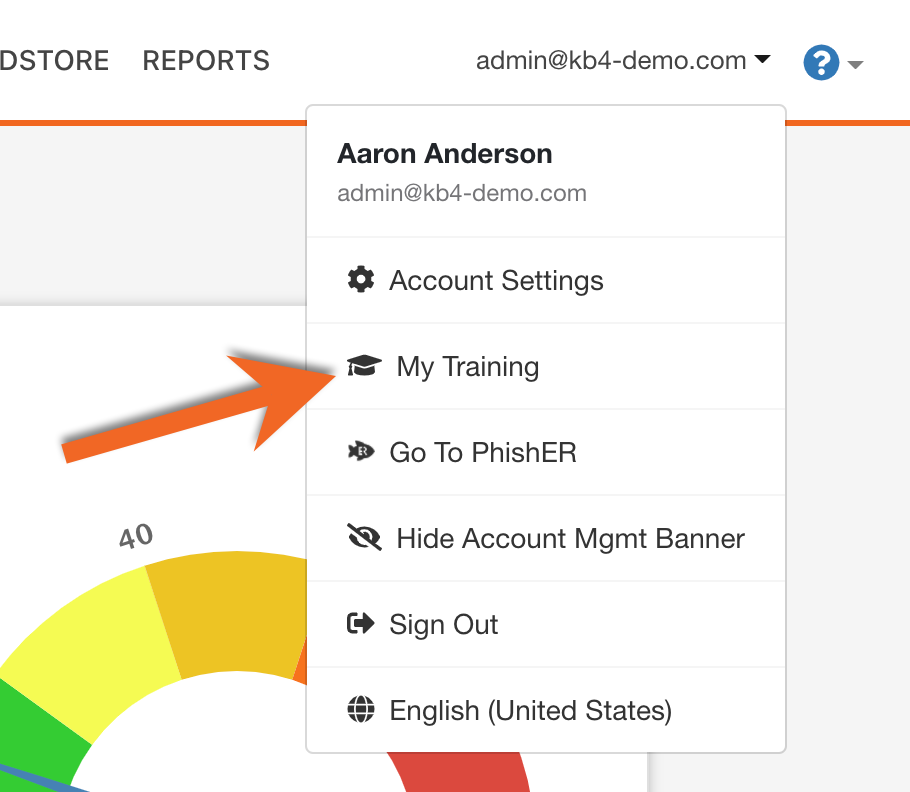
管理コンソールから自分のトレーニングにアクセスするにはどうすればよいですか?
ページの右上にあるメールアドレスをクリックして、[マイトレーニング]をクリックします。
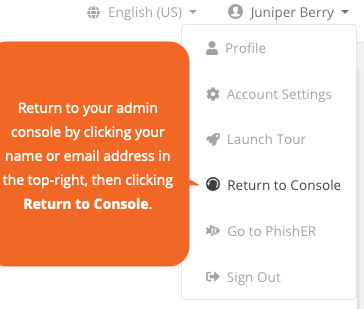
ユーザーの学習体験中に、管理者コンソールに戻るにはどうしたらよいですか?
右上のユーザー名またはメールアドレスをクリックして、[コンソールへ戻る]をクリックします。
リーダーボードの順位はどのように決定されますか?
各グループの順位は、グループメンバーが割り当てられたトレーニングを完了した割合によって決定されます。100%の完了率を達成した全てのグループは、そのグループ内の全てのユーザーがトレーニングを完了した速さに基づいて順位が決まります。
個々のコースの言語はどのように決定されますか?
コースがインターフェースで選択した言語で利用できない場合、システムは各コースのデフォルト言語を設定する際にその他の要素も考慮します。これらの要素には、管理者が設定したデフォルト言語、ブラウザで設定された言語、過去に受講したコースで選択した他の言語が含まれます。ただし、LXの左上にある言語ドロップダウンメニューから設定した言語は、他のすべての要素よりも優先され、LXで言語を以前に設定していなければ、他の要素が優先されます。すでに開始したコースについては、最初にそのコースを開始したときの言語がデフォルトで使用されます。
完了したモジュールは、受講者ホームのユーザーの[トレーニング]タブにどのくらいの期間表示されますか?
モジュールは、キャンペーンがアクティブな間のみ、受講者ホームでユーザーの[トレーニング]タブに表示されます。