L’Expérience de formation (LX) de KnowBe4 est l’endroit où vos utilisateurs suivent leur formation sur la sensibilisation à la sécurité. Elle comprend une option facultative de ludification, qui permet à vos utilisateurs de se mesurer à leurs pairs sur des tableaux de classement et de gagner des médailles, tout en apprenant à se protéger eux-mêmes et votre organisation contre les cyberattaques.
Lisez ce qui suit pour en apprendre davantage sur ces fonctionnalités.
Configurer l’Expérience de formation
La section « Expérience de formation » de vos paramètres du compte propose de nombreuses options pour personnaliser l’expérience de vos utilisateurs. Cet article traite des paramètres qui contrôlent ce que vos utilisateurs voient sur leur tableau de bord. Pour obtenir la liste complète des paramètres de la LX et leurs fonctionnalités, consultez l’article Paramètres de compte de la console KnowBe4 : Formation.
Les instructions qui suivent vous expliquent comment configurer votre LX. Connectez-vous à votre console KnowBe4.
- Cliquez sur votre adresse courriel apparaissant dans le coin supérieur droit et sélectionnez Paramètres du compte.
- Accédez à la section Expérience de formation.
- Activez le Tableau de bord de l’apprenant. Le tableau de bord affiche aux utilisateurs leur progression de formation, les résultats des tests d’hameçonnage, leur note de risque personnel et plus encore. Pour en savoir plus, consultez la section Tableaux de bord de l’apprenant et de l’équipe.
- (Facultatif) Sélectionnez le bouton Activer les médailles pour activer les médailles.
- (Facultatif) Sélectionnez le bouton Activer les tableaux de classement, cliquez sur le menu déroulant Type de tableau de classement et sélectionnez le tableau de classement que vous souhaitez utiliser. Ensuite, sélectionnez une période du tableau de classement et les groupes à inclure. Toute inscription active durant cette période sera incluse dans les classements du tableau.
- Cliquez sur le bouton Enregistrer les modifications en bas de la page pour enregistrer vos modifications.
Naviguer dans l’expérience de formation
Les utilisateurs naviguent dans la LX à l’aide du menu situé sur le côté gauche de la page. La liste ci-dessous décrit chaque onglet. Pour en apprendre davantage sur les options de cette section, veuillez vous reporter à la capture d’écran et à la liste ci-dessous :
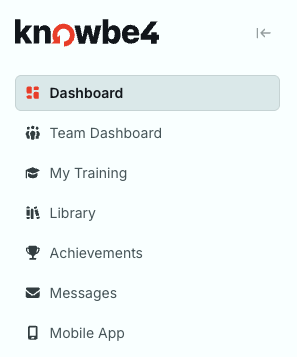
- Tableau de bord : Consultez votre prochaine formation, votre progression globale, les résultats des tests d’hameçonnage, votre note de risque personnel, vos médailles, votre tableau de classement, ainsi que vos messages récents.
- Tableau de bord d’équipe : Consultez les statistiques sur la formation et l’hameçonnage de votre équipe. Cet onglet s’affiche uniquement pour les utilisateurs qui gèrent une équipe.
- Ma formation : Commencez, reprenez et passez en revue votre formation assignée.
- Bibliothèque : Parcourez les formations et inscrivez-vous à une formation facultative.
- Réalisations : Voyez où vous vous situez sur le tableau de classement et regardez les médailles que vous avez gagnées.
- Messages : Lisez les annonces et les conseils de sécurité de votre organisation.
- Application pour l’apprenant : Téléchargez l’application de KnowBe4 pour l’apprenant et liez vos appareils mobiles.
Vous pouvez personnaliser l’expérience d’apprentissage de vos utilisateurs, de la ludification à la localisation, pour l’adapter à la culture de votre organisation. Lisez les sections ci-dessous pour en savoir plus sur chaque fonctionnalité.
Tableaux de bord de l’apprenant
Le tableau de bord est le premier onglet que voient les utilisateurs lorsqu’ils se connectent à la LX. Il est propre à l’utilisateur connecté. Pour en apprendre davantage sur les options de cette section, veuillez vous reporter à la capture d’écran et à la liste ci-dessous :
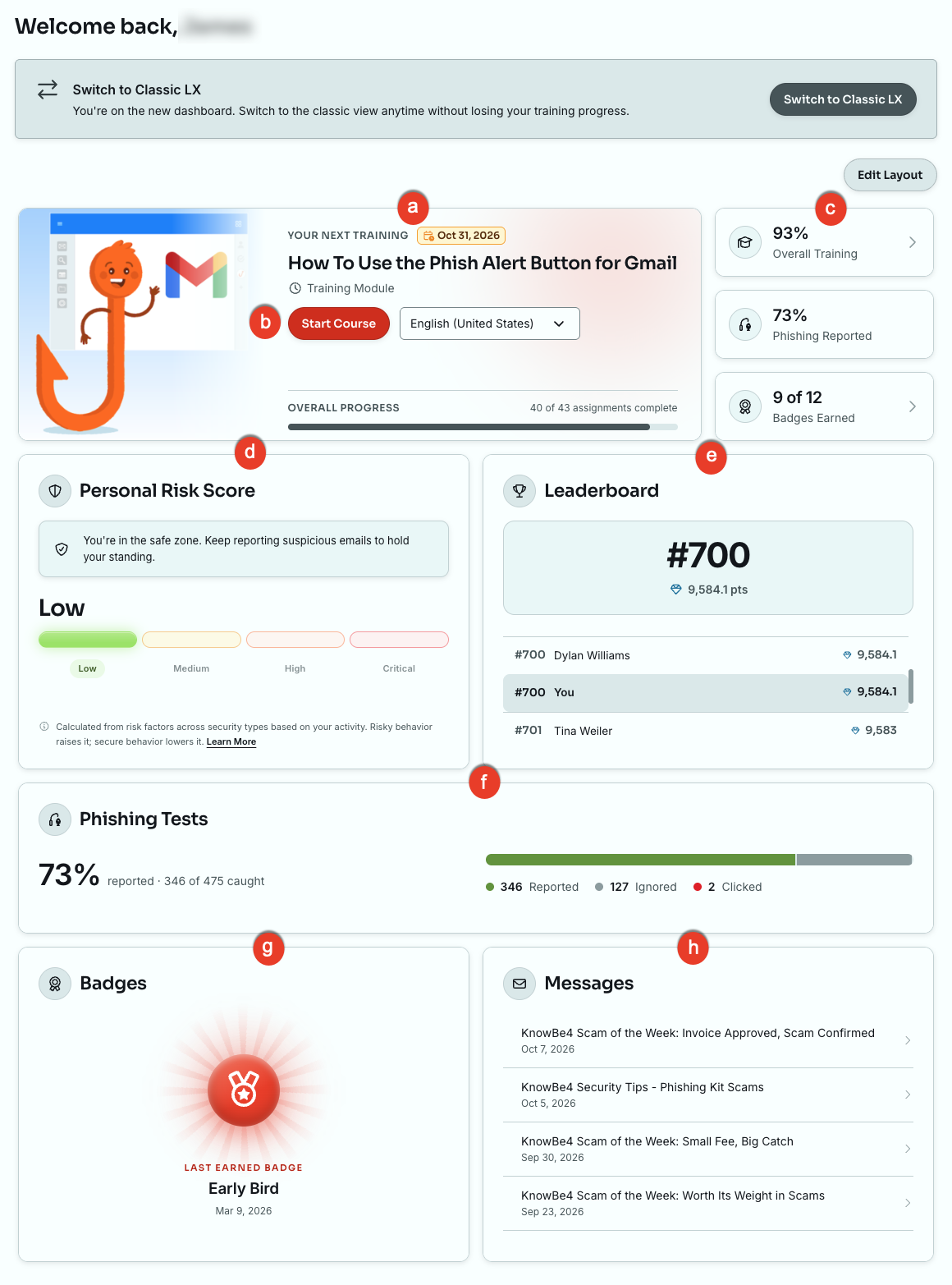
- Votre prochaine formation : Affiche votre prochaine formation assignée et sa date d’échéance.
- Commencer le cours : Vous pouvez cliquer sur ce bouton pour commencer votre cours, sélectionner une langue de formation et consulter l’ensemble de votre progression.
- Formation générale, hameçonnage signalé et médailles gagnées : Affiche un résumé rapide de votre formation générale, de votre taux de signalement d’hameçonnage et de vos médailles.
- Note de risque personnel : Indique votre niveau de risque, de Faible à Critique. La note est calculée à partir des facteurs de risque liés à différents types de sécurité, en fonction de l’activité de l’utilisateur.
- Tableau de classement : Affiche votre classement actuel et vos points.
- Tests d’hameçonnage : Indique le nombre de courriels d’hameçonnage simulés que vous avez signalés, ignorés et sur lesquels vous avez cliqué.
- Médailles : Affiche la dernière médaille que vous avez obtenue.
- Messages : Affiche vos messages les plus récents.
Vous pouvez cliquer sur le bouton Modifier la mise en page pour réorganiser les cartes sur votre tableau de bord.
Pour plus d’informations, consultez notre article Aperçu du tableau de bord de l’apprenant.
Tableau de bord d’équipe
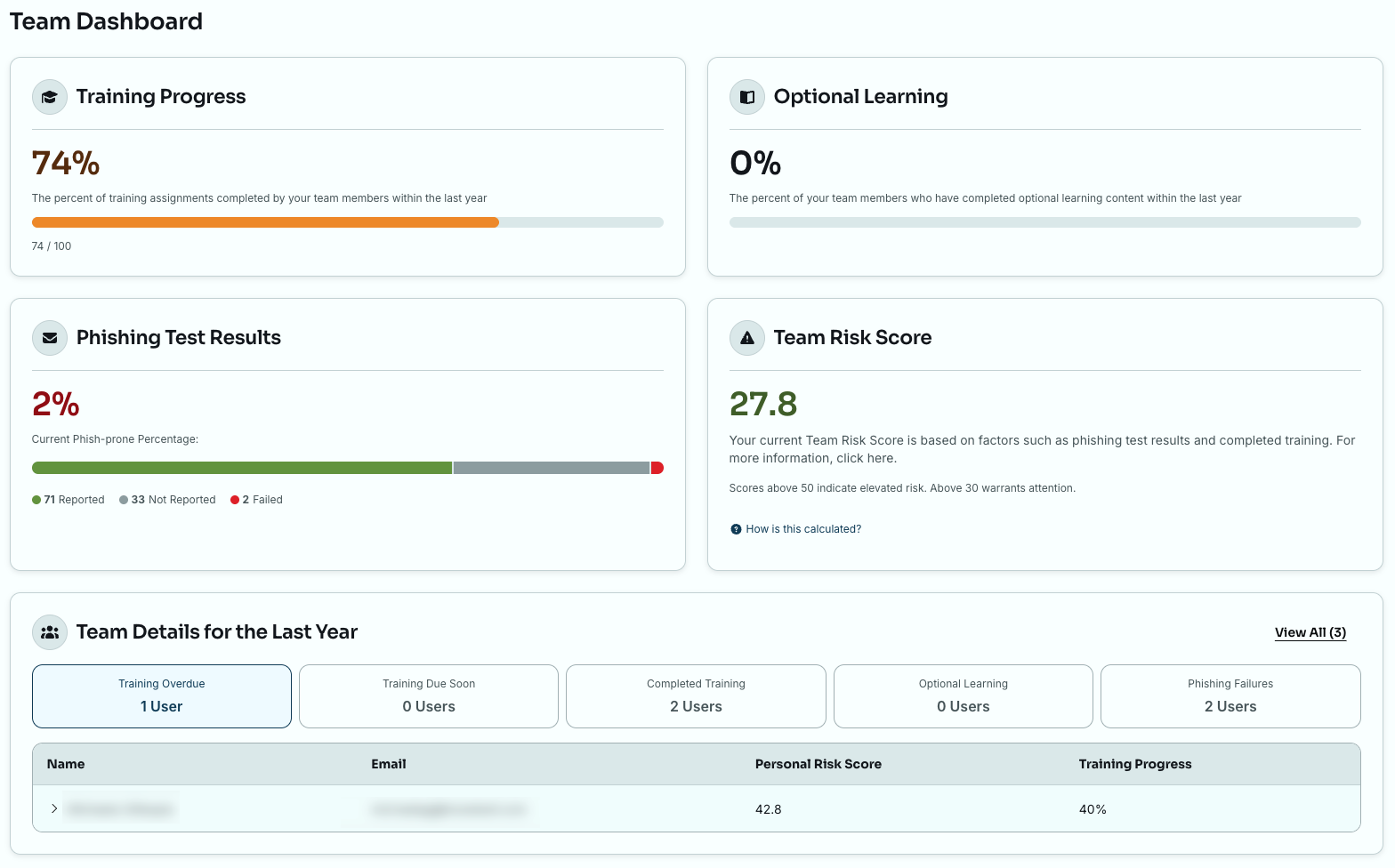
Le tableau de bord d’équipe est conçu pour les gestionnaires qui doivent connaître les statistiques de chaque utilisateur de leur équipe ainsi que les statistiques globales de l’équipe. Il comprend la progression de la formation, l’apprentissage facultatif, les résultats des tests d’hameçonnage, la note de risque de l’équipe et les détails de l’équipe pour la dernière année. Pour plus d’informations, consultez notre article Présentation du tableau de bord d’équipe pour les administrateurs.
Ma formation
Dans l’onglet Ma formation, les utilisateurs peuvent voir toutes leurs formations au même endroit. La formation requise figure en haut de la liste, avec la date d’échéance et le nombre de modules complétés pour chaque campagne. Les utilisateurs peuvent cliquer sur le bouton Commencer pour commencer leur prochaine formation, ou développer À venir pour voir le reste de leurs tâches.
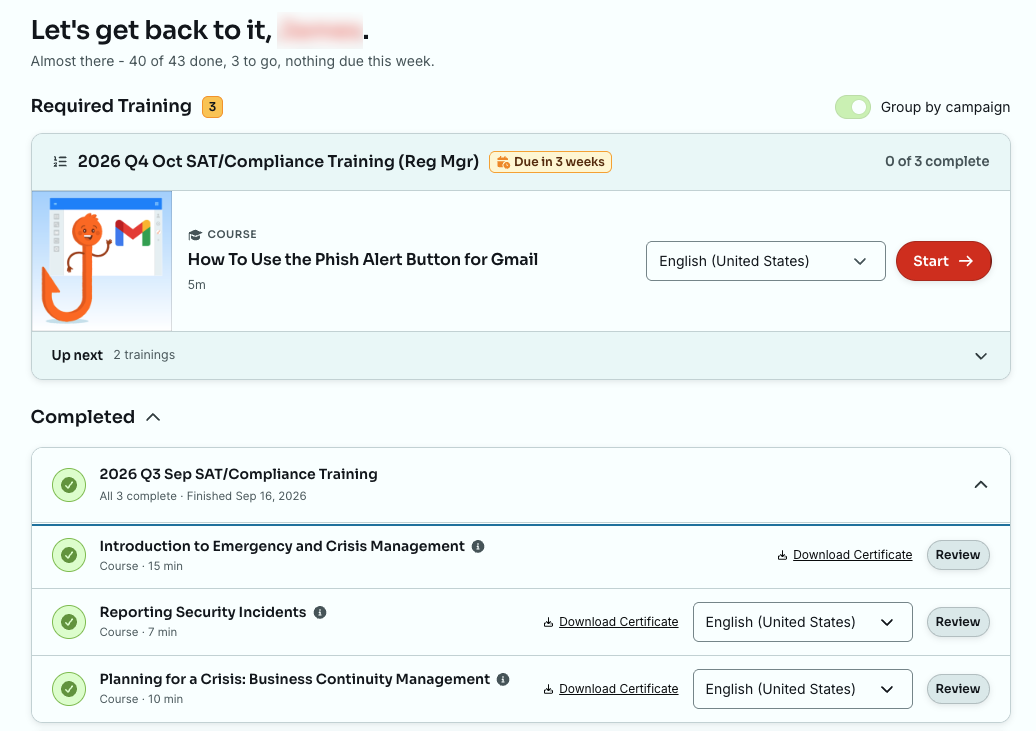
Par défaut, les formations sont regroupées par campagne. Les utilisateurs peuvent désactiver l’option « Groupe par campagne » pour voir leurs tâches sur une seule liste.
Les formations terminées s’affichent dans la section Terminé. À partir d’ici, les utilisateurs peuvent cliquer sur Revoir pour reprendre un cours ou cliquer sur Télécharger le certificat pour télécharger un certificat d’achèvement.
Bibliothèque
Si vous avez activé l’Apprentissage facultatif dans les Paramètres du compte, l’onglet Bibliothèque de la LX sera visible pour tous les utilisateurs. Sous l’onglet Bibliothèque, vos utilisateurs peuvent consulter le contenu facultatif et suivre les cours de leur choix. Ils peuvent également télécharger un certificat d’achèvement pour chaque élément de contenu facultatif qu’ils ont terminé.
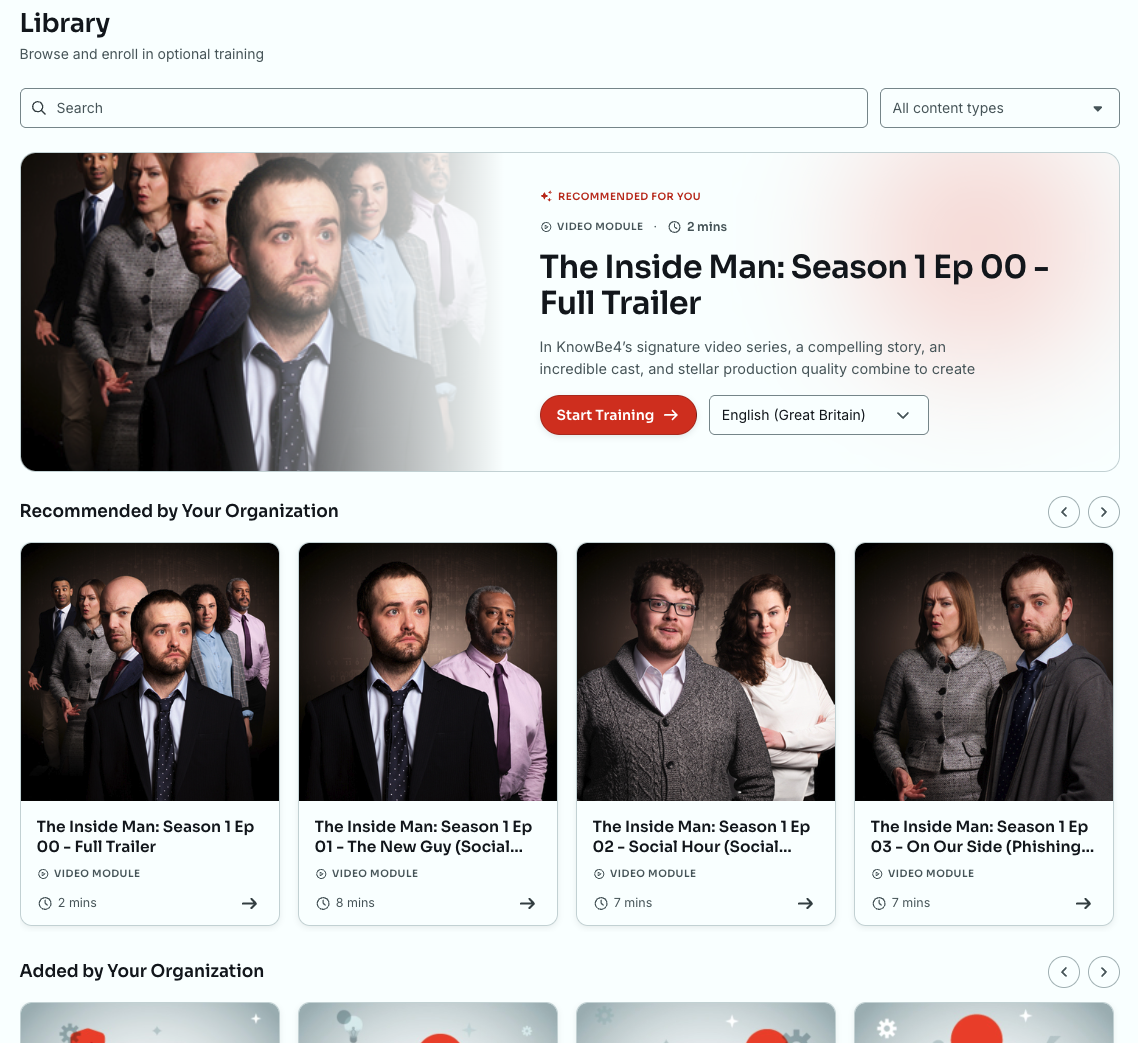
Selon vos paramètres, les utilisateurs verront les sections énumérées ci-dessous :
- Recommandé pour vous : Une formation en vedette affichée en haut de la page. Les utilisateurs peuvent cliquer sur le bouton Commencer la formation pour commencer.
- Recommandé par votre organisation : Contenu que vous avez sélectionné pour vos utilisateurs.
- Ajouté par votre organisation : Contenu ajouté à la bibliothèque par votre organisation.
Les utilisateurs ne verront que le contenu présélectionné par leur administrateur lorsque vous activez la fonctionnalité Campagne de formation facultative dans les paramètres de votre compte. Cette fonctionnalité est disponible pour tous les comptes payants. Les utilisateurs verront du contenu de formation recommandé si vous activez la fonctionnalité Apprentissage facultatif recommandé par AIDA, qui est disponible pour les comptes Diamant.
Pour obtenir plus d’informations, veuillez consulter l’article Guide d’apprentissage facultatif.
Réalisations
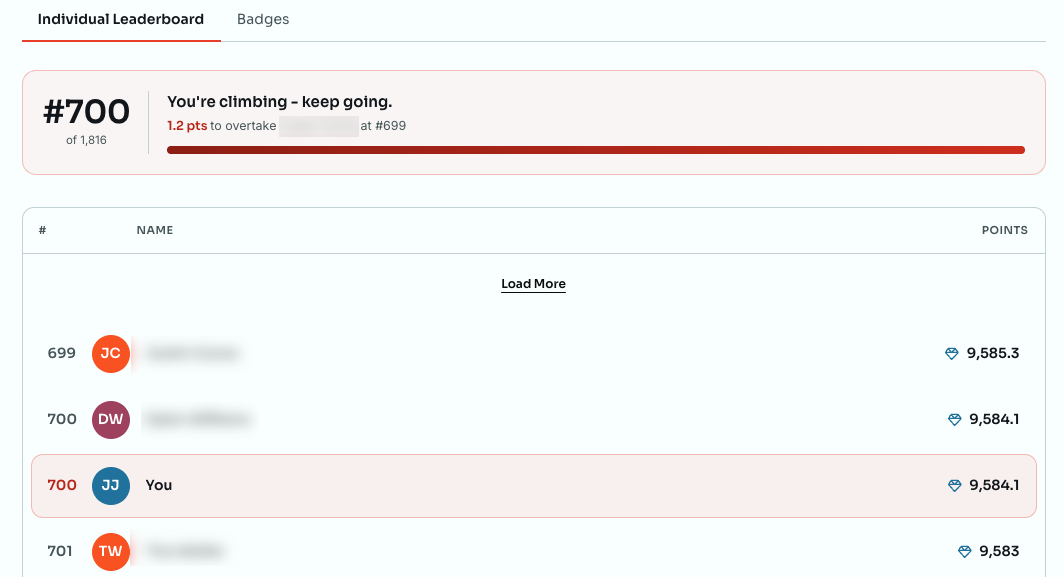
L’onglet Réalisations est l’endroit où les utilisateurs voient leur tableau de classement et les médailles qu’ils ont gagnées. L’onglet comporte un sous-onglet pour chaque fonctionnalité que vous avez activée, comme le tableau de classement individuel et les médailles. Pour plus d’informations, consultez les sections Tableau de classements et Médailles de cet article.
Messages
L’onglet Messages est masqué par défaut. Vous pouvez l’afficher en utilisant la fonctionnalité Messagerie utilisateur dans les paramètres du compte. Après avoir créé un message, les utilisateurs verront l’onglet Messages dans le menu. Ils verront également leurs messages récents sur leur tableau de bord.
Sur l’onglet Messages, les utilisateurs peuvent sélectionner un message dans leur Boîte de réception pour le lire. Ils peuvent cliquer sur Marquer tout comme lu pour marquer tous leurs messages comme lus.
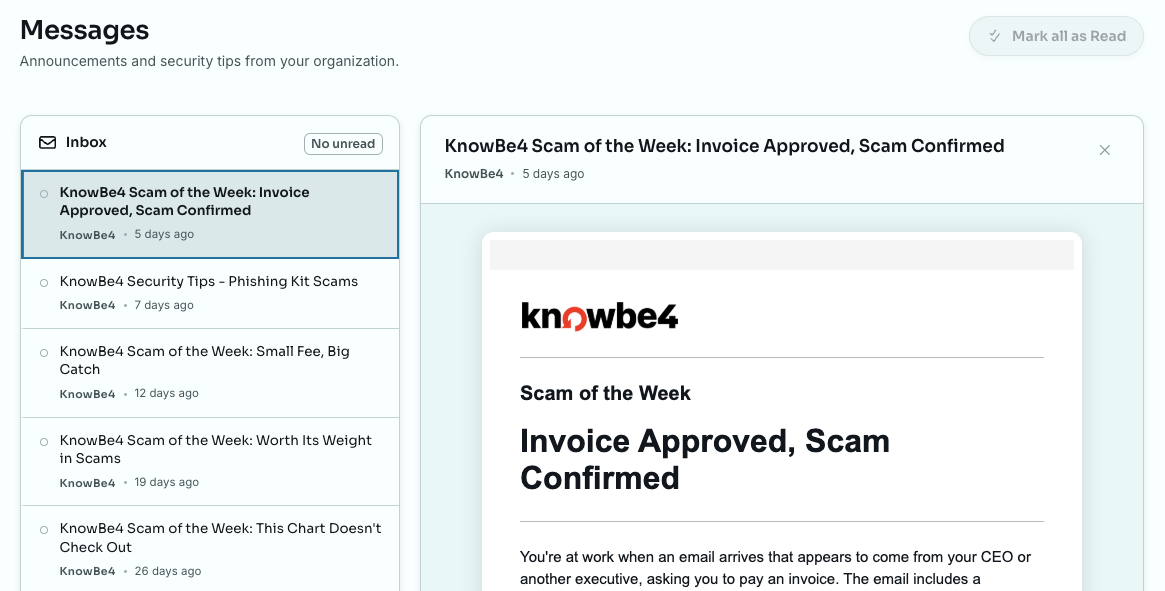
Une fois qu’un utilisateur a lu un message, il peut cliquer sur Marquer comme lu pour le déplacer vers la section Messages lus située au bas de la page. Les utilisateurs peuvent consulter n’importe quel message dans la section Messages lus en cliquant sur l’objet du message.
Pour plus d’informations concernant les messages, consultez notre Guide de la messagerie utilisateur.
Application mobile
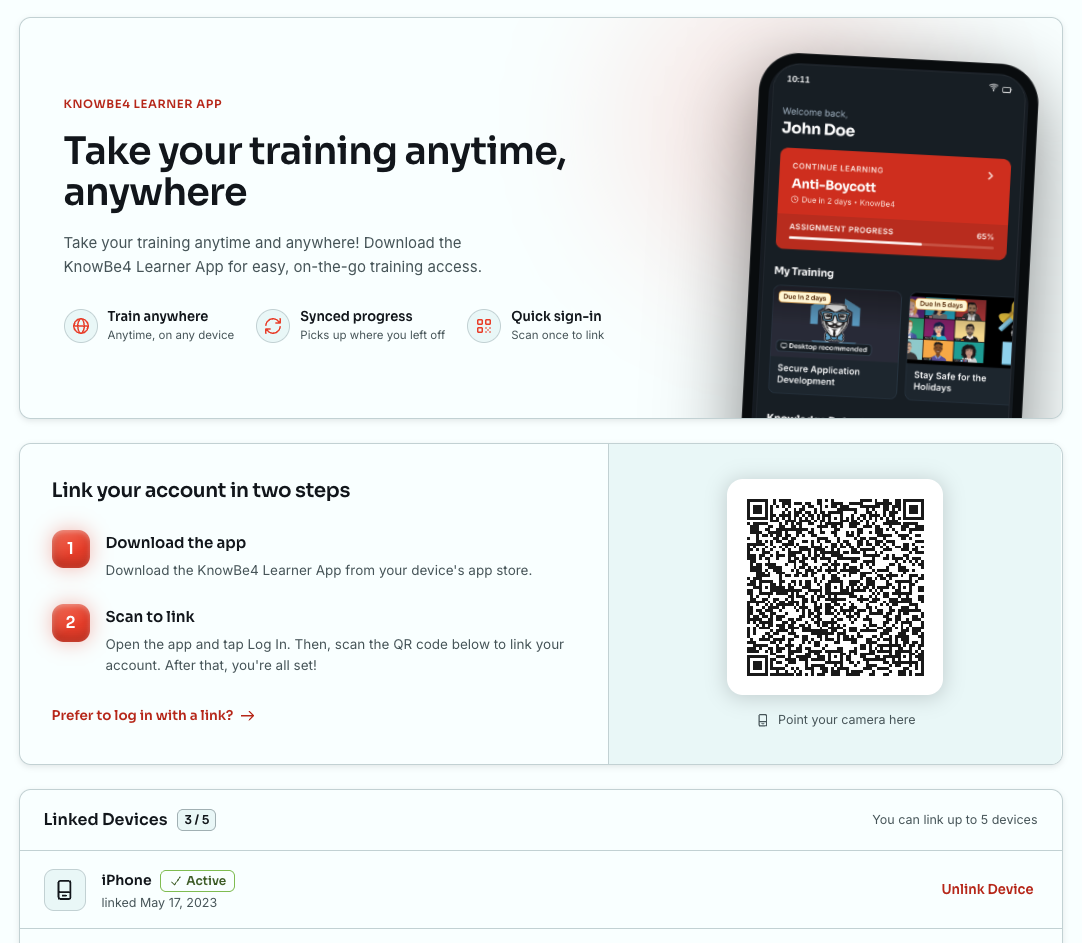
Dans l’onglet Application mobile, les utilisateurs peuvent associer leur compte à l’application de KnowBe4 pour l’apprenant en deux étapes :
- Télécharger l’application de KnowBe4 pour l’apprenant depuis la boutique d’applications de leur appareil.
- Ouvrir l’application et appuyez sur Se connecter. Ensuite, balayer le code QR dans l’onglet Application pour l’apprenant.
Les utilisateurs qui préfèrent ne pas balayer le code QR peuvent cliquer sur Vous préférez vous connecter avec un lien?
Les utilisateurs peuvent associer jusqu’à cinq appareils. Ils peuvent voir leurs appareils associés dans la section Appareils associés et cliquer sur Dissocier l’appareil pour retirer un appareil.
Pour plus d’informations au sujet de l’application, consultez notre FAQ : Application de KnowBe4 pour l’apprenant destinée aux administrateurs.
Localisation
Les utilisateurs peuvent choisir la langue de chaque tâche de formation à partir du menu déroulant des langues situé à côté de la tâche sur le Tableau de bord, dans l’onglet Ma formation et l’onglet Bibliothèque. Les utilisateurs peuvent également définir la langue de la LX à partir de l’option Langue dans le menu. L’interface de la LX s’affichera dans la langue sélectionnée. Pour plus d’informations, consultez notre Guide de localisation.
Si un cours est disponible dans la langue sélectionnée, la langue par défaut du cours sera remplacée par celle-ci. Si un utilisateur a déjà commencé un cours dans une autre langue, ce cours ne sera pas modifié.
Assistance aux apprenants
Pour apporter un soutien aux utilisateurs pendant la formation, la LX comporte un bouton Besoin d’aide? Par défaut, ce bouton vous mène vers la base de connaissances. Vous pouvez modifier le bouton pour qu’il mène à une URL ou à une adresse courriel que vos utilisateurs peuvent utiliser lorsqu’ils ont besoin d’aide pour leur formation.
Suivez les instructions ci-dessous pour personnaliser les liens vers l’assistance aux apprenants :
- Dans votre console KnowBe4, cliquez sur votre adresse courriel dans la partie supérieure droite de l’onglet et sélectionnez Paramètres du compte.
- Accédez à la section Expérience de formation.
-
Sous Assistance aux apprenants, activez le bouton libellé Activer le bouton « Besoin d’aide? » personnalisé.

- Saisissez l’URL ou le lien par courriel vers lequel vous souhaitez rediriger les utilisateurs. Consultez la liste ci-dessous pour connaître les exigences et les options :
- Pour rediriger les utilisateurs vers une page Web, saisissez une URL complète. Les URL raccourcies peuvent provoquer une erreur. Par exemple, https://support.knowbe4.com est une URL complète.
- Pour permettre aux utilisateurs d’envoyer un courriel via leur client de messagerie par défaut, saisissez la balise HTML mailto:, suivie de l’adresse courriel de votre choix. Par exemple, mailto:AdminName@YourDomain.com.
- Pour que les utilisateurs puissent envoyer des courriels avec Outlook Online, copiez l’URL ci-dessous. Ensuite, remplacez [[Email Address]] par l’adresse courriel de votre choix. https://outlook.office.com/owa/?path=/mail/action/compose&to= [[Email Address]]
- Pour préremplir la ligne d’objet dans Outlook Online, ajoutez le texte ci-dessous à la fin de l’URL. Ensuite, remplacez [[Subject]] par l’objet de votre choix. &subject=[[Subject]]
- Pour que les utilisateurs puissent envoyer des courriels avec Google Workspace, copiez l’URL ci-dessous. Puis, remplacez [[Email Address]] par l’adresse courriel de votre choix. https://mail.google.com/mail/?view=cm&fs=1&to=[[Email Address]]
- Pour préremplir la ligne d’objet dans Google Workspace, ajoutez le texte ci-dessous à la fin de l’URL. Puis, remplacez [[Subject]] par l’objet de votre choix. &su=[[Subject]]
- Cliquez sur Enregistrer les modifications.
Sondages
Vous pouvez activer les sondages que vos utilisateurs pourront remplir après avoir terminé le contenu de formation. Leurs commentaires peuvent vous aider à évaluer l’efficacité de vos campagnes de formation.
Suivez les instructions ci-dessous pour personnaliser les liens vers l’assistance aux apprenants :
- Dans votre console KnowBe4, cliquez sur votre adresse courriel dans la partie supérieure droite de la page et sélectionnez Paramètres du compte.
- Accédez à la section Formation.
-
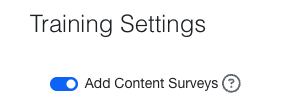
Activez l’option Ajouter des sondages sur le contenu.
Ludification
La LX de KnowBe4 propose une ludification optionnelle sous forme de tableaux de classement et de médailles. Ces fonctionnalités incitent vos utilisateurs à suivre les formations qui leur sont assignées.
La ludification ajoute des éléments ludiques, tels que des médailles, des points et des classements, à des activités qui n’en possèdent généralement pas. Dans notre cas, il s’agit de formations sur la sensibilisation à la sécurité et de contenus d’apprentissage en ligne.
Il a été démontré que la ludification améliore l’engagement des utilisateurs en exploitant leur motivation naturelle à rivaliser, à réussir et à maîtriser de nouvelles compétences. Lorsque les gens sont motivés à terminer une tâche, ils apprennent mieux et retiennent davantage ce qu’ils ont appris.
Les tableaux de classement permettent aux utilisateurs de se comparer à leurs pairs, ce qui encourage une concurrence amicale. Les médailles constituent des récompenses inattendues pour les utilisateurs qui terminent leur formation. Elles soulignent le fait qu’ils ont accompli quelque chose d’important. Les utilisateurs peuvent trouver ces deux fonctionnalités dans l’onglet Réalisations.
Tableaux de classement
Les Tableaux de classement encouragent les utilisateurs à concourir entre eux et à faire valoir leurs compétences en matière de sensibilisation à la sécurité. Vous pouvez activer un tableau de classement de groupe basé sur l’achèvement des formations ou un tableau de classement individuel basé sur l’utilisation du Phish Alert Button (PAB). Vous pouvez aussi activer les deux tableaux de classement à la fois. Pour en savoir plus sur ces tableaux de classement, poursuivez votre lecture. Pour apprendre comment activer nos tableaux de classement, consultez notre article Paramètres de compte de la console KnowBe4 : Formation.
Si vous souhaitez expliquer à vos utilisateurs le fonctionnement des tableaux de classement, consultez la section Soutien aux apprenants : Guide du tableau de classement.
Tableau de classement individuel
Le tableau de classement individuel permet aux utilisateurs de mesurer leur capacité à bien utiliser le Phish Alert Button (PAB) par rapport à leurs collègues. Les utilisateurs gagnent des points en fonction du pourcentage de courriels d’hameçonnage simulé qu’ils signalent et de la vitesse à laquelle ils les signalent. Pour plus d’informations sur ce système de pointage, consultez la section Détails du calcul des points de notre Soutien aux apprenants : Guide du tableau de classement.
Tableau de classement de groupe
Sur le tableau de classement de groupe, les utilisateurs travaillent en groupe pour terminer à temps toutes les formations qui leur ont été assignées. Les groupes sont classés en fonction du pourcentage de formations terminées. Ce pourcentage est calculé en divisant le nombre de tâches de formation terminées par chaque membre du groupe par le nombre total de tâches qui leur ont été assignées.
Avant d’activer le tableau de classement du groupe, assurez-vous de créer les groupes d’utilisateurs que vous souhaitez utiliser. Vous pouvez créer des groupes selon les critères de votre choix. Les utilisateurs sont souvent regroupés par gestionnaire, service, bureau ou région. Si vous êtes un client Platine ou Diamant, nous vous recommandons d’utiliser les groupes intelligents pour créer vos groupes pour les tableaux de classement.
Les utilisateurs qui ne font pas partie des groupes sélectionnés ne verront pas apparaître l’onglet des tableaux de classement dans leur LX. Si un utilisateur est inclus dans plusieurs groupes, c’est le groupe avec la note la plus élevée qui s’affichera sur son tableau de classement.
Médailles
Les médailles renforcent l’engagement des utilisateurs envers votre programme de formation sur la sensibilisation à la sécurité en les incitant à atteindre des objectifs spécifiques au cours de leur formation.
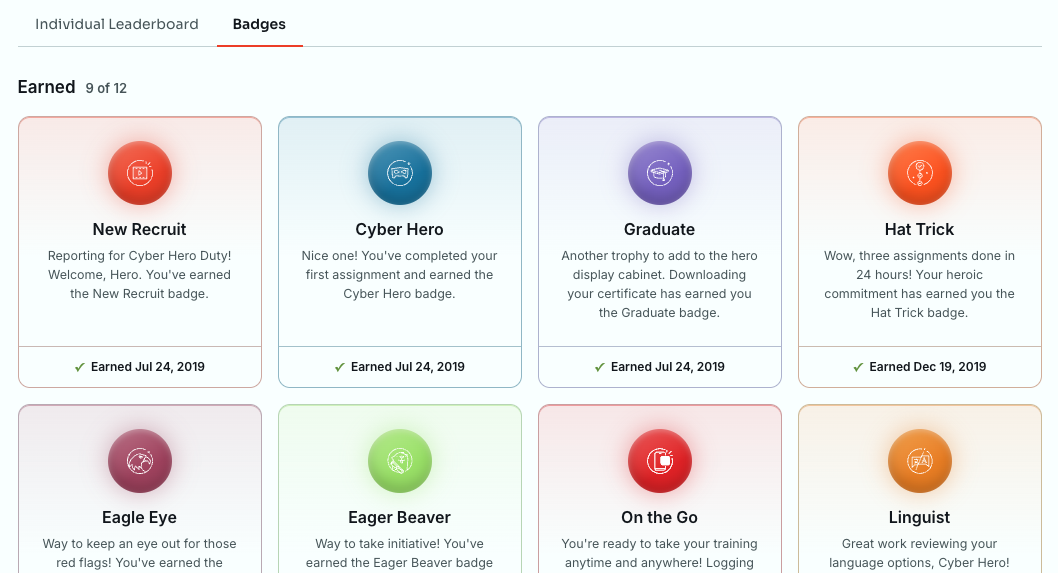
Chaque médaille correspond à des exigences. Lorsqu’un utilisateur satisfait à ces exigences, une fenêtre contextuelle apparaît et l’informe qu’il a mérité une médaille. Il peut alors cliquer sur l’onglet Médailles pour voir les médailles qu’il a reçues et celles qu’il peut encore obtenir.
Vous devez activer les médailles dans les paramètres de votre compte pour les activer dans la LX. Par défaut, toutes les médailles sont disponibles. Vous pouvez sélectionner les médailles de votre choix dans les paramètres de votre compte pour les activer ou les désactiver dans la LX.
Pour en savoir plus sur les médailles disponibles et sur la manière de les mériter, consultez notre Soutien aux apprenants : Guide des médailles. Vous pouvez également partager cet article avec vos utilisateurs pour les encourager à obtenir des médailles.
FAQ
Pourquoi la ludification est-elle utile?
Il a été démontré que la ludification améliore l’engagement des utilisateurs en stimulant leur goût inhérent pour la compétition et leur motivation à atteindre des objectifs et à les maîtriser. Lorsqu’ils sont positivement motivés à terminer une tâche, les gens apprennent mieux et retiennent davantage ce qu’ils ont appris.
Puis-je voir les médailles que mes utilisateurs ont reçues, ou leur classement sur les tableaux de classement?
Non, seuls les utilisateurs peuvent voir leurs médailles et leurs tableaux de classement. Ceux-ci ne sont pas visibles pour les administrateurs ni disponibles dans les rapports.
Comment puis-je accéder à ma formation à partir de la console d’administration?
Cliquez sur votre adresse courriel dans le coin supérieur droit de la page et cliquez sur Ma formation.
Comment puis-je retourner à ma console d’administration à partir de l’expérience de l’apprenant?
Cliquez sur votre nom ou adresse courriel dans le coin supérieur droit et cliquez sur Revenir à la console.
Comment puis-je revenir à ma console d’administration depuis LX?
Cliquez sur votre nom ou votre adresse courriel situé dans le coin supérieur droit de la page et sélectionnez Revenir à la console.
Les utilisateurs peuvent-ils revenir à la version classique de la LX?
Oui. Les utilisateurs peuvent cliquer sur Passer à la version classique de la LX dans leur Tableau de bord pour utiliser la version précédente de la LX. La progression de leur formation demeure la même dans les deux versions.
Comment les classements des tableaux sont-ils définis?
Le classement de chaque groupe est défini par le pourcentage des tâches de formation terminées par les membres du groupe. Les groupes qui ont un taux d’achèvement de 100 % sont ensuite classés en fonction de la rapidité avec laquelle les utilisateurs de ce groupe ont achevé la formation.
Comment la langue de chaque cours est-elle définie?
Si un cours n’est pas disponible dans la langue que l’utilisateur a sélectionnée pour la LX, notre système prend en compte d’autres facteurs pour définir la langue par défaut de ce cours. Ces facteurs incluent la langue par défaut définie par l’administrateur, la langue du navigateur de l’utilisateur et les langues que l’utilisateur a sélectionnées pour ses cours précédents. Toutefois, la langue qu’un utilisateur choisit pour la LX prévaudra sur tous les autres facteurs, sauf s’il l’a déjà définie précédemment. Les cours qu’un utilisateur a déjà commencés resteront dans la langue dans laquelle il les a commencés.
Pendant combien de temps les modules terminés sont-ils disponibles dans l’onglet « Formation » de l’Expérience de formation?
Les modules terminés s’affichent dans la section Terminé de l’onglet Ma formation tant que leur campagne est active.