En la Experiencia de aprendizaje (LX) de KnowBe4 se ofrece personalización y gamificación entretenida e interesante para su plan de capacitación en concientización sobre seguridad.
Sus usuarios pueden competir con sus colegas en las tablas de clasificación y obtener insignias mientras aprenden a mantenerse a salvo a sí mismos y a la organización de los ciberataques. También se ofrece un recorrido informativo opcional para los usuarios a fin de que se sientan a gusto en este nuevo entorno de aprendizaje.
Lea a continuación para obtener más información sobre estas funciones.
Configure su experiencia de aprendizaje
En los siguientes pasos se explica cómo configurar la LX. Haga clic aquí para ver un breve video donde se explican estos pasos.
- Inicie sesión en su consola de KnowBe4.
- Haga clic en su dirección de correo electrónico en la esquina superior derecha y seleccione Configuración de la cuenta.
- Para personalizar el aspecto y estilo de la experiencia de aprendizaje, vaya a la sección Marca.
-
Aquí puede agregar un logotipo de la organización y configurar un color de la marca.

- Vaya a la sección Experiencia de aprendizaje.
- En Asistencia en el aprendizaje, habilite la opción del botón de ayuda personalizado, si lo desea. Para obtener más información, consulte la sección Asistencia en el aprendizaje de este artículo.
- Habilite el tablero de aprendizaje si lo desea. Esto les puede mostrar a los usuarios información adicional, como su porcentaje de Phish-prone, puntaje de riesgo personal, historial de capacitación y mucho más. Obtenga más información en la sección Tableros de aprendizaje y de equipo.
-
Haga clic en la casilla junto a Habilitar insignias si desea probar nuestra función Insignias.

-
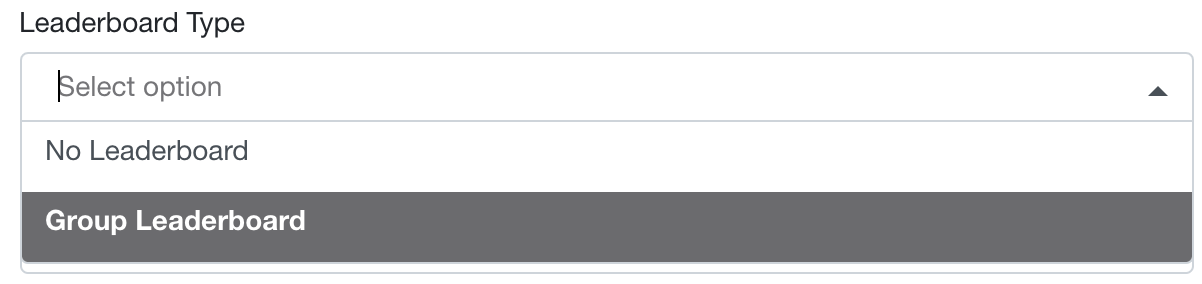
Haga clic en el menú desplegable Tipo de tabla de clasificación y seleccione Tabla de clasificación grupal para probar la función Tabla de clasificación.
-
Seleccione un Plazo de la tabla de clasificación. Puede seleccionar entre las siguientes opciones: Últimos 30 días, Últimos 90 días, Trimestre actual, Año actual o Histórico. Cualquier inscripción activa durante ese período se incluirá en los puestos de la tabla de clasificación.

-
Seleccione los grupos que desee incluir en su tabla de clasificación en el menú desplegable Grupos que se incluirán en la tabla de clasificación. Puede seleccionar entre 3 y 25 grupos.

- Haga clic en Guardar cambios en la parte inferior de la página para guardar los cambios realizados.
Personalización
Puede establecer el color de la marca de su LX y cargar el logotipo de su organización desde la Configuración de la cuenta. Le recomendamos que aplique en la Configuración de la cuenta el mismo color de marca para el logotipo de su organización con el fin de generar un aspecto familiar para los usuarios finales.
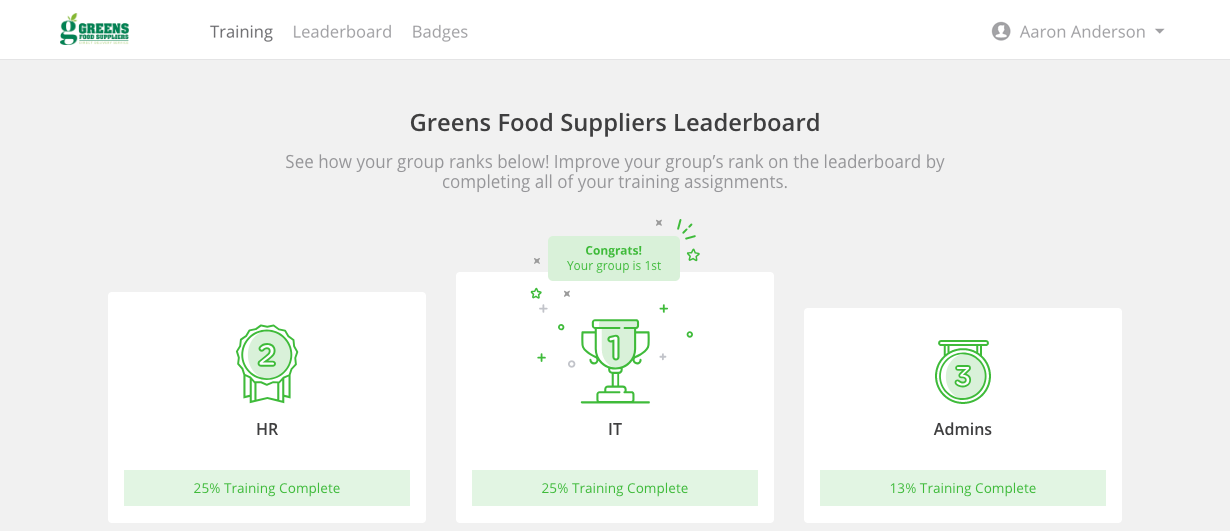
A continuación brindamos algunos ejemplos de cómo puede personalizar la LX para su marca:
Ejemplo 1:
Ejemplo 2:
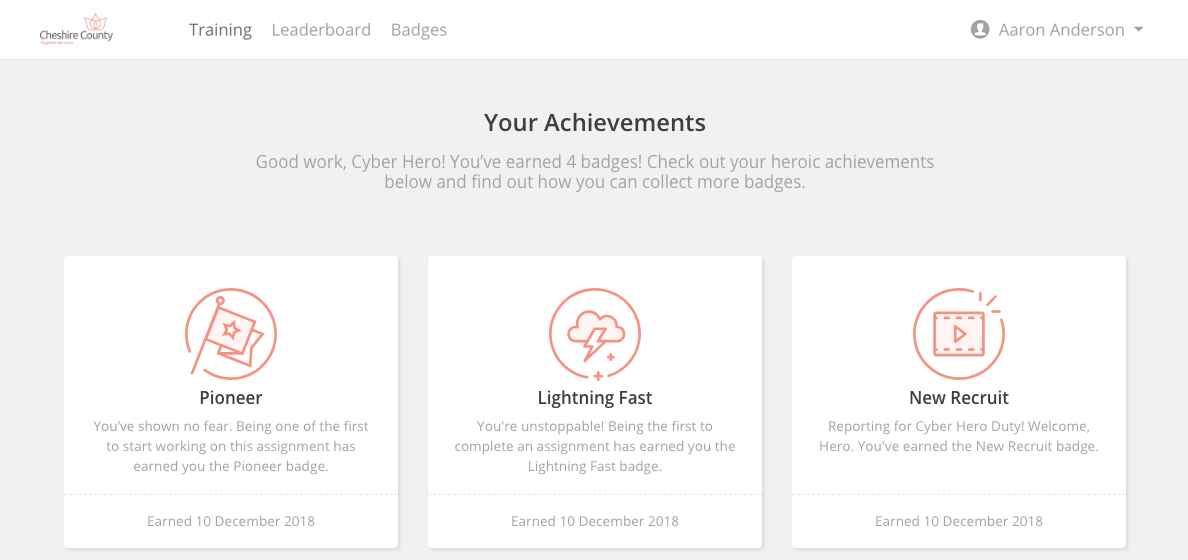
Ejemplo 3:

Experiencia de aprendizaje
Le ofrecemos la posibilidad de personalizar la experiencia de aprendizaje de sus usuarios, usando desde gamificación hasta localización. Cree una experiencia de aprendizaje única que se adapte a la cultura de su organización. Incluimos un recorrido para ayudar a los usuarios a familiarizarse con la interfaz. La primera tarea de la capacitación estará al principio de la lista de tareas y, cuando se complete un curso, pasará a estar al final.
Para ayudar a los usuarios a comenzar, puede enviarles nuestro Apoyo de aprendizaje: Guía de inicio rápido o enviarles el enlace a este video.
Recorrido
Al iniciar sesión por primera vez, se invitará a los usuarios a hacer un recorrido rápido para mostrarles la LX. Pueden omitir el recorrido si así lo prefieren.
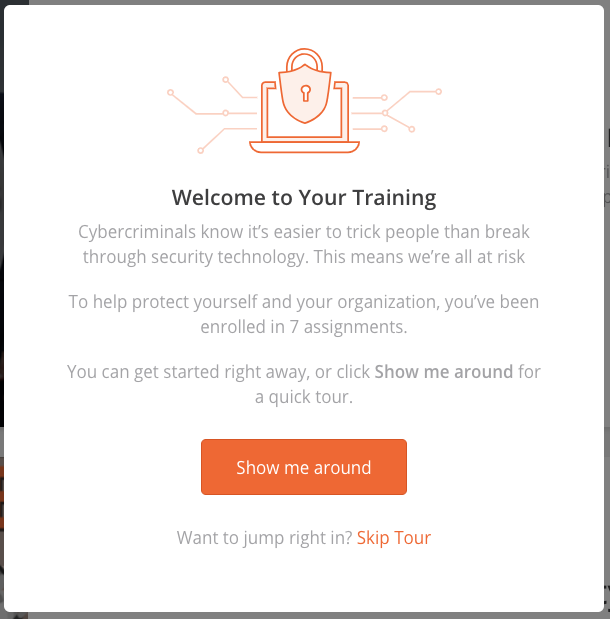
El primer paso del recorrido variará un poco en función de si seleccionó el uso de tablas de clasificación o insignias con la LX. Mire a continuación:
| Si habilita las tablas de clasificación e insignias: | Si no habilita las tablas de clasificación ni las insignias: |
|---|---|
 |
 |
Si desea volver a iniciar el recorrido o si el elemento emergente del recorrido no se abrió, puede iniciarlo desde la pestaña Capacitación. En la pestaña Capacitación, haga clic en su nombre o dirección de correo electrónico, en la esquina superior derecha de la página, y luego seleccione Iniciar el recorrido.
A los usuarios que inicien sesión después de tres meses de inactividad se les pedirá que realicen el recorrido de nuevo para refrescar lo que recuerden de cómo usar la interfaz y para presentarles las funciones nuevas que se puedan haber incorporado desde su última sesión.
También hay disponible un recorrido opcional por el Perfil de usuario cuando el usuario ingresa en su Perfil desde el menú desplegable de la parte superior derecha. Este recorrido no se inicia de manera automática. Desde el Perfil de usuario, los usuarios pueden iniciar el recorrido haciendo clic en el botón Mostrarme más. Haga clic aquí para ver un breve video donde se explica la sección del perfil de usuario.
Localización
Los usuarios pueden establecer el Idioma de la capacitación haciendo clic en su nombre en la esquina superior derecha y luego haciendo clic en el idioma en la parte inferior del menú desplegable. La interfaz de la LX se localizará para el idioma seleccionado. Para obtener más información sobre el Idioma de la capacitación de los usuarios, consulte nuestra Guía de localización.
Si hay un curso de capacitación disponible en el idioma seleccionado, esta configuración actualizará el idioma predeterminado de ese curso. Si un curso de capacitación ya se comenzó en otro idioma, ese curso no cambiará.

Tableros de aprendizaje y de equipo
Los Tableros de aprendizaje y de equipo son tableros personalizables que brindan información, como el progreso de la capacitación, aprendizaje opcional, resultados de phishing y puntajes de riesgo.
El Tablero de aprendizaje es específico del usuario individual que inició sesión en la LX. Para obtener más información sobre el Tablero de aprendizaje, consulte nuestro artículo Descripción general del tablero de aprendizaje.
El Tablero de equipo está diseñado para que la gerencia pueda ver las estadísticas de los usuarios de su equipo y del equipo completo. Para obtener más información sobre el Tablero de equipo, consulte nuestro artículo Descripción general del tablero del equipo para administradores.
Biblioteca de aprendizaje
Si habilitó el Aprendizaje opcional en la Configuración de la cuenta, la pestaña Biblioteca de la LX será visible para todos los usuarios. En la pestaña Biblioteca, los usuarios pueden ver y completar el contenido opcional que elijan. Los usuarios también pueden descargar un certificado de finalización para cada parte completada del contenido opcional.
Según su configuración, los usuarios podrán acceder a los módulos seleccionados previamente por su administrador y AIDA. Los usuarios solo verán la biblioteca preseleccionada cuando usted habilita la función Campaña de capacitación opcional, que está disponible para todas las cuentas pagas, en la configuración de la cuenta. Para obtener más información, consulte nuestra Guía de aprendizaje opcional.

Los usuarios verán el contenido de capacitación recomendado si habilita la función Aprendizaje opcional recomendado de AIDA, que está disponible para las cuentas de nivel Diamante.
Para obtener más información sobre las funciones de aprendizaje opcional, consulte nuestra Guía de aprendizaje opcional.

Mensajes
La pestaña Mensajes está oculta de forma predeterminada. Esta pestaña se puede habilitar usando la función Mensajería de usuario. Una vez que se haya creado un mensaje, los usuarios podrán ver la pestaña Mensajes. También podrán ver una casilla en el Tablero que les notifica sobre los mensajes sin leer.

Una vez que el usuario haya leído un mensaje, puede hacer clic en Marcar como leído para moverlo a la sección Mensajes leídos en la parte inferior de la página. Los usuarios pueden revisar cualquier mensaje en la sección Mensajes leídos haciendo clic en el asunto del mensaje.
Para obtener más información sobre los mensajes, consulte nuestra Guía de mensajería del usuario.
Asistencia en el aprendizaje
Para asistir a los usuarios durante la capacitación, la LX incluye un botón de ¿Necesita ayuda? en la esquina inferior derecha de la página. De manera predeterminada, este botón conduce a nuestra Base de conocimientos. Puede cambiar este botón para que dirija a los usuarios hacia una URL o correo electrónico de contacto que usted desee que utilicen los usuarios cuando necesiten asistencia con la capacitación.
Siga los pasos que aparecen a continuación para personalizar los enlaces de asistencia en el aprendizaje.
- En su consola de KnowBe4, haga clic en su dirección de correo electrónico en la esquina superior derecha de la página y seleccione Configuración de la cuenta.
- Vaya a la sección Experiencia de aprendizaje de la Configuración de la cuenta.
-
En Asistencia en el aprendizaje, seleccione la casilla que dice Habilitar el botón de ayuda personalizado.

- Una vez que habilite esta configuración, ingrese la URL o el enlace de correo electrónico a donde desee dirigir a los usuarios. Consulte la lista a continuación para conocer los requisitos y las opciones.
- Para dirigir a los usuarios a un sitio web, debe ingresar una URL completa. Las versiones acortadas de la URL pueden generar un error. Por ejemplo, https://support.knowbe4.com es una URL completa.
- Para permitir que los usuarios envíen un correo electrónico usando su cliente de correo electrónico predeterminado, ingrese la etiqueta HTML mailto: seguida de la dirección de correo electrónico que usted elija. Por ejemplo, mailto:NombredelAdministrador@sudominio.com
- Para que los usuarios envíen un correo electrónico usando Outlook Online, copie la siguiente URL. Luego, reemplace [[Dirección de correo electrónico]] con la dirección de correo electrónico que elija.
https://outlook.office.com/owa/?path=/mail/action/compose&to=[[Dirección de correo electrónico]] - Para prepoblar el asunto, agregue el siguiente texto al final de la URL. Luego, reemplace [[Asunto"]] con el asunto que elija.
&subject=[[Asunto]] - Para que los usuarios envíen un correo electrónico usando Google Workspace (anteriormente llamado G Suite), copie la siguiente URL. Luego, reemplace [[Dirección de correo electrónico]] con la dirección de correo electrónico que elija.
https://mail.google.com/mail/?view=cm&fs=1&to=[[Dirección de correo electrónico]] - Para prepoblar el asunto, agregue el siguiente texto al final de la URL. Luego, reemplace [[Asunto]] con el asunto que elija.
&su=[[Asunto]]
Gamificación
La LX de KnowBe4 ofrece gamificación opcional en formato de tablas de clasificación e insignias, con el fin de que los usuarios tengan motivación e incentivos para completar la capacitación asignada.
La gamificación ocurre cuando se agregan principios o funciones de juego a algo que por lo general no tiene un elemento lúdico, en nuestro caso, el contenido de aprendizaje en línea y la capacitación en concientización sobre seguridad. Las funciones de juego incluyen insignias, puntos, puestos, recompensas y mucho más.
Se demostró que la gamificación mejora el compromiso de los usuarios, ya que aumenta la ambición inherente de las personas por competir, alcanzar logros o dominar hitos. Cuando las personas tienen motivación para completar una tarea, aprenden mejor y retienen más información.
El agregado de KnowBe4 de gamificación incluye tablas de clasificación e insignias. Las tablas de clasificación les permite a los usuarios ver su puesto en comparación con sus colegas, lo que promueve la competencia amistosa. Las insignias les brindan a los usuarios recompensas inesperadas después de la capacitación para recordarles que lograron algo importante. Siga leyendo para conocer más detalles sobre las tablas de clasificación y las insignias.
Haga clic aquí para ver un breve video animado donde se explica la gamificación en la consola de KnowBe4. ¿Quiere saber más sobre la gamificación en general? Consulte el sitio Wikipedia: Gamificación Wikipedia: Gamificación (el enlace se abre en otra ventana).
Tablas de clasificación
La pestaña Tabla de clasificación alienta a los usuarios a competir con sus colegas y mostrar sus habilidades de concientización sobre seguridad. Puede habilitar la tabla de clasificación grupal en función de las capacitaciones completadas, una tabla de clasificación individual según el uso del Phish Alert Button (PAB) o puede habilitar ambas tablas de clasificación al mismo tiempo. Para conocer más sobre estas tablas de clasificación, siga leyendo este artículo. Para saber cómo habilitar las tablas de clasificación, consulte nuestro artículo Configuración de la cuenta de la consola de KnowBe4: Capacitación.
Se desea enseñarles a los usuarios cómo funcionan las tablas de clasificación, le recomendamos que comparta los siguientes recursos.
- Apoyo de aprendizaje: Guía de la tabla de clasificación
- Video: Capacitación de héroe cibernético: Tablas de clasificación
Tabla de clasificación individual
En la tabla de clasificación individual, los usuarios compiten con sus colegas sobre qué tan bien utilizan el Phish Alert Button (PAB). Los usuarios ganan puntos según el porcentaje de correos electrónicos de phishing simulado que reportan y la rapidez con la que lo hacen. Para obtener más información sobre este sistema de puntos, lea la sección Cálculo de puntos detallado de nuestro Apoyo de aprendizaje: Guía de la tabla de clasificación.

Tabla de clasificación grupal
En la tabla de clasificación grupal, los usuarios trabajan en grupos para completar a tiempo toda la capacitación asignada. Los grupos se clasifican según el porcentaje de capacitación completada. Este porcentaje se calcula dividiendo el número de tareas de capacitación completadas de cada miembro del grupo por la cantidad total de tareas de la capacitación.

Antes de habilitar la tabla de clasificación grupal, asegúrese de crear los grupos de usuarios que desee utilizar. Puede crear grupos en función de los criterios que desee. Algunos grupos comunes son por gerente, departamento, oficina o región. Si es cliente Platino o Diamante, le recomendamos que utilice los Grupos inteligentes para crear sus grupos de la tabla de clasificación.
Los usuarios que no estén en los grupos seleccionados no tendrán la pestaña Tabla de clasificación en su LX. Si un usuario está en varios grupos, se mostrará el grupo con el mayor puntaje en su tabla de clasificación.
Insignias
Las insignias favorecen la participación en su plan de capacitación en concientización sobre seguridad gracias a que incentivan a los usuarios a cumplir logros específicos mientras realizan la capacitación.

Cada insignia tiene requisitos asociados. Cuando un usuario cumple estos requisitos, recibe una notificación emergente que le indica que obtuvo una insignia. Puede hacer clic en la pestaña Insignias para ver las insignias que recibió y las que aún están disponibles.

Debe habilitar las insignias en su Configuración de la cuenta para activarlas en la LX. De manera predeterminada, todas las insignias están disponibles para obtenerse. Puede seleccionar o anular la selección de las insignias en su Configuración de la cuenta para habilitarlas o deshabilitarlas en la LX.
Para saber más sobre las insignias disponibles y cómo las pueden obtener los usuarios, lea nuestro artículo Apoyo de aprendizaje: Guía de insignias. También puede compartir este artículo con los usuarios para alentarlos a obtener insignias.
Encuestas
Puede habilitar las encuestas para que los usuarios las realicen después de que completan el contenido de la capacitación. Los comentarios provistos se pueden usar para ayudarle a evaluar la eficacia de sus campañas de capacitación. Para obtener más información sobre las encuestas y la mejor manera de utilizarlas, consulte nuestro artículo sobre Cómo usar las encuestas.
Plantillas de muestra para partes interesadas y usuarios
Si usó la versión anterior del entorno de capacitación de KnowBe4, debería considerar hacer lo siguiente:
- Informar a las partes interesadas de su plan de concientización sobre seguridad sobre este nuevo entorno de aprendizaje.
- Notificar a los usuarios, en particular a quienes completaron la capacitación a través de la consola de KnowBe4 anteriormente, que cambió la Experiencia de aprendizaje.
Plantilla para las partes interesadas
Asegúrese de leer la plantilla antes de enviarla, porque puede que algún texto propuesto no corresponda a su organización. Realice los cambios necesarios para su organización.
Como quizás ya sepa, [[company_name]] se asocia con KnowBe4, líder en la industria de la ciberseguridad, para implementar la capacitación en concientización sobre seguridad. KnowBe4 cuenta con gamificación opcional, en formato de insignias y tablas de clasificación, como parte de su experiencia de aprendizaje.
Se demostró que la gamificación mejora el compromiso de los usuarios, ya que aumenta la ambición inherente de las personas por competir, alcanzar logros o dominar hitos. Cuando las personas tienen motivación intrínseca para completar una tarea, aprenden mejor y retienen más información. Haga clic aquí para ver un breve video animado donde se explica el agregado de gamificación de KnowBe4.
[[company_name]] usará la opción de gamificación y tendrá insignias y tablas de clasificación activadas para nuestra cuenta. Nos complace ver cómo la gamificación motivará a los usuarios y respaldará nuestro plan de defensa en profundidad.
Comuníquese con nosotros si tiene alguna pregunta.
[[Su nombre]]
Plantilla para los usuarios
Asegúrese de leer la plantilla antes de enviarla, porque puede que algún texto propuesto no corresponda a su organización. Realice los cambios necesarios para su organización.
Hola:
La próxima vez que inicie sesión en una capacitación asignada, notará unos cambios interesantes en su entorno de aprendizaje en línea. KnowBe4, la organización con la que nos asociamos para las capacitaciones, agregó funciones de gamificación a las que debería echar un vistazo.
- Tablas de clasificación: la tabla de clasificación le mostrará su puesto en comparación con sus colegas. Complete todas las tareas de capacitación para mejorar el puesto de su grupo en la tabla de clasificación.
- Insignias: ahora puede coleccionar insignias como parte de sus tareas de capacitación. Complete su exhibidor de trofeos de Héroe cibernético cumpliendo los requisitos de cada insignia.
Le notificaremos cuando esté inscrito en una capacitación. Diviértase y háganos saber su opinión.
Gracias.
[[Su nombre]]
Notificaciones de capacitación
Las notificaciones de capacitación están disponibles como apoyo para su LX de Héroe cibernético. Se pueden encontrar en Capacitación > Plantillas de capacitación > Plantillas del sistema y buscando Héroe cibernético en la barra de búsqueda de notificaciones de la capacitación.

Si no está usando insignias y tablas de clasificación como parte de la capacitación de usuarios, le recomendamos que utilice nuestras notificaciones estándar, es decir, aquellas que no tienen la etiqueta (Héroe cibernético).
También le recomendamos que incluya un enlace a uno o más de los siguientes videos, donde se explica cómo pueden acceder los usuarios a la capacitación y completarla:
- Introducción a la capacitación en concientización sobre seguridad de KnowBe4 (Utilícelo si la gamificación está deshabilitada)
- Introducción a la capacitación de héroe cibernético (Utilícelo si la gamificación está habilitada)
- Capacitación de héroe cibernético: Insignias (Utilícelo si las insignias están habilitadas)
- Capacitación de héroe cibernético: Tablas de clasificación (Utilícelo si las tablas de clasificación están habilitadas)
Preguntas frecuentes
¿Para qué sirve la gamificación?
Se demostró que la gamificación mejora el compromiso de los usuarios, ya que aumenta la ambición inherente de las personas por competir, alcanzar logros o dominar hitos. Cuando las personas tienen motivación intrínseca para completar una tarea, aprenden mejor y retienen más información. Haga clic aquí para ver un breve video animado donde se explica la gamificación.
¿Puedo ver qué insignias recibió mi usuario o qué puesto ocupa en las tablas de clasificación?
No, las insignias de los usuarios y las tablas de clasificación son solo visibles para los usuarios y no las pueden ver los administradores, ni están disponibles en los informes.
¿Cómo puedo acceder a mi capacitación desde la consola de administrador?
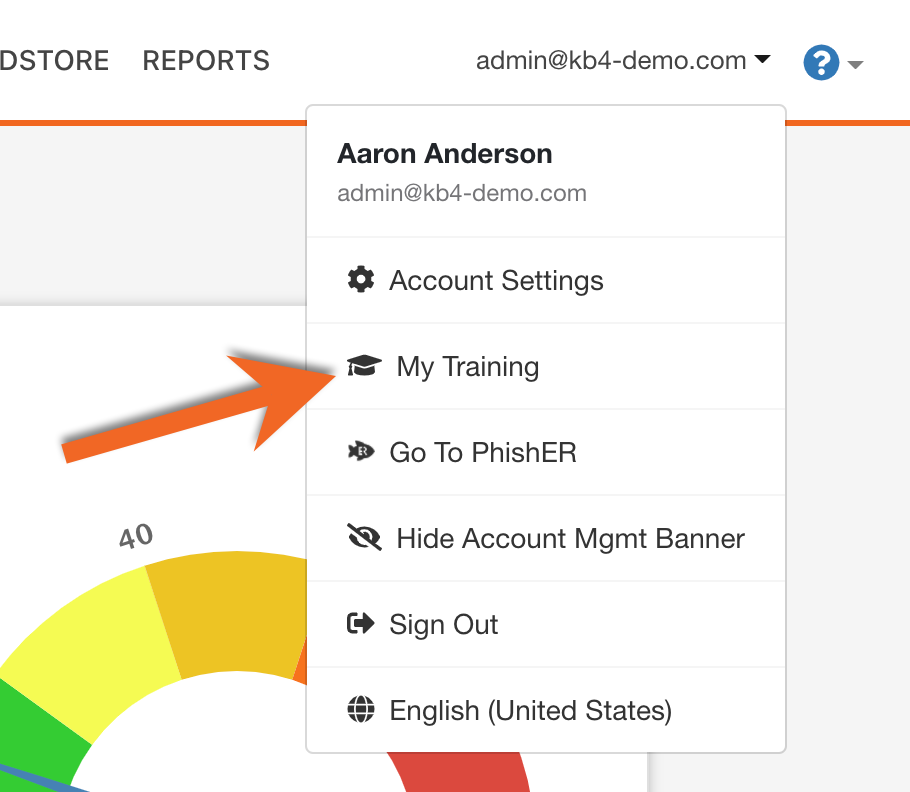
Haga clic en su dirección de correo electrónico en la esquina superior derecha de la página y seleccione Mi capacitación.
¿Cómo hago para volver a mi consola de administrador mientras estoy en la experiencia de aprendizaje del usuario?
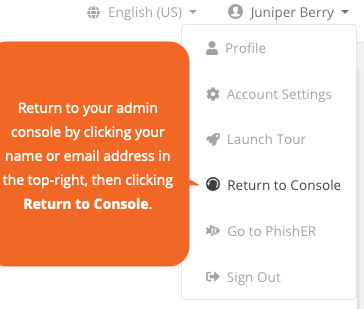
Haga clic en su nombre o dirección de correo electrónico en la parte superior derecha y seleccione Regresar a la consola.
¿Cómo se determinan los puestos en la tabla de clasificación?
La clasificación de cada grupo está determinada por el porcentaje de capacitación asignada completada por los miembros del grupo. Todos los grupos con una tasa de finalización del 100 % se clasificarán según qué tan rápido todos los usuarios de ese grupo completaron la capacitación.
¿Cómo se determina el idioma para cada curso?
Si un curso no está disponible en el idioma que seleccionó para la interfaz, nuestro sistema tiene en cuenta otros factores al establecer el idioma predeterminado de cada curso. Estos factores incluyen el idioma predeterminado que estableció su administrador, el idioma configurado en el navegador, y los demás idiomas que seleccionó para los cursos que haya completado. Sin embargo, el idioma que configuró para su LX, a través del menú desplegable de idioma en la parte superior izquierda de la LX, anulará todos los demás factores en la medida en la que no lo haya configurado anteriormente. Los cursos que ya haya comenzado permanecerán de forma predeterminada en el idioma en que comenzó el curso originalmente.
¿Durante cuánto tiempo están disponibles los módulos completados en la pestaña “Capacitación” de la Experiencia de aprendizaje?
Los módulos se muestran solo en la pestaña de Capacitación del usuario en la Experiencia de aprendizaje mientras haya una campaña activa.