KnowBe4 学员实践 (LX) 供用户参加安全意识培训。它包含可选的游戏化,用户可在学习如何保护自身及组织免受网络攻击的同时,通过排行榜与同事一争高下并赢取徽章。
阅读下文,详细了解这些功能。
设置您的学员实践
账户设置的“学员实践”部分提供了许多用户体验自定义选项。本文介绍了控制用户仪表板界面显示内容的设置。如需查看学员实践设置及其功能的完整列表,请参阅 KnowBe4 控制台账户设置:培训一文。
以下步骤将说明如何设置您的学员实践。登录您的 KnowBe4 控制台。
- 单击右上角的电子邮件地址并选择账户设置。
- 导航至学员实践部分。
- 启用学员报表面板。仪表板显示用户的培训进度、网络钓鱼测试结果、个人风险得分等信息。详见学员与团队报表面板部分。
- (可选)选择启用徽章开关可启用徽章。
- (可选)选择“启用排行榜”开关,单击排行榜类型下拉菜单,并选择您要使用的排行榜。然后,选择排行榜时间段以及要包含的群组。在此期间激活的任何注册都将列入排行榜排名中。
- 单击页面底部的保存更改按钮以保存您的更改。
浏览学员实践
用户可以通过页面左侧的菜单浏览学员实践。以下列表对每个选项卡进行了描述。如需详细了解这部分的选项,请查看下方截图和列表:
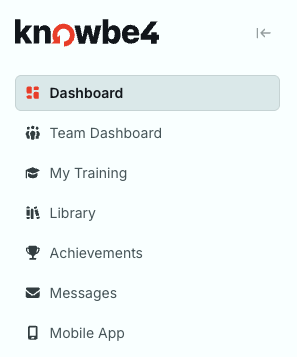
- 仪表板:查看您的下一项培训、总体进度、网络钓鱼测试结果、个人风险得分、徽章、排行榜排名和最新消息。
- 团队报表面板:查看团队的培训和网络钓鱼统计数据。此选项卡仅对管理团队的用户显示。
- 我的培训:开始、恢复和查看分配给您的培训。
- 库:浏览并报名参加可选培训。
- 成绩:查看您在排行榜上的排名以及您获得的徽章。
- 消息:阅读您的组织发布的公告和安全提示。
- 学员应用:下载 KnowBe4 学员应用程序,并关联您的移动设备。
您可以自定义用户的学习体验,包括游戏化、本地化等,以契合您的组织文化。请阅读以下各节内容了解各项功能。
学员报表面板
仪表板是用户登录学员实践后看到的第一个选项卡。它的具体内容根据当前登录用户而定。如需详细了解这部分的选项,请查看下方截图和列表:
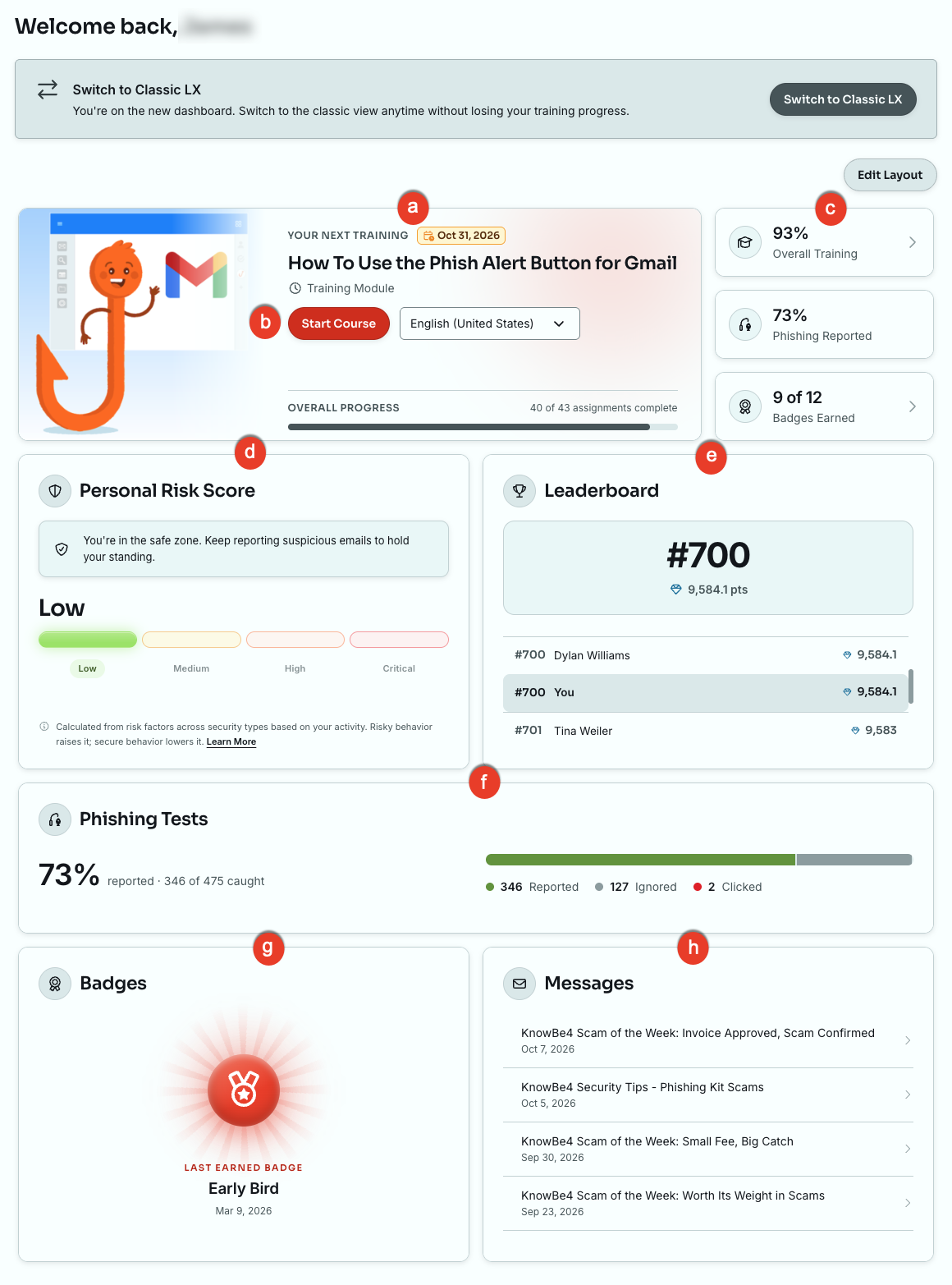
- 您的下一项培训:显示您的下一个培训任务及截止日期。
- 开始课程:单击此按钮即可开始课程、选择培训语言并查看总体进度。
- 总体培训、已报告的网络钓鱼和已获得的徽章:简要显示您的培训完成情况、网络钓鱼报告率和徽章数量。
- 个人风险得分:显示您的风险等级,从低到严重。该得分是根据用户活动情况,结合各种安全类型中的风险因素计算得出的。
- 排行榜:显示您当前的排名和积分。
- 网络钓鱼测试:显示您报告、忽略和单击的模拟网络钓鱼电子邮件的数量。
- 徽章:显示您最近一次获得的徽章。
- 消息:显示您最近的消息。
单击编辑布局按钮可以重新排列仪表板上的卡片。
有关更多信息,请参阅文章学员报表面板概览。
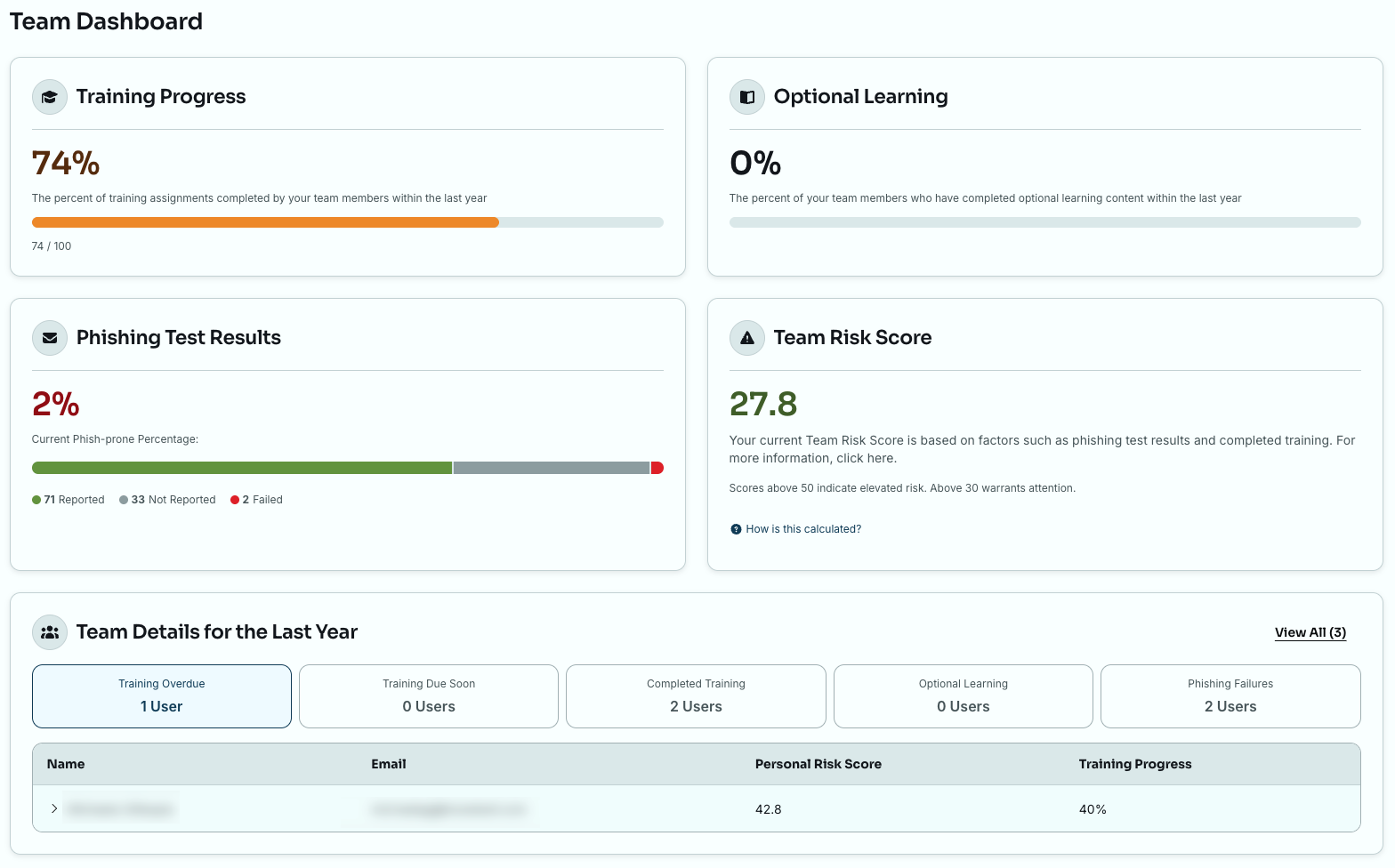
团队报表面板
团队报表面板供经理查看团队中每位用户以及整个团队的统计信息。其中包括培训进度、可选培训内容、网络钓鱼测试结果、团队风险得分,以及过去一年的团队详情。有关更多信息,请参阅文章团队报表面板概览(管理员适用)。
我的培训
在我的培训选项卡上,用户可以集中查看自己的所有培训。顶部列出了必须完成的培训内容,并显示每个活动的截止日期和已完成任务的数量。用户单击开始按钮可开始下一次培训,展开下一项可查看其余任务。
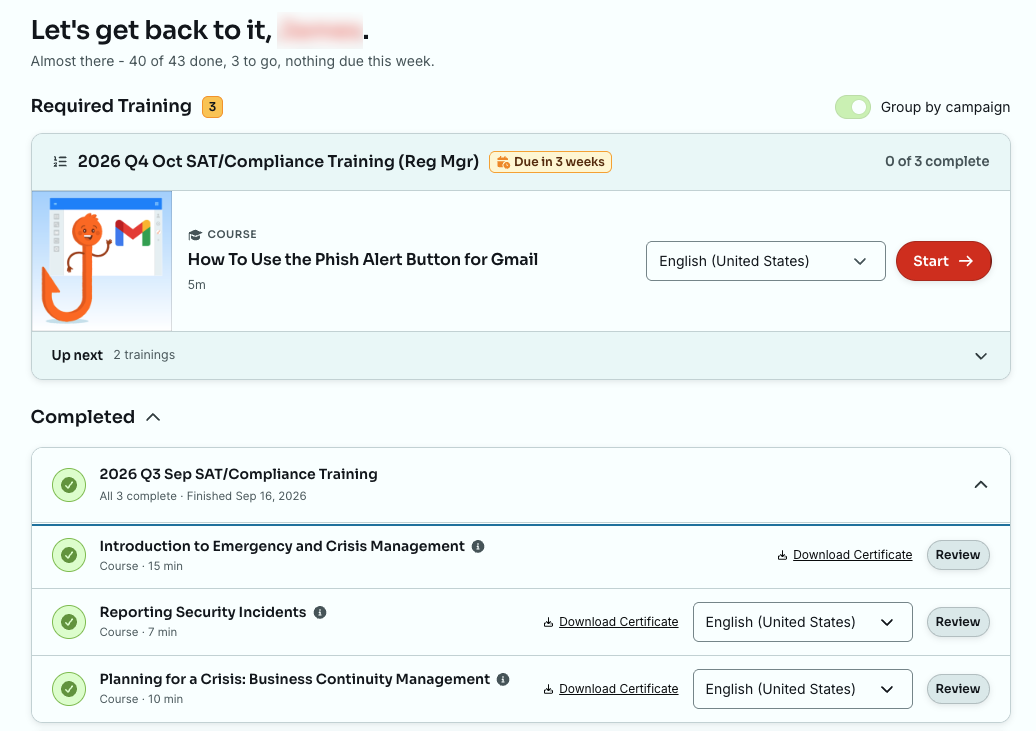
默认情况下,培训会按活动分组。用户可以关闭“按活动分组”开关,在一个列表中查看自己的任务。
已完成的培训显示在已完成部分。在这里单击复习可以重修课程,或者单击下载证书可下载结课证书。
库
如果您已在账户设置中启用可选培训内容,所有用户均可看到学员实践平台的库选项卡。在库选项卡中,用户可查看并完成所选的可选内容。用户还可下载每项已完成可选内容的结业证书。
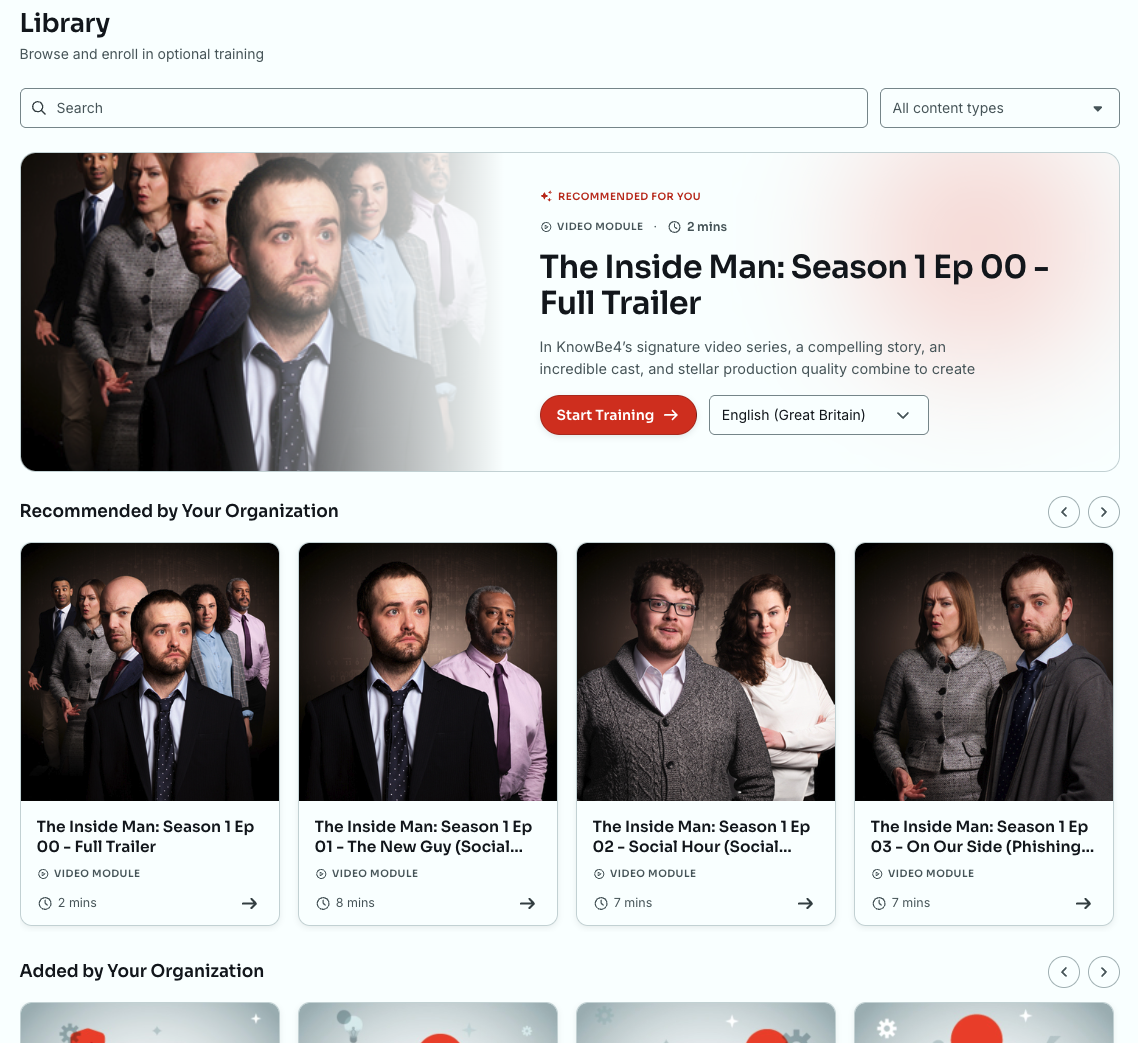
根据您的设置,用户将看到以下几个部分:
- 为您推荐:顶部显示精选培训。单击开始培训按钮可开始培训。
- 贵公司推荐:您为用户选择的内容。
- 贵公司添加:贵组织添加到库中的内容。
您的账户设置中启用可选培训活动功能后,用户才会看到管理员预先选择的内容。所有付费账户均可使用此功能。如果您启用 AIDA 推荐可选培训内容功能,用户将会看到推荐的培训内容。该功能仅适用于钻石级账户。
有关更多信息,请参阅可选培训内容指南。
成绩
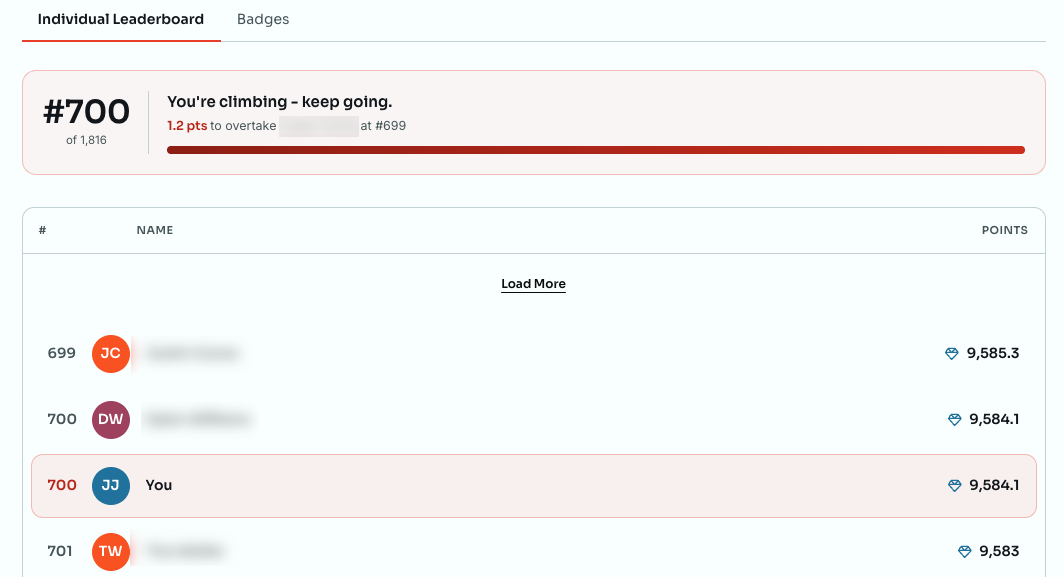
成绩选项卡供用户查看其排行榜排名及获得的徽章。该选项卡会为您启用的每个功能提供一个子选项卡,例如个人排行榜和徽章。有关更多信息,请参阅本文的“排行榜”和“徽章”部分。
消息
消息选项卡默认隐藏。在账户设置中使用用户消息功能,即可显示该选项卡。创建消息后,用户将在菜单中看到消息选项卡。还可以在仪表板上看到最近的消息。
在消息选项卡上,用户可以在自己的收件箱中选择消息进行阅读。单击全部标记为已读可将所有消息标记为已读。
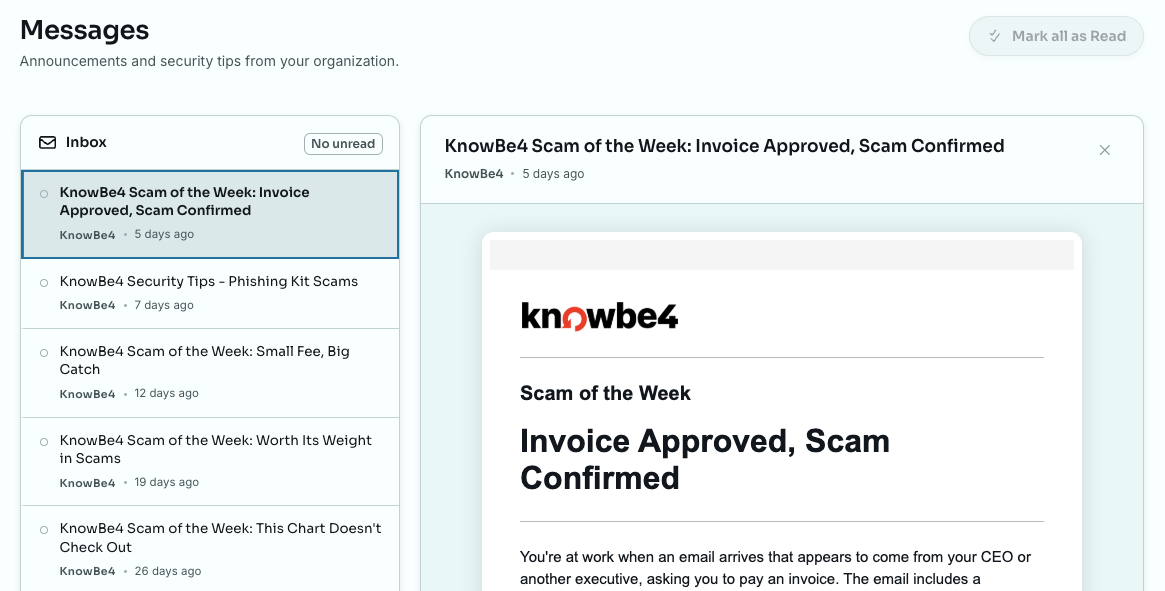
用户阅读消息后,可以单击标记为已读,将该消息移至底部的已读消息部分。单击消息主题,即可查看已读消息部分中的任何消息。
有关消息的更多信息,请参阅用户消息指南。
移动应用
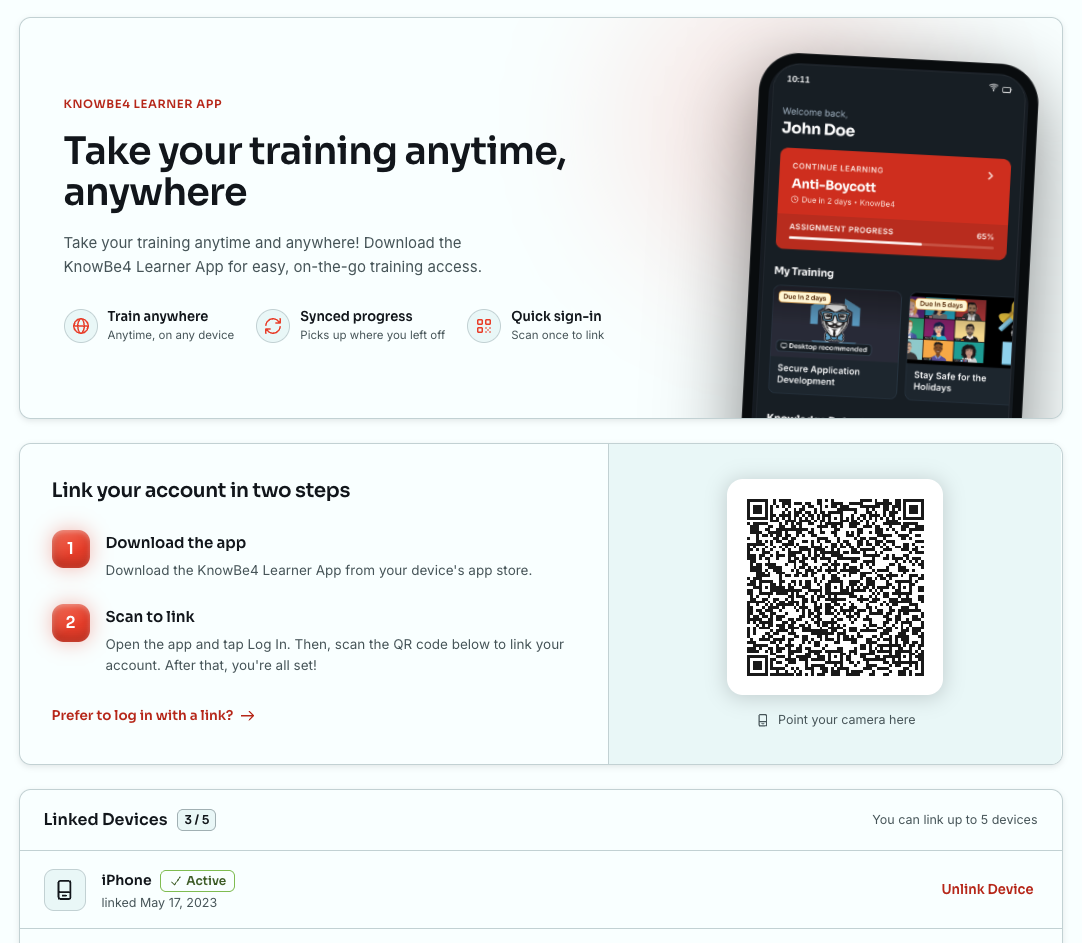
在移动应用选项卡上,用户可以通过两个步骤,将自己的账户关联到 KnowBe4 学员应用程序:
- 从设备的应用商店下载 KnowBe4 学员应用程序。
- 打开应用并单击登录。然后扫描“学员应用”选项卡上的二维码。
如果用户不想扫描二维码,可以改为单击希望使用链接登录?。
用户最多可以关联五台设备。在已关联的设备部分可查看已关联的设备,单击解除设备关联可移除设备。
有关该应用程序的更多信息,请参阅文章常见问题解答:KnowBe4 学员应用程序(管理员适用)。
本地化
在仪表板、我的培训选项卡和库选项卡上,用户可以从每个培训任务旁边的语言下拉菜单中选择语言。用户还可以通过菜单中的语言选项设置自己的学员实践语言。学员实践界面将以所选语言显示。有关更多信息,请参阅我们的《本地化指南》。
如果培训课程支持所选语言,此设置将更新该课程的默认语言。如果用户已经以其他语言开始学习某课程,该课程的语言将不变。
学员协助
为了在培训期间支持用户,学员实践中包含一个需要帮助?按钮。默认情况下,此按钮将跳转至我们的知识库。您可以将该按钮改为指向 URL 或电子邮件地址,供用户在培训中需要获取帮助时使用。
要自定义学员协助链接,请按照以下步骤操作:
- 在 KnowBe4 控制台中,单击选项卡右上角的电子邮件地址,然后选择账户设置。
- 导航至学员实践部分。
-
在学员协助下,选择启用自定义需要帮助按钮开关。

- 输入您希望引导用户访问的 URL 或电子邮件地址链接。请参阅以下列表了解要求和选项:
- 要将用户引导至某个网页,请输入完整的 URL。使用短 URL 可能会引发错误。例如,https://support.knowbe4.com 是一个完整的 URL。
- 要让用户使用其默认邮件客户端发送电子邮件,请输入 mailto:HTML 标签,后面紧跟您选择的电子邮件地址。例如,mailto:AdminName@YourDomain.com。
- 若要用户通过 Outlook Online 发送电子邮件,请复制下方 URL。然后,将 [[Email Address]] 替换为您选择的电子邮件地址:https://outlook.office.com/owa/?path=/mail/action/compose&to=[[Email Address]]
- 要在 Outlook Online 预设邮件主题,请将以下文本添加到 URL 末尾。然后,将 [[subject]] 替换为您选择的主题:&subject=[[subject]]
- 要让用户通过 Google Workspace 发送电子邮件,请复制以下 URL。然后,将 [[Email Address]] 替换为您选择的电子邮件地址:https://mail.google.com/mail/?view=cm&fs=1&to=[[Email Address]]
- 要预设 Google Workspace 的邮件主题,请将以下文本添加到 URL 末尾。然后,将 [[subject]] 替换为您选择的主题。&su=[[subject]]
- 单击保存更改。
调查
您可以开启调查功能,让用户在完成培训内容后参加调查。用户的反馈有助于您评估培训活动的有效性。
要自定义学员协助链接,请按照以下步骤操作:
- 在 KnowBe4 控制台中,单击页面右上角的电子邮件地址并选择账户设置。
- 前往培训部分。
-
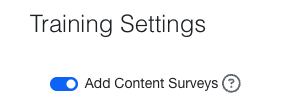
在“培训设置”下,选择添加内容调查开关。
游戏化
KnowBe4 的学员实践提供可选的游戏化功能,包括排行榜和徽章。这些功能可以激励用户完成分配给他们的培训。
游戏化为本不具备游戏特性的内容添加徽章、积分、排名等游戏元素。在我们这里,这指的是安全意识培训和在线学习内容。
研究表明,游戏化能够激发人们竞争、取得成就和掌握新技能的天性,从而提升用户参与度。当人们有动力去完成一项任务时,学习和记忆效果会更好。
排行榜让用户可以看到自己与同事的排名,促进良性竞争。徽章会在用户完成培训后给予他们惊喜奖励,提醒他们取得了重要成绩。用户可以在成绩选项卡中找到这两项内容。
排行榜
排行榜选项卡旨在鼓励用户与同事展开竞争,展现其安全意识技能。您可以启用基于培训完成情况的群组排行榜,基于 Phish Alert Button (PAB) 使用情况的个人排行榜,也可以同时启用这两种排行榜。要了解有关这些排行榜的更多信息,请继续阅读本文。如需了解如何启用排行榜,请参阅文章 KnowBe4 控制台账户设置:培训一文。
如需向用户介绍排行榜的运作方式,请参阅学员支持:排行榜指南。
个人排行榜
在个人排行榜上,用户可与同事开展 Phish Alert Button (PAB) 的使用技能比赛。用户可根据其所报告的模拟网络钓鱼电子邮件百分比和报告速度获得积分。有关此积分系统的更多信息,请参阅积分计算详细说明部分(位于我们的学员支持:排行榜指南中)。
群组排行榜
在群组排行榜上,用户将以小组形式参加培训,按时完成分配的所有培训。根据培训完成百分比对群组进行排名。将每个组员的已完成培训任务数量除以培训任务总数量,可以得出这一百分比。
启用群组排行榜前,请务必创建要使用的用户群组。您可以根据任何您想要的条件创建群组。一些常见的分组方式是按经理、部门、办公室或地区来划分。如果您是铂金级或钻石级客户,建议使用智能组来创建排行榜群组。
未在选定群组中的用户在其学员实践界面中没有“排行榜”选项卡。如果用户在多个群组中,排行榜上将显示得分最高的群组。
徽章
徽章通过为用户在参加安全意识培训时达成特定成就提供激励,为您的安全意识培训计划提高参与度。
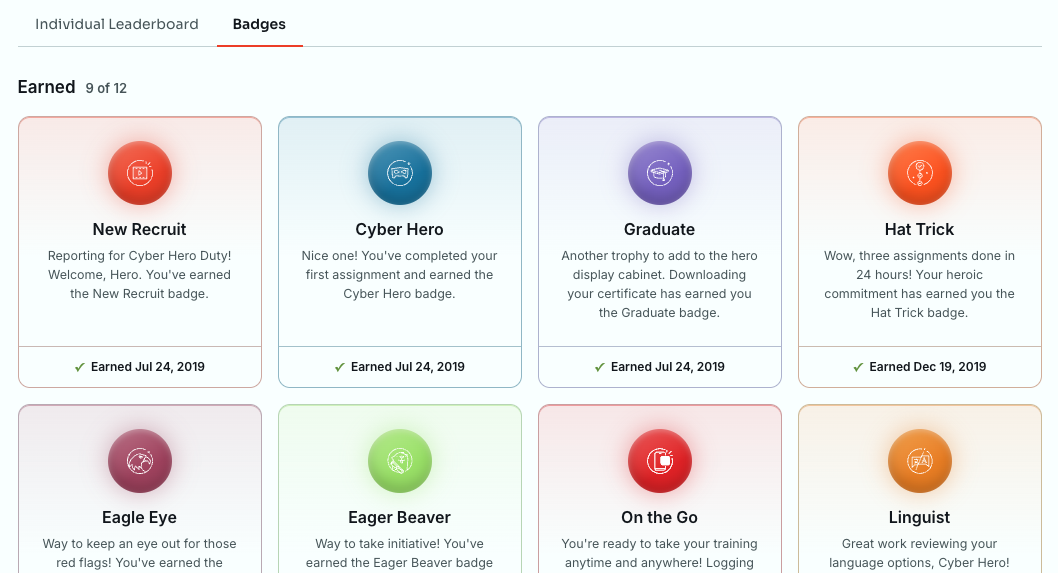
每枚徽章都有与之相关的要求。一旦用户满足这些要求,系统将弹出提示,表明他们已获得一枚徽章。他们可单击徽章选项卡,查看已经获得和仍有机会获得的徽章。
您必须在账户设置中启用徽章功能,方可在学员实践平台上将其开启。默认情况下,所有徽章均可获取。您可在“账户设置”中选择或取消选择徽章,以在学员实践平台中启用或禁用它们。
若要了解可用的徽章以及用户如何获取徽章,请参阅文章学员支持:徽章指南。您也可将该文章分享给用户,鼓励他们获取徽章。
常见问题解答
游戏化为何有用?
经证明,游戏化可通过激发人们内在的竞争、成就或掌控欲来提升用户参与度。当人们有内在动力去完成一项任务时,他们会学得更好,也能记住更多信息。
我是否可以查看用户已获得哪些徽章,或者他们在排行榜上的排名?
不可以,用户徽章和排行榜仅对用户可见,管理员无法查看,也不会在报告中显示。
如何从管理员控制台访问我的培训?
单击页面右上角的电子邮件地址,然后单击我的培训。
在用户学习界面中如何返回管理员控制台?
单击右上角的姓名或电子邮件地址,然后单击返回控制台。
如何从学员实践返回管理员控制台?
单击页面右上角的姓名或电子邮件地址,然后选择返回控制台。
用户可以重新切换到经典学员实践吗?
是。单击仪表板上的切换到经典学员实践,即可使用学员实践的先前版本。无论使用哪种视图,培训进度都保持不变。
如何确定排行榜排名?
每个群组的排名取决于组员完成的所分配培训的百分比。所有完成率达 100% 的群组将根据该群组内所有用户完成培训的速度进行排名。
如何确定个别课程的语言?
如果某个课程不提供用户在学员实践中选择的语言,系统会根据其他因素来设置该课程的默认语言。这些因素包括管理员设置的默认语言、用户的浏览器语言,以及用户在以往的课程中选择的语言。但是,如果用户之前未设置过语言,用户为其学员实践设置的语言将覆盖所有其他因素。用户已开始的课程将继续使用最初开始该课程时使用的语言。
在学员实践的用户“培训”选项卡中,已完成模块会显示多久?
在活动期间,已完成的模块会显示在我的培训选项卡的已完成部分。