O Learner Experience (LX) da KnowBe4 oferece capacidade de personalização, além de uma gamificação envolvente e divertida para seu plano de treinamento de conscientização em segurança.
Os usuários podem competir com seus colegas na classificação geral e ganhar medalhas enquanto aprendem como manter a si mesmos e a sua organização protegidos contra ataques cibernéticos. Um tour informativo e opcional também é oferecido para mostrar o ambiente aos usuários e fazer com que eles se sintam à vontade com o novo ambiente de aprendizado.
Leia abaixo para saber mais sobre esses recursos.
Como configurar seu Learner Experience
As etapas abaixo explicarão como configurar o LX. Clique aqui para ver um vídeo curto com uma explicação dessas etapas.
- Faça login no console da KnowBe4.
- Clique no seu endereço de e-mail, no canto superior direito, e selecione Configurações da conta.
- Para personalizar a aparência do Learner Experience, navegue até a seção Marca.
-
Nela, você pode adicionar o Logotipo da empresa e definir a Cor da marca.

- Navegue até a seção Learner Experience.
- Em Assistência ao estudante, se desejar, habilite a opção do botão de ajuda personalizado. Para obter mais informações, consulte a seção Assistência ao estudante deste artigo.
- Habilite o Painel do aluno, se desejado. O painel pode mostrar aos usuários informações adicionais, como Phish-prone Percentage, Nível de risco pessoal, Histórico de treinamento e muito mais. Saiba mais na seção Painéis do aluno e da equipe.
-
Clique na caixa de seleção ao lado de Habilitar medalhas se desejar testar nosso recurso Medalhas.

-
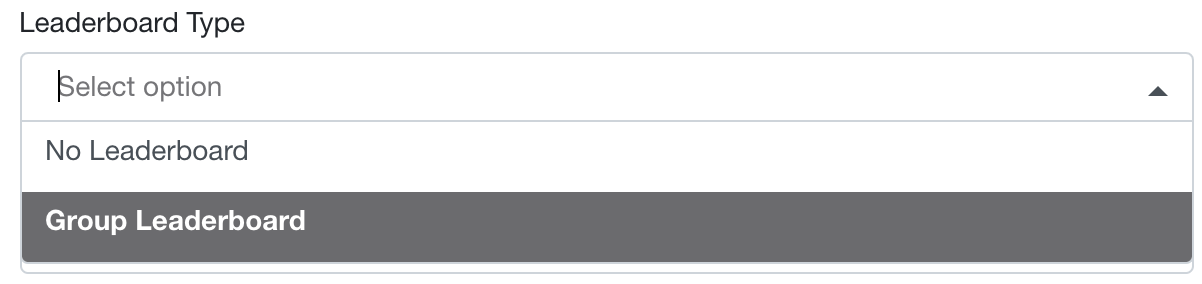
Clique no menu suspenso Tipo de classificação geral e selecione Classificação geral do grupo para testar o recurso Classificação geral.
-
Selecione o Período da classificação geral. Você pode selecionar dentre as seguintes opções: Últimos 30 dias, Últimos 90 dias, Trimestre atual, Ano atual ou Todo o período. Qualquer inscrição que estava ativa durante esse período será incluída na classificação geral.

-
Selecione os grupos que deseja incluir na sua classificação geral no menu suspenso Grupos a incluir na classificação geral. É possível selecionar entre 3 e 25 grupos.

- Clique em Salvar alterações na parte inferior da página para salvar as alterações.
Personalização
Você pode definir uma cor de marca para seu LX e enviar o logotipo da sua empresa em Configurações da conta. É recomendável combinar a cor da marca nas Configurações da conta com o logotipo da sua organização de modo a proporcionar uma sensação familiar aos usuários finais.
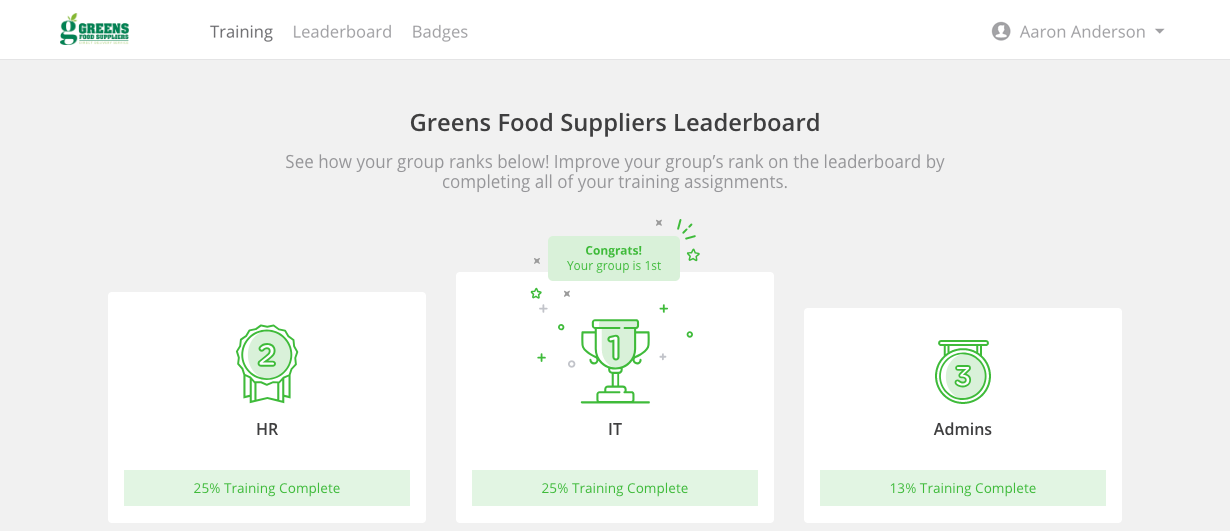
Veja abaixo alguns exemplos de como você pode colocar sua marca no LX:
Exemplo 1:
Exemplo 2:
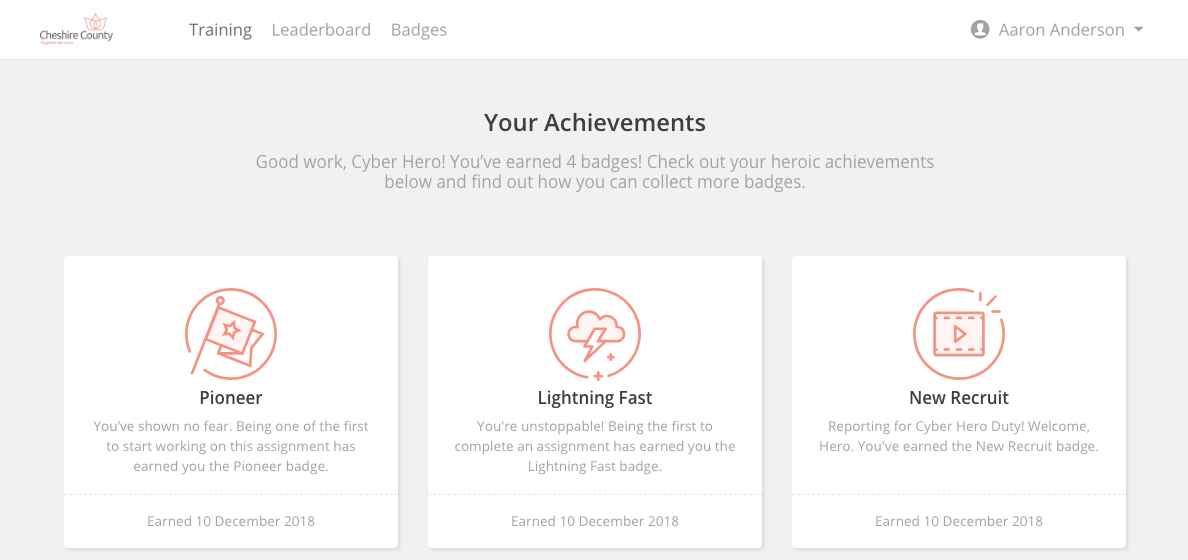
Exemplo 3:

Learner Experience
Oferecemos a capacidade de personalizar a experiência de aprendizado dos seus usuários, da gamificação à localização. Crie uma experiência de aprendizado única que se adapte à cultura da sua organização. Incluímos um tour para ajudar a familiarizar os usuários com a interface. A primeira tarefa de treinamento estará no topo da lista de tarefas e, depois que o curso for concluído, ela descerá para o final.
Para ajudar os usuários a começar, você pode enviar a eles o nosso Suporte ao estudante: Guia de início rápido ou enviar o link para este vídeo.
Tour
Após o primeiro login, os usuários serão convidados a fazer um tour rápido para conhecer o LX. Eles poderão ignorar o tour se preferirem.
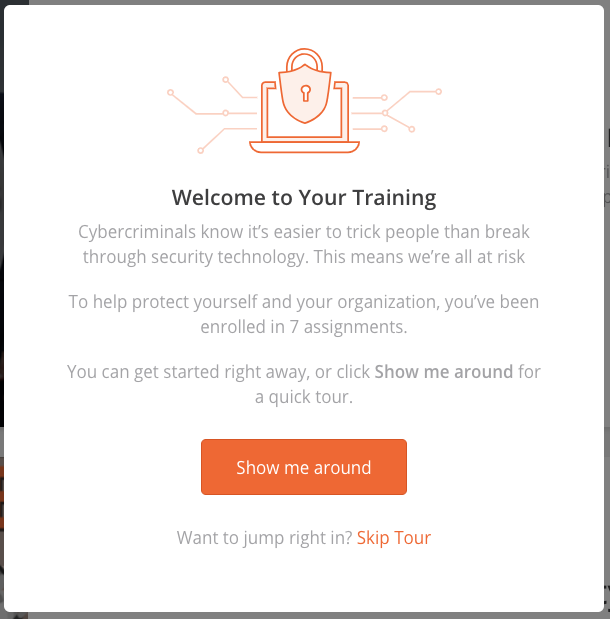
A primeira etapa do tour pode variar ligeiramente dependendo das opções escolhidas: usar a classificação geral ou as medalhas com o LX. Veja abaixo:
| Se Classificação geral e Medalhas estiverem habilitadas: | Se, nem Classificação geral, nem Medalhas estiverem habilitadas: |
|---|---|
 |
 |
Se você quiser fazer o tour e o pop-up Tour não abriu, você pode iniciá-lo a partir da guia Treinamento. Na guia Treinamento, clique em seu nome ou seu endereço de e-mail no canto superior direito da página e selecione Iniciar tour.
Após três meses de inatividade, os usuários que fizeram login serão solicitados a fazer o tour novamente para refrescar a memória sobre como usar a interface e para conhecer os novos recursos que possam ter surgido desde a última conexão.
Um breve tour opcional pelo Perfil do usuário também está disponível quando o usuário navega até seu Perfil no menu suspenso no canto superior direito. Esse tour não é iniciado automaticamente no Perfil do usuário; os usuários podem iniciá-lo clicando no botão Fazer um tour. Clique aqui para ver um vídeo curto explicando a área do perfil do usuário.
Localização
Os usuários podem definir o Idioma do treinamento clicando no respectivo nome, no canto superior direito e, em seguida, clicando no idioma na parte inferior do menu suspenso. A interface do LX será localizada para o idioma selecionado. Para obter mais informações sobre o Idioma do treinamento dos usuários, consulte nosso Guia de localização.
Se um curso de treinamento estiver disponível no idioma selecionado, essa configuração atualizará o idioma padrão desse curso. Se um curso de treinamento já tiver sido iniciado em um idioma diferente, não haverá alterações nesse curso.

Painéis do aluno e da equipe
Os Painéis do aluno e da equipe são painéis personalizáveis que fornecem informações como progresso do treinamento, aprendizado opcional, resultados de phishing e níveis de risco.
O Painel do aluno é específico para o usuário individual que está conectado ao LX. Para obter informações sobre o Painel do aluno, consulte o artigo Visão geral do Painel do aluno.
O Painel da equipe foi projetado para que os gerentes visualizem estatísticas dos usuários de sua equipe e da equipe como um todo. Para obter mais informações sobre o Painel da equipe, consulte o artigo Visão geral para os administradores do Painel da equipe.
Biblioteca do aluno
Se você tiver habilitado o Aprendizado opcional nas Configurações da conta, a guia Biblioteca do LX ficará visível para todos os usuários. Na guia Biblioteca, os usuários podem visualizar e completar o conteúdo opcional que desejarem. Os usuários também podem baixar um certificado de conclusão para cada conteúdo opcional concluído.
Dependendo das suas configurações, os usuários terão acesso aos módulos pré-selecionados pelo administrador e pelo AIDA. Os usuários só verão a biblioteca pré-selecionada quando você habilitar o recurso Campanha de treinamento opcional nas configurações da conta, que está disponível para todas as contas pagas. Para obter mais informações, consulte o Guia de aprendizado opcional.

Os usuários verão conteúdo de treinamento recomendado se você habilitar o recurso Aprendizado opcional recomendado pelo AIDA, que está disponível para contas de nível Diamante.
Para obter mais informações sobre os recursos de aprendizado opcional, consulte o Guia de aprendizado opcional.

Mensagens
A guia Mensagens está oculta por padrão. Essa guia pode ser habilitada com o recurso Mensagens do usuário. Depois que uma mensagem for criada, os usuários poderão ver a guia Mensagens. Eles também verão um bloco no Painel notificando-os sobre mensagens não lidas.

Depois que um usuário tiver lido uma mensagem, ele poderá clicar em Marcar como lida para movê-la para a seção Mensagens lidas na parte inferior da página. Os usuários podem rever qualquer mensagem na seção Mensagens lidas clicando no assunto da mensagem.
Para obter mais informações sobre mensagens, consulte o Guia de mensagens do usuário.
Assistência ao estudante
Para dar suporte aos usuários durante o treinamento, o LX inclui o botão Precisa de ajuda? no canto inferior direito da página. Por padrão, esse botão leva à nossa Base de conhecimento. Você tem a opção de alterar o destino desse botão para um URL ou e-mail de contato que gostaria que os usuários usassem quando precisassem de ajuda com o treinamento.
Siga as etapas abaixo para personalizar os links de assistência ao aluno.
- No console da KnowBe4, clique no seu endereço de e-mail, no canto superior direito da página, e selecione Configurações da conta.
- Navegue até a seção Learner Experience das Configurações da conta.
-
Em Assistência ao estudante, marque a caixa de seleção Habilitar botão personalizado Precisa de ajuda.

- Depois de habilitar essa configuração, insira o URL ou link de e-mail para o qual deseja direcionar os usuários. Na lista abaixo, você encontra os requisitos e as opções.
- Para direcionar usuários para uma página da web, você deve inserir um URL completo. Versões curtas do URL podem resultar em erro. Por exemplo, https://support.knowbe4.com é um URL completo.
- Para permitir que os usuários enviem um e-mail usando o respectivo cliente de e-mail padrão, digite mailto: marca HTML, seguida pelo endereço de e-mail de sua escolha. Por exemplo, mailto:AdminName@YourDomain.com
- Para que os usuários enviem um e-mail usando o Outlook Online, copie o URL abaixo. Em seguida, substitua [[Endereço de e-mail]] pelo endereço de e-mail de sua escolha.
https://outlook.office.com/owa/?path=/mail/action/compose&to=[[Endereço de e-mail]] - Para preencher previamente a linha de assunto, adicione o texto abaixo ao fim do URL. Em seguida, substitua [[Assunto]] pelo assunto de sua escolha.
&subject=[[Assunto]] - Para que os usuários enviem um e-mail usando o Google Workspace (antigo G Suite), copie o URL abaixo. Em seguida, substitua [[Endereço de e-mail]] pelo endereço de e-mail de sua escolha.
https://mail.google.com/mail/?view=cm&fs=1&to=[[Endereço de e-mail]] - Para preencher previamente a linha de assunto, adicione o texto abaixo ao fim do URL. Em seguida, substitua [[Assunto]] pelo assunto de sua escolha.
&su=[[Assunto]]
Gamificação
O LX da KnowBe4 oferece gamificação opcional, na forma de classificação geral e medalhas, para que os usuários sejam incentivados e motivados a fazer o treinamento atribuído.
Gamificação é a adição de recursos ou princípios de jogos a algo que normalmente não tem um elemento de jogo — nesse caso, treinamento de conscientização em segurança e conteúdo de e-learning. Os recursos do jogo podem incluir medalhas, pontos, classificações, recompensas e muito mais.
Foi demonstrado que a gamificação melhora o engajamento do usuário ao aumentar a ambição inerente das pessoas de competir, conquistar ou dominar. Quando as pessoas são motivadas a concluir uma tarefa, elas aprendem melhor e retêm mais informações.
A adição de gamificação da KnowBe4 inclui classificação geral e medalhas. A classificação geral permite que os usuários vejam sua classificação em relação aos colegas, promovendo uma competição amigável. As medalhas fornecerão aos usuários recompensas inesperadas após o treinamento para lembrá-los de que realizaram algo importante. Continue lendo abaixo para obter mais detalhes sobre classificação geral e medalhas.
Clique aqui para assistir a um pequeno vídeo animado explicando a gamificação no console da KnowBe4. Quer saber mais sobre gamificação em geral? Consulte a Wikipédia: Gamificação Wikipedia: Gamificação (o link abre em uma nova janela).
Classificação geral
A guia Classificação geral incentiva os usuários a competir com colegas e a mostrar habilidades de conscientização em segurança. Você pode habilitar uma classificação geral de grupo com base na conclusão do treinamento ou uma classificação geral individual com base no uso do Phish Alert Button (PAB). Também é possível habilitar ambas as classificações gerais de uma só vez. Para saber mais sobre essas classificações gerais, continue lendo este artigo. Para saber como habilitar a classificação geral, consulte o artigo Configurações da conta do console da KnowBe4: treinamento.
Se você desejar ensinar os usuários sobre o funcionamento da classificação, é recomendável compartilhar os recursos listados abaixo.
- Suporte ao estudante: Guia de classificação geral
- Vídeo: Treinamento para herói virtual: classificação geral
Classificação geral individual
Na classificação geral individual, os usuários competirão com seus colegas no quesito utilização eficiente do Phish Alert Button (PAB). Os usuários ganham pontos com base na porcentagem de e-mails de phishing simulados que denunciam e na rapidez com que são denunciados. Para obter mais informações sobre esse sistema de pontos, consulte a seção Cálculo detalhado dos pontos do nosso Suporte ao estudante: Guia de classificação geral.

Classificação geral de grupo
Na classificação geral de grupo, os usuários trabalharão em grupos para concluir todo o treinamento atribuído dentro do prazo. Os grupos são classificados de acordo com a porcentagem de treinamentos concluídos. A porcentagem é calculada dividindo o número de tarefas de treinamento concluído de cada membro do grupo pelo número total de tarefas de treinamento.

Antes de habilitar a classificação geral do grupo, certifique-se de criar os grupos de usuários que deseja usar. Os grupos podem ser criados com base em quaisquer critérios. Alguns agrupamentos comuns são por gerente, departamento, escritório ou região. Se você for um cliente Platina ou Diamante, sugerimos usar Grupos inteligentes para criar grupos de classificação geral.
Os usuários que não estiverem nos grupos selecionados não terão a guia de classificação geral no LX. Se um usuário estiver em vários grupos, o grupo com a pontuação mais alta será exibido na classificação geral.
Medalhas
As medalhas adicionam engajamento ao seu plano de treinamento de conscientização em segurança, fornecendo um incentivo para que os usuários façam avanços específicos durante o treinamento.

Cada medalha tem requisitos associados a ela. Quando um usuário atender a esses requisitos, ele receberá um pop-up indicando que ganhou uma medalha. Ele pode clicar na guia Medalhas para ver as medalhas que já recebeu e quais ainda estão disponíveis.

Você deve habilitar as medalhas nas Configurações da conta para ativá-las no LX. Por padrão, todas as medalhas estarão disponíveis para serem ganhas. Você pode marcar ou desmarcar medalhas nas Configurações da sua conta para habilitá-las ou desabilitá-las no LX.
Para saber mais sobre as medalhas disponíveis e como os usuários podem ganhá-las, consulte o artigo Suporte ao estudante: Guia de medalhas. Você também pode compartilhar esse artigo com seus usuários para incentivá-los a ganhar medalhas.
Pesquisas
Você tem a opção de habilitar pesquisas para os usuários responderem após a conclusão do conteúdo do treinamento. O feedback fornecido pode ser usado para ajudar você a avaliar a eficácia de suas campanhas de treinamento. Para obter mais informações sobre pesquisas e a melhor maneira de utilizá-las, consulte o artigo Como usar pesquisas.
Modelos de amostra para partes interessadas e usuários
Se você usou a versão anterior do ambiente de treinamento da KnowBe4, considere:
- Informar as partes interessadas do seu plano de conscientização em segurança sobre esse novo ambiente de aprendizado e
- Notificar os usuários, especialmente aqueles que fizeram treinamento pelo console da KnowBe4 no passado, que o Learner Experience foi alterado.
Modelo para partes interessadas
Certifique-se de ler o modelo antes do envio, pois parte do texto proposto pode não se aplicar à sua organização. Faça as alterações adequadas à sua organização.
Como você deve saber, a [[nome_da_empresa]] fez parceria com a KnowBe4, líder no setor de segurança cibernética, para implantar treinamento de conscientização em segurança. A KnowBe4 oferece gamificação opcional, na forma de medalhas e classificação geral, como parte da experiência do estudante.
Foi demonstrado que a gamificação melhora o engajamento ao apoiar a ambição natural do usuário de competir, conquistar ou dominar. Quando as pessoas estão intrinsecamente motivadas a concluir uma tarefa, elas aprendem melhor e retêm mais informações. Clique aqui para assistir a um pequeno vídeo animado explicando a adição da gamificação da KnowBe4.
A [[nome_da_empresa]] usará a opção de gamificação e terá medalhas e classificação geral ativadas para nossa conta. Estamos ansiosos para saber como essa gamificação motivará os usuários e dará suporte ao nosso plano de defesa em profundidade.
Entre em contato em caso de dúvidas.
[[Seu nome]]
Modelo para usuários
Certifique-se de ler o modelo antes do envio, pois parte do texto proposto pode não se aplicar à sua organização. Faça as alterações adequadas à sua organização.
Olá!
Na próxima vez que fizer login no treinamento atribuído, você notará algumas mudanças divertidas no seu ambiente de aprendizado on-line. A KnowBe4, a organização com a qual fazemos parceria para treinamento, adicionou recursos de gamificação que vale a pena conferir.
- Classificação geral – esse recurso mostra como você se classifica em relação aos seus colegas. Conclua todas as suas tarefas de treinamento para elevar a posição do seu grupo na classificação geral.
- Medalhas – agora, você pode ganhar medalhas como parte de suas tarefas de treinamento. Aumente sua coleção de troféus de Herói virtual atendendo aos requisitos de cada medalha.
Notificaremos quando você estiver inscrito no treinamento. Divirta-se e não deixe de nos contar o que você achou.
Atenciosamente,
[[Seu nome]]
Notificações de treinamento
As notificações de treinamento estão disponíveis para dar suporte ao seu LX Herói virtual. Elas podem ser encontradas navegando até Treinamento > Modelos de notificação > Modelos do sistema e pesquisando por Herói virtual na barra de pesquisa de notificação de treinamento.

Se você não estiver usando medalhas e a classificação geral como parte do treinamento do usuário, é recomendável usar nossas notificações padrão, ou seja, aquelas não rotuladas com (Herói virtual).
Também é recomendável incluir um link para um ou mais dos vídeos a seguir, que explicarão como os usuários podem acessar e concluir o treinamento:
- Começar com o Treinamento de conscientização em segurança da KnowBe4 (use se a gamificação estiver desabilitada)
- Começar com o Treinamento de Herói virtual (use se a gamificação estiver habilitada)
- Treinamento para herói virtual: Medalhas (use se as Medalhas estiverem habilitadas)
- Treinamento para herói virtual: classificação geral (use se a classificação geral estiver habilitada)
Perguntas frequentes
Por que a gamificação é útil?
Foi demonstrado que a gamificação melhora o engajamento do usuário ao aumentar a ambição inerente das pessoas de competir, conquistar ou dominar. Quando as pessoas estão intrinsecamente motivadas a concluir uma tarefa, elas aprendem melhor e retêm mais informações. Clique aqui para assistir a um pequeno vídeo animado explicando a gamificação.
Posso ver quais medalhas meu usuário recebeu ou a colocação dele na classificação geral?
Não, as medalhas e a classificação geral dos usuários são visíveis apenas para usuários e não podem ser vistas por administradores nem disponibilizadas em relatórios.
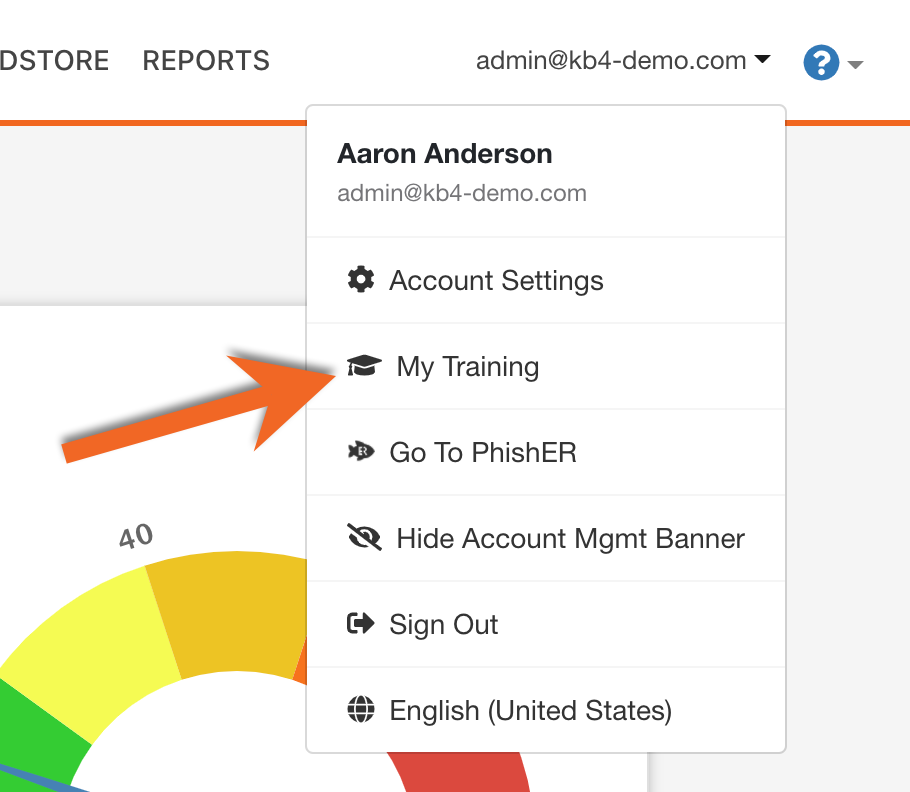
Como posso acessar meu treinamento pelo console do administrador?
Clique no seu endereço de e-mail, no canto superior direito da página, e clique em Meu treinamento.
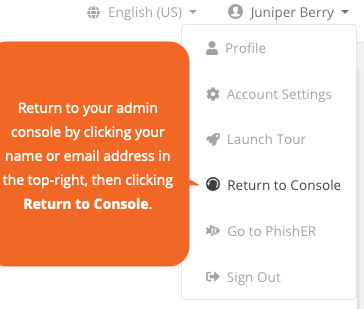
Como posso retornar ao meu console do administrador enquanto estou na experiência de aprendizado do usuário?
Clique no seu nome ou endereço de e-mail, no canto superior direito, e clique em Retornar ao painel principal.
Como a colocação na classificação geral é determinada?
A classificação de cada grupo é determinada pela porcentagem de treinamento atribuído concluído pelos membros do grupo. Todos os grupos que tiverem uma taxa de conclusão de 100% serão classificados de acordo com a rapidez com que todos os usuários do grupo em questão concluíram o treinamento.
Como o idioma para cursos individuais é determinado?
Se um curso não estiver disponível no idioma selecionado para a interface, nosso sistema levará outros fatores em consideração ao definir o idioma padrão para cada curso. Esses fatores incluem o idioma padrão definido pelo seu administrador, o idioma definido no navegador, bem como outros idiomas que você selecionou para os cursos realizados anteriormente. No entanto, o idioma que você definir para seu LX, usando o menu suspenso de idiomas no canto superior esquerdo do LX, anulará todos os outros fatores, desde que você não o tenha definido anteriormente. Os cursos já iniciados permanecerão no idioma padrão no qual você os iniciou originalmente.
Por quanto tempo os módulos concluídos ficam disponíveis na guia “Treinamento” do usuário no Learner Experience?
Os módulos ficam listados na guia Treinamento do usuário no Learner Experience somente enquanto uma campanha estiver ativa.