La Learner Experience (LX) di KnowBe4 consente la personalizzazione e una gamification divertente e coinvolgente per il tuo programma di formazione sulla consapevolezza della sicurezza.
I tuoi utenti possono gareggiare con i propri colleghi per scalare le classifiche e guadagnare distintivi, imparando nel contempo a proteggere se stessi e la loro organizzazione contro gli attacchi informatici. È disponibile anche un tour informativo e opzionale dedicato, che consente agli utenti di familiarizzare con il nuovo ambiente di apprendimento.
Per saperne di più su queste funzioni, leggi il contenuto seguente.
Configura la Learner Experience
La seguente procedura spiega come configurare la tua LX. Fai clic qui per visualizzare un breve video che spiega questa procedura.
- Accedi alla tua console KnowBe4.
- Fai clic sul tuo indirizzo e‑mail nell’angolo in alto a destra e seleziona Impostazioni account.
- Per personalizzare l’interfaccia grafica della Learner Experience, accedi alla sezione Branding.
-
Qui puoi aggiungere un logo aziendale e impostare il colore del brand.

- Vai alla sezione Learner Experience.
- In Assistenza agli utenti, se necessario puoi abilitare l’opzione pulsante Serve aiuto? personalizzato. Per ulteriori informazioni, consulta la sezione Assistenza agli utenti di questo articolo.
- Se necessario, abilita la dashboard utente. In questo modo gli utenti potranno visualizzare informazioni aggiuntive, come Percentuale Phish-prone, Punteggio di rischio personale, cronologia della formazione e molte altre. Trovi ulteriori informazioni nella sezione Dashboard utenti e di team.
-
Fai clic sulla casella di spunta accanto a Abilita distintivi se desideri provare la funzione Distintivi.

-
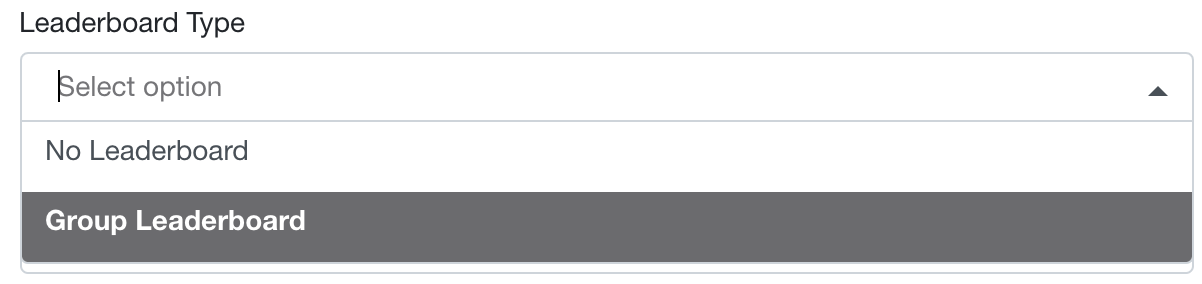
Fai clic sul menu a discesa Tipo di classifica e seleziona Classifica di gruppo per provare la funzione Classifica.
-
Seleziona un Periodo di tempo della classifica. Puoi scegliere tra le seguenti opzioni: Ultimi 30 giorni, Ultimi 90 giorni, Trimestre attuale, Anno attuale o Sempre. Qualsiasi iscrizione attiva durante il periodo di tempo selezionato sarà inclusa nelle classifiche.

-
Seleziona i gruppi che desideri includere nella tua classifica utilizzando il menu a discesa Gruppi da includere nella classifica. Puoi selezionare da 3 a 25 gruppi.

- Per salvare le modifiche, fai clic su Salva modifiche nella parte inferiore della pagina.
Personalizzare
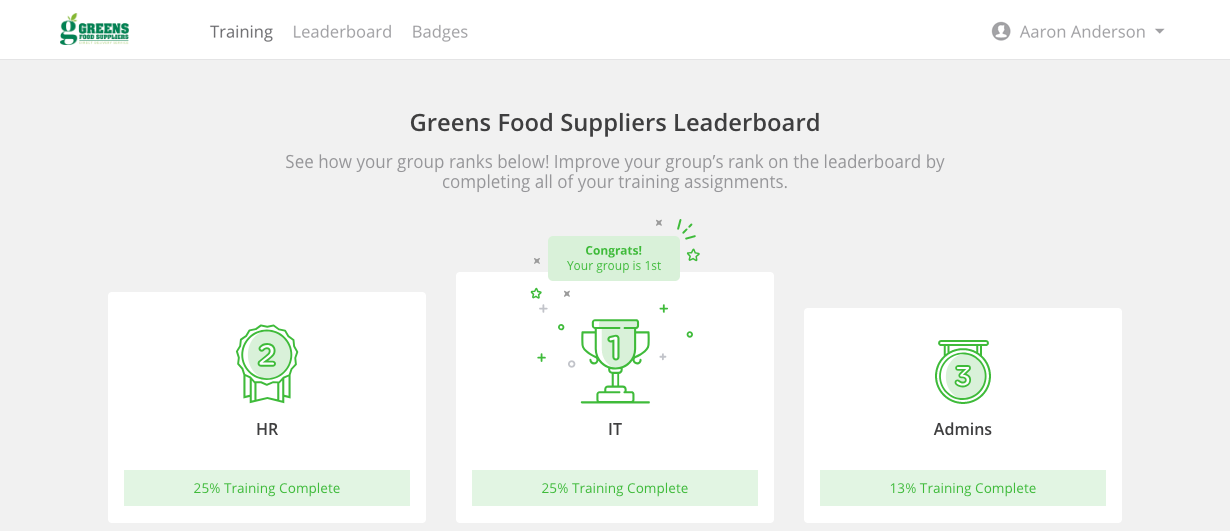
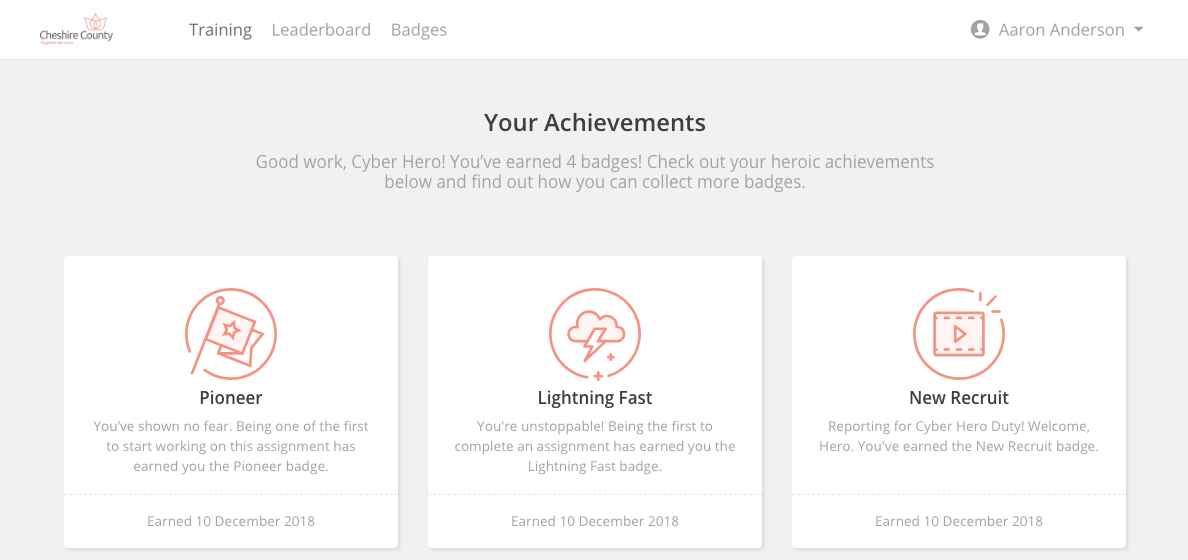
Da Impostazioni account puoi impostare il colore del brand per la tua LX e caricare il logo della tua azienda. Consigliamo di far corrispondere il colore del brand selezionato nelle Impostazioni account al logo della tua organizzazione, per non confondere i tuoi utenti finali.
Di seguito trovi alcuni esempi di come configurare il tuo brand nella LX:
Esempio n. 1:
Esempio n. 2:
Esempio n. 3:

Learner Experience
È possibile personalizzare la learning experience dei tuoi utenti da gamification a localizzazione per creare una learner experience esclusiva che rispecchia la cultura della tua organizzazione. È disponibile anche un tour che consente ai tuoi utenti di familiarizzare con l’interfaccia. La prima attività di formazione assegnata sarà indicata all’inizio dell’elenco delle attività e, una volta completata, sarà spostata in fondo all’elenco.
Per aiutare gli utenti nelle prime fasi, puoi inviare la nostra Guida per l'utente: guida rapida oppure il link a questo video.
Tour
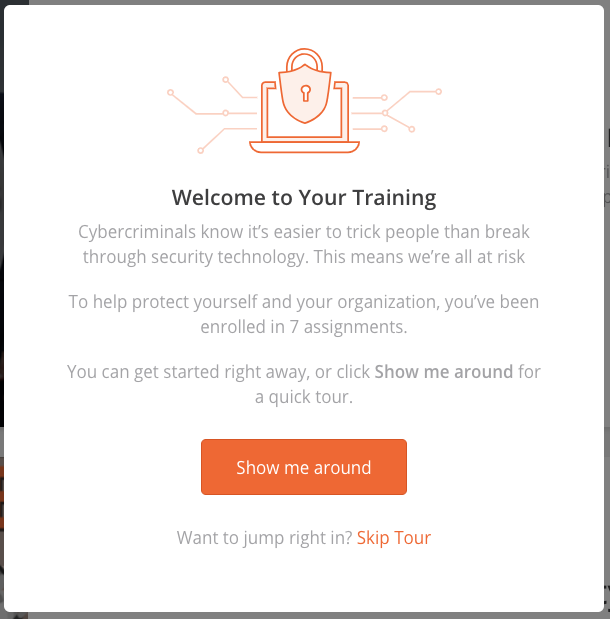
Quando accedono per la prima volta, gli utenti sono invitati a completare un breve tour di presentazione della loro LX. Gli utenti possono scegliere di saltare questo tour.
La prima fase del tour può essere leggermente diversa a seconda se sono stati selezionati le classifiche o i distintivi insieme alla LX. Fai riferimento a quanto indicato di seguito:
| Se Classifiche e Distintivi sono attivi: | Se Classifiche e Distintivi non sono attivi: |
|---|---|
 |
 |
Se desideri riavviare il tour o il pop‑up Tour non si è aperto, puoi avviarlo dalla scheda Formazione. Sempre nella scheda Formazione, fai clic sul tuo nome o indirizzo e-mail nell’angolo in alto a destra della pagina, quindi seleziona Avvia tour.
Agli utenti che effettuano l’accesso dopo tre mesi di inattività sarà chiesto di completare nuovamente il tour, come promemoria sull’utilizzo dell’interfaccia e per scoprire le nuove funzioni che potrebbero essere state aggiunte dal loro ultimo accesso.
È disponibile anche un breve tour opzionale relativo al Profilo utente a cui è possibile accedere dal proprio Profilo dal menu a discesa nell’angolo in alto a destra. Questo tour non si avvia automaticamente: gli utenti possono avviarlo dal proprio Profilo utente facendo clic sul pulsante Fai un tour. Fai clic qui per visualizzare un breve video che spiega il funzionamento dell’area Profilo utente.
Localizzazione
Gli utenti possono impostare la lingua di formazione facendo clic sul loro nome nell’angolo in alto a destra e facendo quindi clic sulla lingua nella parte inferiore del menu a discesa. L’interfaccia LX sarà localizzata utilizzando la lingua selezionata. Per maggiori informazioni sulla Lingua di formazione per i tuoi utenti, consulta la nostra Guida alla localizzazione.
Se un corso di formazione è disponibile nella lingua selezionata, questa impostazione aggiornerà la lingua predefinita per quel corso. Se un corso di formazione è già stato avviato con una lingua differente, il corso non sarà modificato.

Dashboard utente e di team
Le dashboard utente e di team sono dashboard personalizzabili che forniscono informazioni come avanzamento della formazione, apprendimento facoltativo, risultati di phishing e punteggi di rischio.
La Dashboard utente è specifica per il singolo utente che ha effettuato l’accesso alla LX. Per informazioni sulla Dashboard utente, leggi il nostro articolo Panoramica della dashboard utente.
La Dashboard di team è progettata per consentire ai manager di visualizzare statistiche relative agli utenti che fanno parte dei loro team e relative al team nel suo complesso. Per ulteriori informazioni sulla Dashboard di team, leggi l’articolo Panoramica della dashboard di team per gli admin.
Libreria utente
Se hai abilitato la funzione Apprendimento facoltativo nelle Impostazioni account, la scheda Libreria relativa alla LX sarà visibile a tutti gli utenti. Nella scheda Libreria, i tuoi utenti possono visualizzare e completare i contenuti facoltativi che preferiscono. Gli utenti possono anche scaricare un certificato di completamento relativo a ciascun argomento dei contenuti facoltativi completato.
In base alle tue impostazioni, gli utenti avranno accesso a moduli preselezionati dal relativo amministratore e da AIDA. Se attivi la funzione Campagna di formazione facoltativa, disponibile nelle tue impostazioni account per tutti gli account a pagamento, gli utenti potranno visualizzare solo la libreria preselezionata. Per ulteriori informazioni, consulta la Guida all’apprendimento facoltativo.

Abilitando la funzione Apprendimento facoltativo consigliato da AIDA, disponibile per gli account di livello Diamante, gli utenti potranno visualizzare i contenuti di formazione consigliati.
Per maggiori informazioni sulle funzioni di apprendimento facoltativo, consulta la nostra Guida all’apprendimento facoltativo.

Messaggi
La scheda Messaggi non è visibile per impostazione predefinita. Puoi abilitare questa scheda utilizzando la funzione Messaggi per gli utenti. Una volta creato un messaggio, la scheda Messaggi sarà visibile agli utenti. Nella Dashboard utenti sarà visibile inoltre un riquadro di notifica dei messaggi non letti.

Dopo che un utente ha letto un messaggio, può fare clic su Contrassegna come letto per spostare il messaggio nella sezione Messaggi letti nella parte inferiore della pagina. Gli utenti possono rivedere i messaggi presenti nella sezione Messaggi letti facendo clic sull’oggetto del messaggio.
Per ulteriori informazioni sui messaggi, consulta la nostra Guida ai Messaggi per gli utenti.
Assistenza agli utenti
Per supportare gli utenti durante la formazione, la LX include un pulsante Serve aiuto? nell’angolo in basso a destra della pagina. Per impostazione predefinita, questo pulsante porta alla nostra Knowledge Base. Puoi modificare la pagina di destinazione di questo pulsante scegliendo un URL o un’e-mail di contatto che i tuoi utenti dovranno utilizzare quando necessitano di assistenza relativa alla formazione.
Per personalizzare i link per l’assistenza agli utenti, utilizza la procedura seguente.
- Nella console KnowBe4, fai clic sull’indirizzo e‑mail nell’angolo in alto a destra della pagina e seleziona Impostazioni account.
- Accedi alla sezione Learner Experience delle tue Impostazioni account.
-
In Assistenza agli utenti, seleziona la casella di controllo Abilita il pulsante “Serve aiuto?” personalizzato.

- Abilitata questa impostazione, inserisci il link all’URL o all’e-mail a cui desideri indirizzare i tuoi utenti. Per i requisiti e le opzioni, consulta l’elenco seguente.
- Per indirizzare gli utenti a una pagina web, devi inserire un URL completo. Versioni abbreviate di un URL potrebbero generare un errore. Ad esempio, https://assistenza.knowbe4.com è un URL completo.
- Per consentire agli utenti di inviare un’e-mail utilizzando il proprio client di posta predefinito, inserisci il tag mailto: HTML, seguito dall’indirizzo e-mail scelto. Ad esempio, mailto:NomeAdmin@iltuodominio.com
- Per consentire agli utenti di inviare un’e-mail utilizzando Outlook Online, copia l’URL seguente. Sostituisci poi [[indirizzo e-mail]] con l’indirizzo e-mail scelto.
https://outlook.office.com/owa/?path=/mail/action/compose&to=[[indirizzo e-mail]] - Per pre-compilare l’oggetto, aggiungi in fondo all’URL il testo seguente. Sostituisci poi [[Oggetto"]] con l’oggetto scelto.
&subject=[[Oggetto]] - Per consentire agli utenti di inviare un’e-mail utilizzando Google Workspace (in precedenza G Suite), copia l’URL seguente. Sostituisci poi [[indirizzo e-mail]] con l’indirizzo e-mail scelto.
https://mail.google.com/mail/?view=cm&fs=1&to=[[indirizzo e-mail]] - Per pre-compilare l’oggetto, aggiungi in fondo all’URL il testo seguente. Sostituisci poi [[Oggetto]] con l’oggetto scelto.
&su=[[Oggetto]]
Gamification
La LX di KnowBe4 consente anche di utilizzare la gamification, in modalità classifiche e distintivi, per incentivare e motivare gli utenti a completare la formazione assegnata.
La gamification è l’aggiunta di funzioni o principi di gaming a qualcosa che solitamente non contiene un elemento di gaming, in questo caso formazione sulla consapevolezza della sicurezza e contenuti di e-learning. Le funzioni di gaming possono includere distintivi, punti, classifiche, premi e altro.
È stato dimostrato che la gamification migliora il coinvolgimento degli utenti, aumentando l’innata ambizione delle persone a competere, raggiungere i risultati o eccellere. Quando le persone sono motivate a completare un’attività, apprendono meglio e conservano maggiori informazioni.
La gamification aggiunta da KnowBe4 include classifiche e distintivi. Le classifiche consentono agli utenti di visualizzare la propria posizione rispetto ai colleghi, promuovendo quindi una competizione amichevole. I distintivi sono un premio inaspettato per gli utenti assegnato al completamento della formazione come riconoscimento per aver raggiunto un risultato importante. Di seguito trovi maggiori dettagli relativi a classifiche e distintivi.
Fai clic qui per guardare un breve video animato che spiega la gamification nella console KnowBe4. Desideri maggiori informazioni sulla gamification in generale? Consulta la pagina Wikipedia: Gamification Wikipedia: Gamification (il link si aprirà in un’altra finestra).
Classifiche
La scheda Classifica incoraggia gli utenti a competere con loro colleghi per dimostrare le proprie competenze sulla consapevolezza della sicurezza. Puoi abilitare una classifica di gruppo basata sul completamento della formazione o una classifica individuale basata sull’utilizzo del Phish Alert Button (PAB) oppure puoi abilitare entrambe le classifiche contemporaneamente. Per maggiori informazioni su queste classifiche, continua a leggere questo articolo. Per informazioni su come abilitare le classifiche, leggi il nostro articolo Impostazioni account console KnowBe4: formazione.
Se desideri informare i tuoi utenti sul funzionamento delle classifiche, ti consigliamo di condividere le risorse elencate di seguito.
Classifica individuale
Nella classifica individuale, gli utenti competono con i loro colleghi per scoprire chi usa meglio il Phish Alert Button (PAB). Gli utenti guadagnano punti in base alla percentuale di e‑mail di phishing simulato che segnalano e alla velocità con cui le segnalano. Per maggiori informazioni su questo sistema di punteggi, consulta la sezione Calcolo dettagliato dei punti della nostra Guida per l'utente: guida alla classifica.

Classifica di gruppo
Nella classifica di gruppo, gli utenti lavorano in gruppo per completare tutte le attività di formazione assegnate nei tempi prestabiliti. La posizione in classifica dei gruppi dipende dalla percentuale di formazione completata. Questa percentuale viene calcolata dividendo il numero di attività di formazione completate di ogni membro del gruppo per il numero totale di attività di formazione.

Prima di abilitare la classifica di gruppo, verifica di aver creato i gruppi utente che desideri utilizzare. Puoi creare i gruppi in base a qualsiasi criterio che preferisci. Alcuni gruppi si basano su manager, reparto, ufficio o area geografica. Se sei un utente con abbonamento Platino o Diamante, ti consigliamo di utilizzare i Gruppi smart per creare le classifiche di gruppo.
Gli utenti che non appartengono ai gruppi selezionati non avranno la scheda Classifica nella propria LX. Se un utente fa parte di più gruppi, nella classifica sarà visualizzato il gruppo con il punteggio più alto.
Distintivi
I distintivi aumentano il coinvolgimento nei tuoi programmi di formazione sulla consapevolezza della sicurezza fornendo ai tuoi utenti un incentivo legato al raggiungimento di obiettivi specifici durante il completamento della propria formazione.

Ogni distintivo ha relativi requisiti associati. Quando un utente soddisfa questi requisiti, riceve un messaggio pop-up con l’indicazione del distintivo ricevuto. L’utente può fare clic nella scheda Distintivi per visualizzare i distintivi guadagnati e quali sono ancora disponibili.

Per attivare i distintivi nella LX, devi abilitarli nelle tue Impostazioni account. Per impostazione predefinita tutti i distintivi sono guadagnabili. Puoi selezionare o deselezionare i distintivi nelle Impostazioni account per abilitarli o disabilitarli nella LX.
Per maggiori informazioni sulla disponibilità dei distintivi e come gli utenti possono guadagnarli, leggi il nostro articolo Guida per l'utente: guida ai distintivi. Puoi anche condividere questo articolo con i tuoi utenti per incoraggiarli a guadagnare i distintivi.
Sondaggi
Puoi consentire ai tuoi utenti di compilare dei sondaggi dopo il completamento dei contenuti formativi a loro assegnati. Questo feedback ti consente di valutare l’efficacia delle tue campagne di formazione. Per maggiori informazioni sui sondaggi e come utilizzarli al meglio, leggi il nostro articolo su Come utilizzare i sondaggi.
Esempi di modelli per stakeholder e utenti
Se hai utilizzato la versione precedente dell’ambiente di formazione di KnowBe4, potresti valutare le seguenti azioni:
- Informare gli stakeholder che fanno parte del tuo programma di consapevolezza della sicurezza in merito a questo nuovo ambiente di formazione, e
- Comunicare agli utenti, in particolare a coloro che in precedenza hanno completato la propria formazione utilizzando la console KnowBe4, che la Learner Experience è stata modificata.
Modello per gli stakeholder
Ricorda di leggere tutto il modello prima di inviarlo, poiché alcuni testi proposti potrebbero non essere applicabili alla tua organizzazione. Apporta le modifiche necessarie in base alle esigenze della tua organizzazione.
Come forse saprai, [[company_name]] collabora con KnowBe4, leader nel settore della sicurezza informatica, per sviluppare un programma sulla consapevolezza della sicurezza. Come parte della propria learner experience, KnowBe4 include l’opzione di gamification mediante distintivi e classifiche.
È stato dimostrato che la gamification migliora il coinvolgimento, basandosi sull’innata ambizione delle persone a competere, raggiungere i risultati o eccellere. Quando le persone sono intrinsecamente motivate a completare un’attività, apprendono meglio e conservano maggiori informazioni. Fai clic qui per guardare un breve video animato che spiega la gamification di KnowBe4.
[[company_name]] utilizzerà l’opzione di gamification e attiverà distintivi e classifiche per il proprio account. Non vediamo l’ora di scoprire come la gamification motiverà i nostri utenti e supporterà il nostro programma di difesa in profondità.
Rimaniamo a disposizione per qualsiasi domanda.
[[nome]]
Modello per utenti
Ricorda di leggere tutto il modello prima di inviarlo, poiché alcuni testi proposti potrebbero non essere applicabili alla tua organizzazione. Apporta le modifiche necessarie in base alle esigenze della tua organizzazione.
Salve a tutti,
La prossima volta che accederete per completare la formazione assegnata, scoprirete alcune divertenti novità nell’ambiente di formazione online. KnowBe4, con cui collaboriamo per la formazione, ha aggiunto nuove funzioni di gamification tutte da scoprire.
- Classifiche: le classifiche mostrano la tua posizione rispetto ai tuoi colleghi. Puoi migliorare la posizione in classifica del tuo gruppo completando tutte le tue attività di formazione.
- Distintivi: le tue attività di formazione ti consentono di guadagnare distintivi. Arricchisci la tua vetrina dei trofei Eroe cibernetico completando i requisiti di ciascun distintivo.
Quando vieni iscritto a una formazione riceverai una notifica. Divertiti e facci sapere cosa ne pensi.
Cordiali saluti,
[[nome]]
Notifiche sulla formazione
Le notifiche sulla formazione ti consentono di supportare la tua LX Eroe cibernetico e sono disponibili accedendo a Formazione > Modelli di notifica > Modelli di sistema e cercando Eroe cibernetico nella barra di ricerca delle notifiche sulla formazione.

Se non utilizzi distintivi e classifiche nei programmi di formazione per i tuoi utenti, ti consigliamo di utilizzare le nostre notifiche standard, ad es. quelle non etichettate con (Eroe cibernetico).
Ti consigliamo inoltre di includere un link a uno più dei seguenti video, che spiegano come gli utenti possono accedere e completare la propria formazione:
- Introduzione alla formazione sulla consapevolezza della sicurezza di KnowBe4 (la gamification è disabilitata)
- Introduzione alla formazione Eroe cibernetico (la gamification è abilitata)
- Formazione Eroe cibernetico: distintivi (i distintivi sono abilitati)
- Formazione Eroe cibernetico: classifiche (le classifiche sono abilitate)
Domande frequenti
Perché la gamification è utile?
È stato dimostrato che la gamification migliora il coinvolgimento degli utenti, aumentando l’innata ambizione delle persone a competere, raggiungere i risultati o eccellere. Quando le persone sono intrinsecamente motivate a completare un’attività, apprendono meglio e conservano maggiori informazioni. Fai clic qui per guardare un breve video animato che spiega la gamification.
Posso vedere quali distintivi hanno guadagnato i miei utenti o qual è la loro posizione in classifica?
No, solo gli utenti possono visualizzare i distintivi e le classifiche, che non sono visibili agli amministratori o indicati nei rapporti.
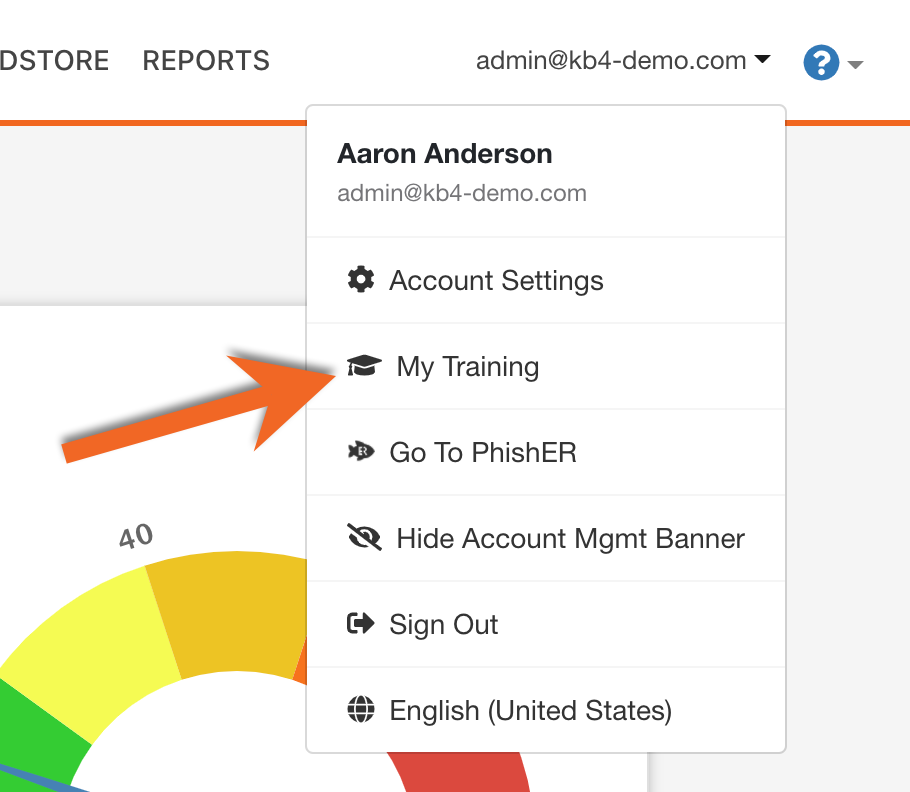
Come accedo alla formazione personale dalla console Admin?
Fai clic sul tuo indirizzo e‑mail nell’angolo in alto a destra della pagina, quindi fai clic su Formazione personale.
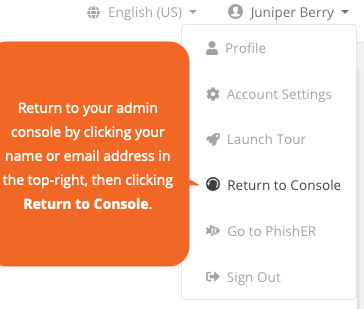
Come posso tornare alla console amministratore dalla learning experience utente?
Fai clic sul tuo nome o indirizzo e‑mail nell’angolo in alto a destra, quindi fai clic su Torna alla console.
Come sono determinate le classifiche?
La classifica di ogni gruppo è determinata dalla percentuale di formazione completata dai membri del gruppo. Tutti i gruppi con il 100% di completamento saranno inseriti nella classifica in base alla velocità con cui tutti gli utenti di quel gruppo completano la formazione.
Come viene scelta la lingua di ogni singolo corso?
Se un corso non è disponibile nella lingua selezionata per l’interfaccia, il nostro sistema utilizza altri fattori per impostare la lingua predefinita per ciascun corso. Questi fattori includono la lingua predefinita impostata dall’amministratore, la lingua impostata nel browser, nonché quali altre lingue sono state selezionate per i corsi completati in precedenza. Tuttavia, la lingua impostata per la LX, utilizzando il menu a discesa della lingua nell’angolo in alto a sinistra della LX, prevale su tutti gli altri fattori, purché non sia stata impostata in precedenza. I corsi già avviati manterranno come predefinita la lingua selezionata all’inizio del corso.
Per quanto tempo i moduli completati saranno disponibili nella scheda “Formazione” dell’utente nella Learner Experience?
I moduli sono elencati nella scheda “Formazione” dell’utente nella Learner Experience solo quando una campagna è attiva.