Une fois votre compte migré vers la plateforme KnowBe4, certains de vos paramètres peuvent sembler légèrement différents. Dans cet article, vous trouverez des informations sur l’interface mise à jour ainsi que sur les nouveaux paramètres liés à la nouvelle plateforme KnowBe4. Pour savoir comment effectuer la migration, consultez notre article Planificateur de migration vers la plateforme KnowBe4. Pour en savoir plus sur les paramètres existants, consultez notre Base de connaissances.
Aperçu des risques de sécurité
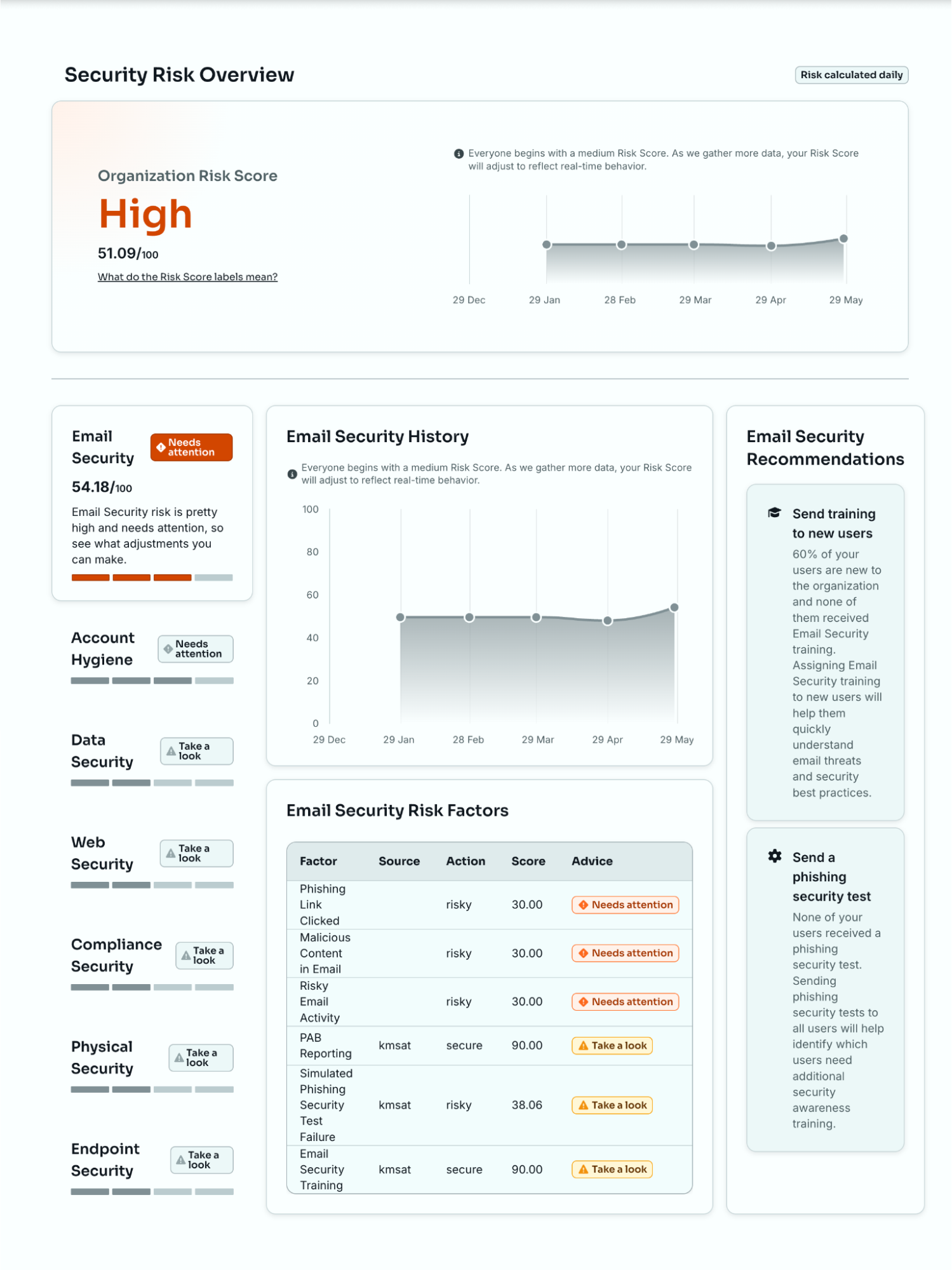
Sur la page Accueil, vous pouvez consulter votre tableau de bord Aperçu des risques de sécurité. Cette page vous permet de consulter des informations exploitables sur votre Score de risque. Le fonctionnement du Score de risque n’a pas changé, seule son apparence est différente. Pour en savoir plus sur le Score de risque, consultez notre Guide du moteur SmartRisk™ et du Score de risque.
Dans la nouvelle expérience, vous pouvez cliquer sur chaque widget de type de sécurité pour afficher son Score de risque, son historique, ses facteurs de risque et ses recommandations directement dans le tableau de bord. Nous vous proposons également des recommandations dynamiques et exploitables sur le Score de risque, basées sur les produits intégrés et les besoins de sécurité de votre organisation. Pour en savoir plus, consultez notre article Aperçu des risques de sécurité de la plateforme.
Paramètres de l’organisation
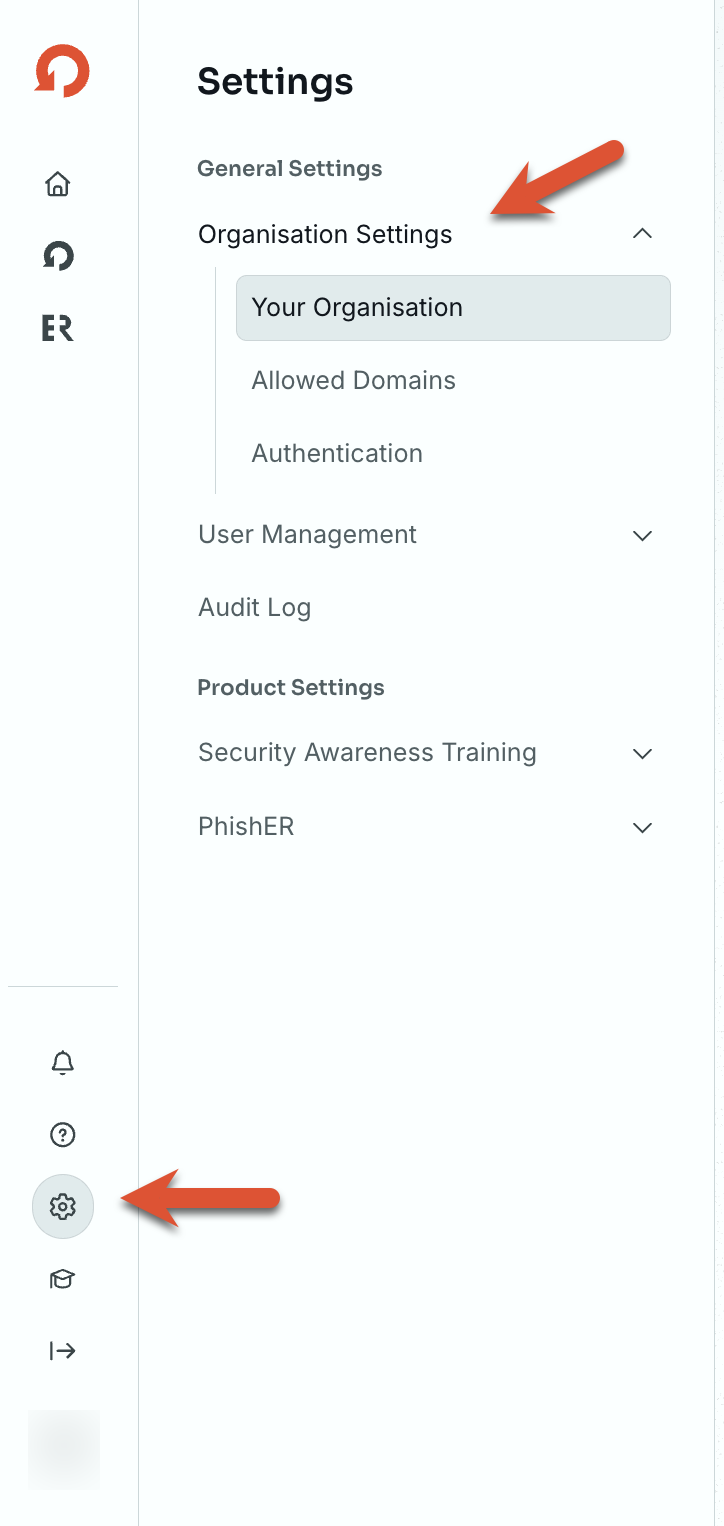
La section Paramètres de l’organisation vous permet de régler vos paramètres généraux, les domaines autorisés pour votre compte et les intégrations d’authentification.
Dans la nouvelle expérience, vos paramètres se trouvent sur le côté gauche de la page. Pour accéder à ces paramètres, connectez-vous à votre plateforme KnowBe4 et accédez à Paramètres > Paramètres de l’organisation. Pour en savoir plus, consultez notre article Paramètres de l’organisation de la plateforme.
Votre organisation
L’onglet Votre organisation vous permet de régler les paramètres des informations générales, de l’heure et du lieu, ainsi que du contact principal d’assistance de votre organisation.
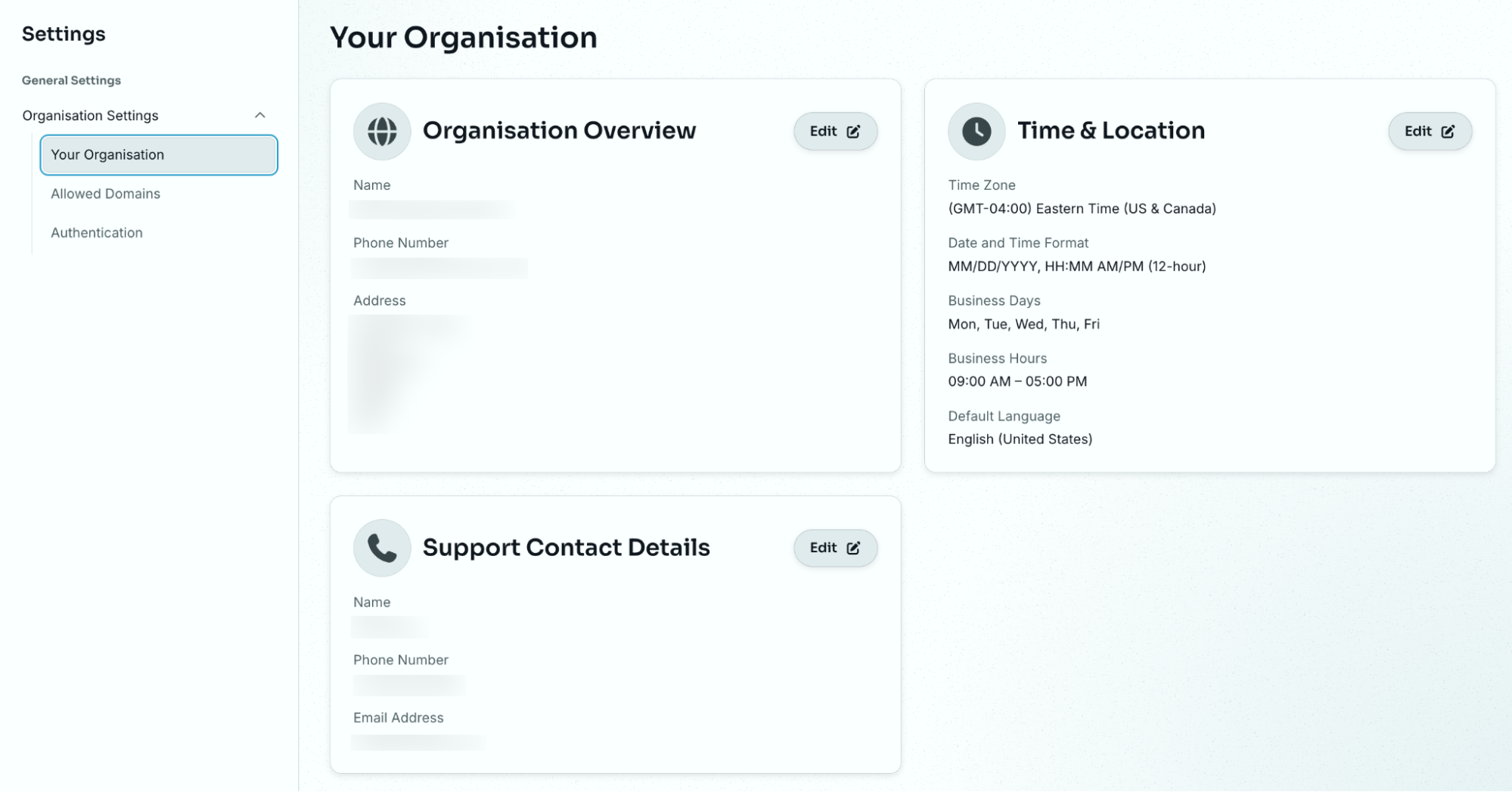
Dans la section Coordonnées de l’assistance, vous pouvez saisir les informations du contact principal de votre organisation pour le service de compte auprès de KnowBe4 et l’assistance technique.
Domaines autorisés
L’onglet Domaines autorisés vous permet d’afficher, d’ajouter et de vérifier les domaines de votre compte. Pour en savoir plus sur ces paramètres, consultez notre article Ajouter et vérifier des domaines.
Authentification
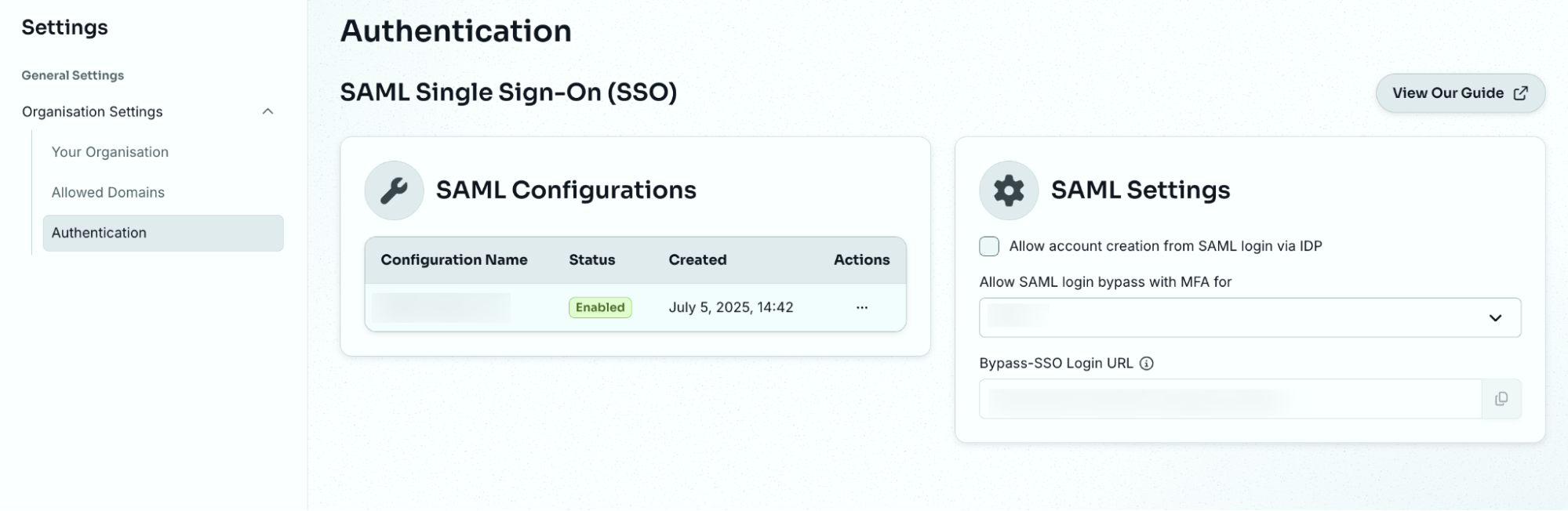
L’onglet Authentification vous permet d’ajouter et de configurer vos paramètres d’authentification unique (SSO) SAML pour votre compte. Pour en savoir plus sur ces paramètres, consultez notre section Authentification unique (SSO) SAML dans la Base de connaissances.
Si votre fournisseur d’identité exige des requêtes SAML signées, sélectionnez Signer la requête SAML dans vos paramètres SAML. Un Certificat de requête actuel s’affiche. Copiez le certificat et ajoutez-le aux certificats de vérification de votre fournisseur d’identité.
Produits
La section Produits vous permet de gérer les produits KnowBe4 que vous avez achetés. Pour en savoir plus, consultez notre article Produits de la plateforme KnowBe4.
Gestion des utilisateurs
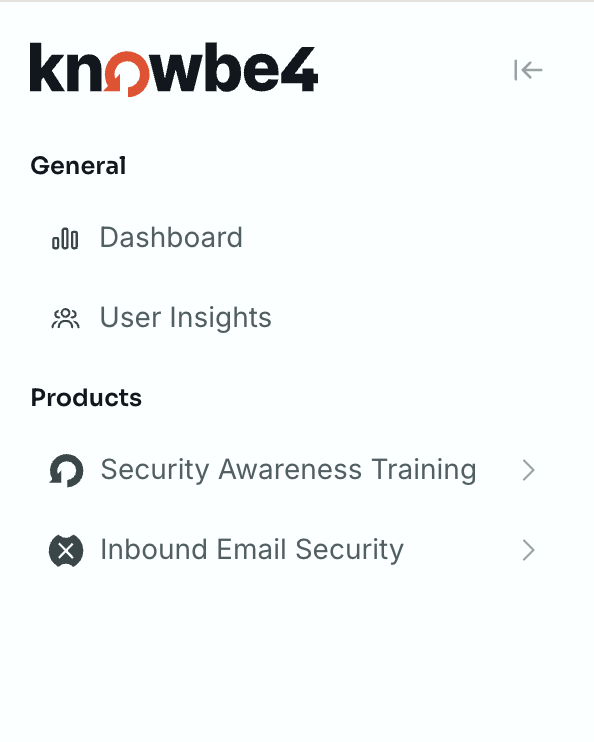
La section Gestion des utilisateurs vous permet d’ajouter et d’afficher vos utilisateurs, ainsi que d’afficher et de modifier vos groupes. Dans l’onglet Approvisionnement, vous pouvez ajouter et afficher vos configurations de synchronisation et vos rapports de synchronisation.
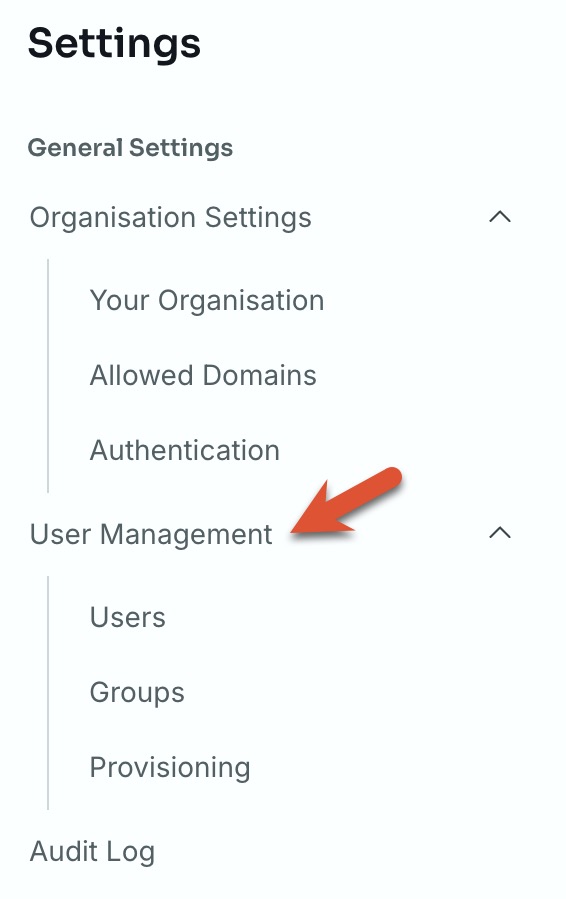
Dans la nouvelle expérience, la section Gestion des utilisateurs se trouve sur le côté gauche de la page. Pour accéder à ces paramètres, connectez-vous à votre plateforme KnowBe4 et accédez à Paramètres > Gestion des utilisateurs.
Utilisateurs
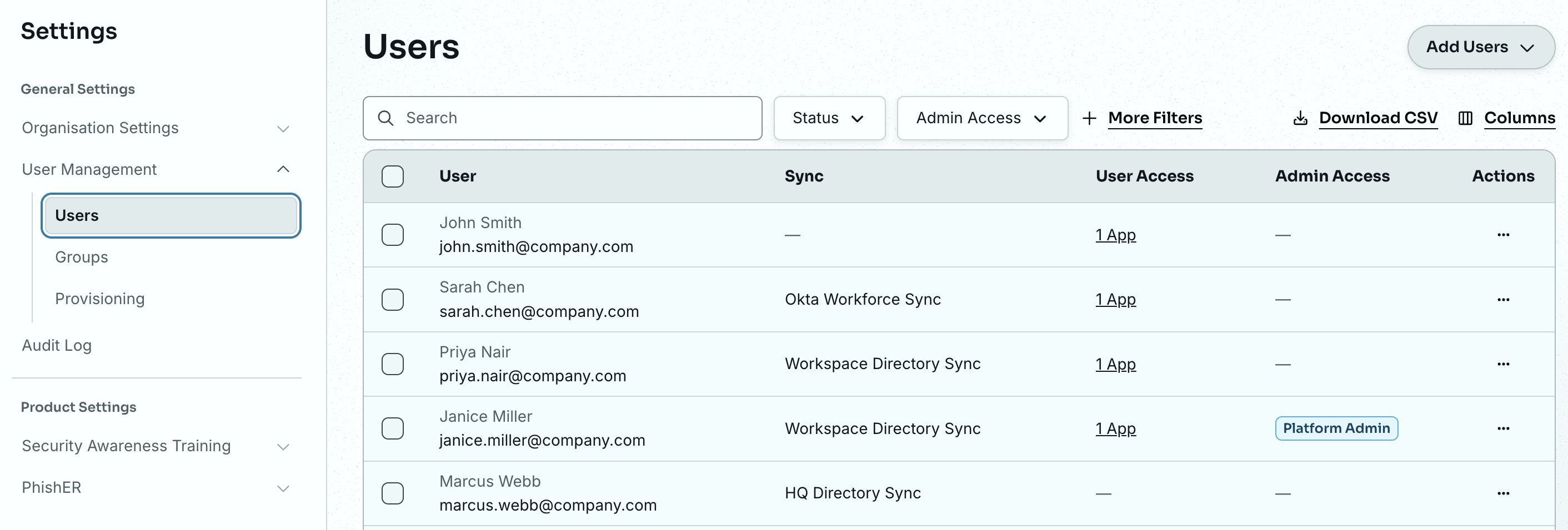
L’onglet Utilisateurs répertorie tous vos utilisateurs de la plateforme KnowBe4. Depuis cette liste, vous pouvez ajouter des utilisateurs à la plateforme KnowBe4 et à des groupes, afficher et modifier leur accès utilisateur ou administrateur, modifier les détails de leur profil et exporter la liste de vos utilisateurs dans un fichier CSV. Vous pouvez également afficher leur statut de synchronisation.
Pour en savoir plus sur ces paramètres, consultez notre Guide de gestion des utilisateurs et des groupes.
Groupes
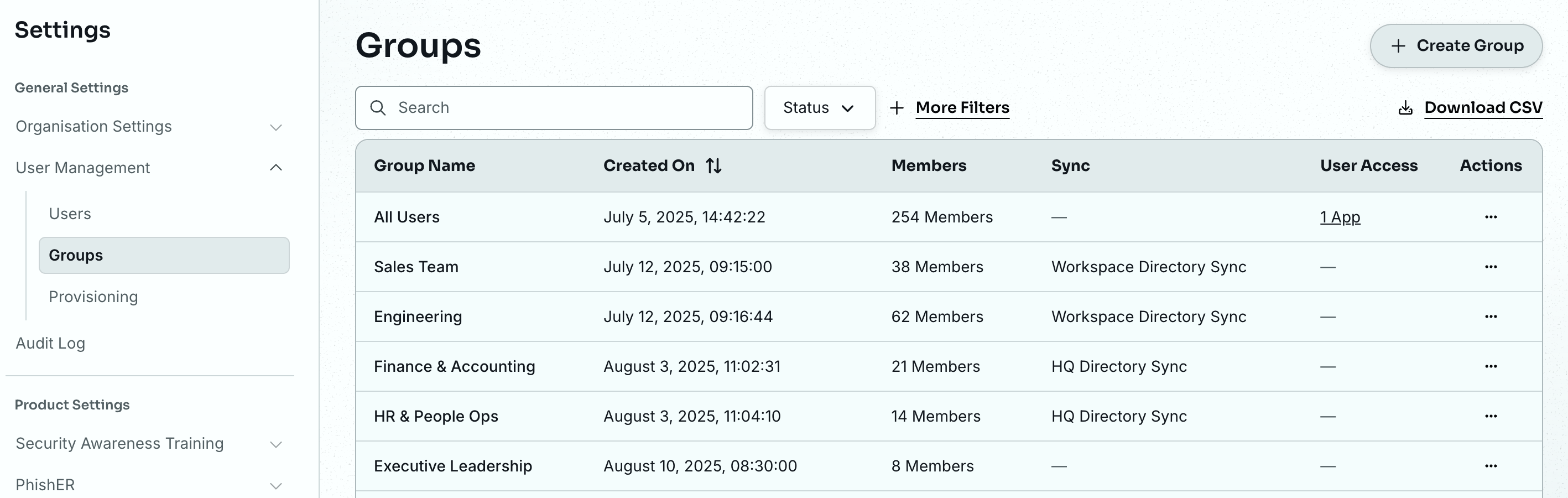
L’onglet Groupes vous permet de cibler vos utilisateurs avec des campagnes d’hameçonnage ou de formation spécifiques. Pour en savoir plus sur la création et la gestion de groupes, consultez notre Guide de gestion des utilisateurs et des groupes.
Approvisionnement
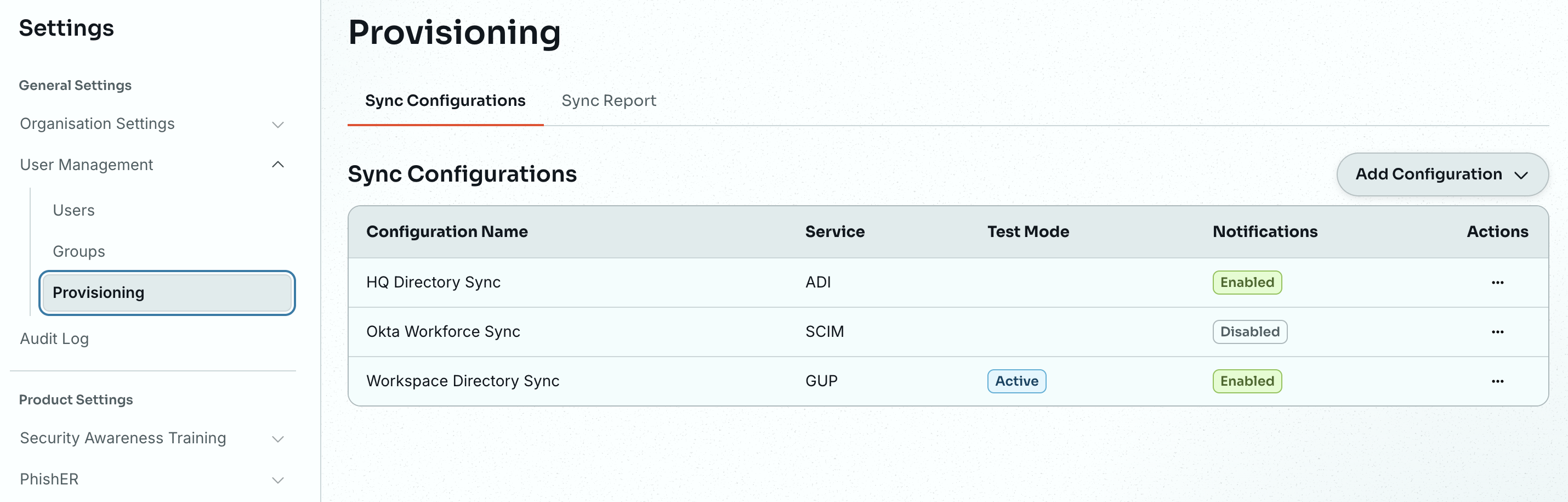
L’onglet Approvisionnement vous permet de modifier vos paramètres d’approvisionnement des utilisateurs. Vous pouvez utiliser Active Directory Integration (ADI), SCIM ou Google User Provisioning (GUP) pour approvisionner vos utilisateurs.
Le sous-onglet Configurations de synchronisation vous permet d’afficher l’état de vos configurations de synchronisation, ainsi que de les modifier, d’en ajouter et d’en supprimer.
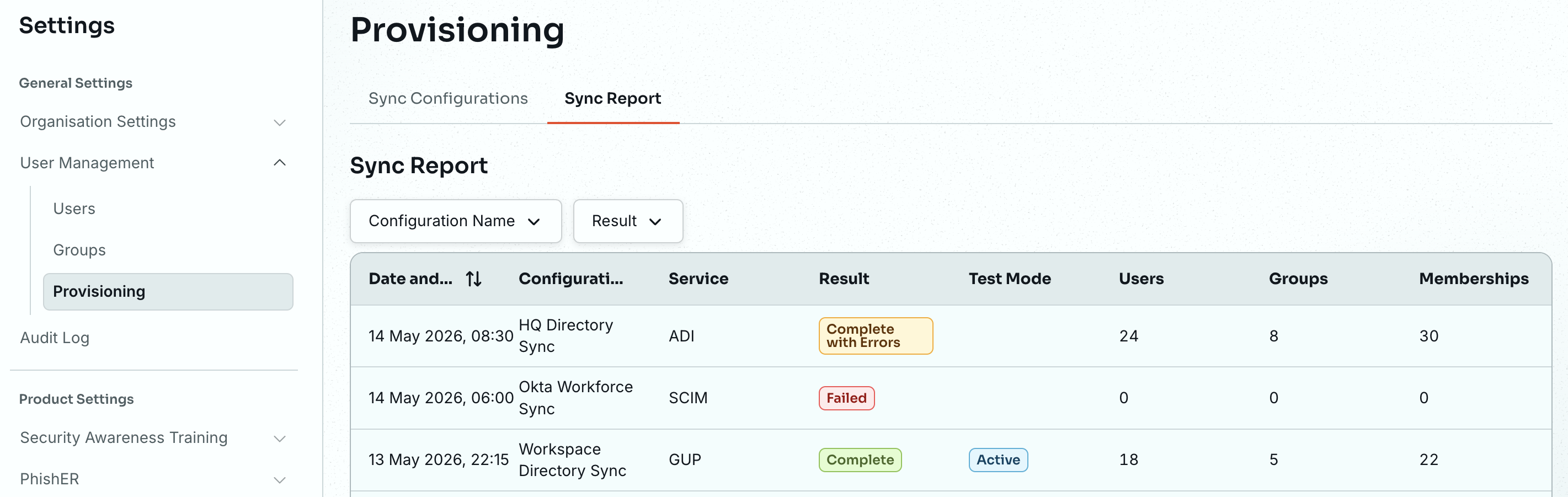
Le sous-onglet Rapport de synchronisation vous permet d’afficher les rapports de toutes vos configurations de synchronisation.
Pour en savoir plus sur l’approvisionnement, consultez notre Guide du sous-onglet Approvisionnement et notre article Paramètres du compte de la console KnowBe4 : Gestion des utilisateurs.
Paramètres personnels
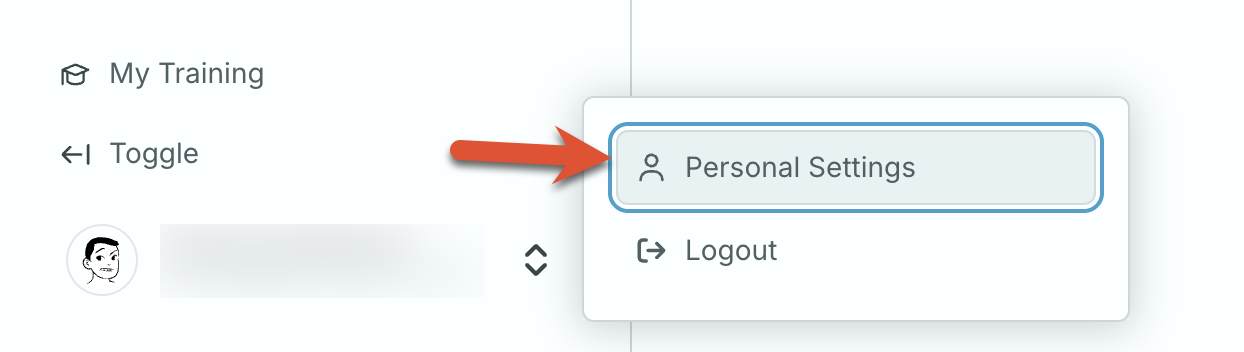
Dans la nouvelle expérience, vos paramètres personnels se trouvent en bas à gauche de la page. La section Paramètres personnels vous permet de gérer les paramètres liés à votre compte personnel.
Pour accéder à ces paramètres, connectez-vous à votre plateforme KnowBe4. Cliquez ensuite sur votre adresse e-mail en bas à gauche de la page et sélectionnez Paramètres personnels. Pour en savoir plus, consultez notre Guide des paramètres personnels de la plateforme.
Informations personnelles
L’onglet Informations personnelles vous permet de saisir vos informations personnelles ainsi que vos informations d’heure et de lieu.
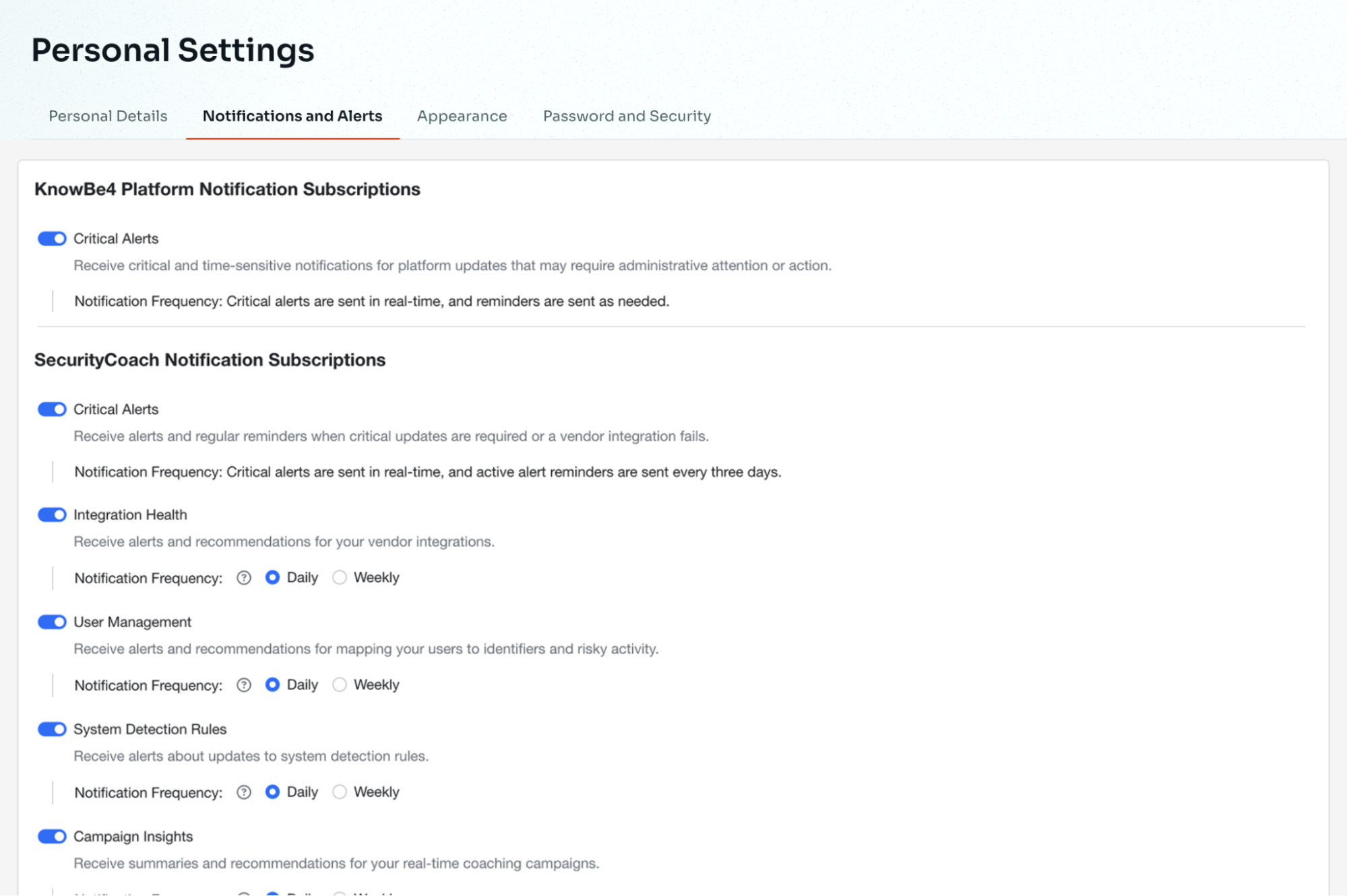
Notifications et alertes
L’onglet Notifications et alertes vous permet de gérer les notifications et alertes du système. Pour en savoir plus, consultez la section Notifications et alertes de notre Guide des paramètres personnels.
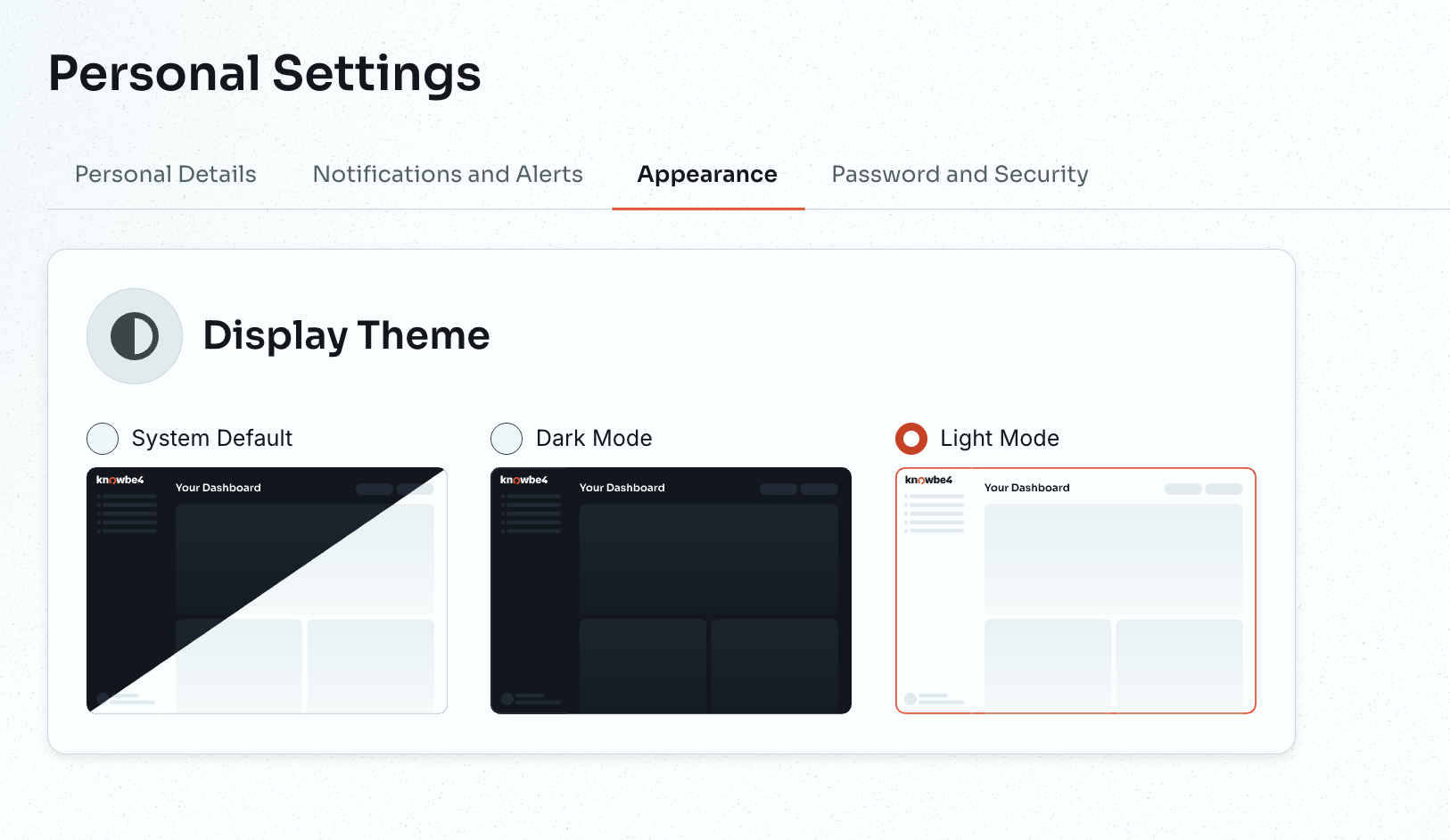
Apparence
L’onglet Apparence vous permet de choisir le thème de votre choix pour votre plateforme KnowBe4. Vous pouvez sélectionner Par défaut du système, Mode clair ou Mode sombre.
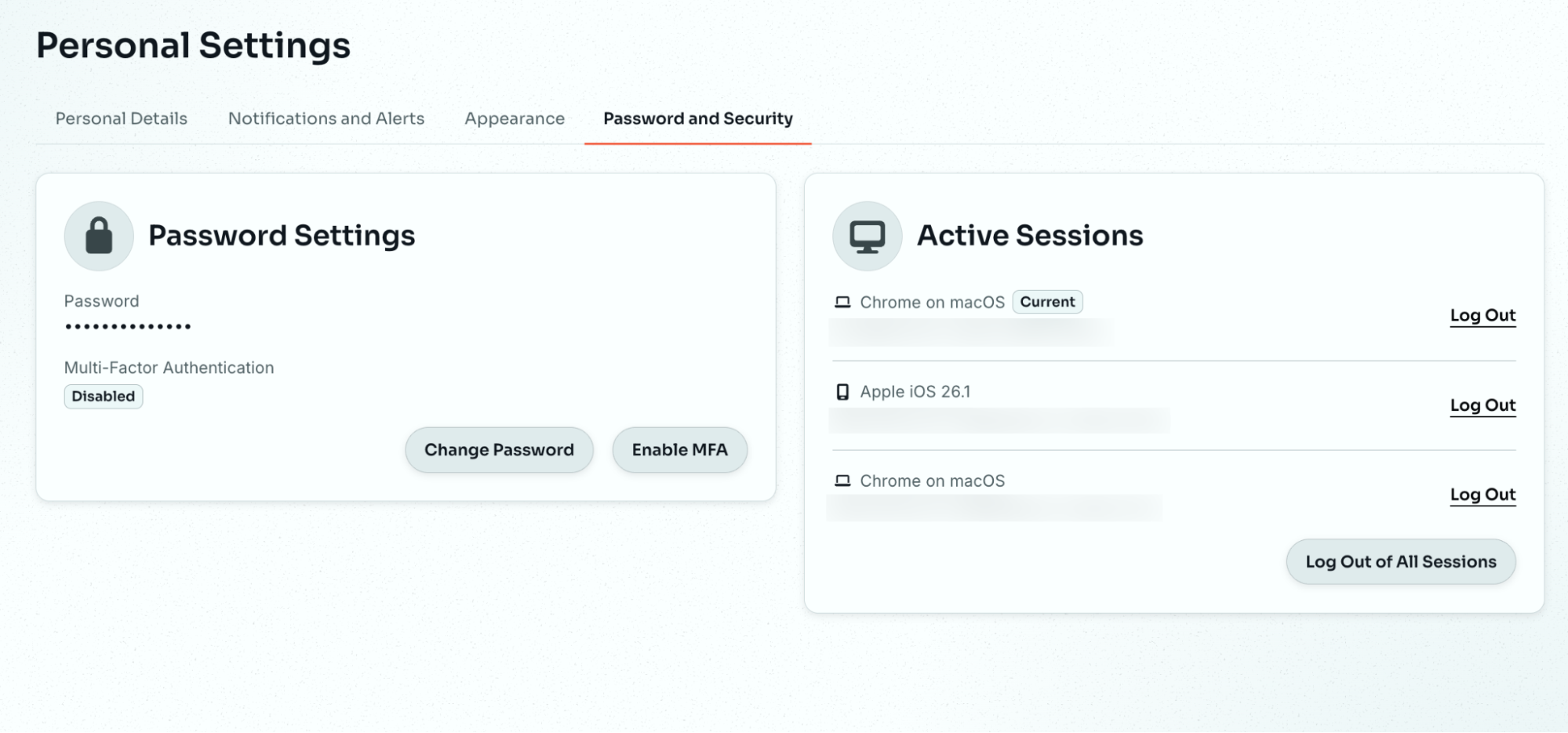
Mot de passe et sécurité
L’onglet Mot de passe et sécurité vous permet de modifier votre mot de passe, d’activer l’authentification multifacteur (MFA) et d’afficher ou de fermer vos sessions actives. La MFA est obligatoire pour tous les administrateurs. Les mots de passe doivent comporter au moins 12 caractères.
Assistant d’intégration
L’Assistant d’intégration est une configuration guidée, étape par étape, dans votre plateforme KnowBe4, qui configure votre organisation, Security Awareness Training et PhishER selon les bonnes pratiques recommandées, en moins de temps et avec moins d’incertitude.
La première fois que vous vous connectez, une invite vous propose de commencer l’intégration. Sélectionnez Démarrer la configuration pour commencer.
Lorsque vous avez terminé, sélectionnez Accéder au tableau de bord. Votre tableau de bord répertorie chaque produit auquel vous êtes abonné, et chacun dispose de sa propre option Démarrer la configuration. L’Assistant d’intégration de chaque produit comporte un petit nombre d’étapes obligatoires.
Si vous devez quitter l’assistant, votre progression est enregistrée automatiquement, y compris les étapes que vous avez terminées ou ignorées. Vous pouvez revenir à l’assistant à tout moment pour reprendre là où vous vous êtes arrêté.
Pour les clients existants qui migrent vers la nouvelle plateforme, l’Assistant d’intégration reconnaît les étapes que vous avez déjà terminées. Par exemple, si vous avez déjà exécuté des campagnes d’hameçonnage et de formation ou configuré le Phish Alert Button, ces étapes sont marquées comme terminées.
Des questions ?
Pour obtenir des réponses aux questions courantes sur la plateforme KnowBe4 et le processus de migration, consultez nos FAQ sur la plateforme KnowBe4.