La guía de experiencia de aprendizaje (LX) de KnowBe4 ofrece opciones de personalización y elementos lúdicos interesantes y divertidos para su plan de formación sobre concienciación en materia de seguridad.
Los usuarios pueden competir contra sus compañeros con marcadores y conseguir insignias a la vez que aprenden a proteger su integridad y la de su organización frente a ciberataques. También ofrecemos un tutorial informativo opcional para introducir la herramienta a los usuarios y asegurarnos de que se acostumbran a su nuevo entorno de aprendizaje.
Continúe leyendo para obtener más información sobre estas funciones.
Configurar su experiencia de aprendizaje
En los siguientes pasos se describe cómo configurar su LX. Haga clic aquí para ver un breve vídeo en el que se explican estos pasos.
- Inicie sesión en su consola KnowBe4.
- Haga clic en su dirección de correo electrónico en la esquina superior derecha y seleccione Configuración de la cuenta.
- Para personalizar el estilo y aspecto de la experiencia de aprendizaje, diríjase a la sección Personalización de la marca.
-
Aquí puede añadir un logotipo de empresa y establecer un color de marca.

- Vaya a la sección Experiencia de aprendizaje.
- En Asistencia en el aprendizaje, puede habilitar el botón opcional de ayuda para la personalización si lo desea. Para obtener más información, consulte el apartado Asistencia en el aprendizaje de este artículo.
- Si lo desea, puede habilitar el panel de control de aprendizaje. En el panel se puede mostrar información adicional para los usuarios, como su porcentaje de Phish-prone, su puntuación de riesgo personal, su historial de formación, etc. Obtenga más información en el apartado Paneles de control de equipo y aprendizaje.
-
Marque la casilla junto a Habilitar insignias si desea probar nuestra nueva función Insignias.

-
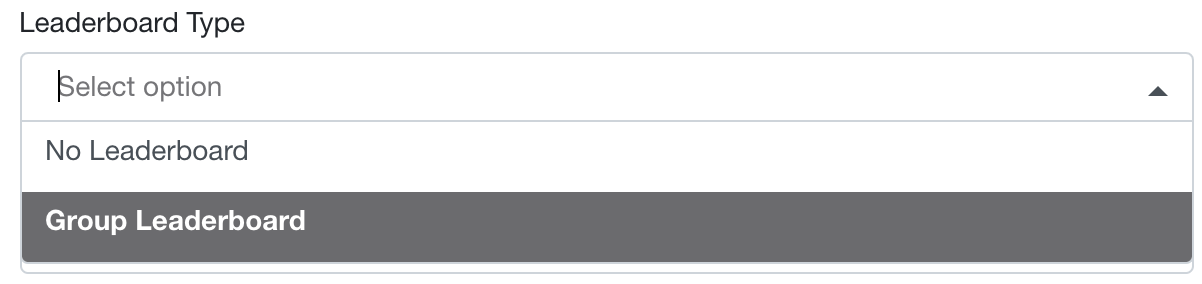
Haga clic en el menú desplegable Tipo de marcador y seleccione Marcador de grupo para probar la nueva función Marcador.
-
Seleccione un Período de marcador. Puede seleccionar los siguientes intervalos: Últimos 30 días, Últimos 90 días, Trimestre actual, Año actual o Desde siempre. Toda inscripción activa durante ese período se incluirá en las posiciones del marcador.

-
Seleccione los grupos que desea incluir en su marcador en el menú desplegable Grupos para incluir en el marcador. Puede seleccionar entre 3 y 25 grupos.

- Haga clic en Guardar cambios en la parte inferior de la página para guardar los cambios.
Personalización
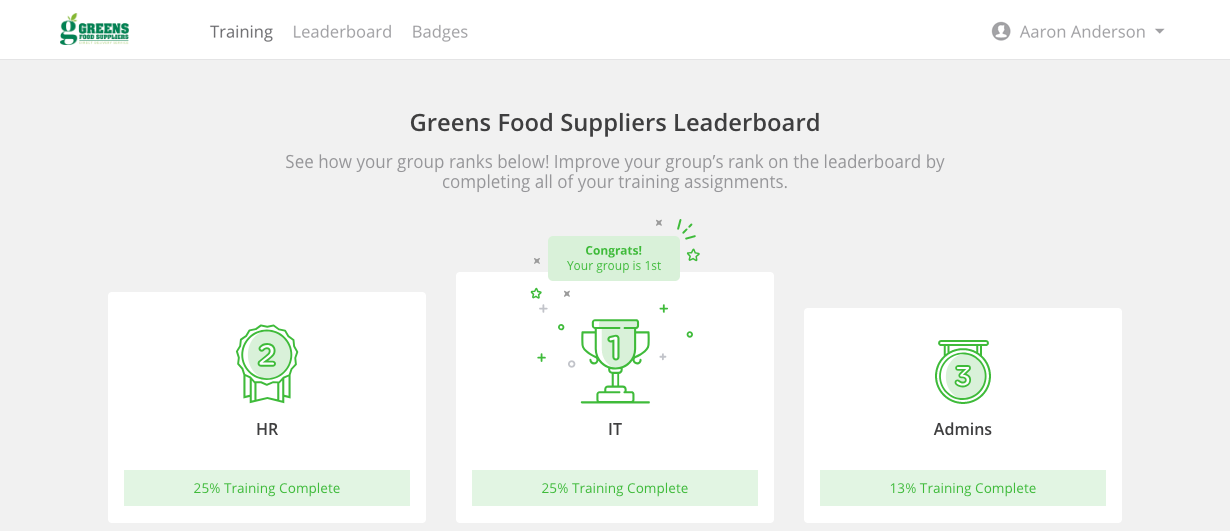
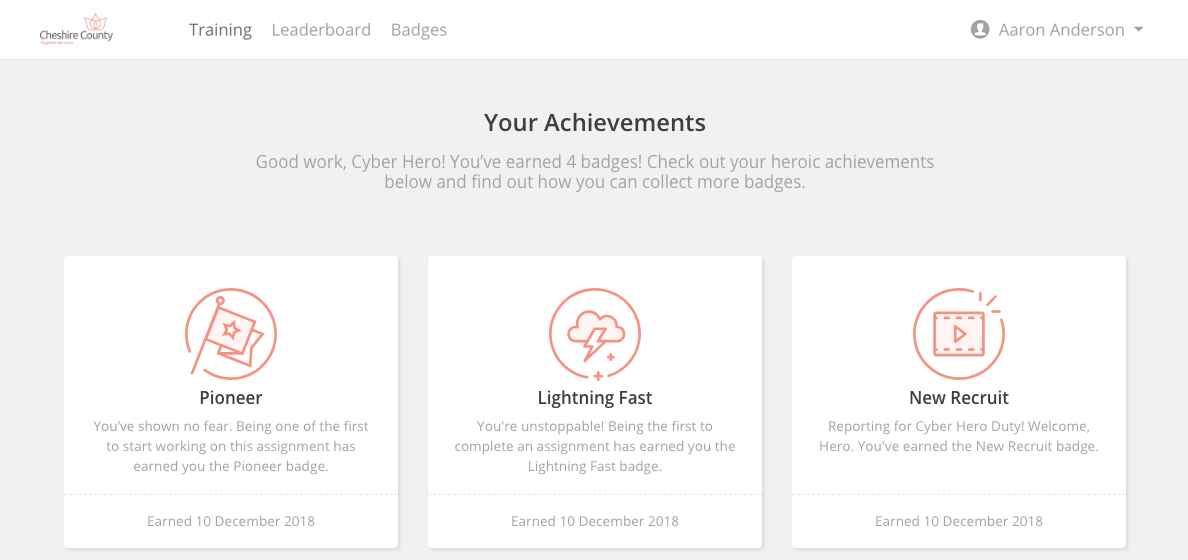
Desde Configuración de la cuenta, puede elegir un color de marca para su LX y cargar el logotipo de su empresa. Le recomendamos que el color de marca que seleccione en la configuración de la cuenta coincida con el logotipo de su organización para transmitir una sensación de familiaridad a los usuarios finales.
A continuación, se muestran algunos ejemplos de personalización de la LX:
Ejemplo 1:
Ejemplo 2:
Ejemplo 3:

Experiencia de aprendizaje
Ofrecemos la posibilidad de personalizar la experiencia de aprendizaje de sus usuarios, desde los elementos lúdicos hasta la localización. Cree una experiencia de aprendizaje única que se adapte a la cultura de su organización. También incluimos un tutorial para ayudar a que sus usuarios se familiaricen con la interfaz. La primera tarea de formación se mostrará al principio de la lista de tareas y, cuando se complete un curso, se moverá al final.
Para ayudar a sus usuarios, puede enviarles el artículo Asistencia en el aprendizaje: guía de inicio rápido o el enlace a este vídeo.
Tour
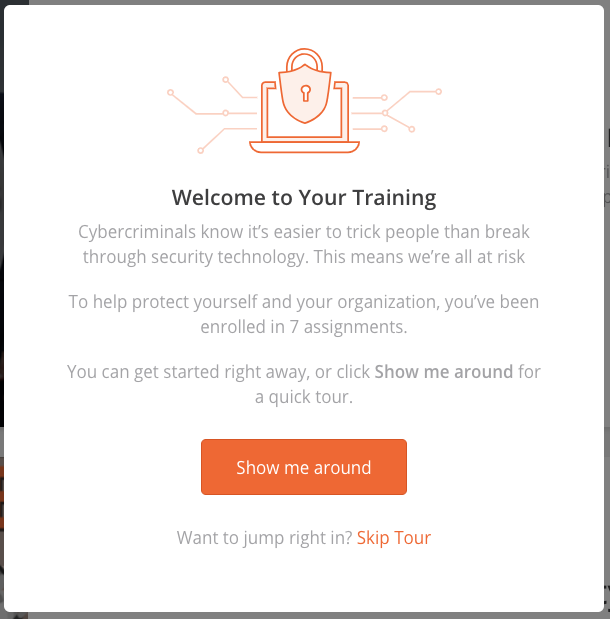
Después de iniciar sesión por primera vez, a los usuarios se les invitará a hacer un breve tour para que conozcan su LX. Pueden omitir el tour si así lo prefieren.
El primer paso del tour puede variar ligeramente en función de si ha seleccionado el uso de marcadores o insignias junto con la LX. Consulte el ejemplo a continuación:
| Si se habilitan los marcadores y las insignias: | Si no se habilitan los marcadores o las insignias: |
|---|---|
 |
 |
Si quiere volver a iniciar el tour o si la ventana emergente Tour no se ha abierto, puede abrirlo desde la pestaña Formación. En la pestaña Formación, haga clic en su nombre o dirección de correo electrónico en la esquina superior derecha de la página y, a continuación, seleccione Abrir Tour.
A los usuarios que hayan iniciado sesión después de tres meses de inactividad se les invitará a volver a completar el tour para recordarles cómo usar la interfaz y presentarles las nuevas funciones que se hayan implementado desde la última vez que iniciaron sesión.
Cuando el usuario accede a su perfil desde el menú desplegable situado en la esquina superior derecha, también tendrá disponible un breve tour opcional del perfil del usuario. Este tour no se inicia automáticamente, sino que son los usuarios quienes pueden iniciarlo desde su perfil de usuario al hacer clic en el botón Mostrarme los alrededores. Haga clic aquí para ver un breve vídeo en el que se describe el apartado del perfil del usuario.
Localización
Los usuarios pueden configurar su idioma de formación haciendo clic en su nombre en la esquina superior derecha y, a continuación, en el idioma en la parte inferior del menú desplegable. La interfaz de la LX se localizará al idioma seleccionado. Para obtener más información sobre el idioma de formación de los usuarios, consulte nuestra Guía de localización.
Si un curso de formación está disponible en el idioma seleccionado, con este ajuste se actualizará el idioma predeterminado de ese curso. En caso de que un curso de formación ya se haya iniciado en otro idioma, no se aplicará ninguna modificación.

Paneles de control de equipo y aprendizaje
Los paneles de control de equipo y aprendizaje son paneles personalizables en los que se pueden consultar datos como el progreso de la formación, el aprendizaje opcional, los resultados de phishing y las puntuaciones de riesgo.
El panel de control de aprendizaje muestra información específica del usuario que ha iniciado sesión en la LX. Para obtener más información sobre el panel de control de aprendizaje, consulte el artículo Resumen del panel de control de aprendizaje.
El panel de control de equipo está diseñado para que los administradores consulten las estadísticas de los usuarios de su equipo y del equipo en conjunto. Para obtener más información sobre el panel de control de equipo, consulte el artículo Resumen del panel de control de equipo para administradores.
Biblioteca de aprendizaje
Si ha habilitado el aprendizaje opcional en su Configuración de la cuenta, la pestaña Biblioteca de la LX será visible para todos los usuarios. En la pestaña Biblioteca, los usuarios pueden ver y completar el contenido opcional que elijan. También pueden descargar un certificado de finalización por cada bloque de contenido opcional completado.
En función de su configuración, los usuarios tendrán acceso a módulos preseleccionados por su administrador y AIDA. Los usuarios solo verán la biblioteca preseleccionada cuando habilite la función Campaña de formación opcional en la configuración de la cuenta, disponible para todas las cuentas de pago. Para obtener más información, consulte la Guía de aprendizaje opcional.

Por otro lado, los usuarios verán contenido de formación recomendado si habilita la función Aprendizaje opcional recomendado de AIDA, disponible para las suscripciones Diamante.
Para obtener más información sobre las funciones de aprendizaje opcional, consulte la Guía de aprendizaje opcional.

Mensajes
La pestaña Mensajes se oculta por defecto, aunque puede habilitarla si utiliza la función Mensajes a los usuarios. Cuando se haya creado un mensaje, los usuarios podrán ver la pestaña Mensajes. También verán un icono en su Panel de control que les sirve como notificación de que tienen mensajes sin leer.

Cuando un usuario haya leído un mensaje, puede hacer clic en Marcar como leído para moverlo a la sección Mensajes leídos en la parte inferior de la página. Asimismo, los usuarios pueden revisar los mensajes en la sección Mensajes leídos haciendo clic en el asunto del mensaje.
Para obtener más información sobre los mensajes, consulte la Guía de Mensajes a los usuarios.
Asistencia en el aprendizaje
Para ayudar a los usuarios durante su formación, la LX cuenta con el botón ¿Necesita ayuda? en la esquina inferior derecha de la página. De forma predeterminada, este botón le lleva a nuestra base de conocimientos. Puede cambiar el destino de este botón a otra URL o un correo electrónico de contacto que desea que los usuarios utilicen en caso de necesitar ayuda con su formación.
Siga estos pasos para personalizar los enlaces de asistencia en el aprendizaje.
- En la consola KnowBe4, haga clic en su dirección de correo electrónico en la esquina superior derecha de la página y seleccione Configuración de la cuenta.
- Vaya al apartado Experiencia de aprendizaje de la Configuración de la cuenta.
-
En Asistencia en el aprendizaje, marque la casilla Habilitar el botón de ayuda personalizado.

- A continuación, después de habilitar esta opción, introduzca la URL o el enlace del correo electrónico al que desea redirigir a los usuarios. Consulte la siguiente lista de requisitos y opciones.
- Para redirigir a los usuarios a una página web, debe introducir una dirección URL completa. Las versiones de URL abreviadas podrían provocar un error. Por ejemplo, https://support.knowbe4.com es una URL completa.
- Para que los usuarios puedan enviar un correo electrónico desde su cliente de correo predeterminado, introduzca la etiqueta HTML mailto: , seguida de la dirección de correo electrónico que desee. Por ejemplo, mailto:nombreadministrador@sudominio.com
- Para que los usuarios envíen un correo electrónico con Outlook en línea, copie la siguiente URL. A continuación, sustituya [[Dirección de correo electrónico]] por la dirección de correo electrónico que desee.
https://outlook.office.com/owa/?path=/mail/action/compose&to=[[Dirección de correo electrónico]] - Para rellenar automáticamente la línea de asunto, añada el siguiente texto al final de la URL. A continuación, sustituya [[Asunto]] por el asunto que desee.
&subject=[[Asunto]] - Para que los usuarios envíen un correo electrónico con Google Workspace (anteriormente G Suite), copie la siguiente URL. A continuación, sustituya [[Dirección de correo electrónico]] por la dirección de correo electrónico que desee.
https://mail.google.com/mail/?view=cm&fs=1&to=[[Dirección de correo electrónico]] - Para rellenar automáticamente la línea de asunto, añada el siguiente texto al final de la URL. A continuación, sustituya [[Asunto]] por el asunto que desee.
&su=[[Asunto]]
Elementos lúdicos
La LX de KnowBe4 ofrece elementos lúdicos opcionales, como marcadores e insignias, con el objetivo de incentivar a los usuarios y evitar que pierdan la motivación para completar sus formaciones asignadas.
Por «elementos lúdicos» nos referimos a las funciones o los principios lúdicos que se añaden a cosas que normalmente carecen de ellos; en nuestro caso, la formación sobre concienciación en materia de seguridad y el contenido de aprendizaje en línea. Entre las funciones lúdicas se incluyen insignias, puntos, clasificaciones, recompensas y mucho más.
Se ha demostrado que los elementos lúdicos mejoran la participación de los usuarios, ya que fomentan la ambición natural de las personas por competir, conseguir logros o dominar. Cuando se tiene motivación para finalizar una tarea, las personas aprenden mejor y retienen más información.
Entre los elementos lúdicos que añade KnowBe4 se encuentran los marcadores y las insignias. Los marcadores permiten a los usuarios consultar su posición con respecto a sus compañeros, lo que promueve una competición amistosa. Por otro lado, gracias a las insignias, los usuarios conseguirán recompensas inesperadas después de su formación, lo que les servirá como recordatorio de que han logrado algo importante. Para obtener más información sobre los marcadores y las insignias, siga leyendo a continuación.
Haga clic aquí para ver un breve vídeo animado en el que se explican los elementos lúdicos presentes en la consola KnowBe4. ¿Quiere saber más sobre los elementos lúdicos en general? Consulte Wikipedia: Ludificación Wikipedia: Ludificación (el enlace se abrirá en una ventana nueva).
Marcadores
La pestaña Marcador anima a los usuarios a competir con sus compañeros y demostrar sus habilidades de concienciación en materia de seguridad. Puede habilitar un marcador de grupo basado en las formaciones finalizadas, un marcador individual basado en el uso de Phish Alert Button (PAB), o ambos al mismo tiempo. Para obtener más información sobre estos marcadores, siga leyendo este artículo. Si desea conocer cómo habilitar los marcadores, consulte el artículo Configuración de la cuenta de la consola KnowBe4: formación.
Si desea enseñar a sus usuarios cómo funcionan los marcadores, le recomendamos utilizar los siguientes recursos.
- Asistencia en el aprendizaje: guía sobre las posiciones del marcador
- Vídeo: Formación de ciberhéroe: marcadores
Marcador individual
En el marcador individual, los usuarios competirán con sus compañeros para demostrar lo bien que utilizan Phish Alert Button (PAB). Los usuarios ganan puntos en función del porcentaje de correos electrónicos de phishing simulados que denuncien y lo rápido que lo hagan. Para obtener más información sobre este sistema de puntos, consulte el apartado Cálculo detallado de los puntos en Asistencia en el aprendizaje: guía sobre las posiciones del marcador.

Marcador de grupo
En el marcador de grupo, los usuarios trabajarán en grupos para completar todas sus formaciones asignadas a tiempo. Los grupos se clasifican en función del porcentaje de formaciones completadas. Este porcentaje se calcula dividiendo el número de tareas de formación completadas de cada miembro del grupo entre el número total de tareas de formación.

Antes de habilitar el marcador de grupo, asegúrese de haber creado los grupos de usuarios que desea utilizar. Puede crear grupos en función de los criterios que desee. Los criterios de agrupación más comunes son por gerente, por departamento, por oficina o por región. Si es cliente Platino o Diamante, le recomendamos usar Grupos inteligentes para crear sus grupos de marcadores.
Los usuarios que no formen parte de los grupos seleccionados no verán la pestaña de marcador en su LX. En cambio, si un usuario está en más de un grupo, en su marcador se mostrará el grupo con la puntuación más alta.
Insignias
Las insignias fomentan la participación en su plan de formación sobre concienciación en materia de seguridad, ya que ofrecen a los usuarios un incentivo para cumplir ciertos objetivos durante su formación.

Cada insignia tiene asociados unos requisitos. Cuando un usuario cumple con estos requisitos, aparecerá una ventana emergente para indicarle que ha conseguido una insignia. El usuario puede hacer clic en la pestaña Insignias para ver las que ha recibido y las que siguen disponibles.

Para activar las insignias en la LX, primero debe habilitarlas en la Configuración de la cuenta. De forma predeterminada, se pueden conseguir todas las insignias. Puede seleccionar o anular la selección de insignias en la Configuración de la cuenta para habilitarlas o deshabilitarlas en la LX.
Para saber qué insignias están disponibles y cómo se pueden conseguir, consulte el artículo Asistencia en el aprendizaje: guía sobre insignias. También puede compartir el artículo con sus usuarios para animarlos a conseguir insignias.
Encuestas
De manera opcional, puede habilitar encuestas para sus usuarios cuando completen el contenido de formación. Los comentarios de estas encuestas pueden ser útiles para evaluar la eficacia de sus campañas de formación. Para obtener más información sobre las encuestas y recomendaciones sobre la mejor forma de sacarles partido, consulte nuestro artículo sobre cómo usar las encuestas.
Plantillas de muestra para partes interesadas y usuarios
Si ha usado la versión anterior del entorno de formación de KnowBe4, deberá plantearse lo siguiente:
- Informar a las partes interesadas en su plan de concienciación en materia de seguridad sobre el nuevo entorno de aprendizaje.
- Notificar el cambio de la experiencia de aprendizaje a los usuarios, en concreto a aquellos que han completado formaciones a través de la consola KnowBe4.
Plantilla para las partes interesadas
Lea detenidamente la plantilla antes de enviarla, ya que es posible que parte del texto propuesto no se corresponda con su organización. Haga los cambios pertinentes para adaptarla.
Puede que esté al tanto de que [[company_name]] colabora con KnowBe4, líder en el sector de la ciberseguridad, para ofrecer formación sobre concienciación en materia de seguridad. KnowBe4 ofrece la opción de introducir elementos lúdicos, como insignias o marcadores, en la experiencia de aprendizaje.
Se ha demostrado que los elementos lúdicos mejoran la participación, ya que fomentan la ambición natural de los usuarios por competir, conseguir logros o dominar. Cuando se tiene una motivación intrínseca para finalizar una tarea, las personas aprenden mejor y retienen más información. Haga clic aquí para ver un breve vídeo animado en el que se explican los elementos lúdicos incorporados de KnowBe4.
[[company_name]] aprovechará la opción de elementos lúdicos y nuestra cuenta dispondrá de insignias y marcadores. Nos entusiasma presenciar cómo estos elementos lúdicos motivarán a nuestros usuarios y respaldarán nuestro plan de defensa detallado.
Si tiene alguna pregunta, no dude en ponerse en contacto con nosotros.
[[Su nombre]]
Plantilla para usuarios
Lea detenidamente la plantilla antes de enviarla, ya que es posible que parte del texto propuesto no se corresponda con su organización. Haga los cambios pertinentes para adaptarla.
Hola:
La próxima vez que inicie sesión para completar la formación asignada, notará algunos cambios interesantes en su entorno de aprendizaje en línea. KnowBe4, la organización con la que colaboramos en esta formación, ha añadido funciones de elementos lúdicos que deseará comprobar.
- Marcadores: en el marcador puede ver su clasificación con respecto a sus compañeros. Complete en su totalidad todas sus tareas de formación para que su grupo suba de posición en el marcador.
- Insignias: ahora puede recopilar insignias como parte de sus tareas de formación. Consiga su trofeo de Ciberhéroe al cumplir los requisitos de cada insignia.
Le enviaremos una notificación cuando se inscriba en una formación. ¡Diviértase y cuéntenos su experiencia!
Gracias,
[[Su nombre]]
Notificaciones de formación
Las notificaciones de formación están disponibles en su LX de Ciberhéroe. Puede consultarlas si se dirige a Formación > Plantillas de notificaciones > Plantillas del sistema y, a continuación, busca Ciberhéroe en la barra de búsqueda de las notificaciones de formación.

Si no está usando las insignias ni los marcadores como parte de las formaciones para usuarios, le recomendamos que utilice las notificaciones estándar; por ejemplo, las que no tienen la etiqueta (Ciberhéroe).
Asimismo, le recomendamos incluir un enlace a uno o varios de los siguientes vídeos, en los que se explica cómo acceder y completar la formación:
- Introducción a la formación de sensibilización sobre la seguridad de KnowBe4 (utilizar si los elementos lúdicos están deshabilitados)
- Introducción a la formación de ciberhéroe (utilizar si los elementos lúdicos están habilitados)
- Formación de ciberhéroe: insignias (utilizar si las insignias están habilitadas)
- Formación de ciberhéroe: marcadores (utilizar si los marcadores están habilitados)
Preguntas frecuentes
¿Por qué son útiles los elementos lúdicos?
Se ha demostrado que los elementos lúdicos mejoran la participación de los usuarios, ya que fomentan la ambición natural de las personas por competir, conseguir logros o dominar. Cuando se tiene una motivación intrínseca para finalizar una tarea, las personas aprenden mejor y retienen más información. Haga clic aquí para ver un breve vídeo animado en el que se explican los elementos lúdicos.
¿Puedo ver las insignias que ha recibido mi usuario o su clasificación en los marcadores?
No, solo los usuarios pueden ver las insignias y los marcadores. Los administradores no pueden ver esta información ni consultarla en los informes.
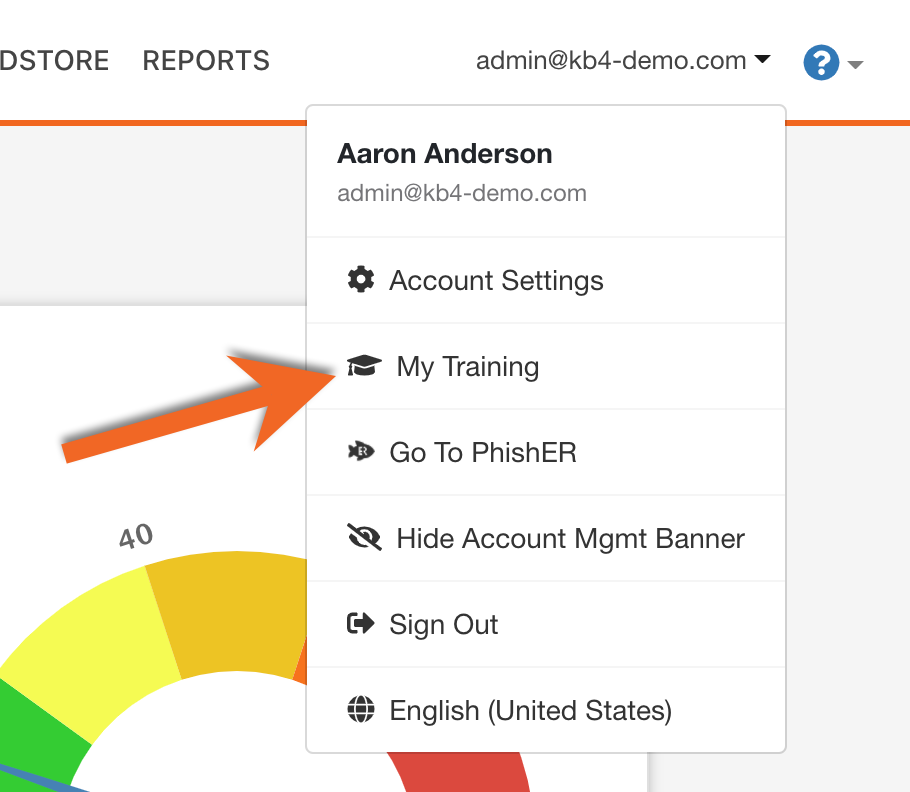
¿Cómo puedo acceder a mi formación desde la consola de administrador?
Haga clic en su dirección de correo electrónico en la esquina superior derecha de la página y seleccione Mi formación.
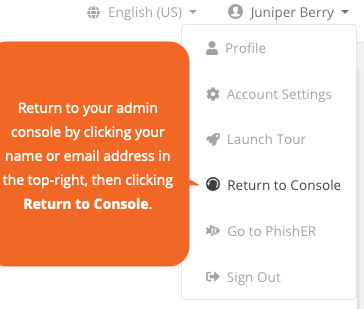
¿Cómo puedo volver a mi consola de administrador desde la experiencia de aprendizaje del usuario?
Haga clic en su nombre o dirección de correo electrónico en la parte superior derecha y seleccione Volver a la consola.
¿Cómo se determinan las posiciones en los marcadores?
La posición de cada grupo depende del porcentaje de formación asignada que hayan completado los miembros del grupo. Todos los grupos que tengan una puntuación de finalización del 100 % se clasificarán en función del tiempo que hayan tardado sus usuarios en completar la formación.
¿Cómo se determina el idioma para los cursos individuales?
Si un curso no está disponible en el idioma que ha seleccionado en la interfaz, nuestro sistema tiene en cuenta otros factores a la hora de establecer el idioma predeterminado para cada curso. Entre estos factores se incluyen el idioma predeterminado establecido por su administrador, el idioma de su navegador y otros idiomas que haya seleccionado en cursos anteriores. Sin embargo, a menos que lo haya configurado previamente, el idioma que establezca en su LX mediante el menú desplegable de la parte superior izquierda de la LX primará sobre todos los factores anteriores. Los cursos que ya haya comenzado se mantendrán en el idioma en el que se iniciaron.
¿Durante cuánto tiempo están disponibles los módulos completados en la pestaña Formación del usuario en la experiencia de aprendizaje?
Los módulos solo aparecen en la pestaña Formación del usuario en la experiencia de aprendizaje cuando una campaña está activa.