Der Nutzerbereich von KnowBe4 kann individuell angepasst werden. Sie können dort zudem motivierende und lustige Gamification-Elemente für Ihr Security Awareness Training aktivieren.
Lassen Sie Ihre Nutzerinnen und Nutzer in Bestenlisten konkurrieren und Abzeichen verdienen. So wird das Training rund um den Schutz vor Cyberbedrohungen aufgelockert. Die Nutzerinnen und Nutzer können sich in einer geführten Tour einen Überblick über die Lernumgebung verschaffen.
Im Folgenden erfahren Sie mehr über diese Funktionen.
So richten Sie den Nutzerbereich ein
Im Folgenden wird erläutert, wie Sie den Nutzerbereich einrichten. Klicken Sie hier, um sich die Schritte in einem kurzen Video anzusehen.
- Melden Sie sich bei Ihrer KnowBe4-Konsole an.
- Klicken Sie oben rechts auf Ihre E-Mail-Adresse und wählen Sie Kontoeinstellungen aus.
- Wenn Sie Ihre Nutzerbereich anpassen möchten, rufen Sie den Bereich Branding auf.
-
Hier können Sie ein Unternehmenslogo hinzufügen und eine Branding-Farbe festlegen.

- Navigieren Sie zum Abschnitt Nutzerbereich.
- Aktivieren Sie unter Hilfe für Nutzer bei Bedarf die Option für benutzerdefinierte Hilfe. Weitere Informationen finden Sie im Abschnitt Hilfe für Nutzer in diesem Artikel.
- Aktivieren Sie bei Bedarf das Nutzer-Dashboard. Den Nutzerinnen und Nutzern werden dann zusätzliche Informationen bereitgestellt, z. B. der Phish-prone Percentage, der persönliche Risk Score oder der Trainingsverlauf. Weitere Informationen finden Sie im Abschnitt Nutzer- und Team-Dashboards.
-
Aktivieren Sie das Kontrollkästchen neben Abzeichen aktivieren, wenn Ihre Nutzerinnen und Nutzer sich Abzeichen verdienen können.

-
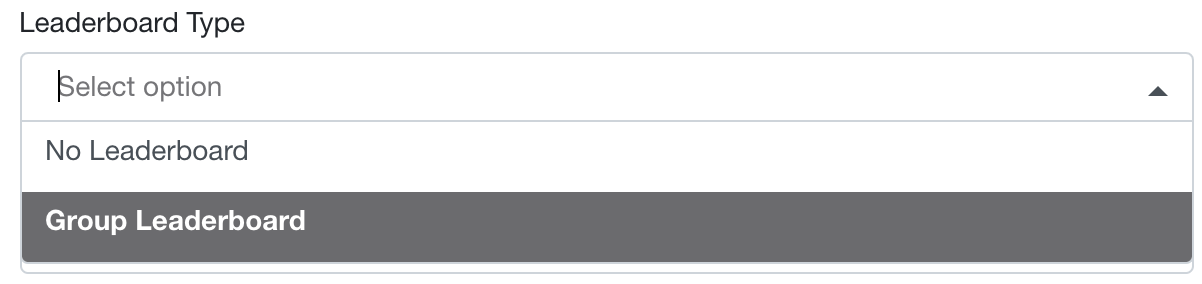
Klicken Sie auf das Drop-down-Menü Bestenlistentyp und wählen Sie Gruppenbestenliste aus, um den Einsatz einer Bestenliste zu testen.
-
Wählen Sie unter Zeitraum für Bestenliste eine Option aus. Folgende Optionen stehen zur Auswahl: Letzte 30 Tage, Letzte 90 Tage, Aktuelles Quartal, Aktuelles Jahr oder Gesamt. Jede in diesem Zeitraum aktive Registrierung wird in die Rangermittlung für die Bestenliste einbezogen.

-
Wählen Sie im Drop-down-Menü Gruppen für Bestenliste die Gruppen aus, die in die Bestenliste aufgenommen werden sollen. Sie können zwischen drei und 25 Gruppen auswählen.

- Klicken Sie unten auf der Seite auf Änderungen speichern, um Ihre Änderungen zu speichern.
Anpassung
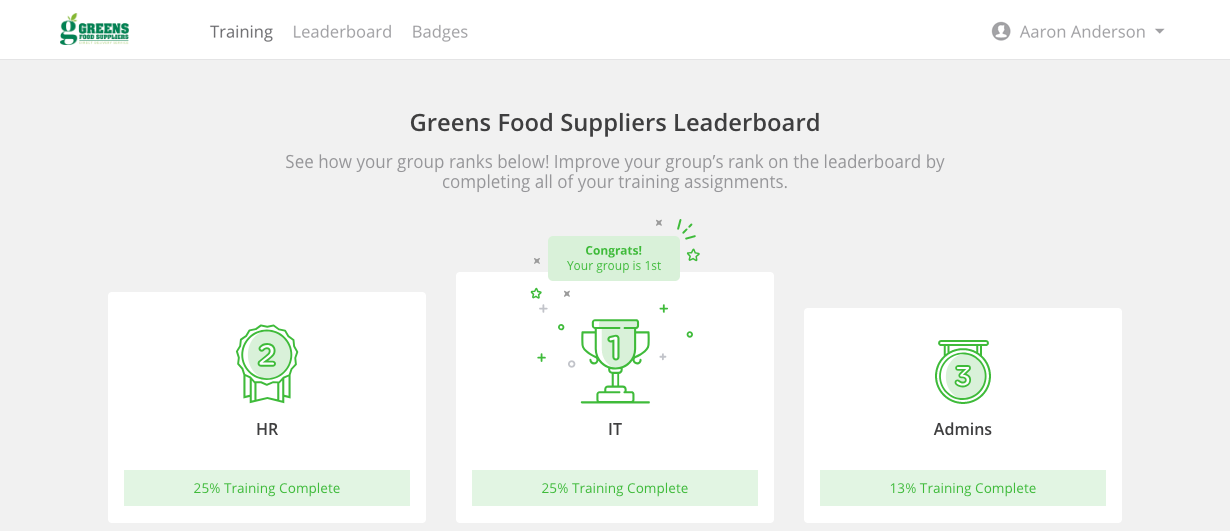
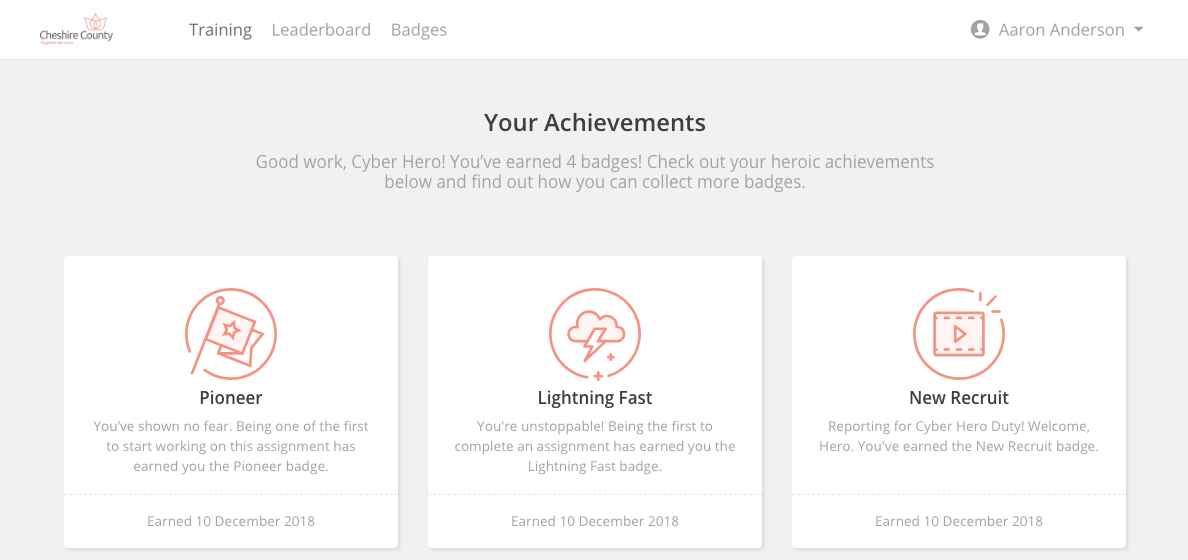
In den Kontoeinstellungen können Sie eine Branding-Farbe für Ihren Nutzerbereich festlegen und Ihr Unternehmenslogo hochladen. Tipp: Legen Sie in den Kontoeinstellungen eine Branding-Farbe fest, die auf Ihr Unternehmenslogo abgestimmt ist, damit sich für Ihre Nutzerinnen und Nutzer ein einheitliches Bild ergibt.
In Folgenden finden Sie einige Beispiele, wie Sie Ihren Nutzerbereich mit einem Branding versehen können:
Beispiel 1:
Beispiel 2:
Beispiel 3:

Nutzerbereich
Sie können die Lernerfahrung für Ihre Nutzerinnen und Nutzer anpassen, z. B. mit Gamification-Elementen oder Lokalisierung. Gestalten Sie einen individuellen Nutzerbereich, der zur Kultur Ihrer Organisation passt. Die Nutzerinnen und Nutzer können sich in einer geführten Tour mit der Nutzeroberfläche vertraut machen. Das erste Trainingsmodul wird ganz oben in der Liste der Trainingsmodule aufgeführt. Abgeschlossene Kurse werden ans unsere Ende der Liste verschoben.
Senden Sie Ihren Nutzerinnen und Nutzern für den Einstieg Nutzersupport: Schnellstartanleitung oder einen Link zu diesem Video.
Tour
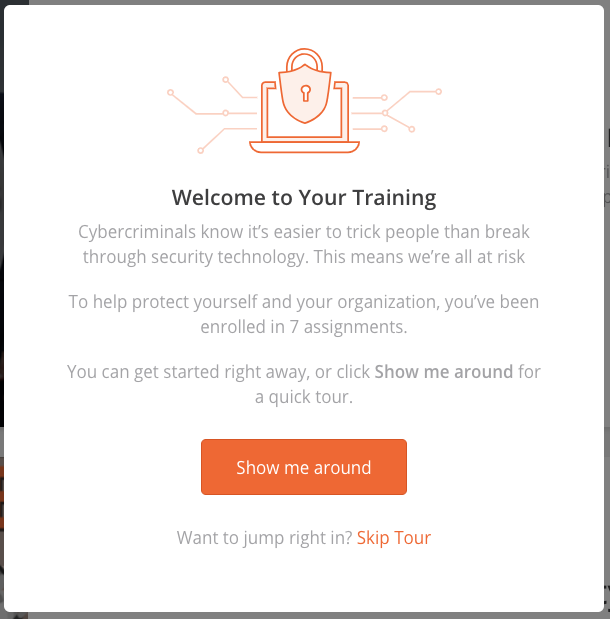
Nach der ersten Anmeldung wird Ihren Nutzerinnen und Nutzern eine Tour angeboten, in der der Nutzerbereich vorgestellt wird. Die Tour kann übersprungen werden.
Die Tour beginnt unterschiedlich, je nachdem, ob Sie Bestenlisten und Abzeichen in Ihrem Nutzerbereich verwenden. Beginn der Tour:
| Bestenlisten und Abzeichen sind aktiviert: | Bestenlisten und Abzeichen sind nicht aktiviert: |
|---|---|
 |
 |
Wenn Sie sich die Tour ansehen möchten oder das Pop-up-Fenster Tour nicht geöffnet wurde, können Sie die Tour über die Registerkarte Training starten. Klicken Sie auf der Registerkarte Training auf Ihren Namen oder Ihre E-Mail-Adresse oben rechts auf der Seite und wählen Sie dann Tour starten.
Nutzerinnen und Nutzer, die sich drei Monate lang nicht angemeldet haben, wird die Tour erneut angeboten, damit sie sich wieder mit der Umgebung vertraut machen und über neue hinzugefügte Funktionen informieren können.
Auch für das Nutzerprofil steht eine kurze und optionale Tour zur Verfügung – oben rechts über das Drop-down-Menü Profil. Diese Tour wird nicht automatisch gestartet. Nutzerinnen und Nutzer müssen in ihrem Nutzerprofil auf die Schaltfläche Umsehen klicken. Klicken Sie hier, um sich den Nutzerbereich in einem kurzen Video anzusehen.
Lokalisierung
Nutzerinnen und Nutzer können ihre Trainingssprache festlegen, indem sie in der oberen rechten Ecke auf ihren Namen und dann am Ende des Drop-down-Menüs auf die gewünschte Sprache klicken. Der Nutzerbereich wird dann in der ausgewählten Sprache angezeigt. Weitere Informationen zur Trainingssprache finden Sie in unserem Leitfaden für die Lokalisierung.
Wenn ein Trainingskurs in der ausgewählten Sprache zur Verfügung steht, wird die Standardsprache dieses Kurses aktualisiert. Wenn ein Trainingskurs bereits in einer anderen Sprache begonnen wurde, ändert sich für diesen Kurs nichts.

Nutzer- und Team-Dashboards
Die Nutzer- und Team-Dashboards sind anpassbare Dashboards mit Informationen wie Trainingsfortschritt, optionalen Lerninhalten, Phishing-Ergebnissen und Risk Scores.
Das Nutzer-Dashboard enthält Informationen über die angemeldete Nutzerin bzw. den angemeldeten Nutzer. Weitere Informationen zum Nutzer-Dashboard finden Sie im Artikel Übersicht über das Nutzer-Dashboard.
Das Team-Dashboard ist für Managerinnen und Manager vorgesehen. Es enthält Statistiken über die einzelnen Nutzerinnen und Nutzer des Teams sowie Teamstatistiken. Weitere Informationen über das Team-Dashboard finden Sie im Artikel Übersicht über das Team-Dashboard für Administratorinnen und Administratoren.
Nutzerbibliothek
Wenn Sie Optionale Lerninhalte in den Kontoeinstellungen aktiviert haben, wird die Registerkarte Bibliothek allen Nutzerinnen und Nutzern angezeigt. Auf der Registerkarte Bibliothek können Ihre Nutzerinnen und Nutzer optionale Inhalte anzeigen und nach Belieben abschließen. Für abgeschlossene optionale Lerninhalte wird ein Abschlusszertifikat ausgestellt, dass Nutzerinnen und Nutzer herunterladen können.
Abhängig von Ihren Einstellungen erhalten Nutzerinnen und Nutzer Zugriff auf Module, die von der Administratorin bzw. dem Administrator und von AIDA vorausgewählt wurden. Die vorausgewählte Bibliothek wird nur angezeigt, wenn Sie in Ihren Kontoeinstellungen die Funktion Optionale Trainingskampagne aktivieren (für alle kostenpflichtigen Konten verfügbar). Weitere Informationen finden Sie im Leitfaden zu optionalen Lerninhalten.

Nutzerinnen und Nutzer sehen darüber hinaus auch empfohlene Trainingsinhalte, wenn Sie die Funktion Empfohlene optionale AIDA-Lerninhalte aktivieren (für Kunden mit Diamond-Abonnement verfügbar).
Weitere Informationen zu optionalen Lerninhalten finden Sie im Leitfaden zu optionalen Lerninhalten.

Mitteilungen
Die Registerkarte Mitteilungen ist standardmäßig ausgeblendet. Sie kann über die Funktion Nutzermitteilungen aktiviert werden. Sobald eine Mitteilung erstellt wurde, wird die Registerkarte „Mitteilungen“ für die Nutzerinnen und Nutzer eingeblendet. Nutzerinnen und Nutzer werden über eine Kachel im Dashboard außerdem über ungelesene Mitteilungen informiert.

Wenn Nutzerinnen und Nutzer eine Mitteilung gelesen haben, können sie auf Als gelesen markieren klicken, um sie in den Abschnitt Gelesene Mitteilungen am Ende der Seite zu verschieben. Nutzerinnen und Nutzer können Mitteilungen im Abschnitt „Gelesene Mitteilungen“ öffnen, indem sie auf den jeweiligen Betreff klicken.
Allgemeine Informationen zu Mitteilungen finden Sie im Leitfaden zu Nutzermitteilungen.
Hilfe für Nutzer
Die Schaltfläche Brauchen Sie Hilfe? befindet sich unten rechts im Nutzerbereich. Durch Klicken auf diese Schaltfläche wird unsere Wissensdatenbank geöffnet. Sie können das Ziel dieser Schaltfläche ändern und z. B. eine URL oder eine E-Mail-Adresse einfügen, über die Ihre Nutzerinnen und Nutzer Hilfe zu deren Training erhalten.
Gehen Sie wie folgt vor, um die Hilfelinks anzupassen.
- Klicken Sie in Ihrer KnowBe4-Konsole oben rechts auf der Seite auf Ihre E-Mail-Adresse und wählen Sie Kontoeinstellungen aus.
- Navigieren Sie in den Kontoeinstellungen zum Abschnitt Nutzerbereich.
-
Aktivieren Sie unter Hilfe für Nutzer das Kontrollkästchen Benutzerdefinierte Hilfe-Schaltfläche aktivieren.

- Wenn Sie diese Einstellung aktiviert haben, geben Sie die URL oder die E-Mail-Adresse ein, über die Nutzerinnen und Nutzer Hilfe erhalten. In der Liste unten sind Anforderungen und Optionen aufgeführt.
- Wenn Nutzerinnen und Nutzer auf eine Webseite weitergeleitet werden sollen, geben Sie die vollständige URL ein. Kurz-URLs funktionieren möglicherweise nicht. https://support.knowbe4.com ist eine vollständige URL.
- Damit Nutzerinnen und Nutzer eine E-Mail über den standardmäßigen E-Mail-Client senden können, geben Sie das HTML-Tag mailto: und dann die gewünschte E-Mail-Adresse ein. Beispiel: mailto:NameAdmin@IhreDomain.de
- Wenn Nutzerinnen und Nutzer eine E-Mail mit Outlook Online versenden sollen, kopieren Sie die URL unten. Ersetzen Sie dann [[E-Mail-Adresse]] durch die gewünschte E-Mail-Adresse.
https://outlook.office.com/owa/?path=/mail/action/compose&to=[[E-Mail-Adresse]] - Die Betreffzeile kann vorab ausgefüllt werden. Fügen Sie hierzu den Text unten am Ende der URL ein. Ersetzen Sie dann [[Betreff]] durch den gewünschten Betreff.
&subject=[[Betreff]] - Wenn Nutzerinnen und Nutzer eine E-Mail mit Google Workspace (ehemals G Suite) versenden sollen, kopieren Sie die URL unten. Ersetzen Sie dann [[E-Mail-Adresse]] durch die gewünschte E-Mail-Adresse.
https://mail.google.com/mail/?view=cm&fs=1&to=[[E-Mail-Adresse]] - Die Betreffzeile kann vorab ausgefüllt werden. Fügen Sie hierzu den Text unten am Ende der URL ein. Ersetzen Sie dann [[Betreff]] durch den gewünschten Betreff.
&su=[[Betreff]]
Gamification
Im Nutzerbereich von KnowBe4 können die Gamification-Elemente „Bestenliste“ und „Abzeichen“ aktiviert werden. Dies soll Nutzerinnen und Nutzer einen Anreiz bieten, das ihnen zugewiesene Training zu absolvieren.
Gamification bedeutet, dass spieltypische Elemente in einem spielfremden Umfeld angewendet werden – in unserem Fall sind dies Sicherheitstrainings und E-Learning-Inhalte. Dazu gehören u. a. Abzeichen, Punkte, Ranglisten und Auszeichnungen.
Gamification steigert erwiesenermaßen die Motivation der Nutzerinnen und Nutzer, da Ehrgeiz und Wetteifer geweckt werden. Wenn Aufgaben motiviert angegangen werden, ist der Lernerfolg größer.
Die Gamification-Elemente von KnowBe4 umfassen Bestenlisten und Abzeichen. Bestenlisten geben Auskunft darüber, wie Nutzerinnen und Nutzer im Vergleich zu anderen abschneiden. Abzeichen werden nach einem Training vergeben, um den Nutzerinnen und Nutzern zu verdeutlichen, dass sie etwas erreicht haben. Weitere Informationen über Bestenlisten und Abzeichen finden Sie im Folgenden.
Hier können Sie sich ein kurzes, animiertes Video zum Thema Gamification in der KnowBe4-Konsole ansehen. Allgemeine Informationen zum Thema Gamification finden Sie im Wikipedia-Artikel über Gamification Wikipedia: Gamification (Link wird in einem neuen Fenster geöffnet).
Bestenlisten
Auf der Registerkarte Bestenliste erfahren die Nutzerinnen und Nutzer, wie sie im Vergleich zu anderen Personen in Ihrer Organisation dastehen und zeigen ihre Kompetenz im Bereich Security Awareness. Sie können eine Gruppenbestenliste basierend auf dem Trainingsabschluss, eine individuelle Bestenliste basierend auf Meldungen über den Phish Alert Button (PAB) oder beide Bestenlisten gleichzeitig einrichten. Weitere Informationen über diese Bestenlisten finden Sie weiter unten in diesem Artikel. Informationen zur Aktivierung von Bestenlisten finden Sie im Artikel Kontoeinstellungen der KnowBe4-Konsole: Training.
Wenn Sie Ihre Nutzerinnen und Nutzer über die Funktionsweise von Bestenlisten informieren möchten, können Sie auf die unten aufgeführten Ressourcen verweisen.
- Nutzersupport: Leitfaden zu Bestenlisten
- Video: Training für Cyberheldinnen und Cyberhelden: Bestenlisten
Individuelle Bestenliste
In der individuellen Bestenliste können sich Nutzerinnen und Nutzer mit Ihren Kolleginnen und Kollegen darin messen, wie gut sie den Phish Alert Button (PAB) nutzen. Punkte werden auf Grundlage des Prozentsatzes der von den Nutzerinnen und Nutzern gemeldeten simulierten Phishing-E-Mails sowie der Schnelligkeit der Meldung vergeben. Weitere Informationen über dieses Punktesystem finden Sie im Abschnitt Berechnung der Punkte im Detail unter Nutzersupport: Leitfaden zu Bestenlisten.

Gruppenbestenliste
Die Gruppenbestenliste zeigt die Rangfolge von Gruppen, deren Mitglieder gemeinsam daran arbeiten, alle zugewiesenen Trainingsmodule rechtzeitig abzuschließen. Die Gruppen werden nach dem Prozentsatz der abgeschlossenen Trainings platziert. Dieser Prozentsatz wird berechnet, indem die Anzahl der zugewiesenen Trainingsmodule für jedes Gruppenmitglied durch die Anzahl der abgeschlossenen Trainingsmodule geteilt wird.

Bevor Sie die Gruppenbestenliste aktivieren, müssen Sie die gewünschten Nutzergruppen erstellen. Gruppen können anhand beliebiger Kriterien erstellt werden. Eine Gruppe kann beispielsweise aus Personen (Managerinnen/Manager), Abteilungen, Niederlassungen oder Regionen bestehen. Mit einem Platinum- oder Diamond-Abonnement können Sie Bestenlisten anhand von Smart Groups erstellen.
Wenn sich die Nutzerinnen und Nutzer nicht in einer ausgewählten Gruppe befinden, wird die Registerkarte „Bestenliste“ nicht im Nutzerbereich angezeigt. Wenn sich die Nutzerinnen und Nutzer in mehreren Gruppen befinden, wird auf der Registerkarte „Bestenliste“ die Gruppe mit dem höchsten Score angezeigt.
Abzeichen
Durch die Vergabe von Abzeichen werden die Nutzerinnen und Nutzer motiviert, ihr Security Awareness Training abzuschließen.

Um ein Abzeichen zu erhalten, müssen bestimmte Voraussetzungen erfüllt werden. Sind alle Anforderungen erfüllt, werden die Nutzerinnen und Nutzer über ein Pop-up-Fenster über ihr neues Abzeichen informiert. Auf der Registerkarte Abzeichen wird angezeigt, welche Abzeichen Nutzerinnen und Nutzer bereits erhalten haben und welche noch erlangt werden können.

Sie müssen Abzeichen in den Kontoeinstellungen aktivieren, damit diese im Nutzerbereich angezeigt werden. Standardmäßig können alle Abzeichen erlangt werden. In den Kontoeinstellungen können Sie jedoch die Auswahl der Abzeichen individuell festlegen.
Weitere Informationen zu den verfügbaren Abzeichen und den jeweiligen Anforderungen finden Sie im Artikel Nutzersupport: Leitfaden zu Abzeichen. Sie können Ihre Nutzerinnen und Nutzer auch auf diesen Artikel verweisen, um einen Anreiz zu setzen, Abzeichen zu erlangen.
Umfragen
Sie können Ihre Nutzerinnen und Nutzer nach dem Abschluss eines Trainings zur Teilnahme an einer Umfrage auffordern. Dieses Feedback hilft Ihnen bei der Beurteilung der Wirksamkeit Ihrer Trainingskampagnen. Weitere Informationen zu Umfragen und passenden Einsatzmöglichkeiten finden Sie im Artikel „So verwenden Sie Umfragen“.
Beispielvorlagen für Entscheidungsträgerinnen und Entscheidungsträger sowie Nutzerinnen und Nutzer
Wenn Sie bereits die vorherige Version der KnowBe4-Trainingsumgebung genutzt haben, können Sie
- Entscheidungsträgerinnen und Entscheidungsträger über die neue Lernumgebung informieren und
- Ihre Nutzerinnen und Nutzer benachrichtigen, dass sich der Nutzerbereich geändert hat, insbesondere dann, wenn diese noch kein Training absolviert haben.
Vorlagen für Entscheidungsträgerinnen und Entscheidungsträger
Versenden Sie Vorlagen erst, nachdem Sie sich den jeweiligen Text durchgelesen haben. Einige Textpassagen treffen möglicherweise nicht auf Ihre Organisation zu. Ändern Sie die Vorlage wie gewünscht.
Wie Sie vielleicht bereits wissen, kooperiert [[company_name]] zur Bereitstellung von Security Awareness Training mit KnowBe4, einem führenden Anbieter in der Cybersicherheitsbranche. KnowBe4 bietet optionale Gamification-Elemente in Form von Abzeichen und Bestenlisten für den Nutzerbereich.
Gamification steigert erwiesenermaßen die Motivation, da Ehrgeiz und Wetteifer der Mitarbeitenden geweckt werden. Wenn Aufgaben motiviert angegangen werden, ist der Lernerfolg größer. Außerdem werden die Lerninhalte besser verinnerlicht. Hier können Sie sich ein kurzes, animiertes Video zu den neuen Gamification-Elementen bei KnowBe4 ansehen.
[[company_name]] nutzt die Gamification-Option und damit Abzeichen sowie Bestenlisten. Gamification soll zur Motivation der Mitarbeitenden sowie zur Umsetzung unserer Defense-in-Depth-Strategie beitragen.
Eventuelle Fragen können Sie jederzeit an mich richten.
[[Name einfügen]]
Vorlage für Nutzerinnen und Nutzer
Versenden Sie Vorlagen erst, nachdem Sie sich den jeweiligen Text durchgelesen haben. Einige Textpassagen treffen möglicherweise nicht auf Ihre Organisation zu. Ändern Sie die Vorlage wie gewünscht.
Hallo,
wenn Sie das nächste Mal ein Security Awareness Training absolvieren, fallen Ihnen nach der Anmeldung eventuell einige Neuerung im Nutzerbereich auf. KnowBe4, unser Partner für die Bereitstellung dieses Trainings, hat Gamification-Elemente eingeführt.
- Bestenlisten: In der Bestenliste erfahren Sie, wie Sie im Vergleich zu anderen Mitarbeitenden abschneiden. Sie können den Rang Ihrer Gruppe in der Bestenliste verbessern, indem Sie alle zugewiesenen Trainingsmodule abschließen.
- Abzeichen: Im Rahmen der Trainingsmodule werden ab sofort Abzeichen vergeben. Sie erhalten ein Abzeichen, wenn Sie alle Anforderungen erfüllen.
Wir informieren Sie, sobald Ihr nächstes Training zugewiesen wurde. Wir wünschen Ihnen viel Spaß mit diesen neuen Elementen und freuen uns über Ihr Feedback.
Vielen Dank
[[Name einfügen]]
Trainingsbenachrichtigungen
Sie können im Nutzerbereich Cyberheld Trainingsbenachrichtigungen versenden. Rufen Sie Training > Benachrichtigungsvorlagen > Systemvorlagen auf und geben Sie in der Suchleiste für Trainingsbenachrichtigungen Cyberheld ein.

Wenn Sie keine Abzeichen und Bestenlisten verwenden, können Sie unsere Standardbenachrichtigungen versenden. Diese sind nicht mit (Cyberheld) gekennzeichnet.
Wir empfehlen außerdem, in den Benachrichtigungen einen Link zu einem oder mehreren der folgenden Videos einzufügen, in denen erklärt wird, wie Nutzerinnen und Nutzer auf das Training zugreifen und dieses abschließen können:
- Erste Schritte mit KnowBe4 Security Awareness Training (wenn Gamification deaktiviert ist)
- Erste Schritte mit dem Training für Cyberheldinnen und Cyberhelden (wenn Gamification aktiviert ist)
- Training für Cyberheldinnen und Cyberhelden: Abzeichen (wenn Abzeichen aktiviert sind)
- Training für Cyberheldinnen und Cyberhelden: Bestenlisten (wenn Bestenlisten aktiviert sind)
FAQ
Warum sind Gamification-Elemente nützlich?
Gamification steigert erwiesenermaßen die Motivation der Nutzerinnen und Nutzer, da Ehrgeiz und Wetteifer geweckt werden. Wenn Aufgaben motiviert angegangen werden, ist der Lernerfolg größer. Außerdem werden die Lerninhalte besser verinnerlicht. In diesem animierten Video wird Gamification näher erläutert.
Kann ich einsehen, welche Abzeichen die Nutzerinnen und Nutzer erhalten haben oder welchen Rang sie in den Bestenlisten einnehmen?
Nein, Abzeichen und Bestenlisten sind nur für die Nutzerinnen und Nutzer sichtbar. Administratorinnen und Administratoren haben keine Möglichkeit, diese einzusehen oder in Berichten anzuzeigen.
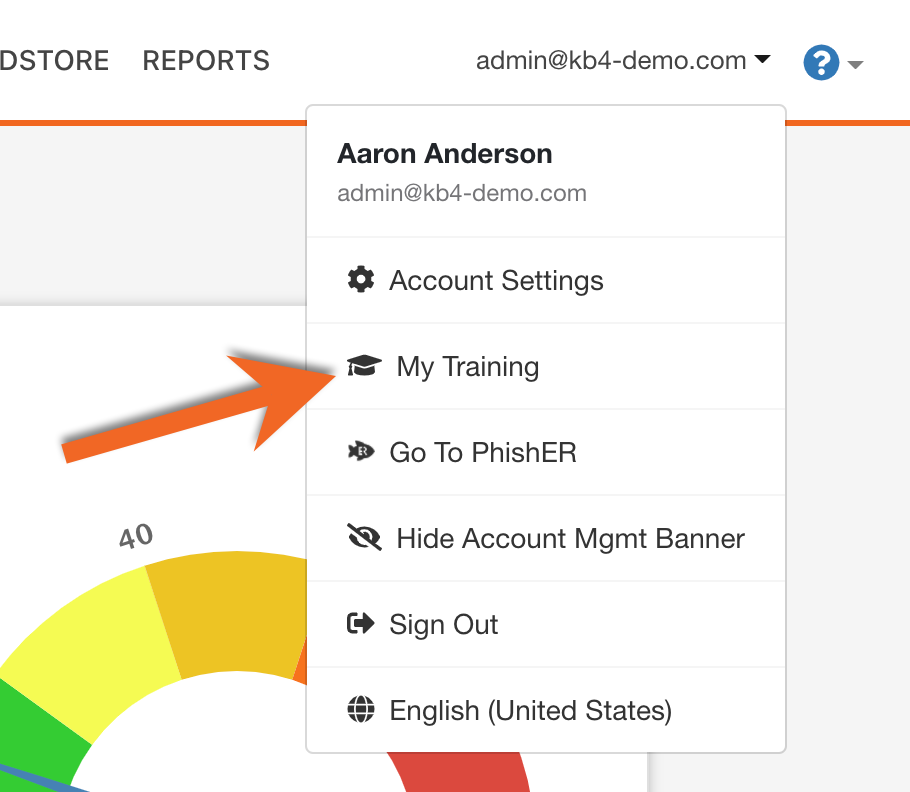
Wie kann ich über die Administratorkonsole auf „Mein Training“ zugreifen?
Klicken Sie oben rechts auf der Seite auf Ihre E-Mail-Adresse und dann auf Mein Training.
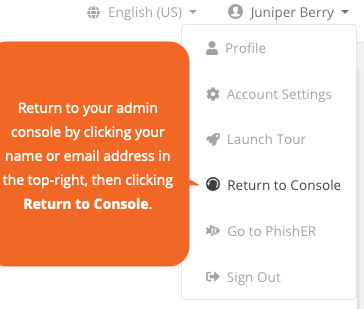
Wie kehre ich vom Nutzerbereich zur Administratorkonsole zurück?
Klicken Sie oben rechts auf Ihren Namen oder Ihre E-Mail-Adresse und dann auf Zurück zur Konsole.
Wie wird der Rang in einer Bestenliste bestimmt?
Der Rang jeder Gruppe wird durch den Prozentsatz der zugewiesenen und von den Gruppenmitgliedern abgeschlossen Trainings bestimmt. Bei allen Gruppen mit einer Abschlussquote von 100 % wird der Rang danach bestimmt, wie schnell die Nutzerinnen und Nutzer innerhalb dieser Gruppe das Training abgeschlossen haben.
Wie wird die Sprache für einzelne Kurse festgelegt?
Wenn ein Kurs nicht in der Sprache verfügbar ist, die Sie für die Umgebung ausgewählt haben, werden andere Faktoren berücksichtigt, um die Standardsprache für einzelne Kurse festzulegen. Zu diesen Faktoren gehören die von Administratorinnen und Administratoren festgelegte Standardsprache, die in Ihrem Browser festgelegte Sprache sowie Sprachen, die Sie für frühere Kurse ausgewählt haben. Die im Nutzerbereich festgelegte Sprache, die über das Drop-down-Menü oben links festgelegt wird, hat jedoch Vorrang vor allen anderen Faktoren, sofern Sie diese nicht vorher festgelegt haben. Bereits gestartete Kurse verbleiben in der Sprache, in der Sie den Kurs ursprünglich begonnen haben.
Wie lange sind abgeschlossene Module auf der Registerkarte „Training“ im Nutzerbereich verfügbar?
Module werden nur in der Registerkarte „Training“ der Nutzerinnen und Nutzer aufgeführt, solange eine Kampagne aktiv ist.