Depois que sua conta for migrada para a plataforma KnowBe4, algumas das suas configurações podem parecer um pouco diferentes. Neste artigo, você encontra informações sobre a interface atualizada e sobre as novas configurações relacionadas à nova plataforma KnowBe4. Para saber como migrar, consulte nosso artigo Agendador de migração para a plataforma KnowBe4. Para obter informações sobre as configurações existentes, consulte nossa Base de conhecimento.
Visão geral do risco de segurança
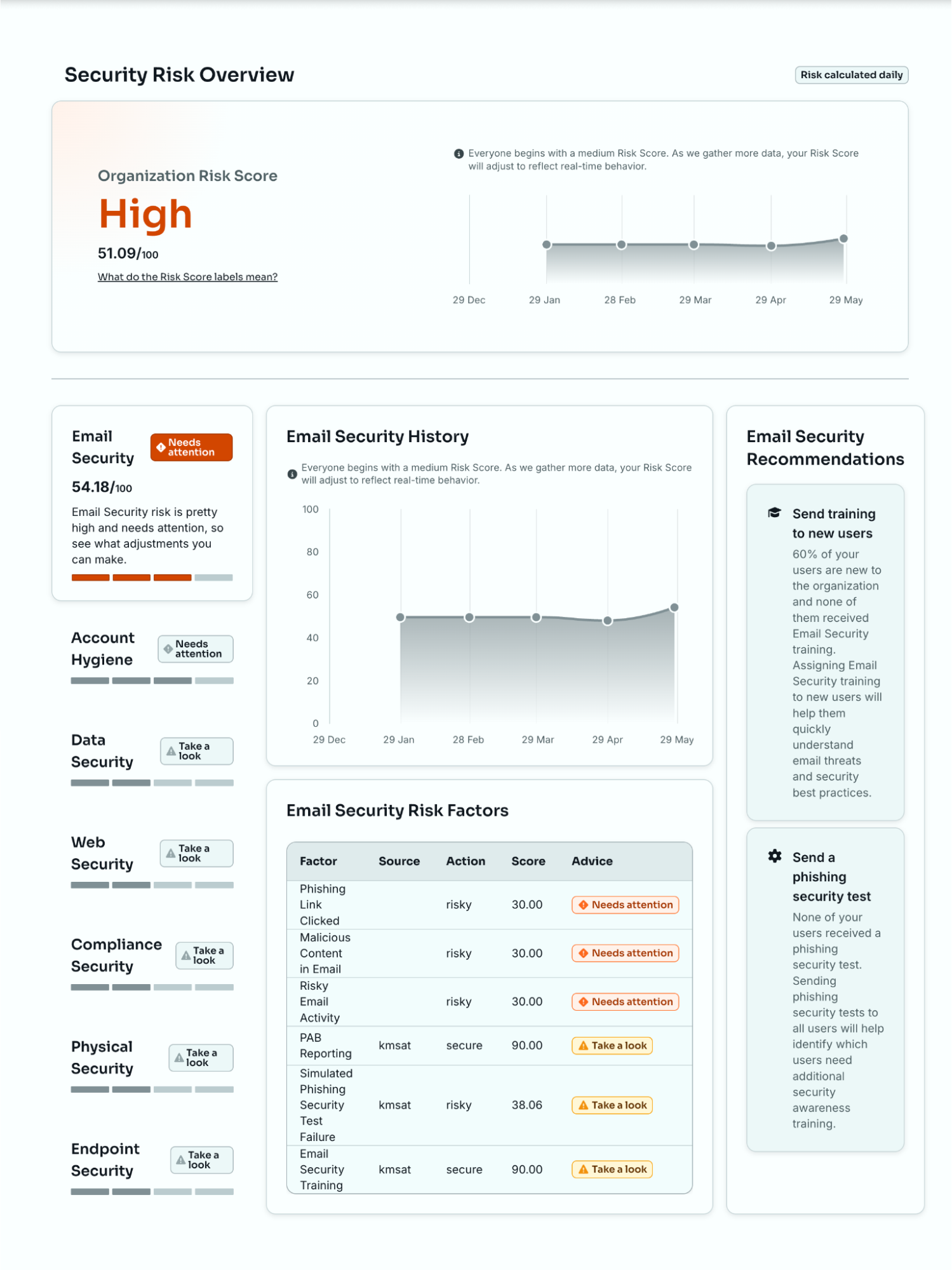
Na página Início, você pode ver o painel Visão geral do risco de segurança. Esta página permite que você veja insights acionáveis sobre o seu Nível de risco. A funcionalidade do Nível de risco não mudou, apenas o visual é diferente. Para obter mais informações sobre o Nível de risco, consulte nosso Guia do mecanismo SmartRisk™ e do Nível de risco.
Na nova experiência, você pode clicar em cada widget de tipo de segurança para ver o Nível de risco, o histórico, os fatores de risco e as recomendações diretamente no painel. Também oferecemos recomendações dinâmicas e acionáveis sobre o Nível de risco, com base nos produtos integrados e nas necessidades de segurança da sua organização. Para obter mais informações, consulte nosso artigo Visão geral do risco de segurança da plataforma.
Configurações da organização
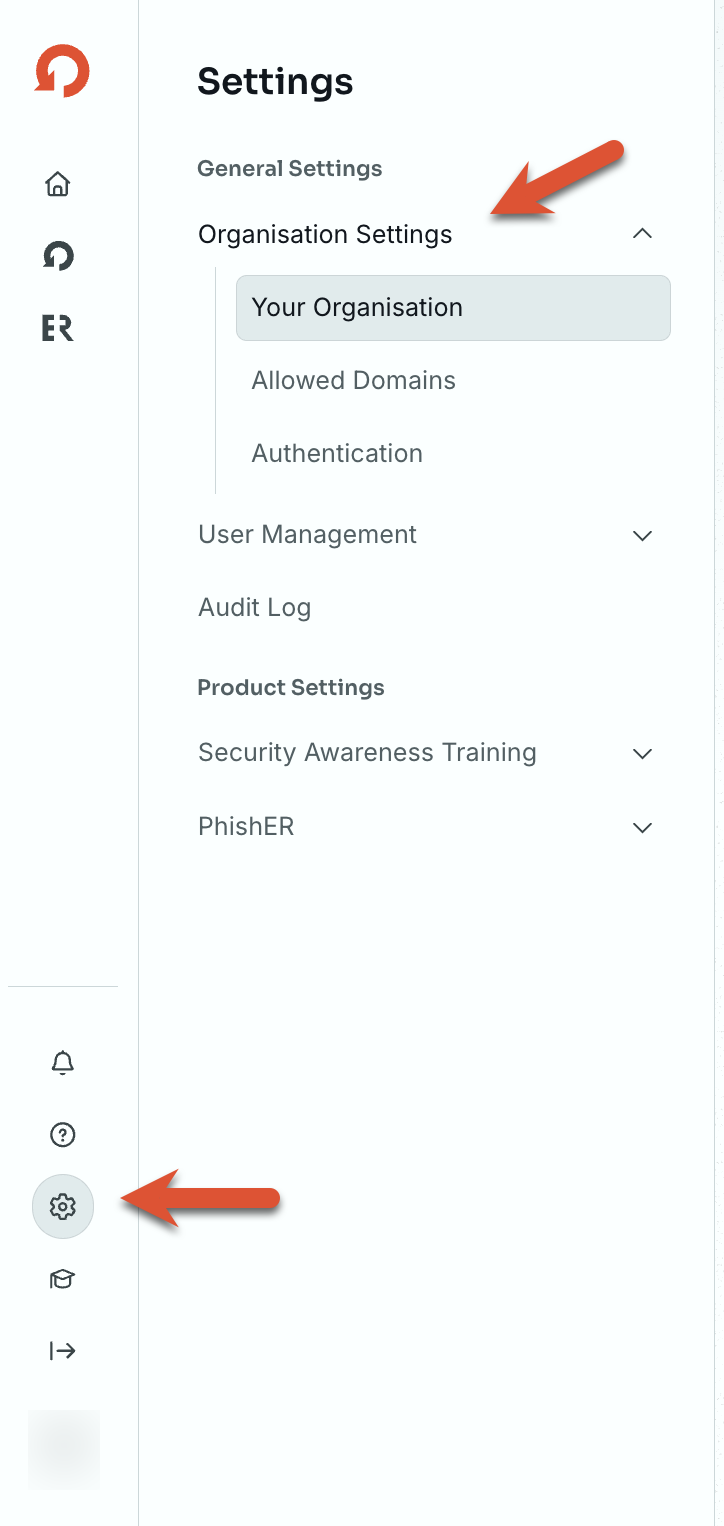
A seção Configurações da organização permite ajustar as configurações gerais, os domínios permitidos para sua conta e as integrações de autenticação.
Na nova experiência, suas configurações ficam no lado esquerdo da página. Para acessar essas configurações, faça login na sua plataforma KnowBe4 e navegue até Configurações > Configurações da organização. Para obter mais informações, consulte nosso artigo Configurações da organização da plataforma.
Sua organização
A aba Sua organização permite ajustar as configurações dos detalhes gerais, do horário e da localização e do contato de suporte principal da sua organização.
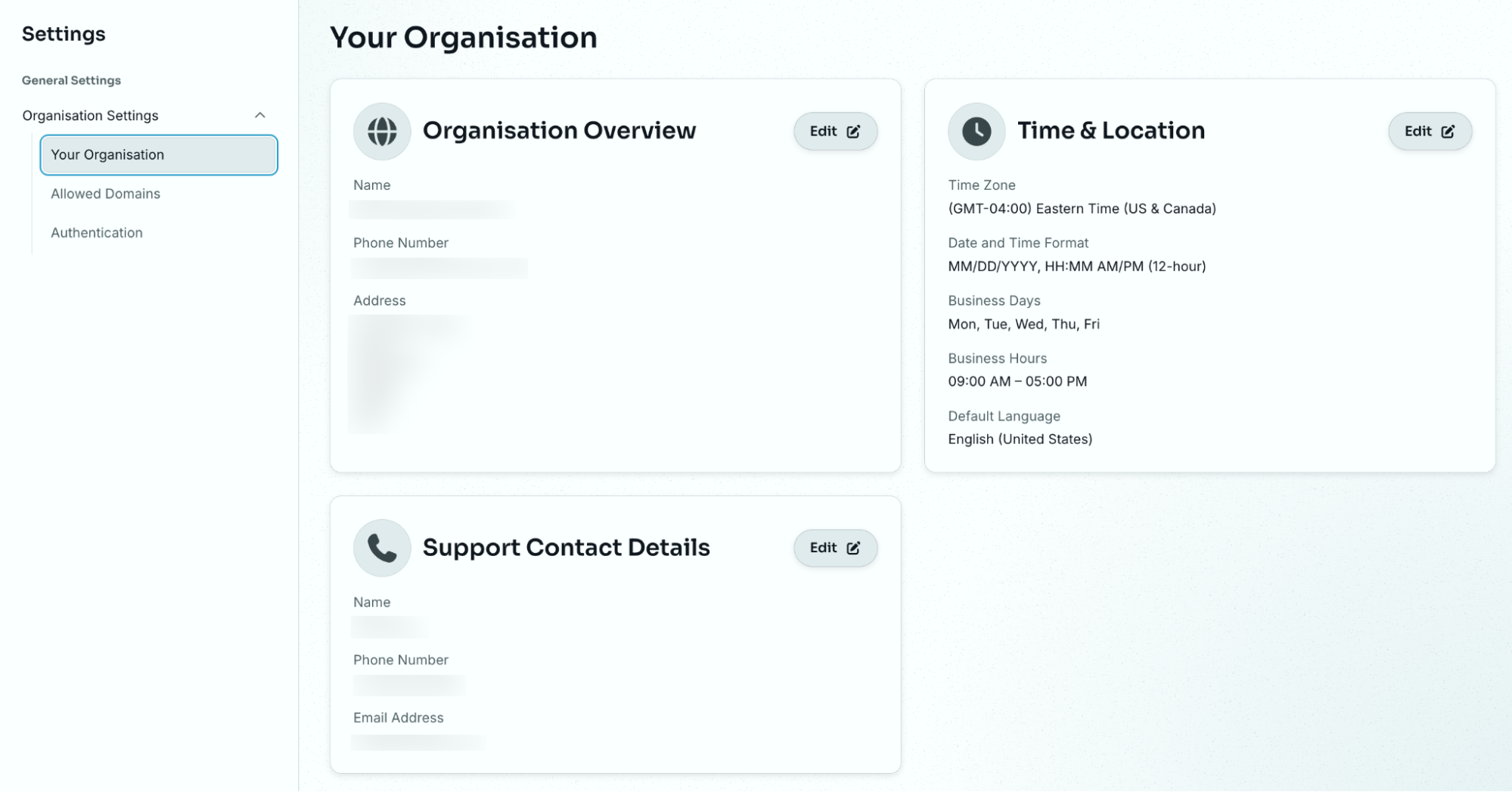
Na seção Detalhes de contato do suporte, você pode inserir informações sobre o contato principal da sua organização para o atendimento da conta com a KnowBe4 e o suporte técnico.
Domínios permitidos
A aba Domínios permitidos permite ver, adicionar e verificar os domínios da sua conta. Para obter mais informações sobre essas configurações, consulte nosso artigo Adicionar e verificar domínios.
Autenticação
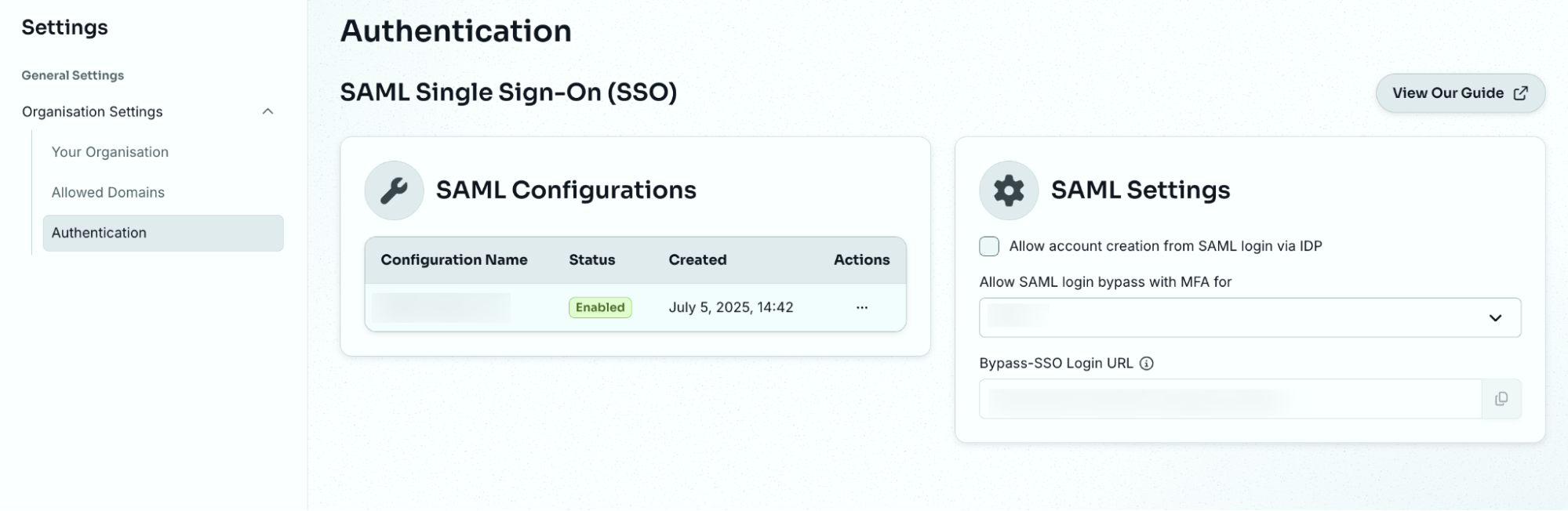
A aba Autenticação permite adicionar e configurar as definições de logon único (SSO) SAML da sua conta. Para obter mais informações sobre essas configurações, consulte nossa seção Logon único (SSO) SAML na Base de conhecimento.
Se o seu provedor de identidade exigir solicitações SAML assinadas, selecione Assinar solicitação SAML nas configurações de SAML. Um Certificado de solicitação atual será exibido. Copie o certificado e adicione-o aos certificados de verificação do seu provedor de identidade.
Produtos
A seção Produtos permite gerenciar os produtos KnowBe4 que você adquiriu. Para obter mais informações, consulte nosso artigo Produtos da plataforma KnowBe4.
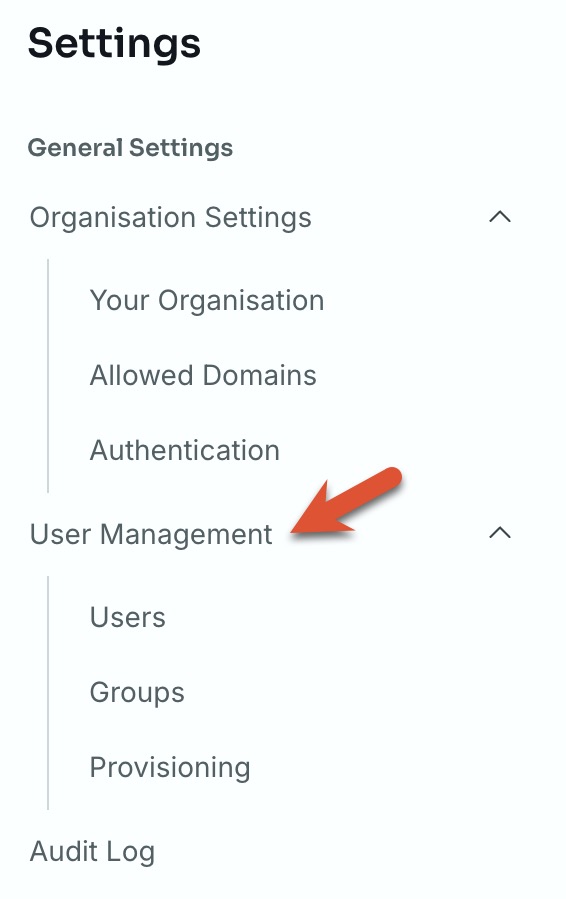
User Management (Gerenciamento de usuários)
A seção Gerenciamento de usuários permite adicionar e ver seus usuários, além de ver e editar seus grupos. Na aba Provisionamento, você pode adicionar e ver suas configurações de sincronização e seus relatórios de sincronização.
Na nova experiência, a seção Gerenciamento de usuários fica no lado esquerdo da página. Para acessar essas configurações, faça login na sua plataforma KnowBe4 e navegue até Configurações > Gerenciamento de usuários.
Usuários
A aba Usuários lista todos os seus usuários na plataforma KnowBe4. Nessa lista, você pode adicionar usuários à plataforma KnowBe4 e a grupos, ver e alterar o acesso deles como usuário ou administrador, editar os detalhes do perfil e exportar uma lista dos seus usuários para um arquivo CSV. Você também pode ver o status de sincronização deles.
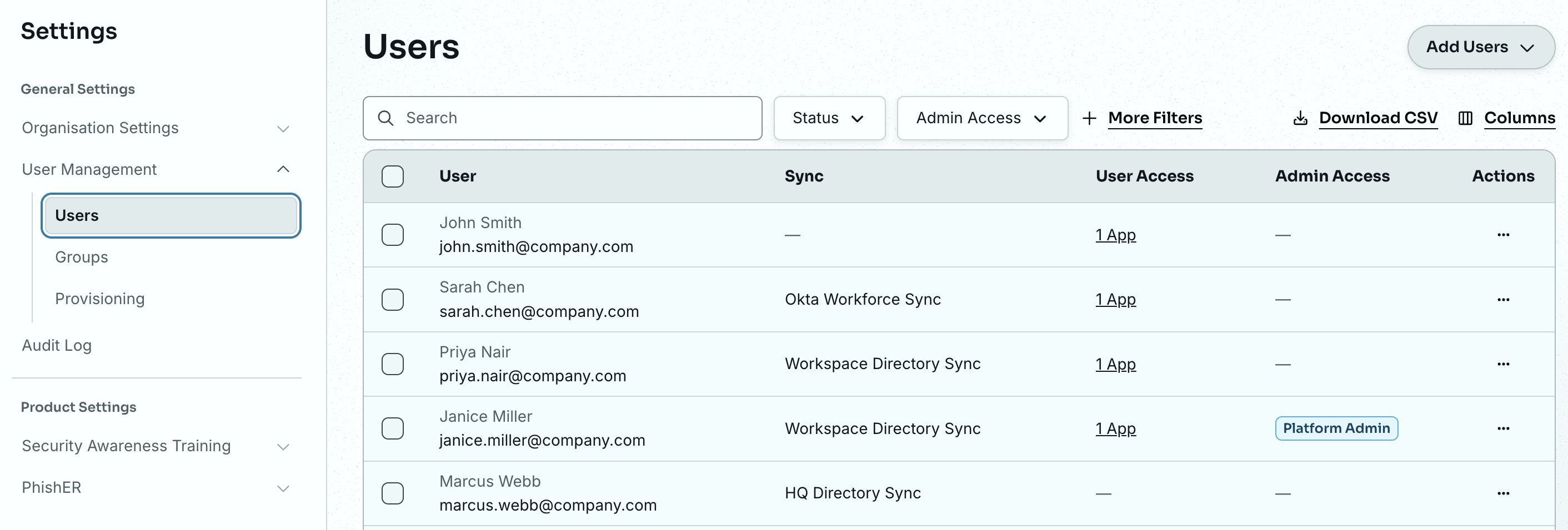
Para obter mais informações sobre essas configurações, consulte nosso Guia de gerenciamento de usuários e grupos.
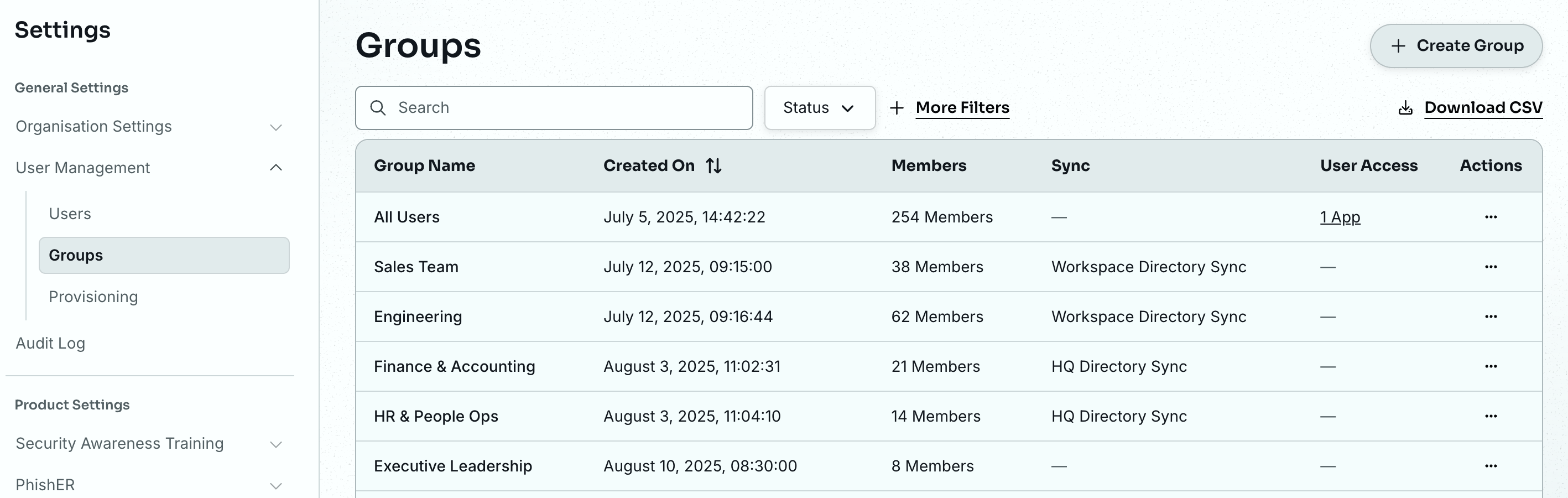
Grupos
A aba Grupos permite direcionar campanhas de phishing ou de treinamento específicas aos seus usuários. Para obter mais informações sobre como criar e gerenciar grupos, consulte nosso Guia de gerenciamento de usuários e grupos.
Provisionamento
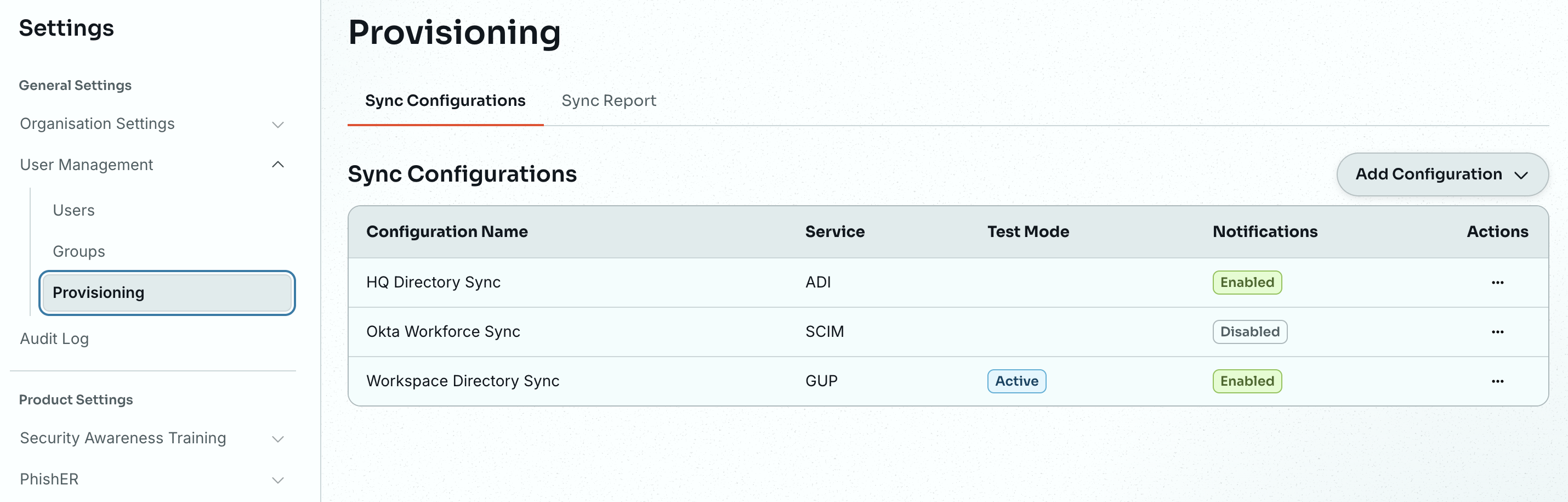
A aba Provisionamento permite editar as configurações de provisionamento de usuários. Você pode usar Active Directory Integration (ADI), SCIM ou Google User Provisioning (GUP) para provisionar seus usuários.
A subaba Configurações de sincronização permite ver o status das suas configurações de sincronização e editar, adicionar e excluir configurações.
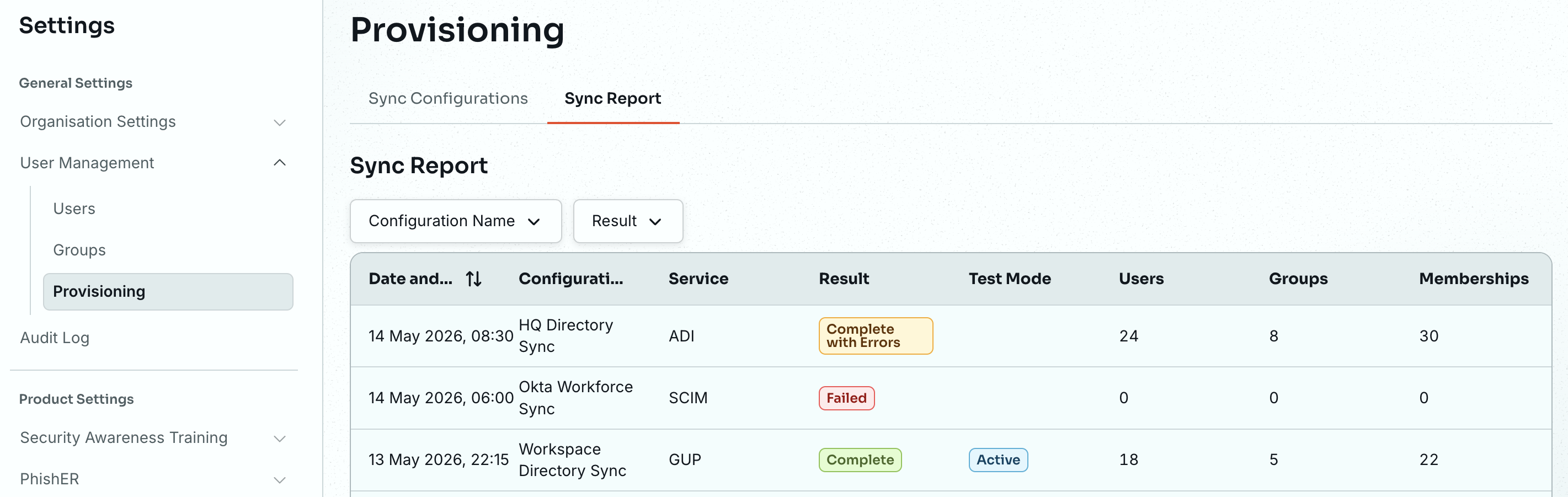
A subaba Relatório de sincronização permite ver relatórios de todas as suas configurações de sincronização.
Para obter mais informações sobre o provisionamento, consulte nosso Guia da subaba Provisionamento e nosso artigo Configurações da conta do console da KnowBe4: gerenciamento de usuários.
Configurações pessoais
Na nova experiência, suas configurações pessoais ficam no canto inferior esquerdo da página. A seção Configurações pessoais permite gerenciar as configurações relacionadas à sua conta pessoal.
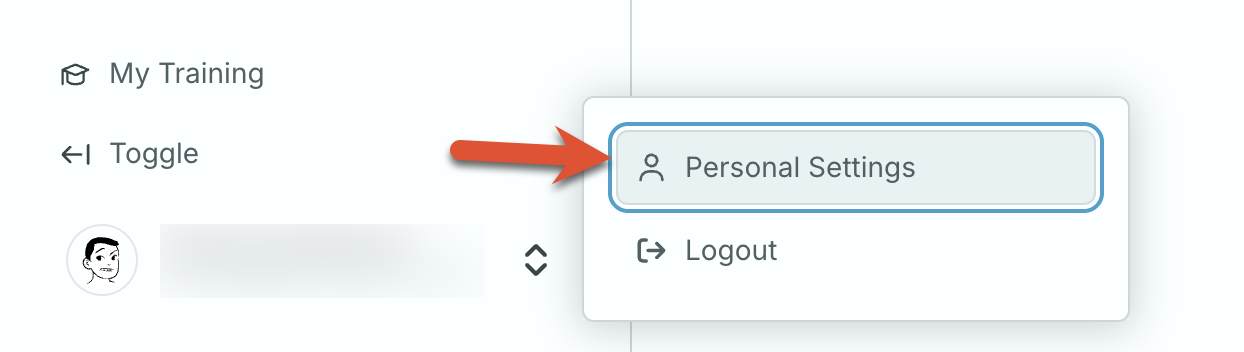
Para acessar essas configurações, faça login na sua plataforma KnowBe4. Em seguida, clique no seu endereço de e-mail no canto inferior esquerdo da página e selecione Configurações pessoais. Para obter mais informações, consulte nosso Guia de configurações pessoais da plataforma.
Detalhes pessoais
A aba Detalhes pessoais permite inserir suas informações pessoais e as informações de horário e localização.
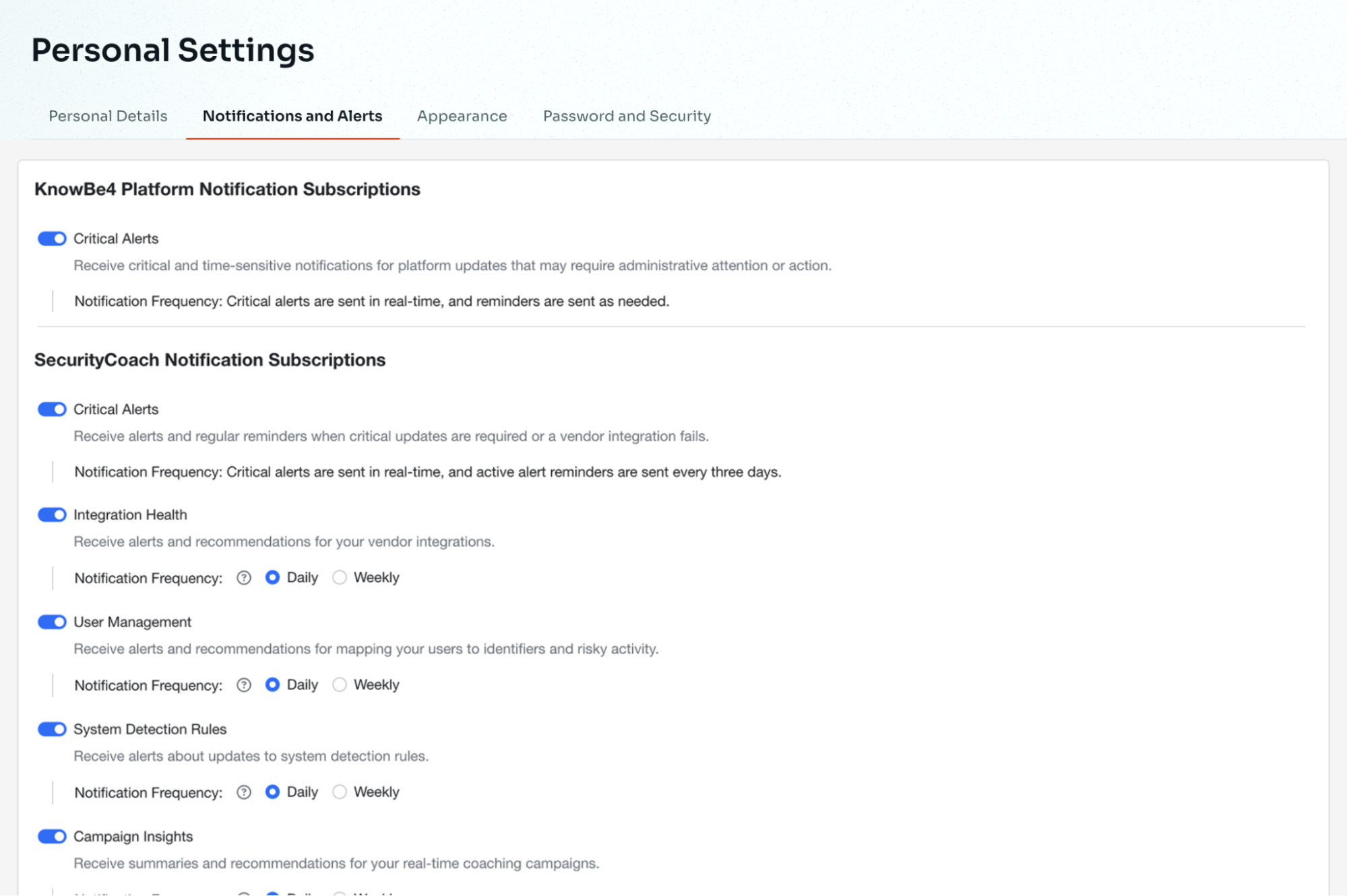
Notificações e alertas
A aba Notificações e alertas permite gerenciar as notificações e os alertas do sistema. Para obter mais informações, consulte a seção Notificações e alertas do Guia de configurações pessoais.
Aparência
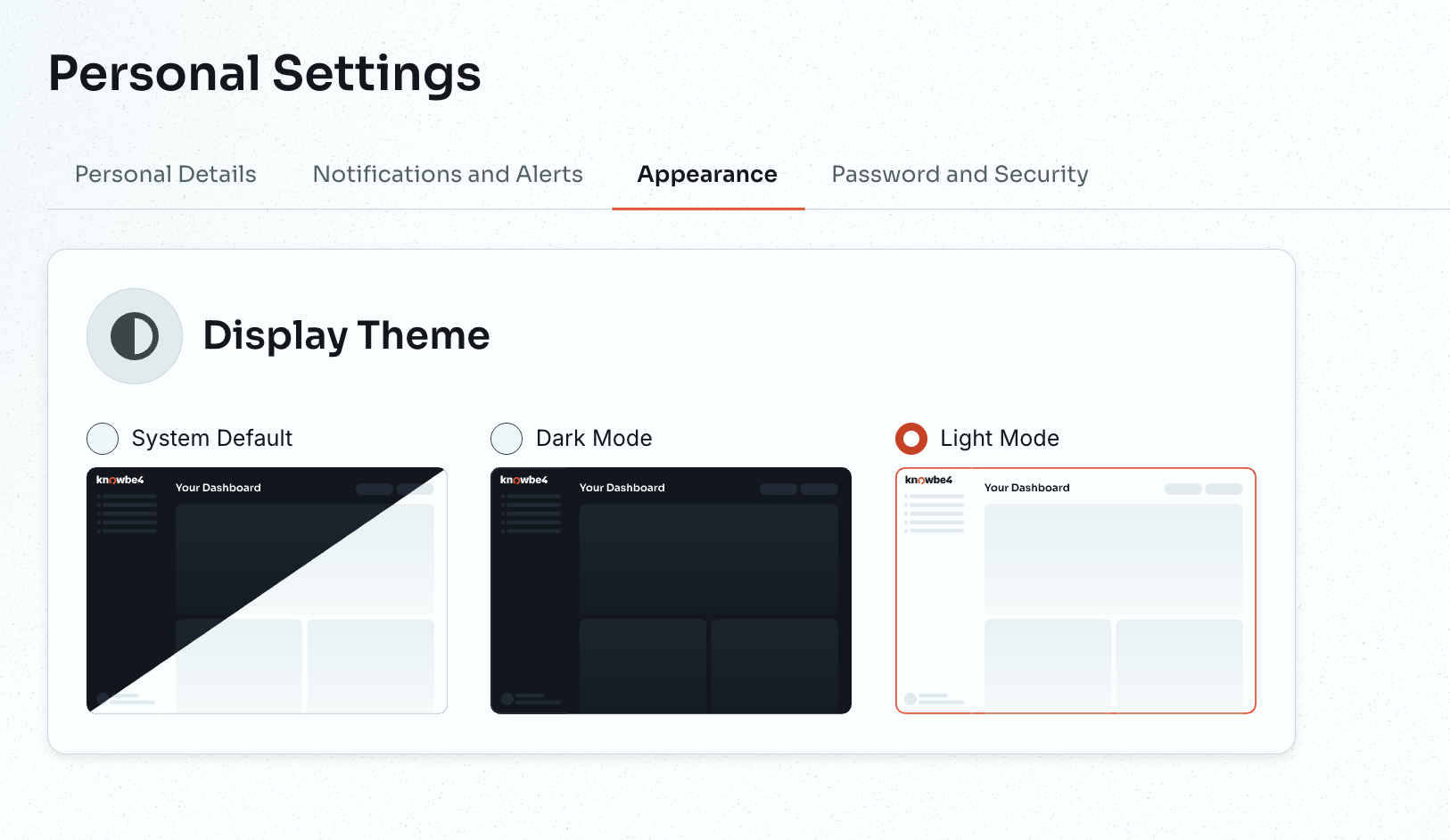
A aba Aparência permite escolher o tema de sua preferência para a plataforma KnowBe4. Você pode selecionar Padrão do sistema, Modo claro ou Modo escuro.
Senha e segurança
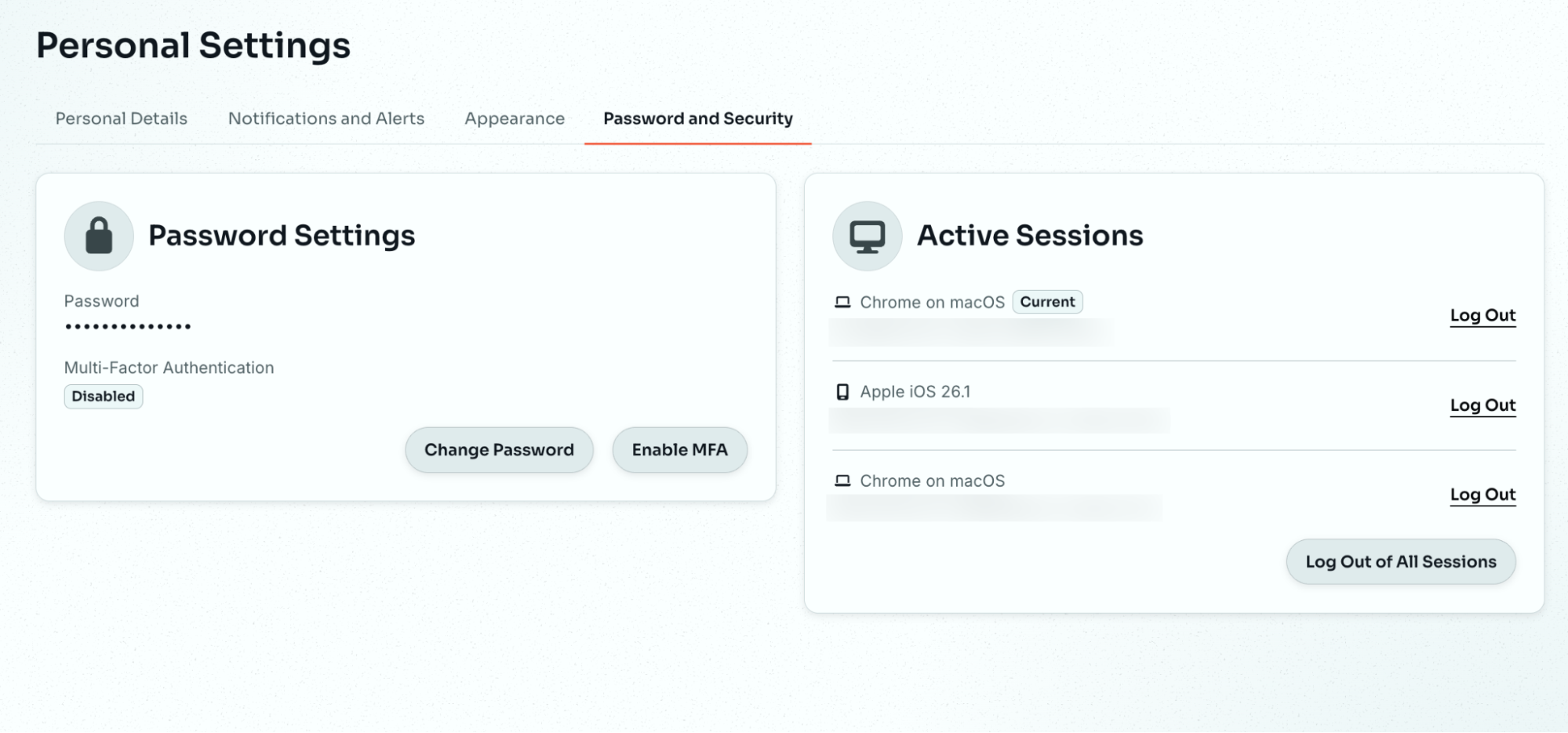
A aba Senha e segurança permite alterar sua senha, ativar a autenticação multifator (MFA) e ver ou encerrar suas sessões ativas. A MFA é obrigatória para todos os administradores. As senhas devem ter pelo menos 12 caracteres.
Assistente de integração
O Assistente de integração é uma configuração guiada, passo a passo, na sua plataforma KnowBe4 que configura sua organização, o Security Awareness Training e o PhishER com as práticas recomendadas, em menos tempo e com menos incertezas.
Na primeira vez que você fizer login, verá uma solicitação para iniciar a integração. Selecione Iniciar configuração para começar.
Quando terminar, selecione Ir para o painel. Seu painel lista cada produto que você assina, e cada um tem a própria opção Iniciar configuração. O Assistente de integração de cada produto tem um pequeno conjunto de etapas obrigatórias.
Se precisar sair do assistente, seu progresso será salvo automaticamente, incluindo as etapas que você concluiu ou ignorou. Você pode voltar ao assistente a qualquer momento para continuar de onde parou.
Para clientes existentes que migram para a nova plataforma, o Assistente de integração reconhece as etapas que você já concluiu. Por exemplo, se você já executou campanhas de phishing e de treinamento ou configurou o Phish Alert Button, essas etapas são marcadas como concluídas.
Dúvidas?
Para obter respostas a perguntas comuns sobre a plataforma KnowBe4 e o processo de migração, consulte nossas Perguntas frequentes sobre a plataforma KnowBe4.