Nadat je account naar het KnowBe4-platform is gemigreerd, zien sommige van je instellingen er mogelijk iets anders uit. In dit artikel vind je informatie over de bijgewerkte interface en over nieuwe instellingen voor het nieuwe KnowBe4-platform. Raadpleeg ons artikel Planner voor migratie naar het KnowBe4-platform voor meer informatie over het migreren. Raadpleeg onze Knowledge Base voor informatie over bestaande instellingen.
Overzicht van beveiligingsrisico's
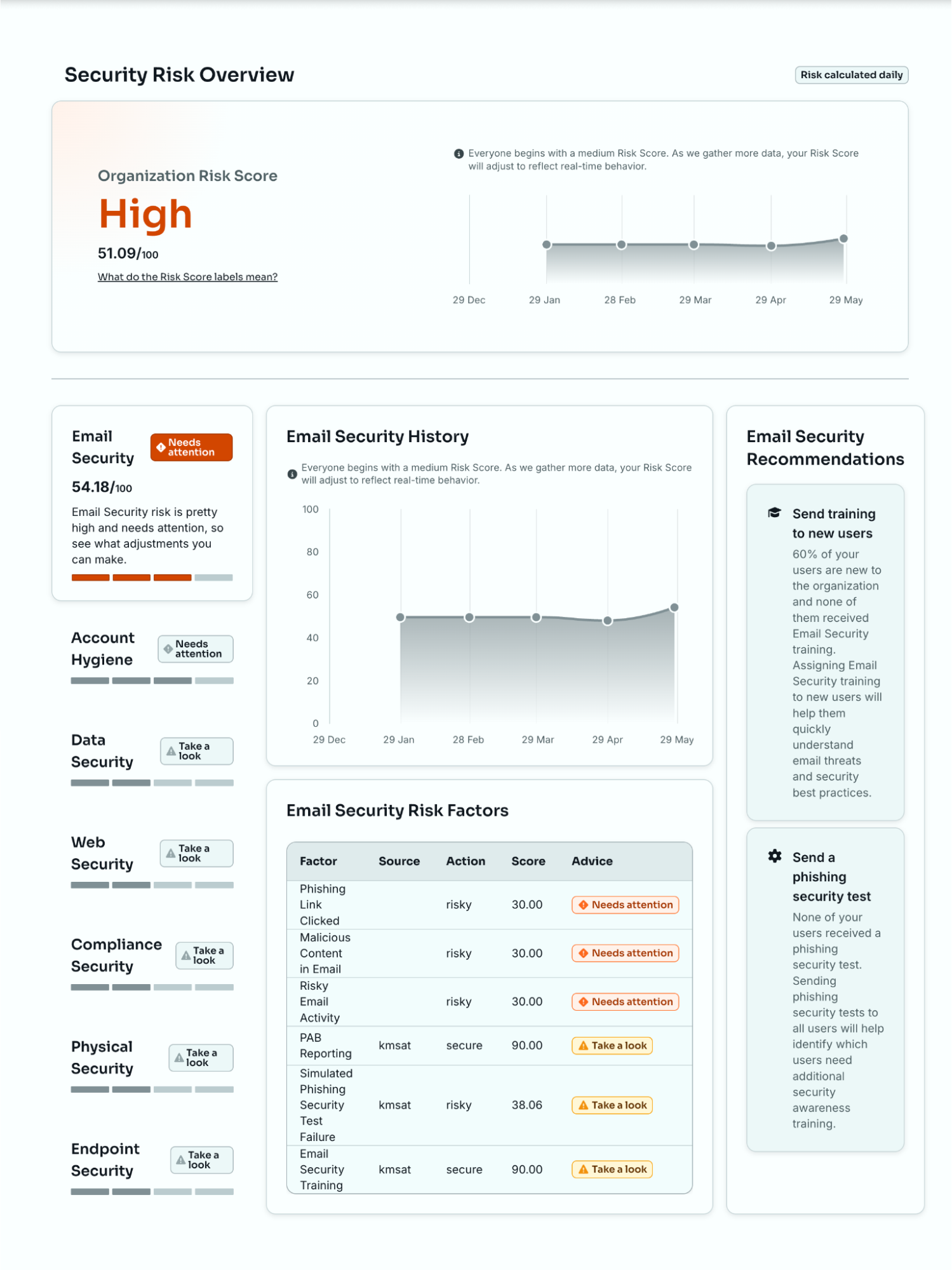
Op de pagina Home kun je je dashboard Overzicht van beveiligingsrisico’s bekijken. Op deze pagina zie je bruikbare inzichten over je risicoscore. De functionaliteit achter de risicoscore is niet veranderd, alleen het uiterlijk is anders. Raadpleeg onze Handleiding voor de SmartRisk™-engine en risicoscore voor meer informatie over de risicoscore.
In de nieuwe ervaring kun je op elke widget voor een beveiligingstype klikken om de risicoscore, de geschiedenis, de risicofactoren en de aanbevelingen rechtstreeks in het dashboard te bekijken. We bieden je ook dynamische, bruikbare aanbevelingen voor de risicoscore, op basis van de geïntegreerde producten en beveiligingsbehoeften van je organisatie. Raadpleeg ons artikel Overzicht van beveiligingsrisico’s van het platform voor meer informatie.
Organisatie-instellingen
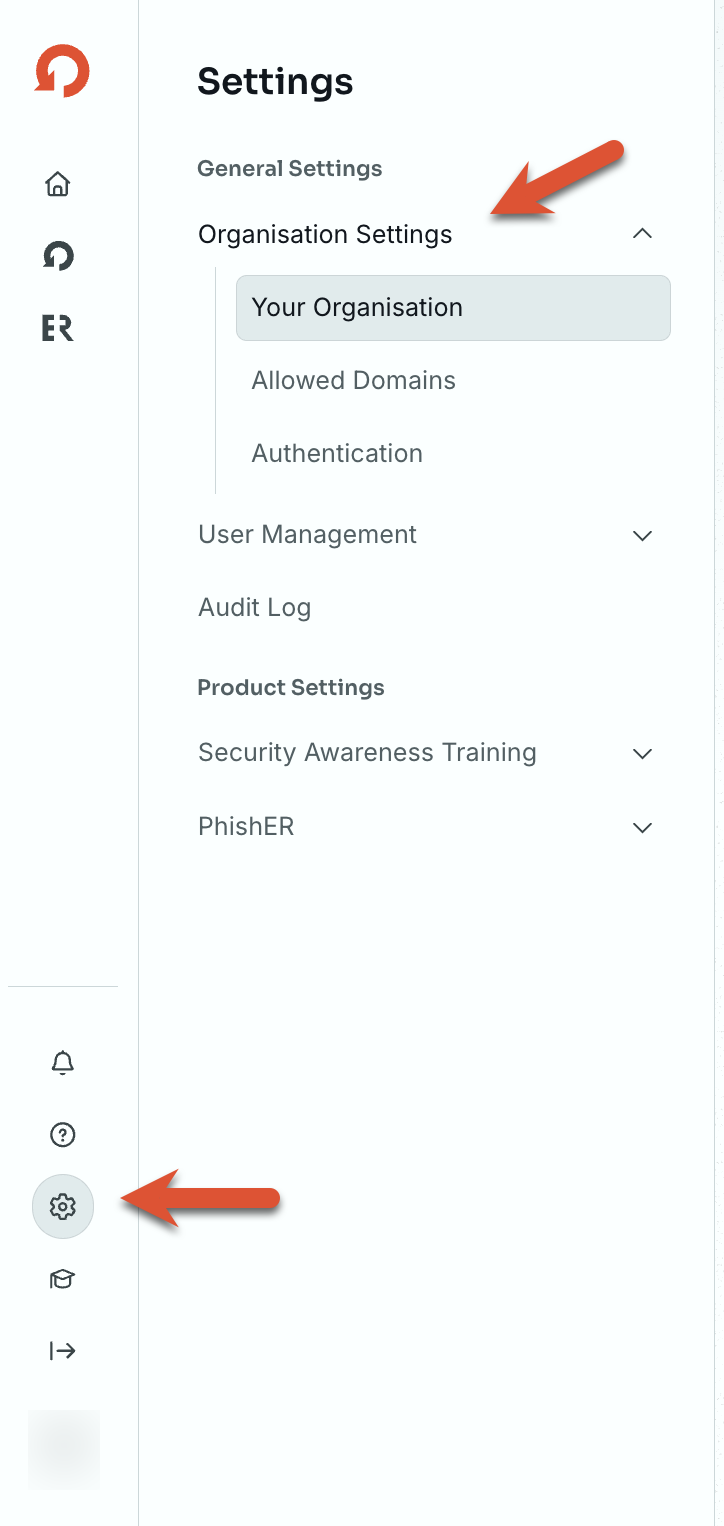
In het gedeelte Organisatie-instellingen kun je je algemene instellingen, de toegestane domeinen voor je account en de verificatie-integraties aanpassen.
In de nieuwe ervaring staan je instellingen aan de linkerkant van de pagina. Om toegang te krijgen tot deze instellingen log je in op je KnowBe4-platform en ga je naar Instellingen > Organisatie-instellingen. Raadpleeg ons artikel Organisatie-instellingen van het platform voor meer informatie.
Je organisatie
Op het tabblad Je organisatie kun je de instellingen voor de algemene gegevens, de tijd en locatie en de primaire contactpersoon voor ondersteuning van je organisatie aanpassen.
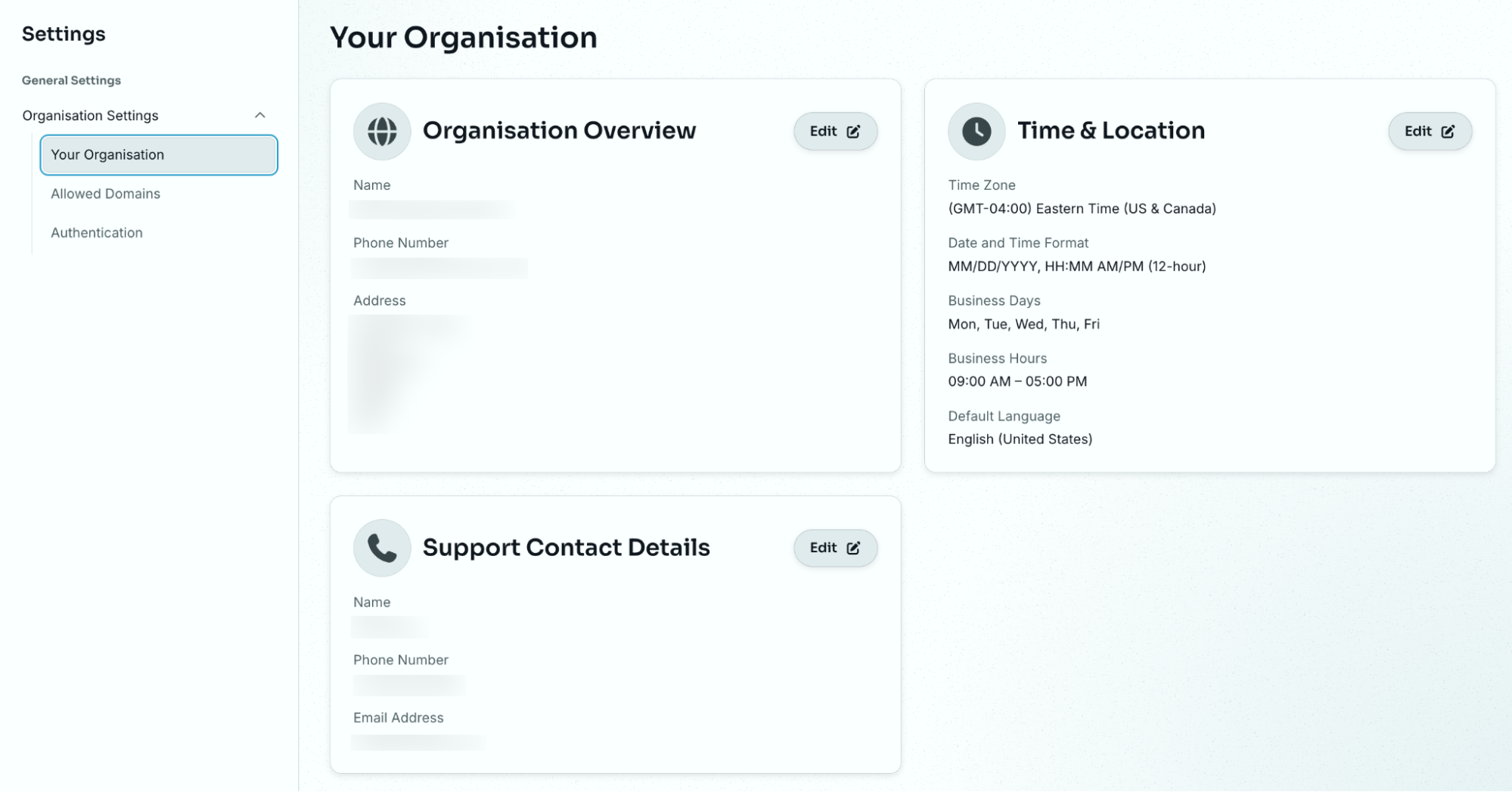
In het gedeelte Contactgegevens voor ondersteuning kun je gegevens invoeren over de primaire contactpersoon van je organisatie voor accountservice bij KnowBe4 en technische ondersteuning.
Toegestane domeinen
Op het tabblad Toegestane domeinen kun je domeinen voor je account bekijken, toevoegen en verifiëren. Raadpleeg ons artikel Domeinen toevoegen en verifiëren voor meer informatie over deze instellingen.
Verificatie
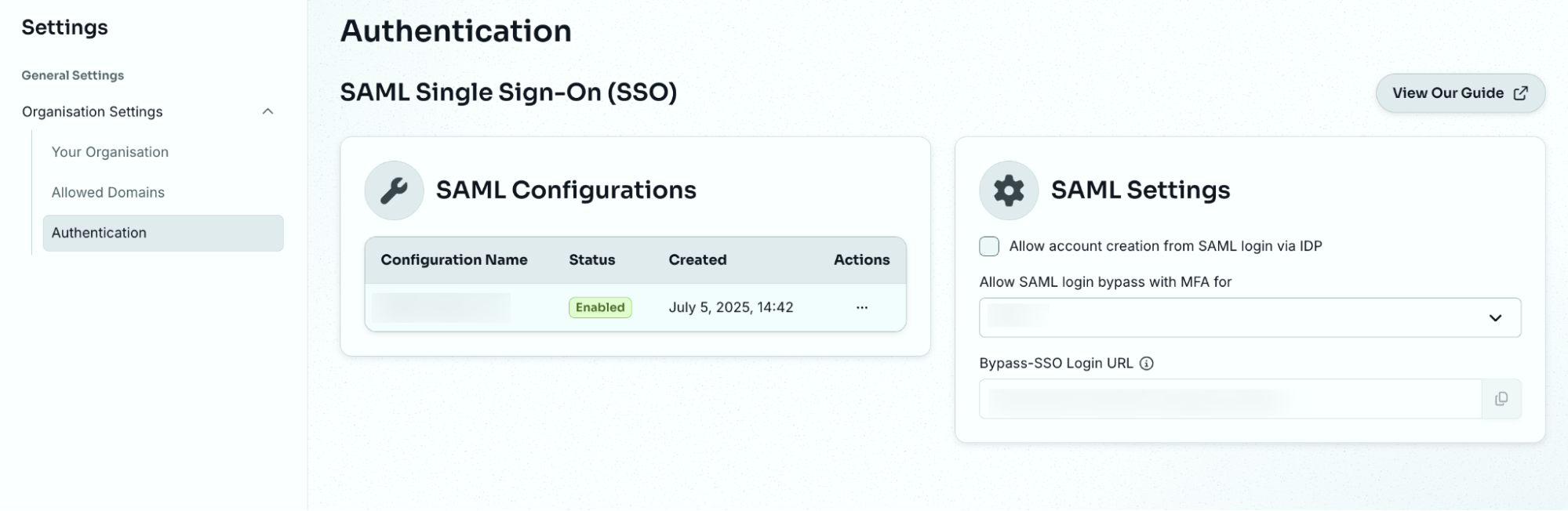
Op het tabblad Verificatie kun je je configuraties voor eenmalige aanmelding (SSO) via SAML voor je account toevoegen en instellen. Raadpleeg het gedeelte Eenmalige aanmelding (SSO) via SAML in de Knowledge Base voor meer informatie over deze instellingen.
Als je identiteitsprovider ondertekende SAML-verzoeken vereist, selecteer je SAML-verzoek ondertekenen in je SAML-instellingen. Er wordt een Huidig verzoekcertificaat weergegeven. Kopieer het certificaat en voeg het toe aan de verificatiecertificaten van je identiteitsprovider.
Producten
In het gedeelte Producten kun je je aangeschafte KnowBe4-producten beheren. Raadpleeg ons artikel Producten van het KnowBe4-platform voor meer informatie.
Gebruikersbeheer
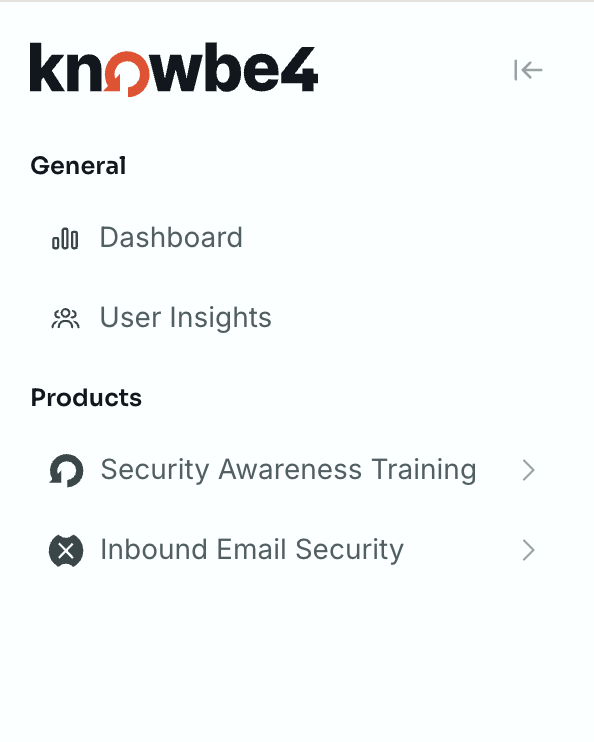
In het gedeelte Gebruikersbeheer kun je je gebruikers toevoegen en bekijken en je groepen bekijken en bewerken. Op het tabblad Provisioning kun je je synchronisatieconfiguraties en synchronisatierapporten toevoegen en bekijken.
In de nieuwe ervaring staat het gedeelte Gebruikersbeheer aan de linkerkant van de pagina. Om toegang te krijgen tot deze instellingen log je in op je KnowBe4-platform en ga je naar Instellingen > Gebruikersbeheer.
Gebruikers
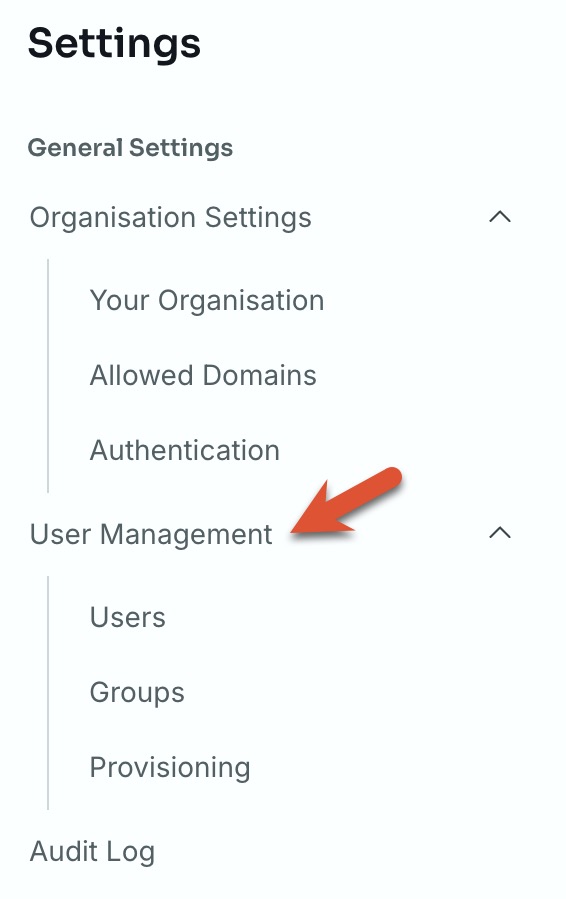
Op het tabblad Gebruikers staan al je gebruikers in het KnowBe4-platform. Vanuit deze lijst kun je gebruikers toevoegen aan het KnowBe4-platform en aan groepen, hun gebruikers- of beheerderstoegang bekijken en wijzigen, hun profielgegevens bewerken en een lijst van je gebruikers exporteren naar een CSV-bestand. Je kunt ook hun synchronisatiestatus bekijken.
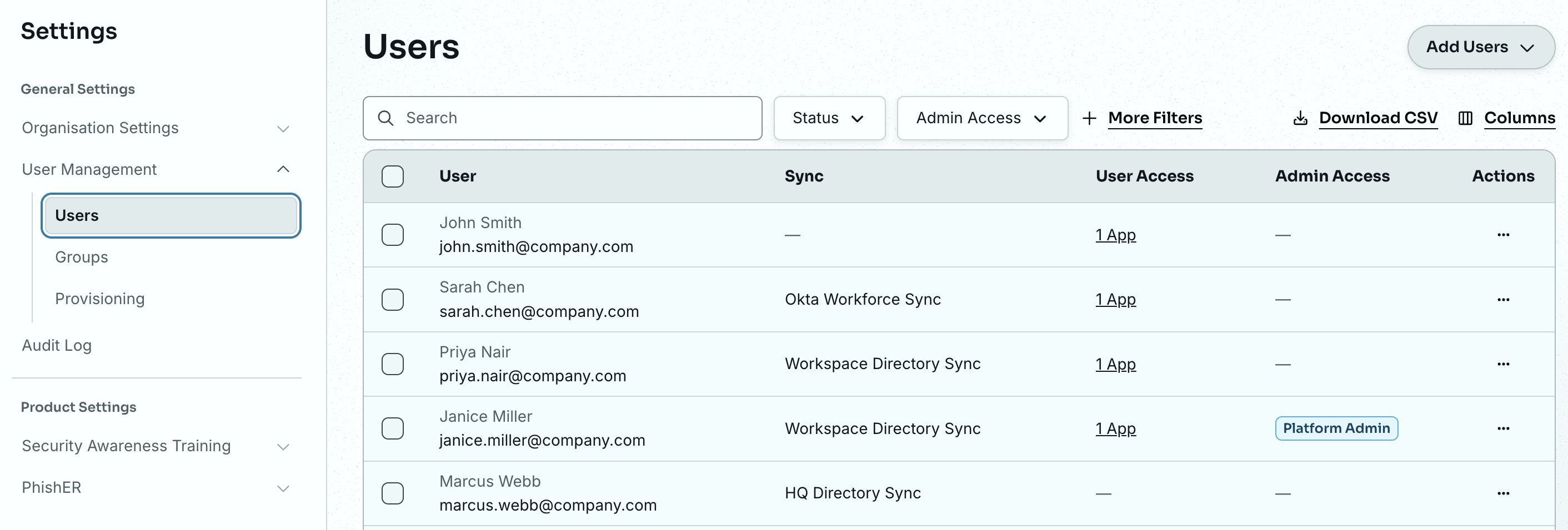
Raadpleeg onze Handleiding voor het beheren van gebruikers en groepen voor meer informatie over deze instellingen.
Groepen
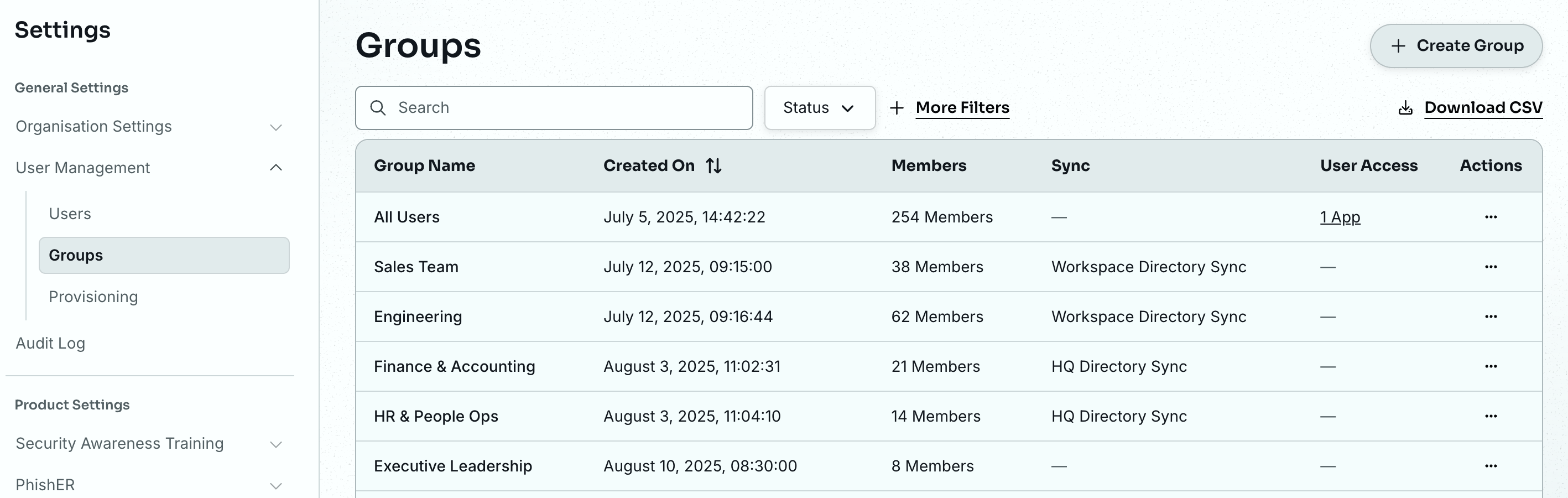
Op het tabblad Groepen kun je je gebruikers targeten met specifieke phishing- of trainingscampagnes. Raadpleeg onze Handleiding voor het beheren van gebruikers en groepen voor meer informatie over het maken en beheren van groepen.
Provisioning
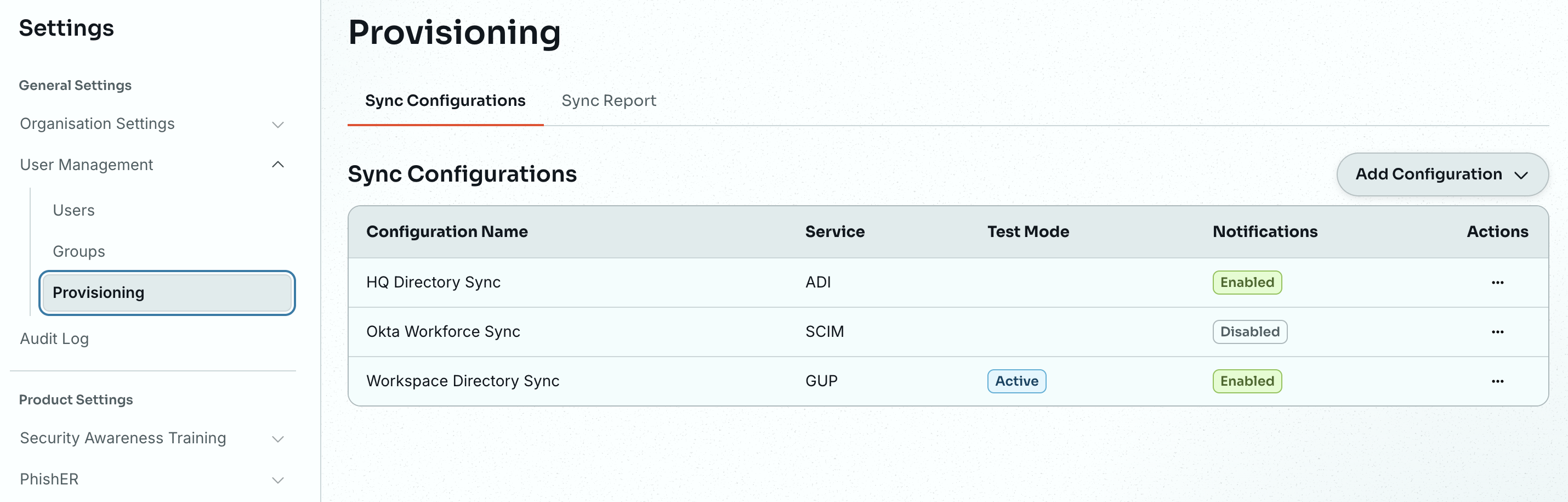
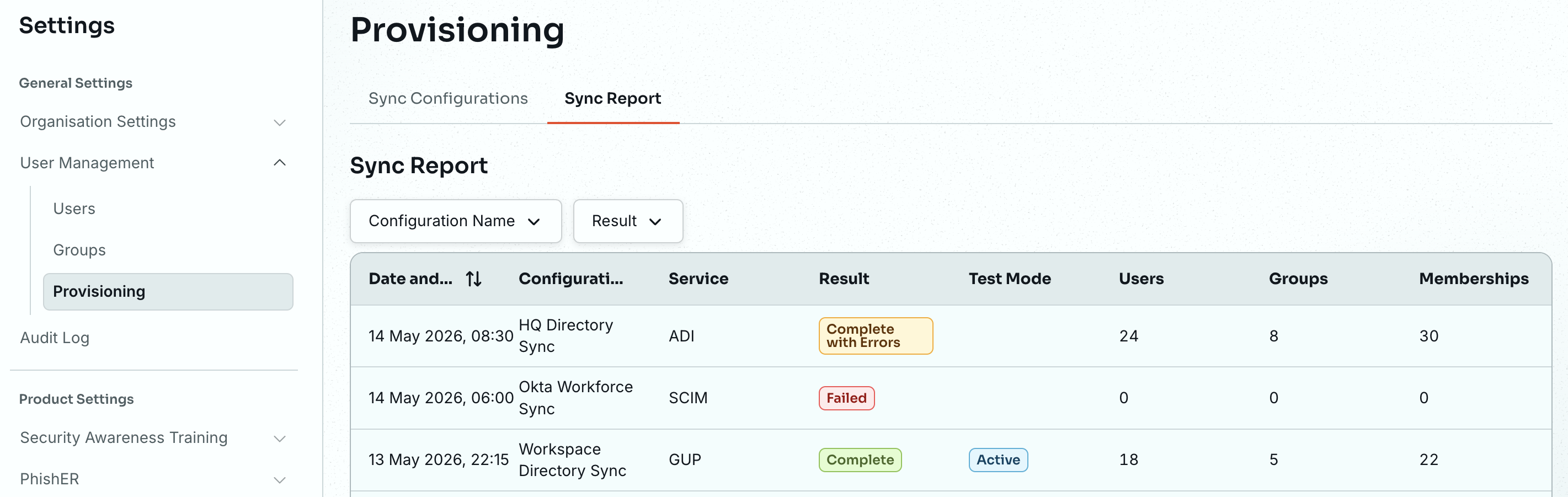
Op het tabblad Provisioning kun je je instellingen voor user provisioning bewerken. Je kunt Active Directory Integration (ADI), SCIM of Google User Provisioning (GUP) gebruiken om je gebruikers te provisionen.
Op het subtabblad Configuraties synchroniseren kun je de status van je synchronisatieconfiguraties bekijken en configuraties bewerken, toevoegen en verwijderen.
Op het subtabblad Rapport synchroniseren kun je rapporten over al je synchronisatieconfiguraties bekijken.
Raadpleeg voor meer informatie over provisioning onze Handleiding voor het subtabblad Provisioning en ons artikel Accountinstellingen van de KnowBe4-console: Gebruikersbeheer.
Persoonlijke instellingen
In de nieuwe ervaring staan je persoonlijke instellingen linksonder op de pagina. In het gedeelte Persoonlijke instellingen kun je instellingen voor je persoonlijke account beheren.
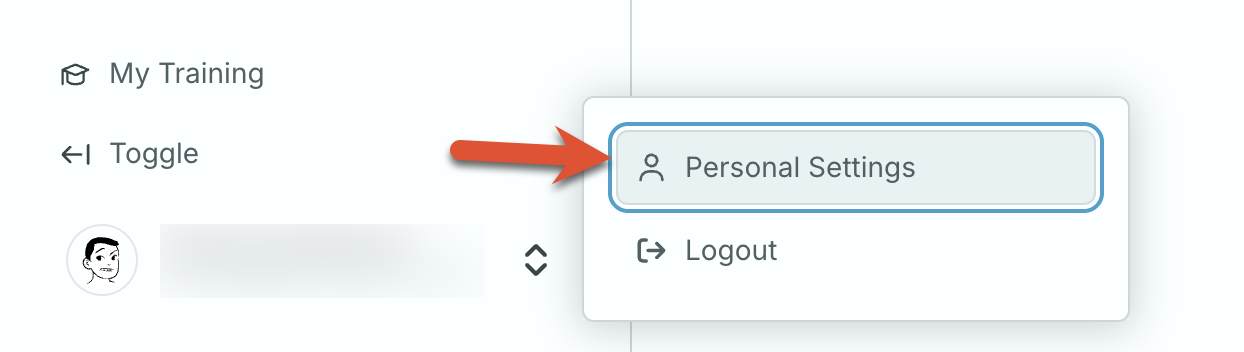
Om toegang te krijgen tot deze instellingen log je in op je KnowBe4-platform. Klik vervolgens linksonder op de pagina op je e-mailadres en selecteer Persoonlijke instellingen. Raadpleeg onze Handleiding voor persoonlijke instellingen van het platform voor meer informatie.
Persoonlijke gegevens
Op het tabblad Persoonlijke gegevens kun je je persoonlijke gegevens en je tijd- en locatiegegevens invoeren.
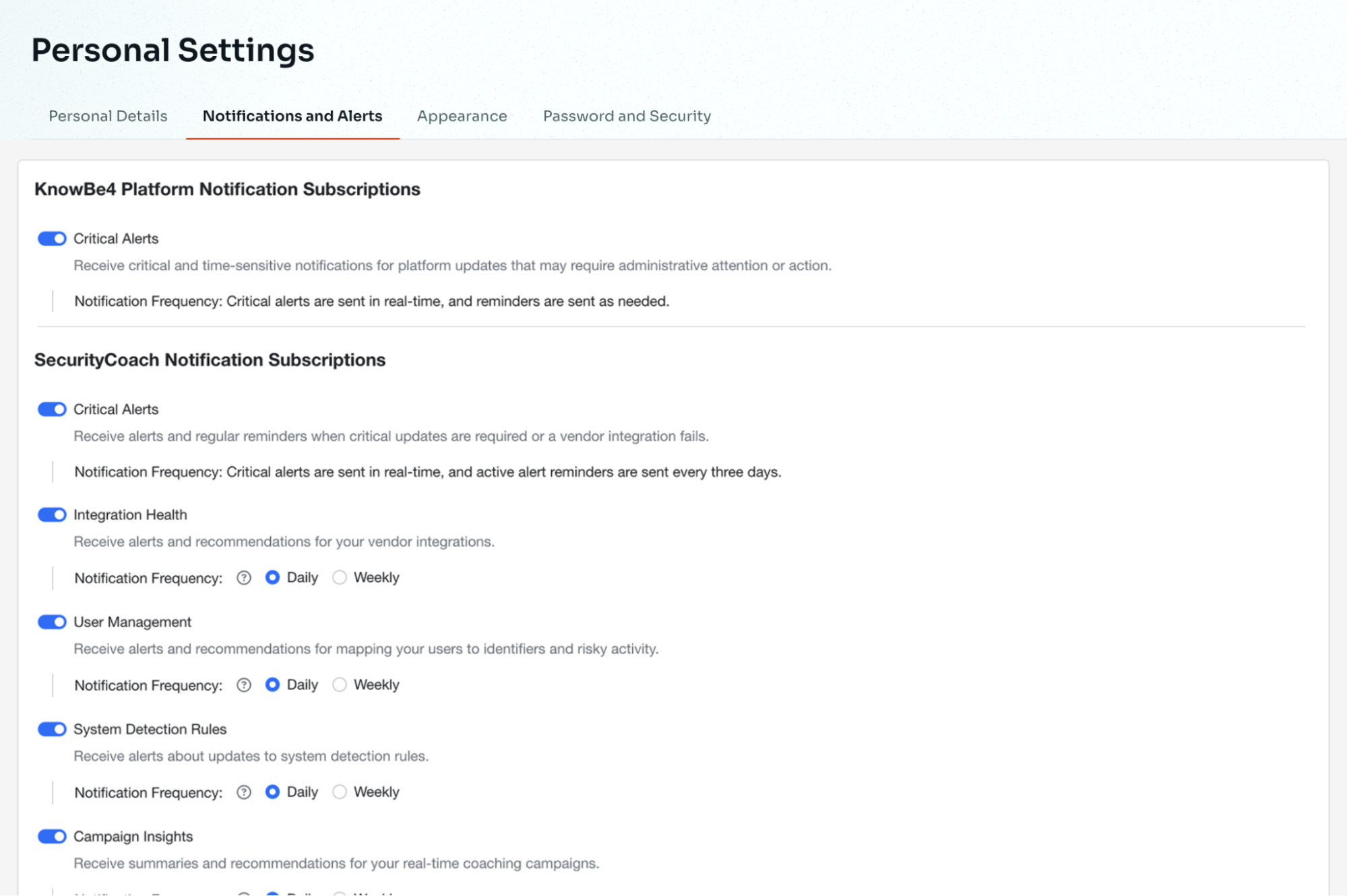
Meldingen en waarschuwingen
Op het tabblad Meldingen en waarschuwingen kun je systeemmeldingen en -waarschuwingen beheren. Raadpleeg het gedeelte Meldingen en waarschuwingen van onze Handleiding voor persoonlijke instellingen voor meer informatie.
Uiterlijk
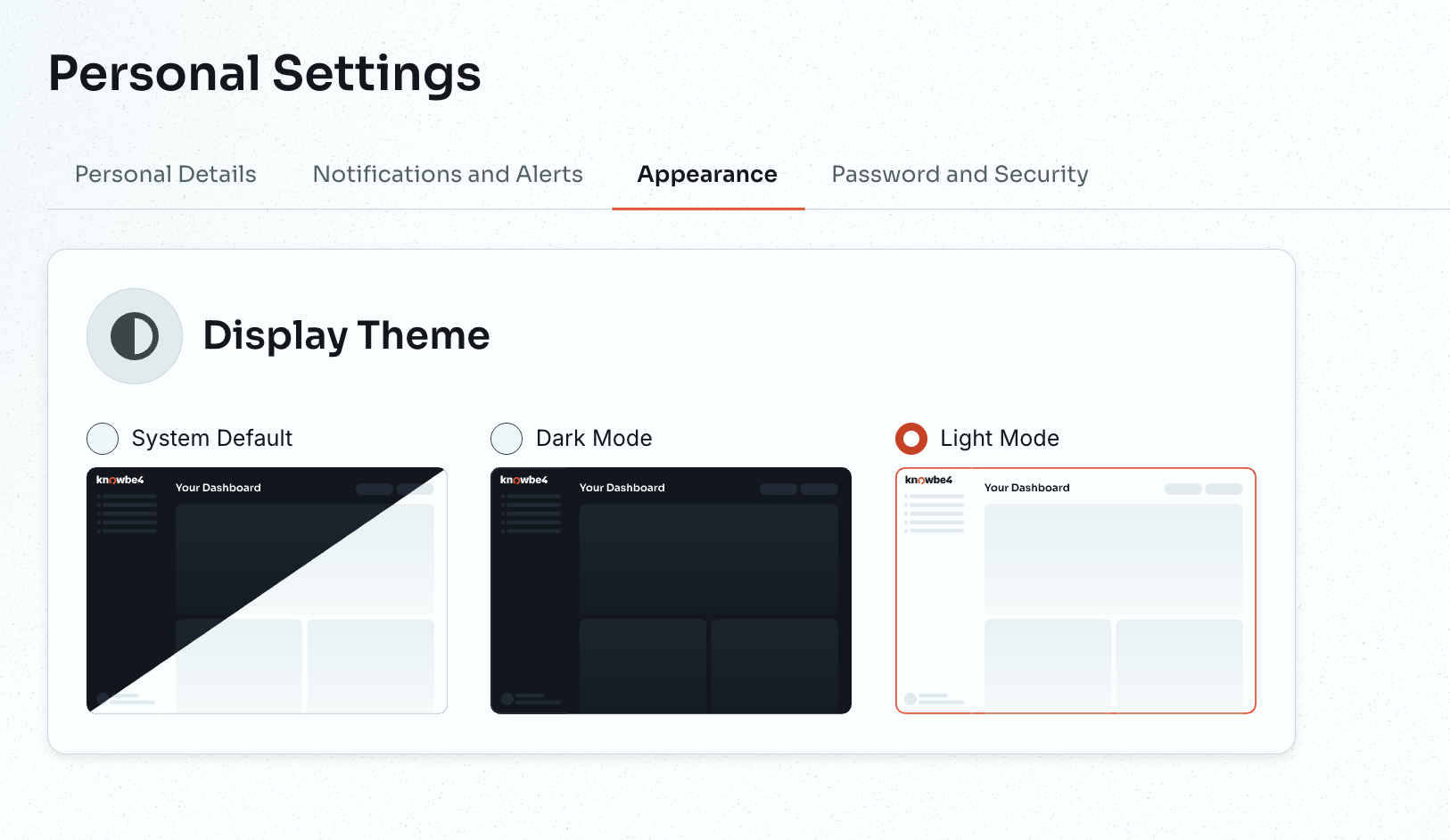
Op het tabblad Uiterlijk kun je je voorkeursthema voor je KnowBe4-platform kiezen. Je kunt Systeemstandaard, Lichte modus of Donkere modus selecteren.
Wachtwoord en beveiliging
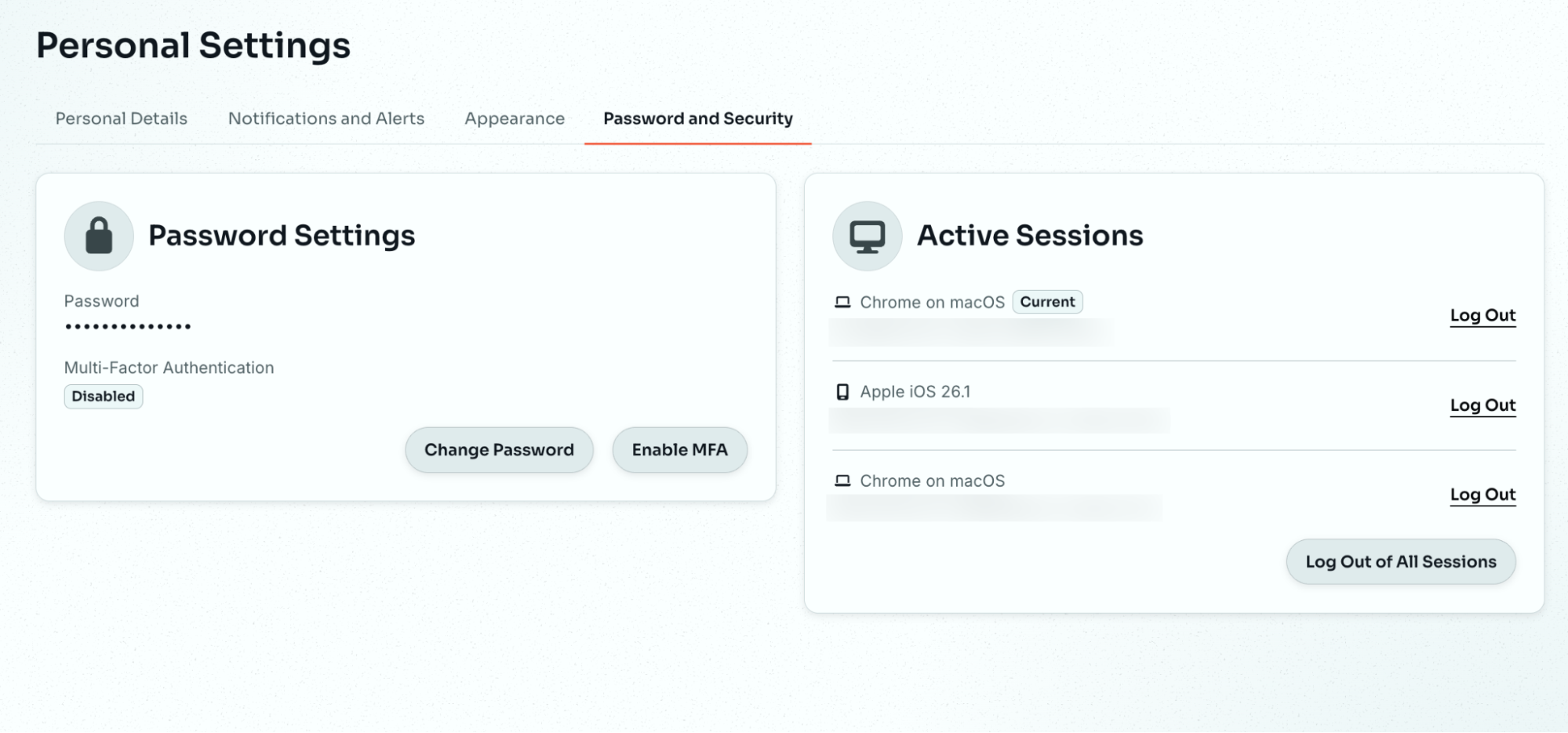
Op het tabblad Wachtwoord en beveiliging kun je je wachtwoord wijzigen, multifactorauthenticatie (MFA) inschakelen en je actieve sessies bekijken of uitloggen. MFA is vereist voor alle beheerders. Wachtwoorden moeten uit minimaal 12 tekens bestaan.
Onboardingwizard
De onboardingwizard is een begeleide, stapsgewijze installatie in je KnowBe4-platform waarmee je organisatie, Security Awareness Training en PhishER worden geconfigureerd volgens aanbevolen best practices, in minder tijd en met minder giswerk.
De eerste keer dat je inlogt, zie je een melding om met de onboarding te beginnen. Selecteer Installatie starten om te beginnen.
Als je klaar bent, selecteer je Naar dashboard. Op je dashboard staat elk product waarop je bent geabonneerd, en elk product heeft een eigen optie Installatie starten. De onboardingwizard van elk product bevat een klein aantal verplichte stappen.
Als je de wizard moet afsluiten, wordt je voortgang automatisch opgeslagen, inclusief de stappen die je hebt voltooid of overgeslagen. Je kunt op elk moment terugkeren naar de wizard om verder te gaan waar je gebleven was.
Voor bestaande klanten die naar het nieuwe platform migreren, herkent de onboardingwizard de stappen die je al hebt voltooid. Als je bijvoorbeeld al phishing- en trainingscampagnes hebt uitgevoerd of de Phish Alert Button hebt geconfigureerd, worden die stappen als voltooid gemarkeerd.
Vragen?
Raadpleeg onze Veelgestelde vragen over het KnowBe4-platform voor antwoorden op veelgestelde vragen over het KnowBe4-platform en het migratieproces.