Op het tabblad Training in je KnowBe4-console kun je trainingscampagnes aanmaken, sjablonen voor trainingsmeldingen aanpassen, beleid opstellen waarmee gebruikers akkoord moeten gaan en trainingsrapporten inzien. Met trainingscampagnes kun je de inhoud selecteren die gebruikers te zien krijgen in hun Leerervaring.
Bekijk je liever videotutorials, raadpleeg dan onze video's Een trainingscampagne instellen en Trainingscampagnes volgen.
Je trainingscampagne voorbereiden
Volg de onderstaande stappen voordat je een trainingscampagne aanmaakt:
- Pas je Leerervaring (LX) aan. In onze Gids voor de Leerervaring lees je meer over hoe je dit doet.
- Wil je dat gebruikers akkoord gaan met een bepaald beleid, voeg dit dan toe aan je KnowBe4-console. Meer informatie hierover lees je in ons artikel Beleid maken en beheren in je KnowBe4-console.
- Voeg onze trainingsinhoud toe aan je bibliotheek of upload je eigen trainingsinhoud. Raadpleeg de Gids voor Modstore en bibliotheek en het artikel Aangepaste inhoud uploaden naar je KnowBe4-platform voor meer informatie.
- Bekijk onze trainingsmeldingen of maak je eigen trainingsmeldingen. In de artikelen Meldingen voor trainingscampagnes en Trainingsmeldingen aanpassen lees je hier meer over.
Een trainingscampagne aanmaken
Log in op je KnowBe4-console en klik op het tabblad Training om een trainingscampagne aan te maken. Klik vervolgens rechtsboven op + Trainingscampagne aanmaken. Nadat je hierop hebt geklikt, verschijnt de pagina Nieuwe trainingscampagne aanmaken.
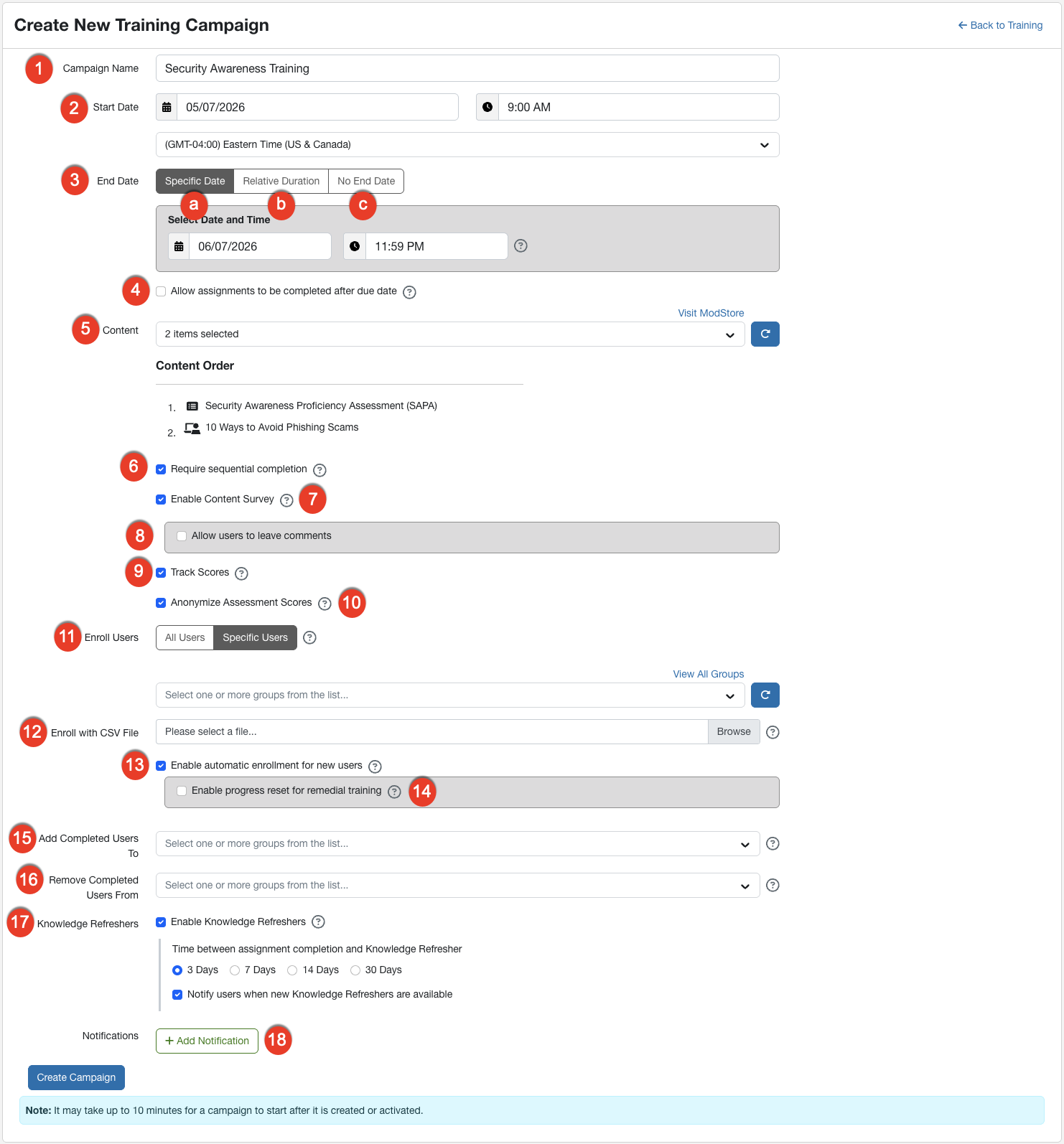
Campagnenaam, Inhoud en Groepen inschrijven zijn de enige verplichte velden om een campagne aan te maken. We raden je echter wel aan de campagne-instellingen zo veel mogelijk aan je wensen aan te passen. Zodra je tevreden bent met de instellingen, klik je linksonder op Campagne aanmaken.
Voor meer informatie over een specifiek veld klik je op de veldnaam in de vervolgkeuzelijst hieronder.
-
Geef je campagne een duidelijke naam, zoals 'Thuiswerktraining' of 'Correctietraining'. Met een duidelijke naam onthoud je beter het doel van de campagne of waar deze over gaat.
Opmerking: Gebruikers die voor de campagne zijn ingeschreven, vinden de campagnenaam terug onder het tabblad Training van hun Leerervaring (LX). Ook verschijnt die in eventuele trainingsmeldingen. -
Stel een tijd in wanneer je de campagne van start wilt laten gaan. Dit veld is vooral handig als je de campagne op een later moment wilt lanceren.
Opmerking: Trainingscampagnes gebruiken standaard de tijdzone die is ingesteld in je accountinstellingen. Gebruik je liever een andere tijdzone? Selecteer dan de gewenste tijdzone uit het vervolgkeuzemenu. In ons artikel Accountinstellingen bewerken lees je meer over hoe je een tijdzone instelt in je accountinstellingen. -
Selecteer een datum waarop de training voltooid moet zijn. Er zijn drie mogelijkheden:
- Specifieke datum: je kiest een specifieke datum en tijd wanneer de campagne eindigt en wanneer gebruikers de training afgerond moeten hebben, ongeacht hun inschrijfdatum.
- Relatieve duur (aanbevolen): met deze optie stel je de einddatum in op basis van de inschrijfdatum van een gebruiker. Deze periode kun je instellen op dagen, weken of maanden. Stel, een gebruiker schrijft zich op 1 maart in voor de campagne en je hebt de relatieve duur ingesteld op 3 weken, dan heeft de gebruiker tot en met 21 maart om de training van deze campagne te voltooien.
- Geen einddatum: selecteer deze optie als je wilt dat de campagne geen einddatum heeft. Als je in je accountinstellingen de optie Optionele leerinhoud hebt ingeschakeld, dan wordt deze trainingscampagne als optioneel beschouwd. De geselecteerde trainingsinhoud wordt toegevoegd aan het tabblad Bibliotheek van de Leerervaring (LX) van elke gebruiker. In de Optionele leergids lees je hier meer over.
Belangrijk: Wijzig je de einddatum van een campagne nadat deze van start is gegaan, dan heeft dit gevolgen voor de trainingsmeldingen die zijn gebaseerd op de einddatum van de campagne. Als je bijvoorbeeld de einddatum van een campagne verlengt nadat de herinnering vóór de einddatum is verzonden, ontvangen gebruikers extra meldingen. -
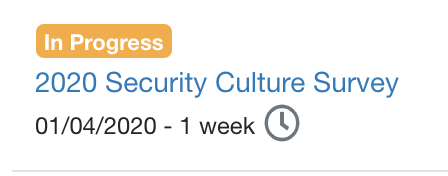
Vink het selectievakje Opdrachten mogen na de einddatum worden voltooid aan als gebruikers hun toegewezen opdrachten na de einddatum van de campagne nog mogen afronden. Als je deze optie inschakelt, verschijnt er op het subtabblad Campagne een klokje naast de campagneduur.
Opmerking: Als je de instelling Opdrachten mogen na de einddatum worden voltooid hebt ingeschakeld en je campagne is afgelopen, dan kunnen gebruikers hun training nog steeds afmaken na de einddatum van de campagne. Als je campagne is afgelopen en je deze instelling inschakelt, kun je ook nog steeds meldingen voor opdrachten die te laat zijn afgerond versturen. Maar heb je de instelling Opdrachten mogen na de einddatum worden voltooid ingeschakeld en is je campagne gesloten, dan kunnen je gebruikers de training niet meer voltooien na de einddatum van de campagne. Zodra een campagne is gesloten, ontvangen gebruikers geen meldingen meer voor opdrachten die te laat zijn afgerond. Meer informatie over de verschillende statussen van campagnes vind je in het gedeelte Trainingscampagnes beheren en bewerken hieronder.In het artikel Deadlines voor trainingen aanpassen vind je meer informatie over deze instelling.
-
Met het vervolgkeuzemenu Inhoud voeg je inhoud aan je campagne toe. Je kunt zowel toegevoegd beleid selecteren als trainingsinhoud uit je bibliotheek.
Tip: Wil je inhoud aan je bibliotheek toevoegen? Klik dan op de link ModStore bezoeken. Hiermee opent het subtabblad ModStore in een nieuw browsertabblad. Hier voeg je vervolgens inhoud aan je bibliotheek toe. Nadat je inhoud hebt toegevoegd, ga je terug naar de pagina Nieuwe trainingscampagne aanmaken en klik je op de vernieuwingsknop om de beschikbare inhoud bij te werken.In het vervolgkeuzemenu kun je vervolgens de inhoud sorteren op titel, duur en publicatiedatum. Je kunt ook een trefwoord invoeren in het veld Zoeken en zo de inhoud filteren.

Verwijderde trainingsinhoud verschijnt standaard niet in het vervolgkeuzemenu. Wil je verwijderde trainingsinhoud wel zien? Vink dan Inclusief verwijderde inhoud aan in het vervolgkeuzemenu.
Als je eenmaal de gewenste inhoud hebt geselecteerd, klik je buiten het vervolgkeuzemenu om je inhoudslijst te bekijken. Ben je niet tevreden met de inhoudsvolgorde? Klik dan op de inhoudstitels en sleep deze naar de gewenste volgorde waarin ze aan gebruikers moeten worden getoond.
Opmerking: Zodra een campagne is gestart, kun je geen inhoud meer toevoegen of verwijderen. Voeg dus alle benodigde trainingen en beleidsregels toe voordat je campagne start. Vergeet je toch inhoud toe te voegen, dan kun je deze inhoud nog wel aan een andere trainingscampagne toewijzen. - Als je het selectievakje Op volgorde voltooien vereist selecteert, moeten gebruikers hun toegewezen trainingen voltooien in de volgorde waarin deze zijn weergegeven. Zo ontstaat een gestructureerd leerpad. Zie de Gids voor ModStore en bibliotheek voor meer informatie over leerpaden.
- Als je de optie Enquête over inhoud inschakelen aanvinkt, kunnen gebruikers een enquête invullen nadat ze een trainingsopdracht hebben afgerond. Met enquêtes kunnen gebruikers feedback geven over je trainingsplan. En als je de optie Gebruikers mogen opmerkingen achterlaten aanvinkt, kunnen gebruikers ook opmerkingen aan de enquête toevoegen. Meer informatie hierover vind je in ons artikel Enquêtes gebruiken.
- Vink de optie Gebruikers mogen opmerkingen achterlaten aan, zodat gebruikers een opmerking aan hun feedback over de enquête kunnen toevoegen. Als je liever geen opmerkingen ontvangt, laat je deze functie uitgeschakeld.
- Vink de optie Scores opvolgen aan om individuele gebruikersscores op te slaan voor alle geschikte inhoud in deze campagne. Je bekijkt deze scores onder het subtabblad Gebruikers van de trainingscampagne of onder het subtabblad Gebruikerstijdlijn op het profiel van een gebruiker.
- Selecteer Beoordelingsscores anonimiseren om deze scores te verbergen op het subtabblad Gebruikers van de overzichtspagina van de trainingscampagne. Deze optie is alleen beschikbaar als je een beoordeling hebt geselecteerd in het vervolgkeuzemenu Inhoud.
-
Met de optie Gebruikers inschrijven voeg je gebruikers toe aan een campagne. Als je alle gebruikers wilt inschrijven, klik je op Alle gebruikers. Wil je alleen bepaalde gebruikers inschrijven, selecteer dan Specifieke gebruikers en vervolgens de gewenste gebruikersgroepen in het vervolgkeuzemenu.
Tip: als je een groep wilt maken om specifieke gebruikers in te schrijven, klik dan op de link Alle groepen bekijken. Hiermee opent het subtabblad Gebruikers in een nieuw browsertabblad en hier kun je een nieuwe groep maken. Nadat je een groep hebt aangemaakt, ga je terug naar de pagina Nieuwe trainingscampagne aanmaken en klik je op de vernieuwingsknop om de beschikbare groepen bij te werken. -
Klik op Bladeren om een CSV-bestand te selecteren waarmee je gebruikers in bulk inschrijft. Deze optie is alleen beschikbaar als je Specifieke gebruikers hebt geselecteerd en hiermee schrijf je via een CSV-bestand meerdere gebruikers tegelijk in.
Belangrijk: je kunt maar één CSV-bestand tegelijk toevoegen. Verwijder en vervang je je bestaande CSV-bestand? Dan worden alleen de gebruikers uit het nieuwe CSV-bestand ingeschreven wanneer de campagne start. Als je het bestaande CSV-bestand tijdens een actieve campagne verwijdert en vervangt, worden de nieuwe gebruikers toegevoegd en blijven bestaande gebruikers behouden. -
Vink Nieuwe gebruikers automatisch inschrijven inschakelen aan om nieuwe gebruikers automatisch aan deze campagne toe te voegen zodra zij worden toegevoegd aan een groep die voor deze campagne is ingeschreven.
Kies je ervoor om alle gebruikers in te schrijven, dan worden gebruikers die later aan de console worden toegevoegd automatisch voor deze campagne ingeschreven.
Onthoud: Instellingen voor automatische inschrijving werken niet met terugwerkende kracht. Als je automatische inschrijving inschakelt of de einddatum van een campagne wijzigt, heeft dit geen gevolgen voor gebruikers die al in de betreffende groep zitten. Deze bestaande groepsleden worden dus niet automatisch ingeschreven voor de campagne. Als je de nieuwe instellingen op bestaande gebruikers wilt toepassen, moet je de campagne opnieuw maken of de specifieke gebruikers handmatig inschrijven. - De instelling Voortgang opnieuw instellen voor correctietraining inschakelen is alleen bedoeld voor correctietrainingcampagnes. Met deze instelling zet je de trainingsvoortgang van een gebruiker terug als deze gebruiker opnieuw meedoet aan de campagne. Meer hierover lees je in ons artikel Groepen gebruiken voor correctietraining.
-
Gebruikers die deze trainingscampagne voltooid hebben, kun je automatisch aan een specifieke groep toevoegen. Selecteer hiervoor de gewenste groep in het vervolgkeuzemenu Voltooide gebruikers toevoegen aan.
Tip: Wil je een groep aanmaken? Klik dan op de link Alle groepen bekijken boven het vervolgkeuzemenu Groepen inschrijven. Hiermee opent het subtabblad Gebruikers in een nieuw browsertabblad en hier kun je een nieuwe groep maken. Nadat je een groep hebt aangemaakt, ga je terug naar de pagina Nieuwe trainingscampagne aanmaken en klik je op de vernieuwingsknop om de beschikbare groepen bij te werken.Met deze instelling zorg je ervoor dat gebruikers direct na voltooiing van hun training gesimuleerde phishing-e-mails ontvangen en zo de geleerde vaardigheden versterken. Je kunt bijvoorbeeld een doorlopende phishing-campagne maken die gericht is op getrainde gebruikers. Vervolgens kun je in je trainingscampagnes via deze instelling gebruikers automatisch aan de groep Getrainde gebruikers toevoegen zodra ze hun training hebben afgerond.
-
Je kunt gebruikers die deze training hebben voltooid automatisch uit een specifieke groep verwijderen. Selecteer hiervoor de gewenste groep in het vervolgkeuzemenu Voltooide gebruikers verwijderen uit.
Je kunt deze instelling gebruiken voor correctietrainingcampagnes, maar ook om trainingen gespreid of in een bepaalde volgorde toe te wijzen. In het gedeelte Groepen en trainingscampagnes van het artikel Gebruikers en groepen lees je meer over hoe je groepen effectief inzet voor trainingscampagnes.
- Vink het vakje Kennisopfrissers inschakelen aan om kennisopfrissers in de Leerervaring in te schakelen. Je kunt hier ook instellen hoeveel dagen na voltooiing van een trainingsmodule de kennisopfrisser beschikbaar is voor de gebruiker en hiervoor een melding instellen. Meer informatie hierover lees je in Kennisopfrissers openen in de Leerervaring.
-
In de sectie Meldingen kun je automatische meldingen instellen om naar gebruikers, managers en beheerders in je account te sturen. Je kunt zoveel meldingen sturen als je wilt. Klik op + Melding toevoegen om meldingen voor een campagne in te stellen. Hieronder vind je een overzicht van de beschikbare meldingsopties. Meer informatie hierover vind je in het artikel Meldingen voor trainingscampagnes.
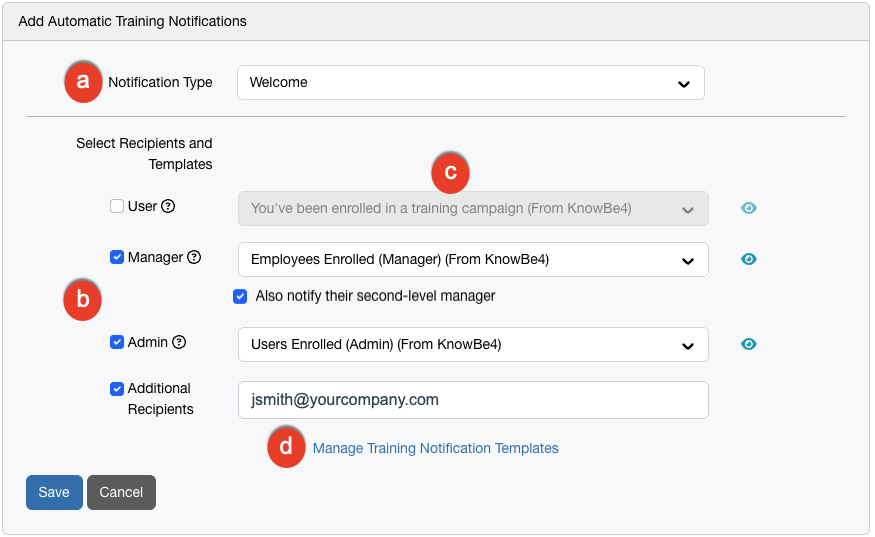
- Meldingstype: selecteer in dit vervolgkeuzemenu wanneer de melding moet worden verzonden. Je kunt kiezen uit: Welkom, Herinnering na inschrijving, Herinnering vóór de einddatum, Campagne voltooid of Einddatum verstreken.
-
Ontvangers en sjablonen selecteren: vink de juiste selectievakjes aan om meldingen naar de gewenste ontvangers te sturen. Je kunt kiezen uit: Gebruiker, Manager, Beheerder, Extra ontvangers of een combinatie van deze opties.
Als je Manager selecteert, dan kun je Ook een tweedelijnsmanager informeren. Het systeem bepaalt automatisch de leidinggevende van de directe manager op basis van de ingestelde organisatiestructuur in je console. Bij Extra ontvangers kun je maximaal 10 e-mailadressen invoeren (gescheiden door komma's). Omwille van beveiligingsredenen moet elk ingevoerd e-mailadres van een geautoriseerd domein zijn dat je al in de console hebt geconfigureerd. -
Sjabloon selecteren: in het vervolgkeuzemenu kies je welk meldingssjabloon naar welk type ontvanger wordt verzonden. Voor een voorbeeld van het geselecteerde sjabloon klik je op het oogje rechts van het veld.
Opmerking: heb je in je accountinstellingen wachtwoordloos inloggen ingeschakeld? Zorg dan dat de trainingsmeldingen gelabeld zijn als '(Wachtwoordloos)'. -
Sjablonen voor trainingsmeldingen beheren: Klik hierop om de beschikbare meldingssjablonen te bekijken (opent in een nieuw venster). Je kunt kiezen uit verschillende standaard e-mailsjablonen en deze aanpassen, maar ook zelf meldingen maken.
Als je eenmaal tevreden bent met de meldingsinstellingen klik je op Opslaan. Wil je nog een melding toevoegen? Klik dan nogmaals op + Melding toevoegen.
Trainingscampagnes beheren en bewerken
Nadat je trainingscampagnes hebt gemaakt, kun je deze op elk moment beheren of aanpassen. Ga hiervoor naar Training > Campagnes.
Meer informatie over de opties in dit gedeelte vind je hieronder:

-
Actief, Inactief en Alle: met deze knoppen filter je welke campagnes je wilt zien. In de onderstaande lijst vind je meer informatie over deze filters:
- Actief: met dit filter verschijnen alleen campagnes met de status Aangemaakt of In uitvoering.
- Inactief: met dit filter verschijnen alleen campagnes met de status Voltooid of Gesloten.
- Alle: met dit filter verschijnen alle campagnes.
- Trainingscampagnes: in deze tabel worden trainingscampagnes op naam weergegeven. Per campagne zie je welke groepen zijn ingeschreven, welke inhoud is opgenomen en het percentage gebruikers dat de training heeft voltooid.
-
Campagnestatus: boven de campagnenaam zie je een banner met de status van de campagne. De campagne in de schermafbeelding hierboven heeft de status In uitvoering. In de onderstaande lijst vind je meer informatie over campagnestatussen:
- Bezig met inschrijving: de campagne wordt aangemaakt en gebruikers worden ingeschreven.
- Gemaakt: de campagne is gemaakt, maar nog niet gestart.
-
In uitvoering: de campagne is actief en loopt nog omdat de einddatum nog niet is bereikt of omdat er een relatieve duur is ingesteld. Tijdens deze status kun je nog extra gebruikers inschrijven.
Opmerking: campagnes met een relatieve duur hebben altijd de status In uitvoering, ook wanneer 100% van de gebruikers de training heeft voltooid. Deze campagnes zijn actief, zodat je later nog nieuwe gebruikers kunt toevoegen. -
Voltooid: de campagne is inactief omdat de einddatum is verstreken.
Opmerking: als je de instelling Opdrachten mogen na de einddatum worden voltooid hebt aangevinkt en je campagne heeft de status Voltooid, dan kunnen de ingeschreven gebruikers hun training nog steeds afmaken en trainingsmeldingen ontvangen voor de campagne. - Gesloten: de campagne is inactief, want een beheerder heeft de campagne handmatig gesloten. Gebruikers ontvangen geen trainingsmeldingen meer voor deze campagne.
- Naam: klik op de campagnenaam voor details over de campagne. Meer informatie vind je in het gedeelte Individueel campagneoverzicht hieronder.
- Totale duur: in deze kolom vind je de totale duur van alle modules in de campagne.
-
Acties: klik op de vervolgkeuzepijl in de meest rechter kolom om beschikbare acties voor een campagne te bekijken. Deze acties zijn:
-
Bewerken: klik op Bewerken om het scherm Trainingscampagne bewerken te openen. Dit scherm lijkt op Nieuwe trainingscampagne maken. Pas de gewenste opties aan en klik linksonder op Campagne bijwerken om de wijzigingen op te slaan. Opties die in het grijs zijn weergegeven kun je niet aanpassen.
Opmerking: als je automatische meldingen toevoegt of wijzigt, worden deze niet met terugwerkende kracht verzonden. Dus als je bijvoorbeeld een welkomstmelding aan een lopende campagne toevoegt, dan ontvangen reeds ingeschreven gebruikers deze melding niet. Voor lopende campagnes raden we daarom aan om handmatige trainingsmeldingen te versturen. - Klonen: klik op Klonen om een kopie van een bestaande campagne te maken. Deze kopie heeft een andere startdatum en bevat 'Kloon' in de campagnenaam, maar heeft verder dezelfde instellingen en inhoud als de originele campagne. Nadat je op Klonen hebt geklikt, wordt je doorgestuurd naar de pagina Trainingscampagne klonen. Hier kun je de campagnenaam en andere instellingen aanpassen voordat je de gekloonde campagne opslaat.
-
Sluiten: klik op Sluiten om een campagne te beëindigen en de voltooiingsgegevens van gebruikers op te slaan.
Opmerking: een Gesloten campagne is niet hetzelfde als een Voltooide campagne. Meer informatie over het verschil tussen deze twee statussen vind je in sectie C hierboven. -
Verwijderen: klik op Verwijderen om een trainingscampagne en alle bijbehorende gegevens permanent te verwijderen. Hiermee verwijder je ook alle voltooiingsgegevens van ingeschreven gebruikers.
Belangrijk: klik niet zomaar op Verwijderen bij een phishing-campagne. Hiermee verwijder je namelijk de campagne en alle bijbehorende gegevens permanent. -
Gebruikers inschrijven: klik op Gebruikers inschrijven om handmatig extra gebruikers aan deze campagne toe te voegen. In ons artikel Gebruikers toevoegen aan een lopende trainingscampagne lees je hier meer over.
Opmerking: deze optie is alleen beschikbaar voor actieve trainingscampagnes met de status In uitvoering.
-
Einddatums van trainingscampagnes wijzigen
Wanneer je de einddatum voor specifieke gebruikers handmatig hebt verlengd, blijven deze individuele einddatums behouden, ook als je de relatieve duur van de campagne aanpast. Deze functie zorgt ervoor dat eerdere handmatige aanpassingen niet worden overschreven.
Wil je dat de nieuwe einddatum ook voor deze gebruikers geldt, dan kun je hun einddatum individueel wijzigen of via bulk in één keer aanpassen.
Individueel campagneoverzicht
Vanuit het tabblad Campagnes klik je op de naam van een campagne om het subtabblad Campagneoverzicht te openen. Wil je meer informatie over het individuele campagneoverzicht? Raadpleeg dan onze video Trainingscampagnes volgen of de informatie hieronder.

- Op het subtabblad Gebruikers vind je uitgebreidere informatie over individuele gebruikers en hun voortgang in de trainingscampagne. Je kunt ook handmatig de voortgang van een gebruiker aanpassen, zelf meldingen sturen of voltooiingscertificaten downloaden. Meer informatie hierover vind je in ons artikel Trainingsvoortgang van gebruikers.
- Het subtabblad Uitslagen van enquêtes is alleen zichtbaar als je enquêtes over de inhoud van de trainingscampagne hebt ingeschakeld. Hier vind je de resultaten van deze enquêtes. Meer informatie hierover vind je in ons artikel Enquêtes gebruiken.
- In het gedeelte Inhoud van campagne vind je een overzicht van alle inhoud van de campagne en een percentage dat aangeeft hoeveel van de inhoud is voltooid.
- Net zoals bij het subtabblad Gebruikers opent de knop Gebruikersvoortgang een pagina met gedetailleerde gebruikersinformatie voor de betreffende trainingsopdracht. Meer informatie hierover vind je in ons artikel Trainingsvoortgang van gebruikers.
- De knop Beoordelingsresultaten verschijnt alleen als je een Security Awareness Proficiency Assessment (SAPA) of een Enquête over beveiligingscultuur (SCS) aan je gebruikers hebt toegewezen. Klik hierop voor de resultaten van de beoordeling. Meer informatie hierover vind je in ons artikel Beoordelingen gebruiken.
- Klik op Gebruikers informeren om handmatig trainingsmeldingen naar gebruikers, managers of accountbeheerders te sturen.
- Het gedeelte Samenvatting van de campagne bevat een grafiek die toont welke gebruikers alle inhoud in de campagne hebben voltooid. Dit gedeelte geeft ook een overzicht van de status, startdatum, relatieve duur, het aantal gebruikers, de optie automatisch inschrijven en geplande meldingen van de campagne.