アカウントをKnowBe4プラットフォームに移行すると、一部の設定の表示が少し異なる場合があります。この記事では、更新されたインターフェイスに関する情報と、新しいKnowBe4プラットフォームに関連する新しい設定について説明します。移行方法については、「KnowBe4プラットフォーム移行スケジューラ」の記事を参照してください。既存の設定に関する情報については、ナレッジベースを参照してください。
セキュリティリスクの概要
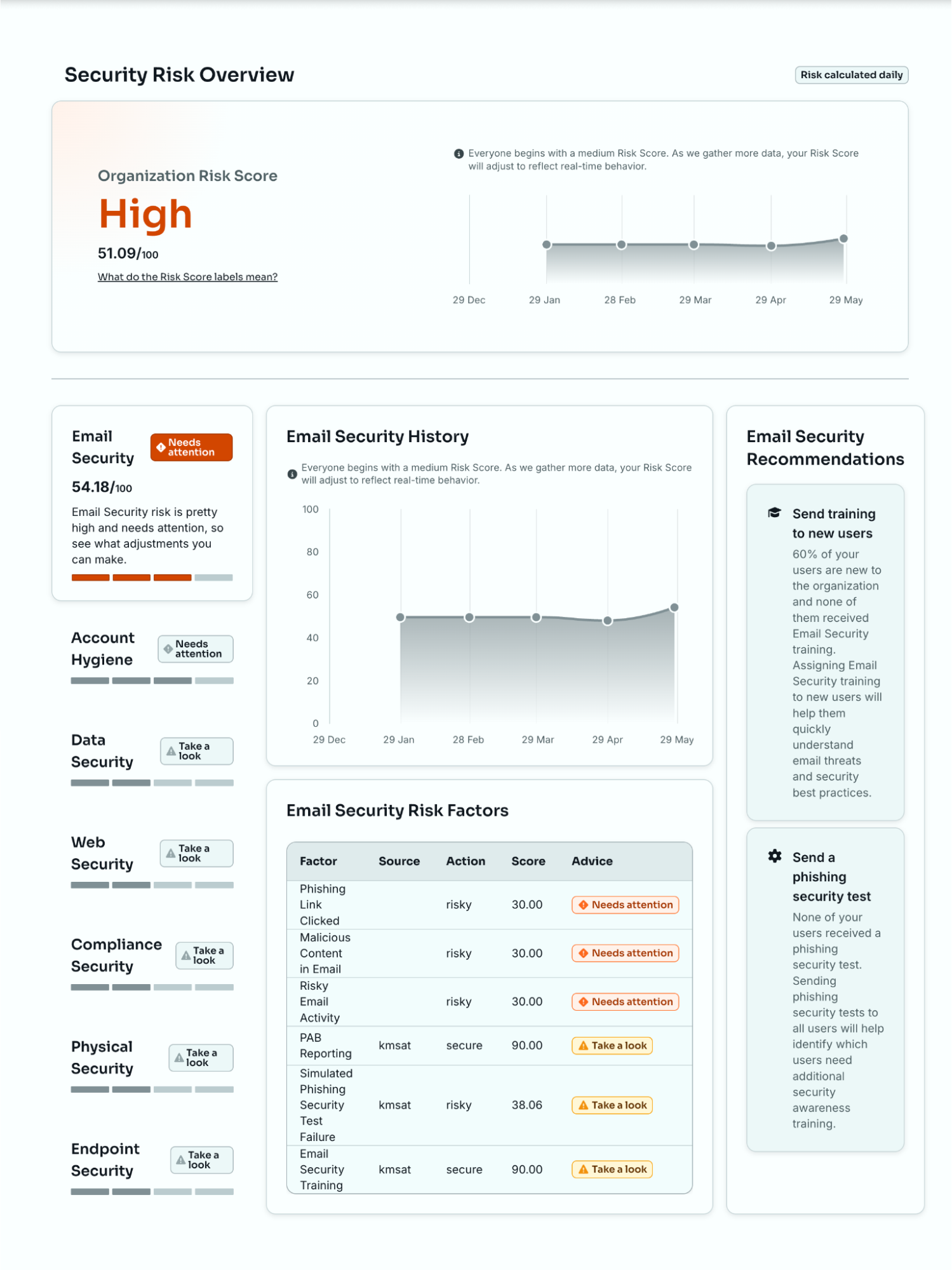
[ホーム]ページでは、[セキュリティリスクの概要]ダッシュボードを表示できます。このページでは、リスク スコアに関する実用的なインサイトを確認できます。リスク スコアの機能に変更はなく、外観のみが変わっています。リスク スコアの詳細については、「SmartRisk™エンジンとリスク スコアガイド」を参照してください。
新しいエクスペリエンスでは、各セキュリティタイプのウィジェットをクリックすると、リスク スコア、履歴、リスク要因、推奨事項をダッシュボード上で直接確認できます。また、組織の統合製品とセキュリティニーズに基づいた、動的で実用的なリスク スコアの推奨事項も提供されます。詳細については、「プラットフォームのセキュリティリスクの概要」の記事を参照してください。
組織設定
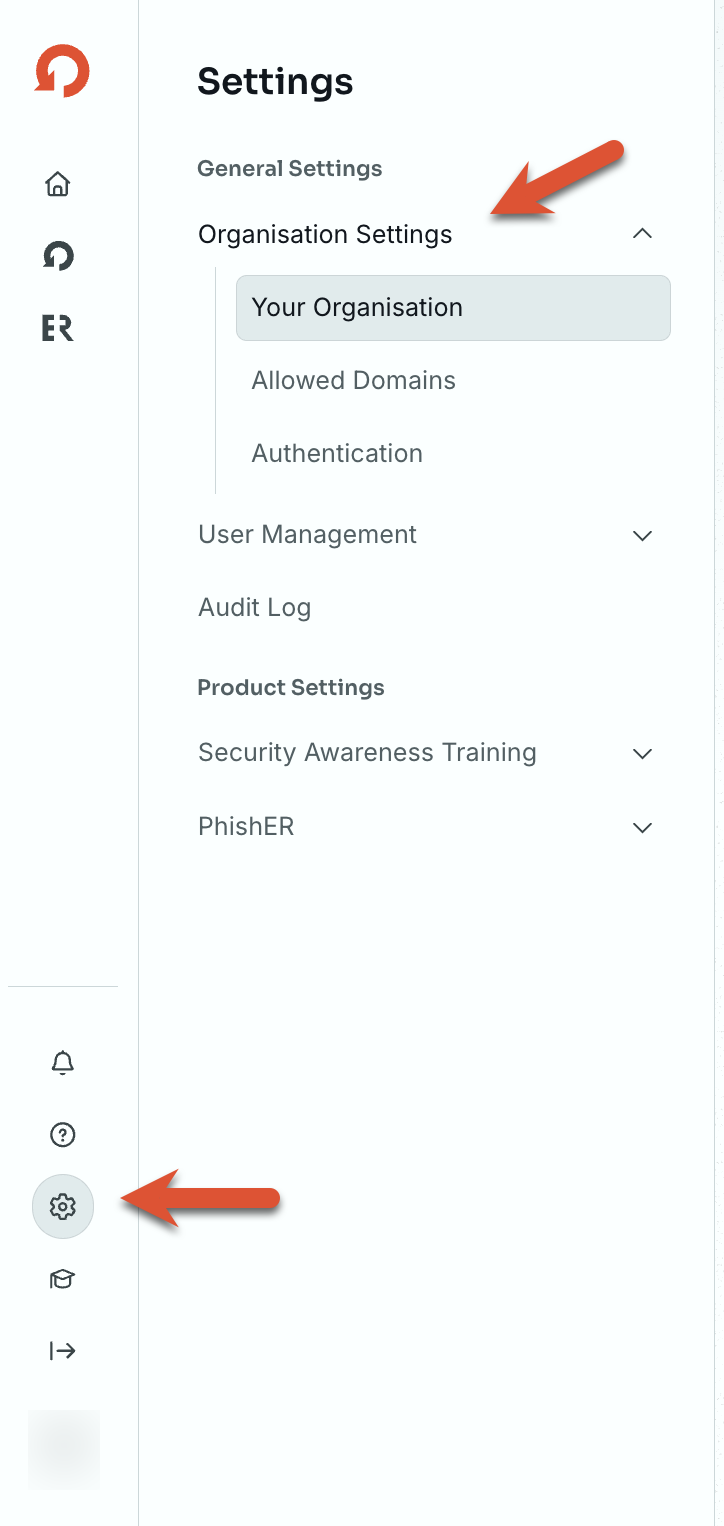
[組織設定]セクションでは、一般設定、アカウントの許可ドメイン、認証連携を調整できます。
新しいエクスペリエンスでは、設定はページの左側にあります。これらの設定にアクセスするには、KnowBe4プラットフォームにログインし、[設定] > [組織設定]に移動します。詳細については、「プラットフォームの組織設定」の記事を参照してください。
あなたの組織
[あなたの組織]タブでは、組織の基本情報、時間と場所、プライマリサポート連絡先の設定を調整できます。
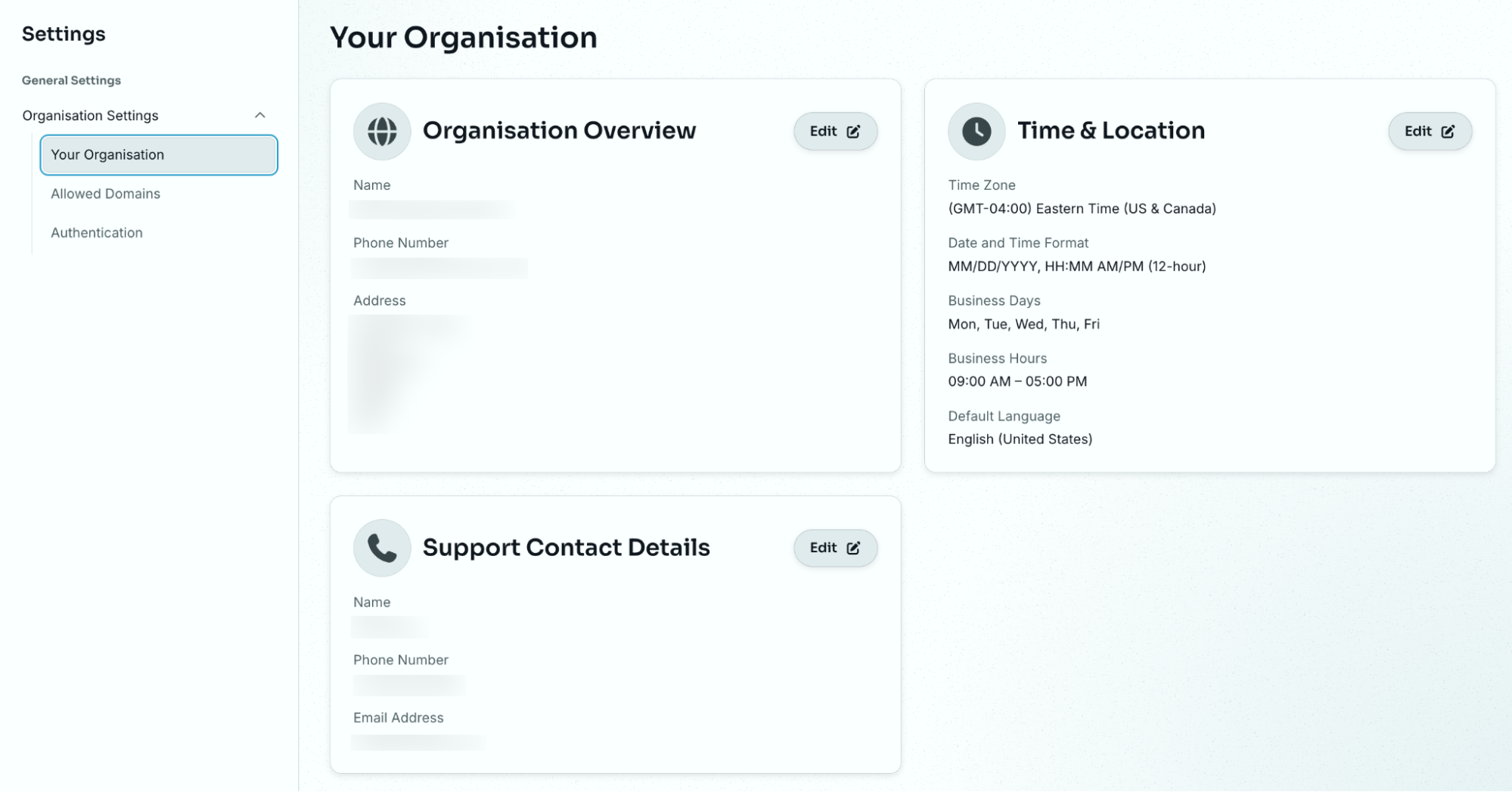
[サポート連絡先の詳細]セクションでは、KnowBe4とのアカウントサービスおよびテクニカルサポートに関する組織の主要な連絡先の情報を入力できます。
許可ドメイン
[許可ドメイン]タブでは、アカウントのドメインを表示、追加、確認できます。これらの設定の詳細については、「ドメインの追加と確認」の記事を参照してください。
認証
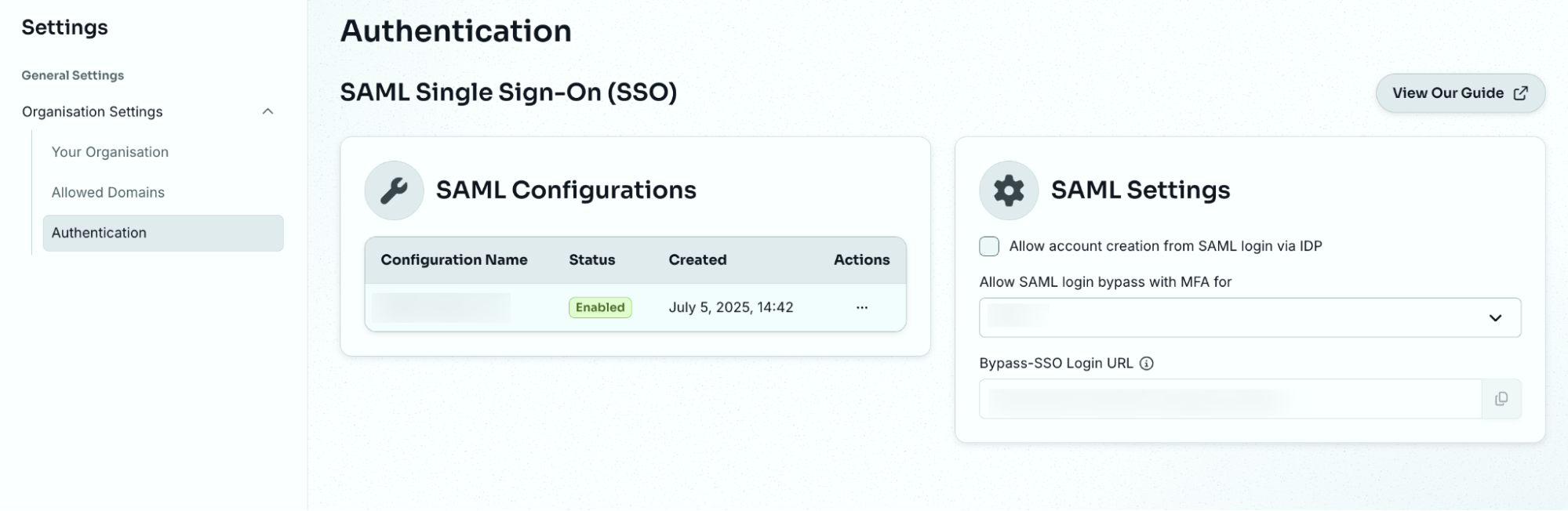
[認証]タブでは、アカウントのSAMLシングルサインオン(SSO)設定を追加および設定できます。これらの設定の詳細については、ナレッジベースの「SAMLシングルサインオン(SSO)」セクションを参照してください。
IDプロバイダーが署名付きSAMLリクエストを必要とする場合は、SAML設定で[SAMLリクエストに署名する]を選択します。[現在のリクエスト証明書]が表示されます。証明書をコピーして、IDプロバイダーの検証用証明書に追加します。
製品
[製品]セクションでは、購入したKnowBe4製品を管理できます。詳細については、「KnowBe4プラットフォームの製品」の記事を参照してください。
ユーザー管理
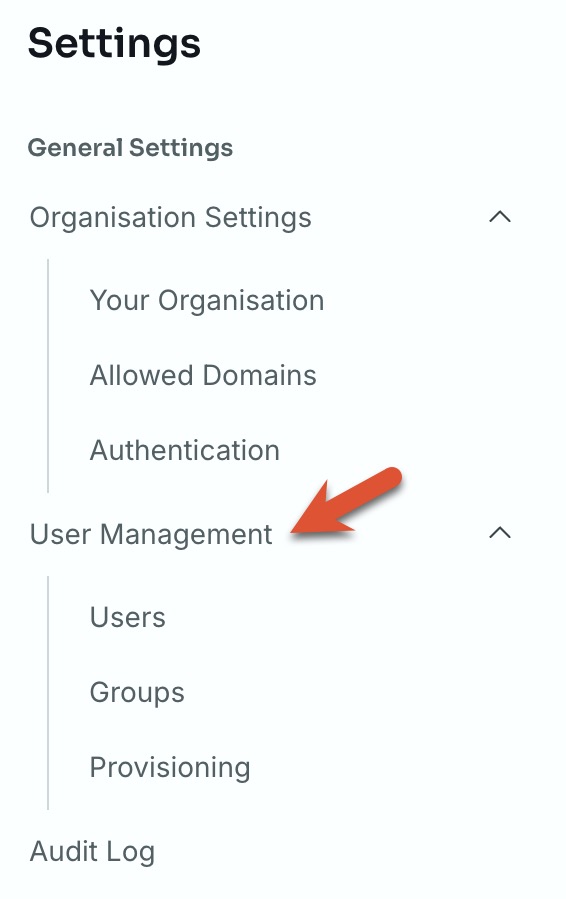
[ユーザー管理]セクションでは、ユーザーの追加と表示、およびグループの表示と編集を行えます。[プロビジョニング]タブでは、同期設定と同期レポートを追加および表示できます。
新しいエクスペリエンスでは、[ユーザー管理]セクションはページの左側にあります。これらの設定にアクセスするには、KnowBe4プラットフォームにログインし、[設定] > [ユーザー管理]に移動します。
ユーザー
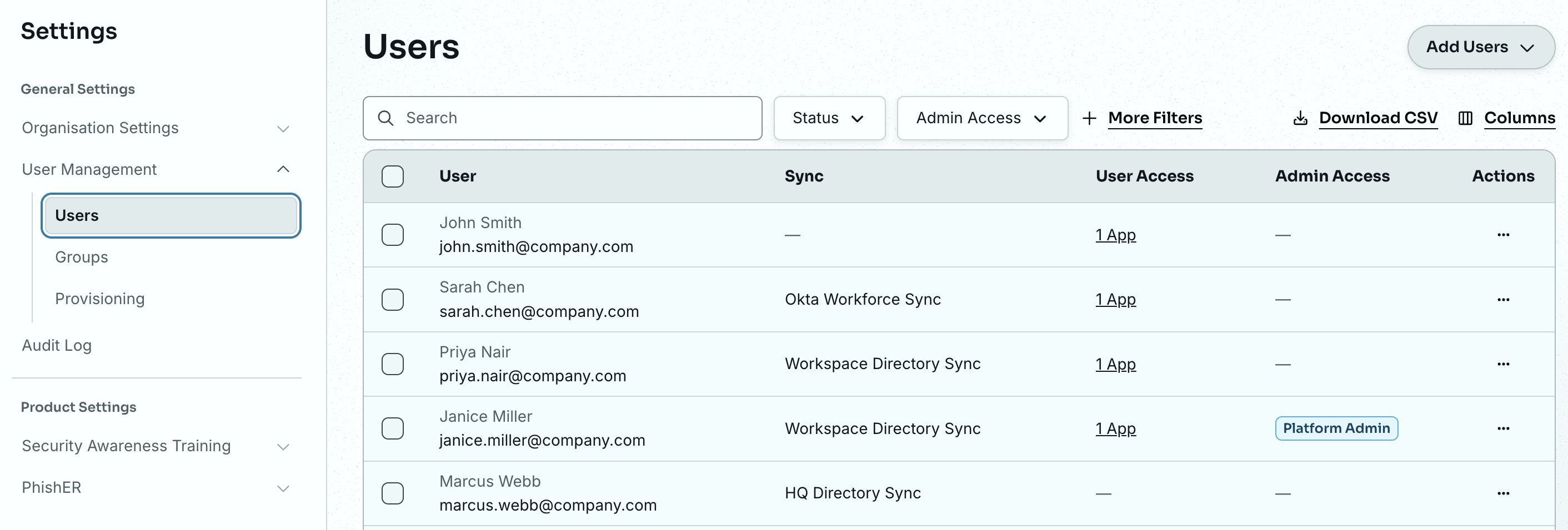
[ユーザー]タブには、KnowBe4プラットフォームのすべてのユーザーが一覧表示されます。この一覧から、KnowBe4プラットフォームやグループへのユーザーの追加、ユーザーまたは管理者アクセスの表示と変更、プロフィール詳細の編集、ユーザー一覧のCSVファイルへのエクスポートを行えます。同期ステータスも確認できます。
これらの設定の詳細については、「ユーザーとグループの管理ガイド」を参照してください。
グループ
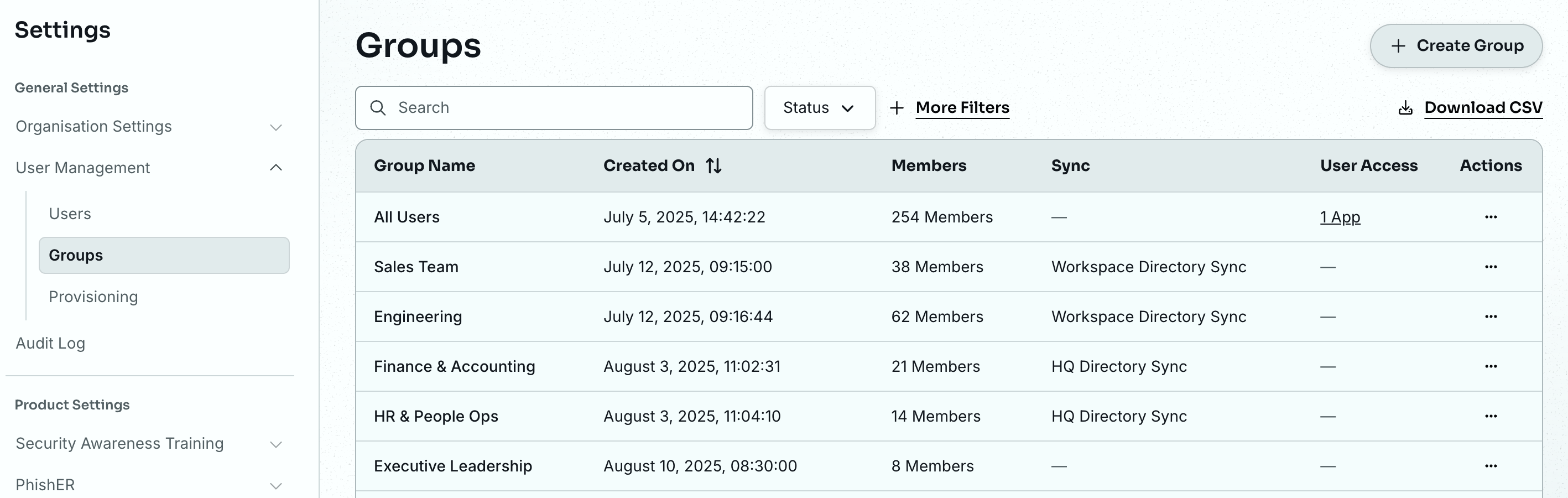
[グループ]タブでは、特定のフィッシングキャンペーンやトレーニングキャンペーンの対象となるユーザーを指定できます。グループの作成と管理の詳細については、「ユーザーとグループの管理ガイド」を参照してください。
プロビジョニング
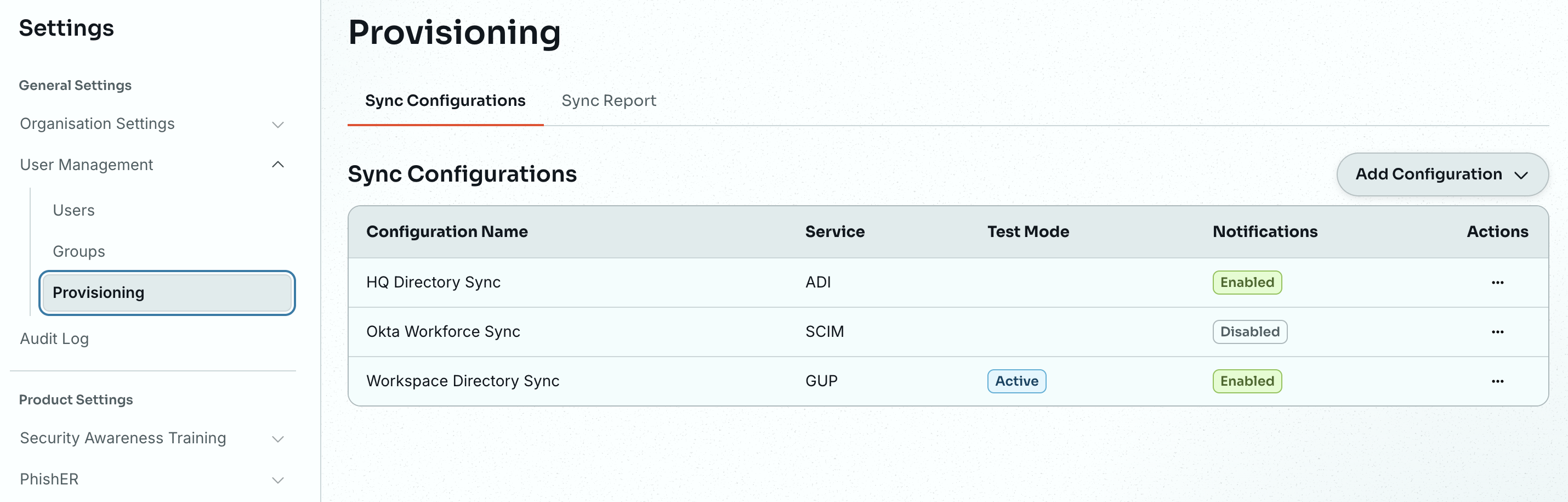
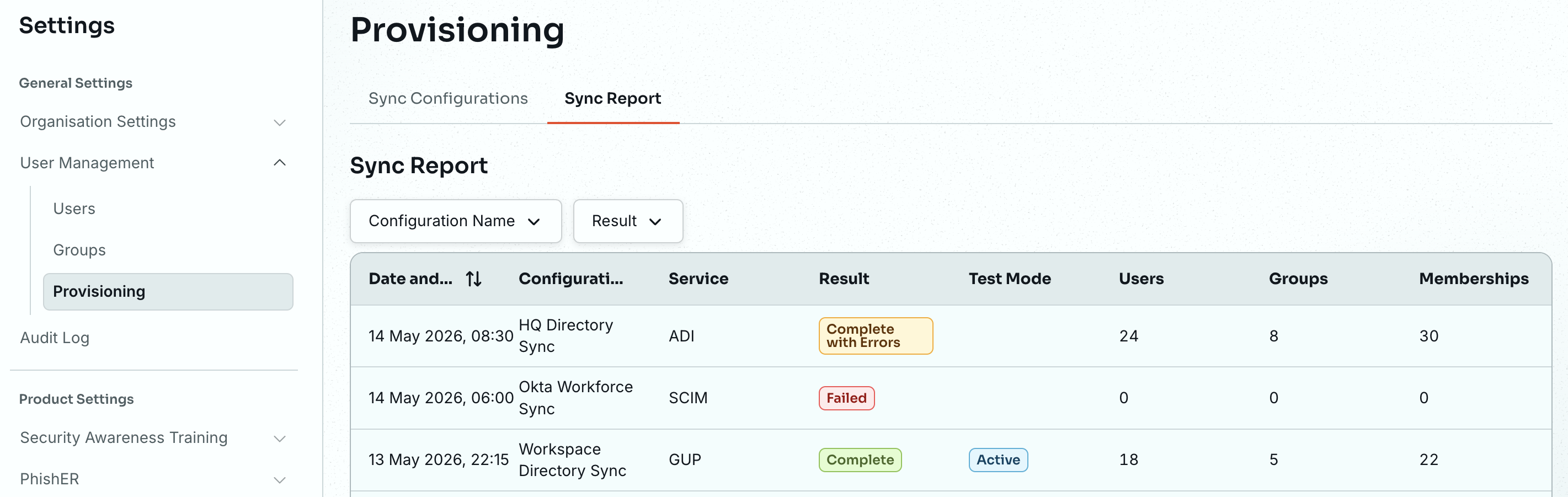
[プロビジョニング]タブでは、ユーザープロビジョニング設定を編集できます。Active Directory Integration(ADI)、SCIM、Google User Provisioning(GUP)を使用して、ユーザーをプロビジョニングできます。
[同期設定]サブタブでは、同期設定のステータスの表示、および設定の編集、追加、削除を行えます。
[同期レポート]サブタブでは、すべての同期設定にわたるレポートを表示できます。
プロビジョニングの詳細については、「プロビジョニングサブタブガイド」と「KnowBe4コンソールのアカウント設定:ユーザー管理」の記事を参照してください。
個人設定
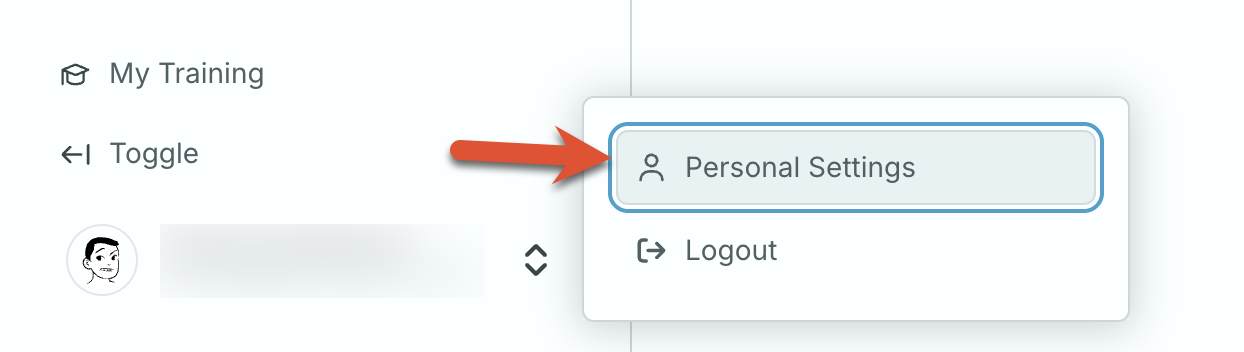
新しいエクスペリエンスでは、個人設定はページの左下にあります。[個人設定]セクションでは、個人アカウントに関する設定を管理できます。
これらの設定にアクセスするには、KnowBe4プラットフォームにログインします。次に、ページの左下にあるメールアドレスをクリックして、[個人設定]を選択します。詳細については、「プラットフォームの個人設定ガイド」を参照してください。
個人の詳細
[個人の詳細]タブでは、個人情報と時間および場所の情報を入力できます。
通知とアラート
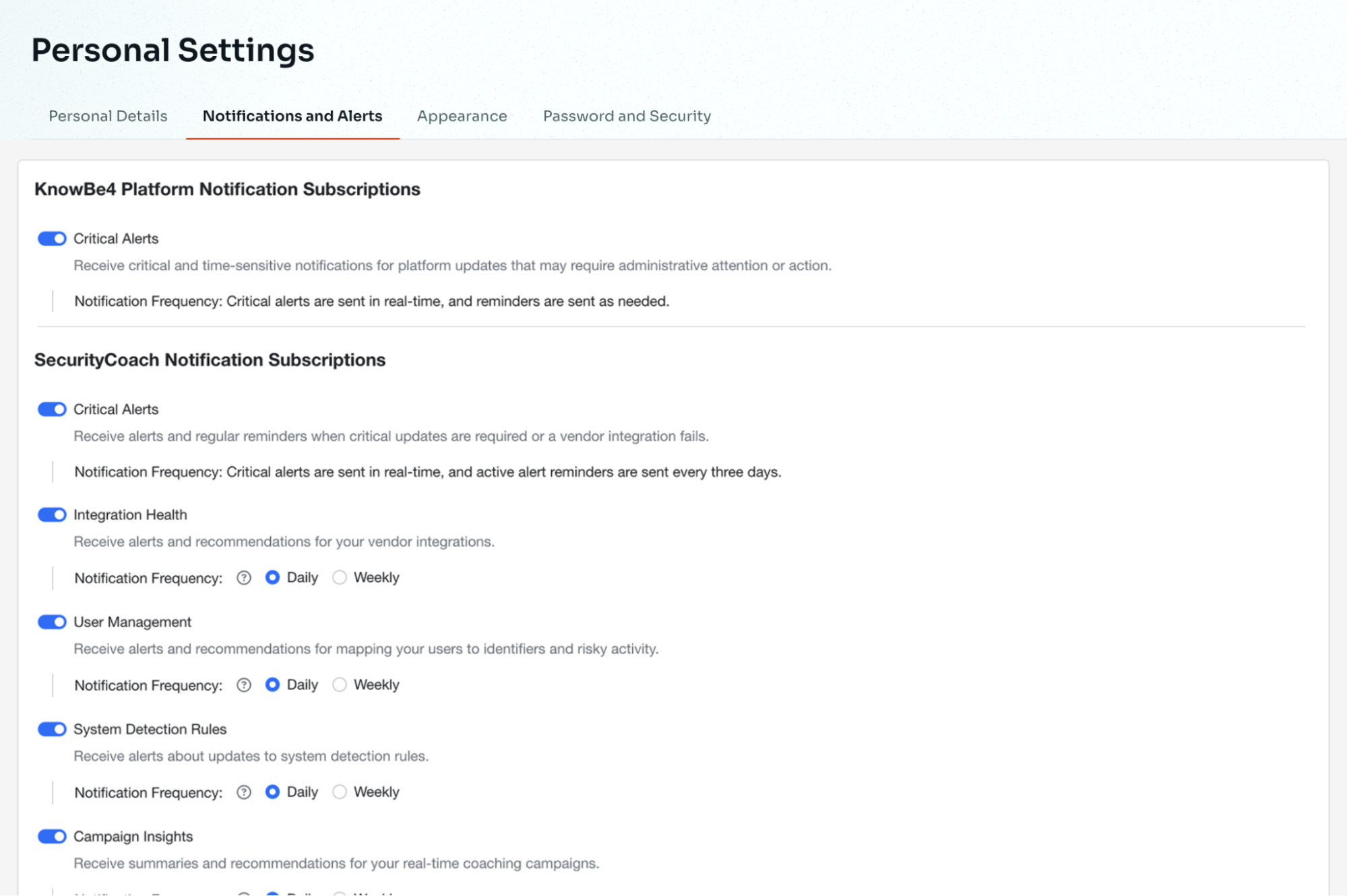
[通知とアラート]タブでは、システム通知とアラートを管理できます。詳細については、「個人設定ガイド」の「通知とアラート」セクションを参照してください。
外観
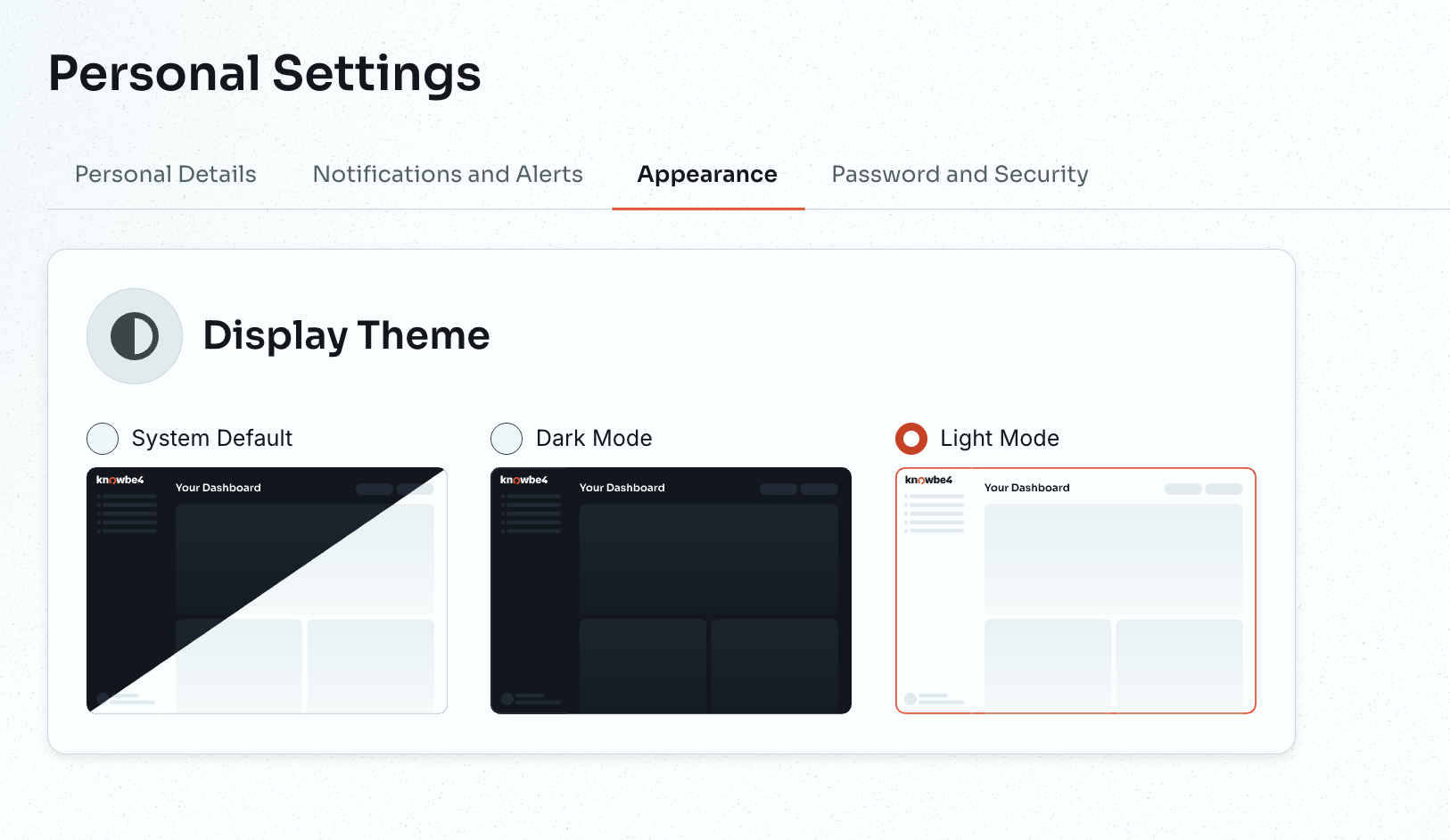
[外観]タブでは、KnowBe4プラットフォームの好みのテーマを選択できます。[システムのデフォルト]、[ライトモード]、[ダークモード]から選択できます。
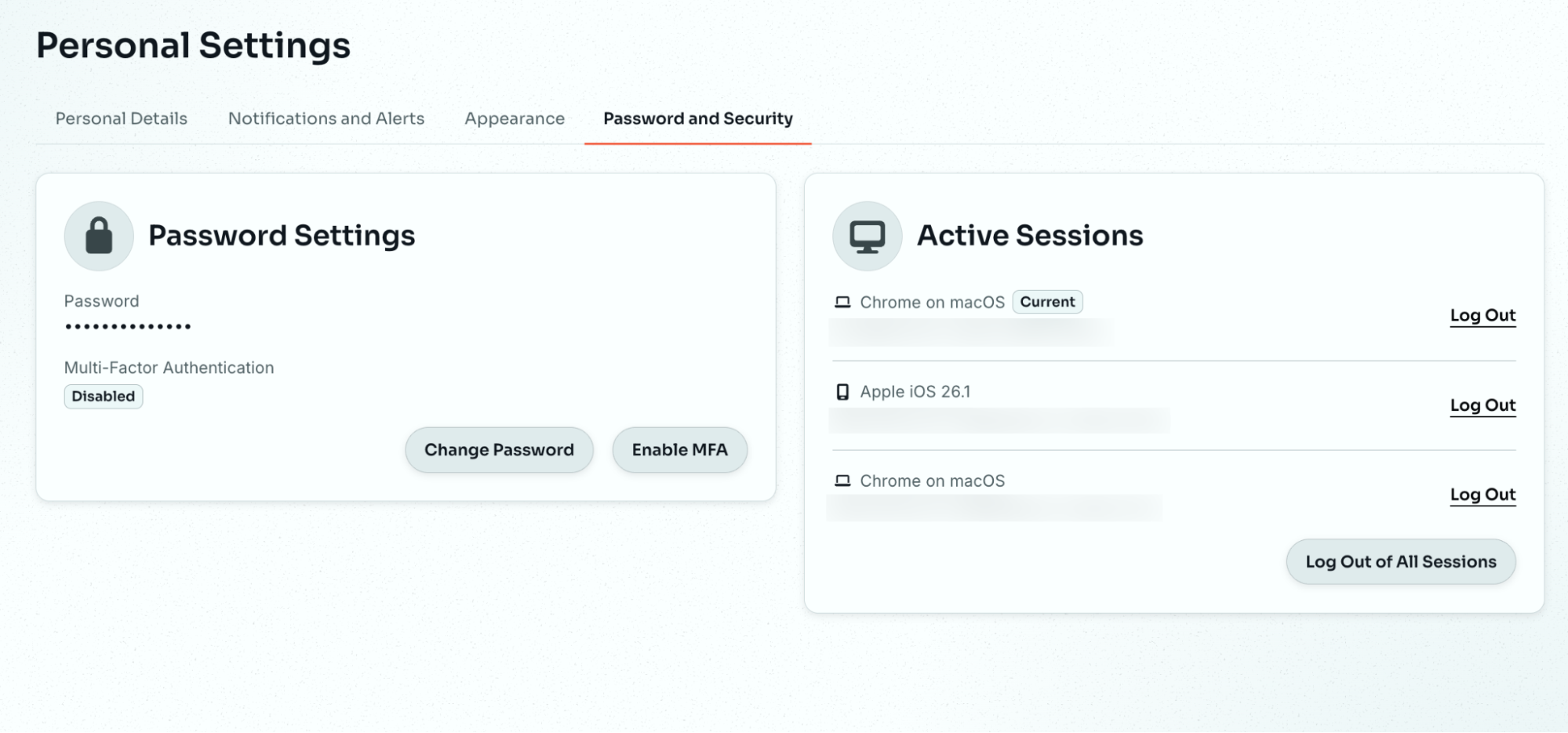
パスワードとセキュリティ
[パスワードとセキュリティ]タブでは、パスワードの変更、多要素認証(MFA)の有効化、アクティブなセッションの表示とログアウトを行えます。すべての管理者にMFAが必要です。パスワードは12文字以上にする必要があります。
オンボーディングウィザード
オンボーディングウィザードは、KnowBe4プラットフォームで行うガイド付きのステップバイステップのセットアップで、推奨されるベストプラクティスに基づいて、組織、Security Awareness Training、PhishERを短時間で迷わず設定できます。
初めてログインすると、オンボーディングの開始を促すメッセージが表示されます。[セットアップを開始]を選択して開始します。
完了したら、[ダッシュボードに移動]を選択します。ダッシュボードには、サブスクリプションを購入している各製品が一覧表示され、それぞれに[セットアップを開始]オプションがあります。各製品のオンボーディングウィザードには、少数の必須ステップがあります。
ウィザードを終了する必要がある場合、完了またはスキップしたステップを含め、進捗状況は自動的に保存されます。いつでもウィザードに戻って、中断したところから再開できます。
新しいプラットフォームに移行する既存のお客様の場合、オンボーディングウィザードは、すでに完了しているステップを認識します。たとえば、フィッシングキャンペーンやトレーニングキャンペーンをすでに実行している場合、またはPhish Alert Buttonを設定している場合、それらのステップは完了済みとしてマークされます。
ご質問はありましたら、
KnowBe4プラットフォームと移行プロセスに関するよくあるご質問への回答については、「KnowBe4プラットフォームのFAQ」を参照してください。