Dopo la migrazione del tuo account alla piattaforma KnowBe4, alcune impostazioni potrebbero apparire leggermente diverse. In questo articolo trovi informazioni sull’interfaccia aggiornata e sulle nuove impostazioni relative alla nuova piattaforma KnowBe4. Per scoprire come eseguire la migrazione, consulta l’articolo Pianificazione della migrazione alla piattaforma KnowBe4. Per informazioni sulle impostazioni esistenti, consulta la nostra Knowledge Base.
Panoramica rischi di sicurezza
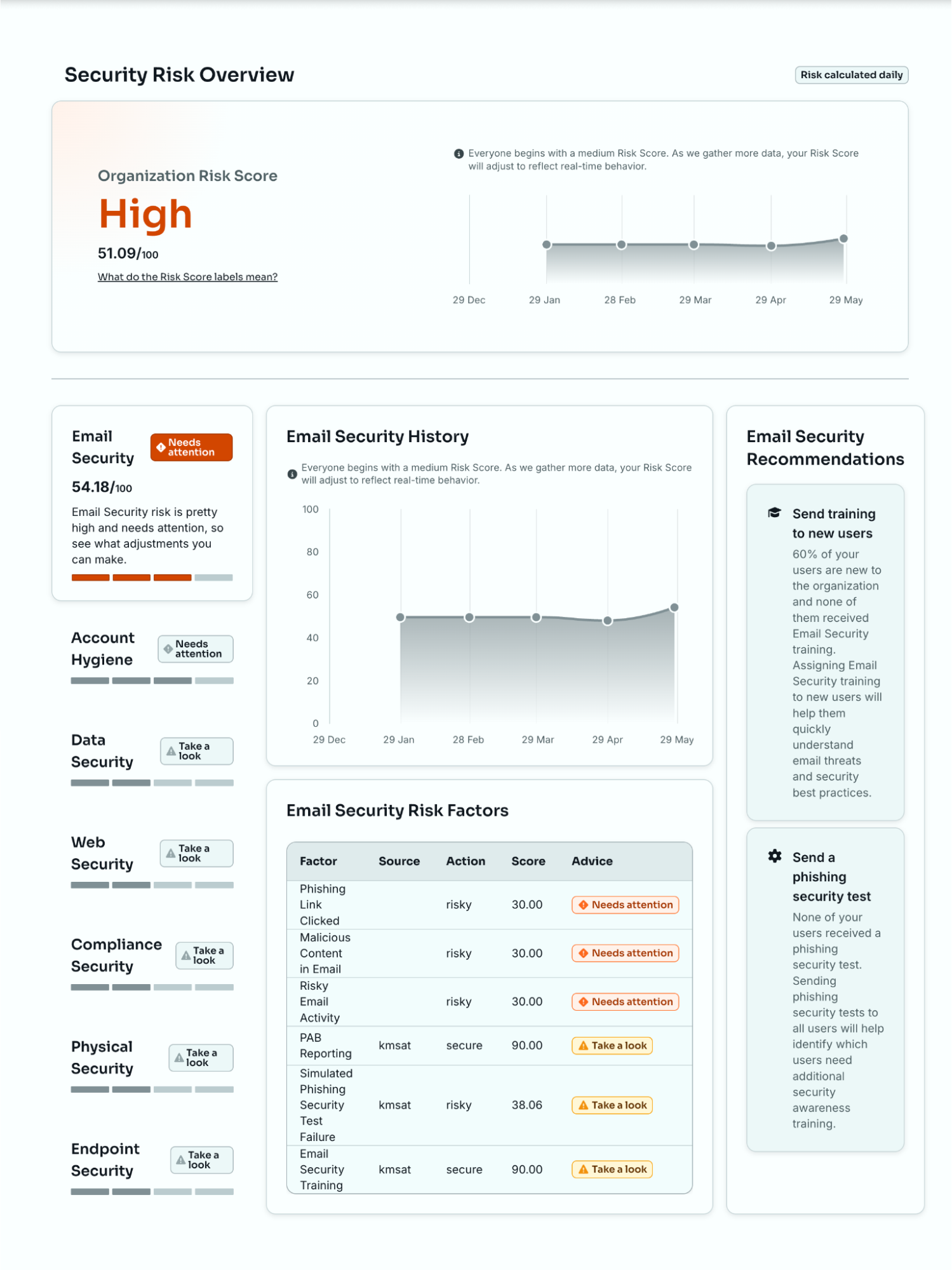
Nella pagina Home puoi visualizzare la dashboard Panoramica rischi di sicurezza. Questa pagina ti consente di visualizzare informazioni utili e attuabili sul tuo Punteggio di rischio. Il funzionamento del Punteggio di rischio non è cambiato, è diverso solo l’aspetto. Per maggiori informazioni sul Punteggio di rischio, consulta la Guida al motore SmartRisk™ e al Punteggio di rischio.
Nella nuova esperienza puoi fare clic su ciascun widget del tipo di sicurezza per visualizzare direttamente nella dashboard il relativo Punteggio di rischio, la cronologia, i fattori di rischio e i consigli. Ti offriamo inoltre consigli dinamici e attuabili sul Punteggio di rischio, basati sui prodotti integrati e sulle esigenze di sicurezza della tua organizzazione. Per maggiori informazioni, consulta l’articolo Panoramica rischi di sicurezza della piattaforma.
Impostazioni organizzazione
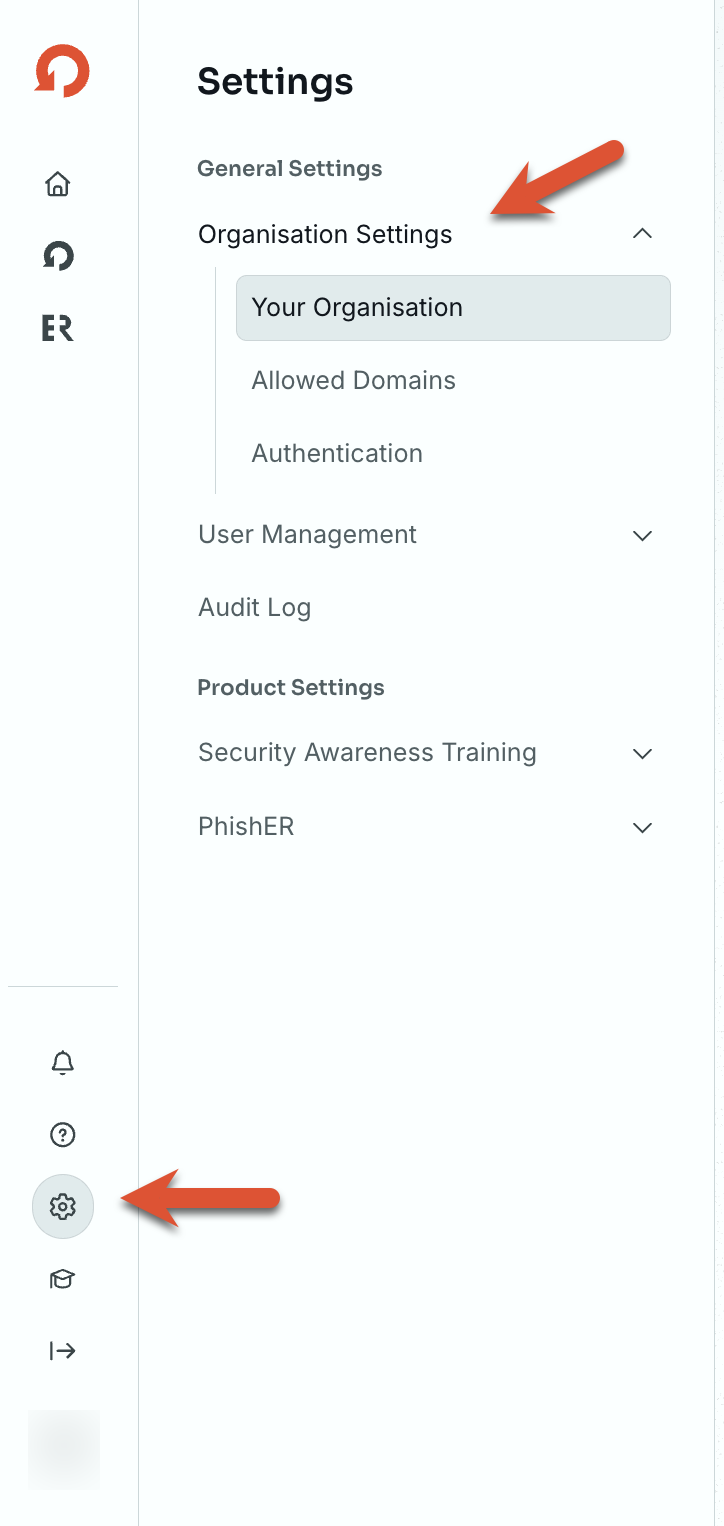
La sezione Impostazioni organizzazione ti consente di regolare le impostazioni generali, i domini consentiti per il tuo account e le integrazioni di autenticazione.
Nella nuova esperienza le impostazioni si trovano sul lato sinistro della pagina. Per accedere a queste impostazioni, accedi alla tua piattaforma KnowBe4 e vai a Impostazioni > Impostazioni organizzazione. Per maggiori informazioni, consulta l’articolo Impostazioni dell’organizzazione della piattaforma.
La tua organizzazione
La scheda La tua organizzazione ti consente di regolare le impostazioni dei dati generali, dell’ora e della posizione e del contatto di supporto principale della tua organizzazione.
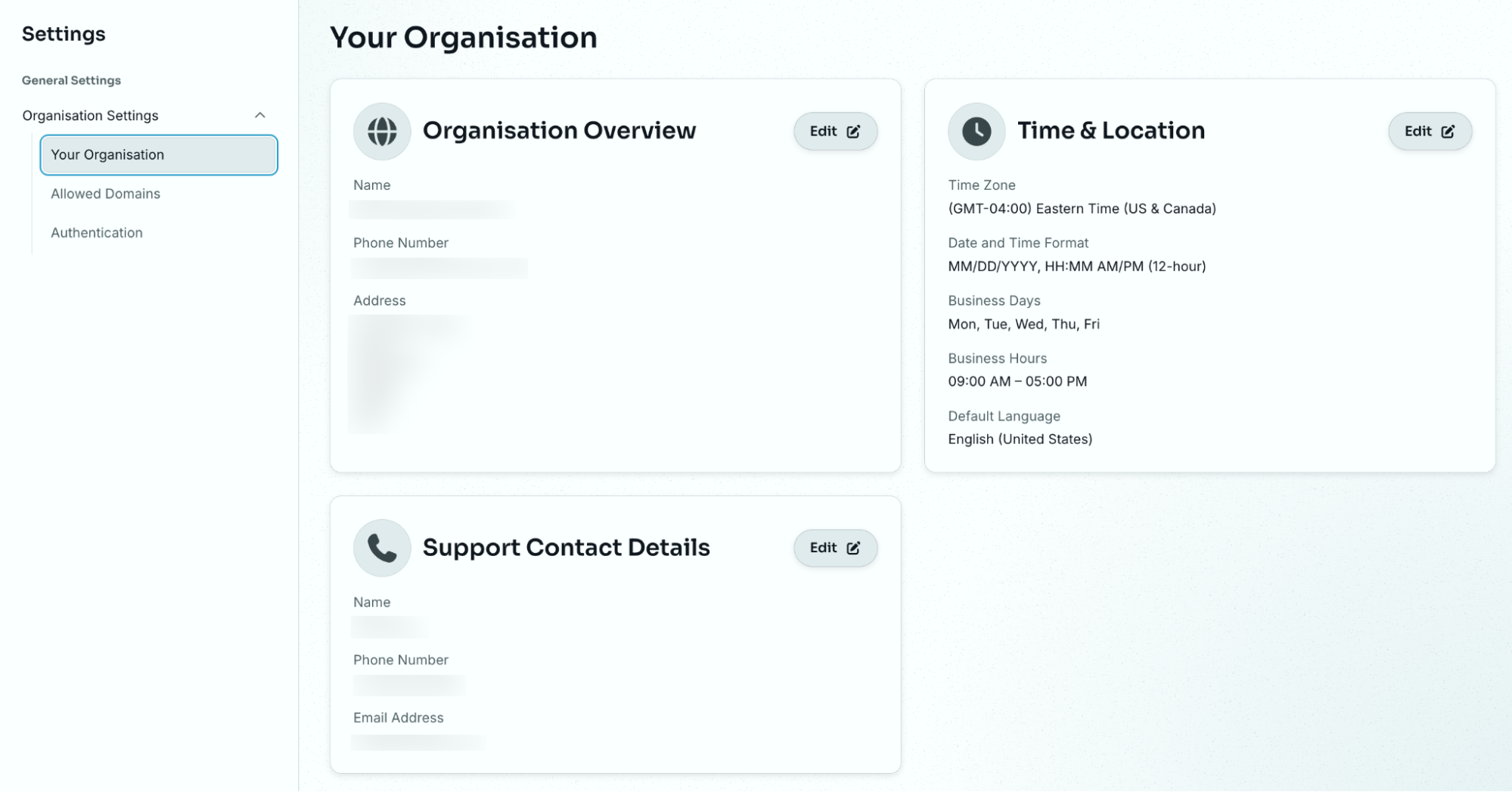
Nella sezione Dettagli del contatto di supporto puoi inserire le informazioni sul contatto principale della tua organizzazione per l’assistenza sull’account con KnowBe4 e per il supporto tecnico.
Domini consentiti
La scheda Domini consentiti ti consente di visualizzare, aggiungere e verificare i domini del tuo account. Per maggiori informazioni su queste impostazioni, consulta l’articolo Aggiungere e verificare i domini.
Autenticazione
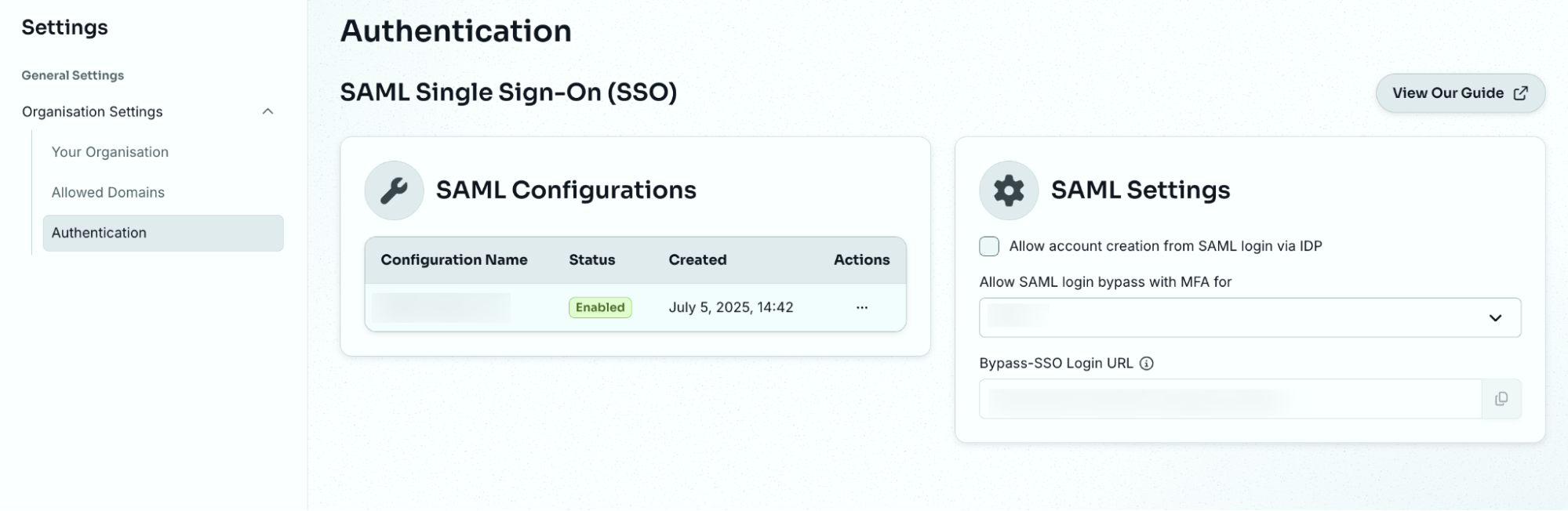
La scheda Autenticazione ti consente di aggiungere e configurare le impostazioni dell’accesso singolo (SSO) SAML per il tuo account. Per maggiori informazioni su queste impostazioni, consulta la sezione Accesso singolo (SSO) SAML nella Knowledge Base.
Se il tuo provider di identità richiede richieste SAML firmate, seleziona Firma richiesta SAML nelle impostazioni SAML. Verrà visualizzato un Certificato della richiesta corrente. Copia il certificato e aggiungilo ai certificati di verifica del tuo provider di identità.
Prodotti
La sezione Prodotti ti consente di gestire i prodotti KnowBe4 acquistati. Per maggiori informazioni, consulta l’articolo Prodotti della piattaforma KnowBe4.
User Management
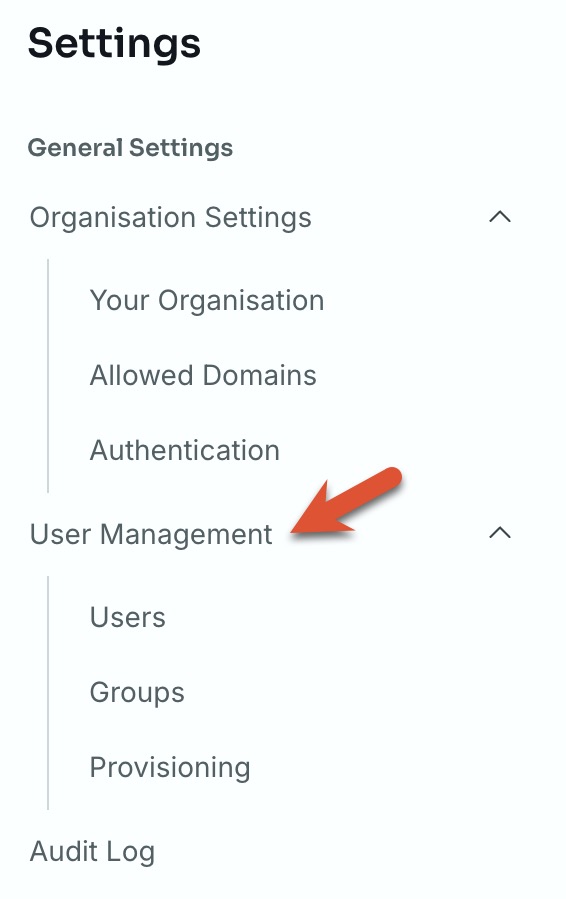
La sezione Gestione utenti ti consente di aggiungere e visualizzare i tuoi utenti e di visualizzare e modificare i tuoi gruppi. Nella scheda Provisioning puoi aggiungere e visualizzare le configurazioni di sincronizzazione e i rapporti di sincronizzazione.
Nella nuova esperienza la sezione Gestione utenti si trova sul lato sinistro della pagina. Per accedere a queste impostazioni, accedi alla tua piattaforma KnowBe4 e vai a Impostazioni > Gestione utenti.
Utenti
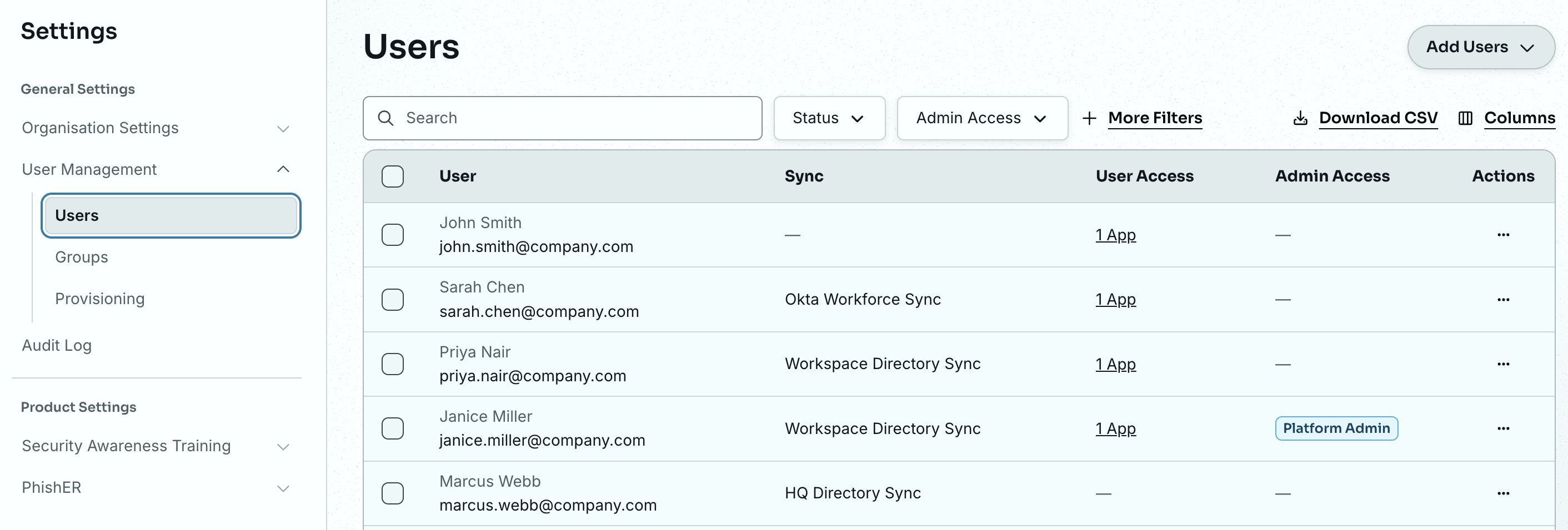
La scheda Utenti elenca tutti gli utenti della piattaforma KnowBe4. Da questo elenco puoi aggiungere utenti alla piattaforma KnowBe4 e ai gruppi, visualizzare e modificare il loro accesso come utenti o amministratori, modificare i dettagli del profilo ed esportare un elenco dei tuoi utenti in un file CSV. Puoi anche visualizzare il loro stato di sincronizzazione.
Per maggiori informazioni su queste impostazioni, consulta la Guida alla gestione di utenti e gruppi.
Gruppi
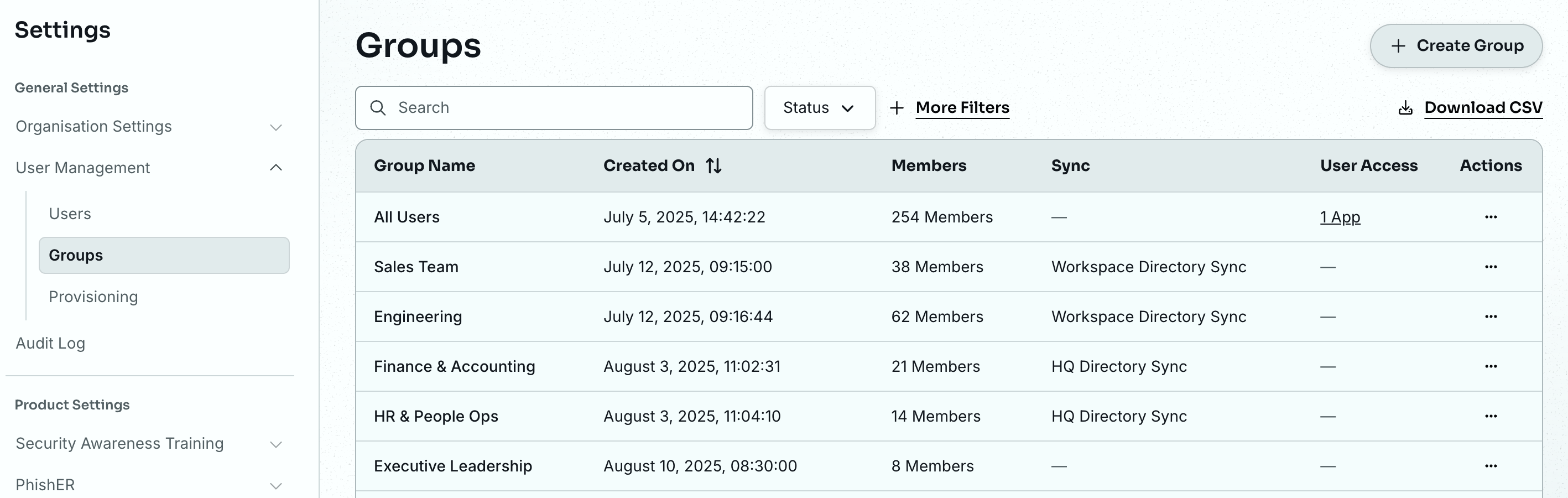
La scheda Gruppi ti consente di indirizzare agli utenti specifiche campagne di phishing o di formazione. Per maggiori informazioni sulla creazione e sulla gestione dei gruppi, consulta la Guida alla gestione di utenti e gruppi.
Provisioning
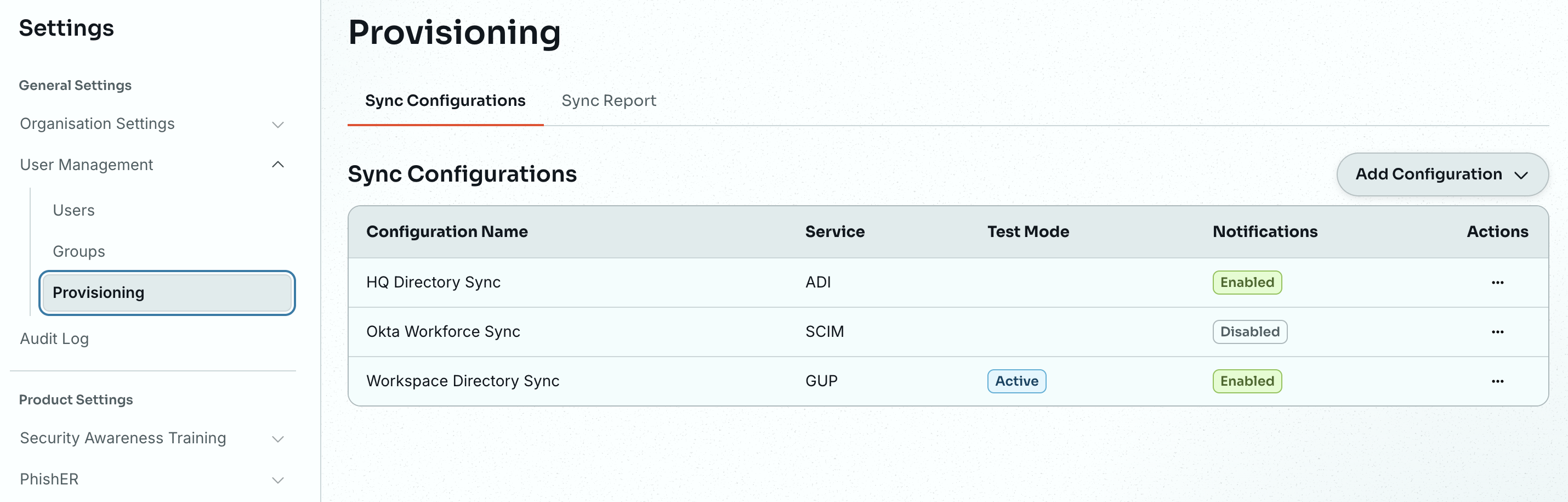
La scheda Provisioning ti consente di modificare le impostazioni di provisioning degli utenti. Puoi usare Active Directory Integration (ADI), SCIM o Google User Provisioning (GUP) per effettuare il provisioning dei tuoi utenti.
La sottoscheda Sincronizza configurazioni ti consente di visualizzare lo stato delle configurazioni di sincronizzazione e di modificare, aggiungere ed eliminare configurazioni.
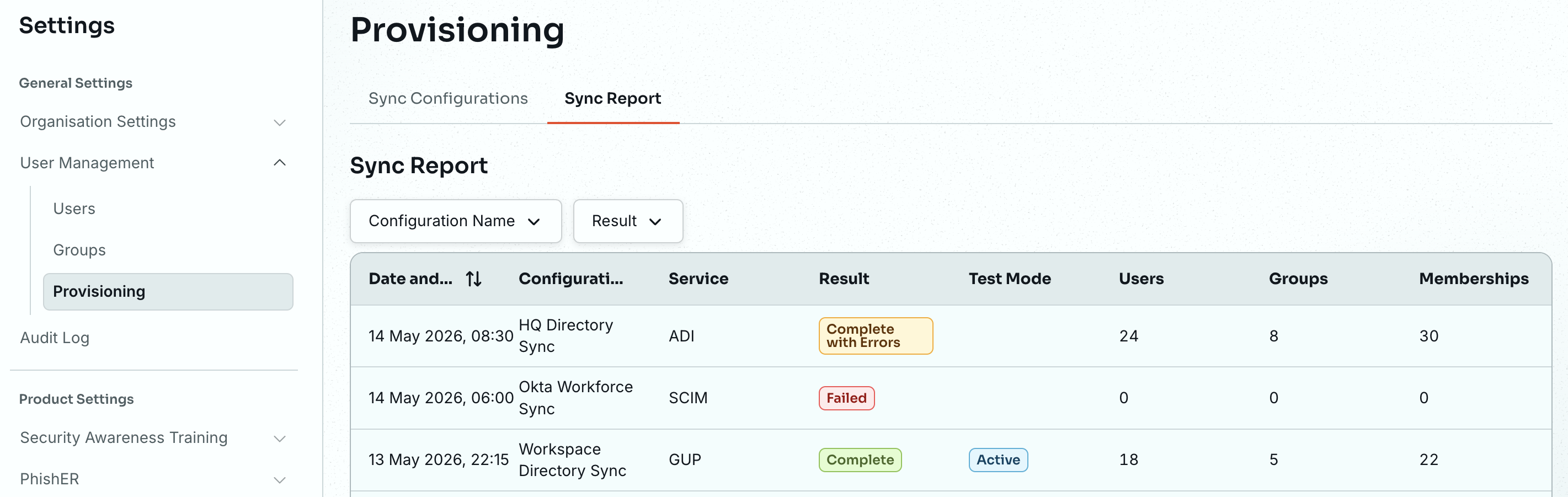
La sottoscheda Rapporto sincronizzazione ti consente di visualizzare i rapporti su tutte le configurazioni di sincronizzazione.
Per maggiori informazioni sul provisioning, consulta la Guida alla sottoscheda Provisioning e l’articolo Impostazioni account della console KnowBe4: Gestione utenti.
Impostazioni personali
Nella nuova esperienza le impostazioni personali si trovano in basso a sinistra nella pagina. La sezione Impostazioni personali ti consente di gestire le impostazioni relative al tuo account personale.
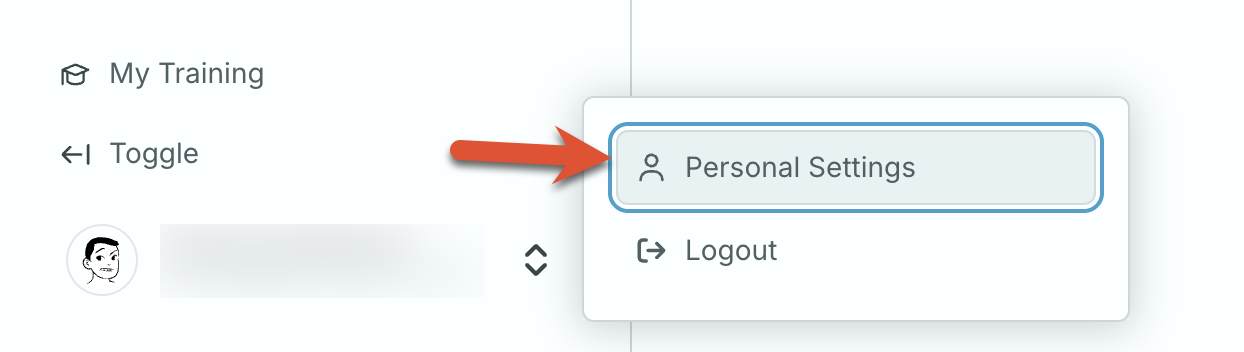
Per accedere a queste impostazioni, accedi alla tua piattaforma KnowBe4. Quindi, fai clic sul tuo indirizzo e-mail in basso a sinistra nella pagina e seleziona Impostazioni personali. Per maggiori informazioni, consulta la Guida alle impostazioni personali della piattaforma.
Dettagli personali
La scheda Dettagli personali ti consente di inserire le tue informazioni personali e le informazioni su ora e posizione.
Notifiche e avvisi
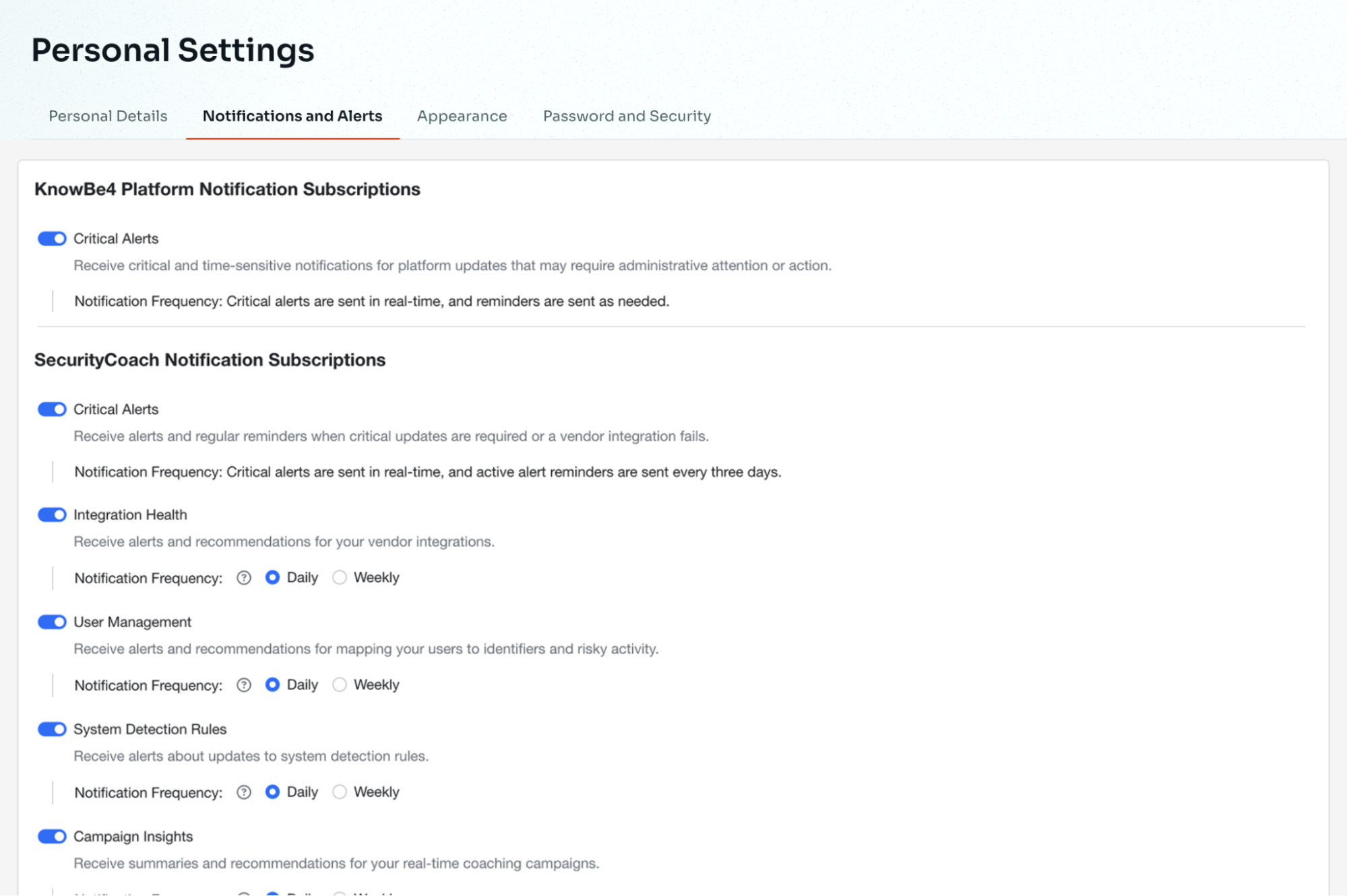
La scheda Notifiche e avvisi ti consente di gestire le notifiche e gli avvisi di sistema. Per maggiori informazioni, consulta la sezione Notifiche e avvisi della nostra Guida alle impostazioni personali.
Aspetto
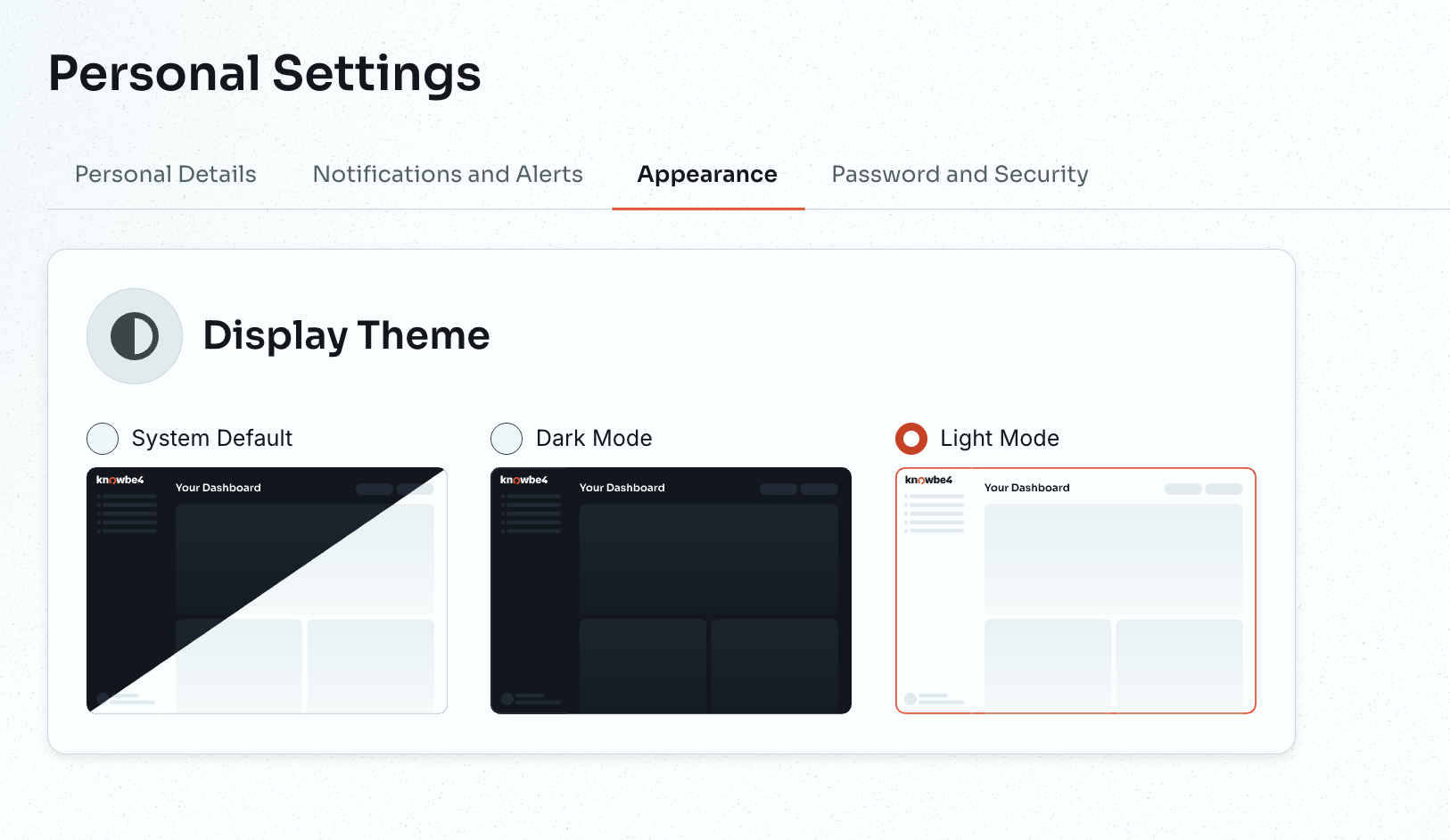
La scheda Aspetto ti consente di scegliere il tema preferito per la tua piattaforma KnowBe4. Puoi selezionare Predefinito del sistema, Modalità chiara o Modalità scura.
Password e sicurezza
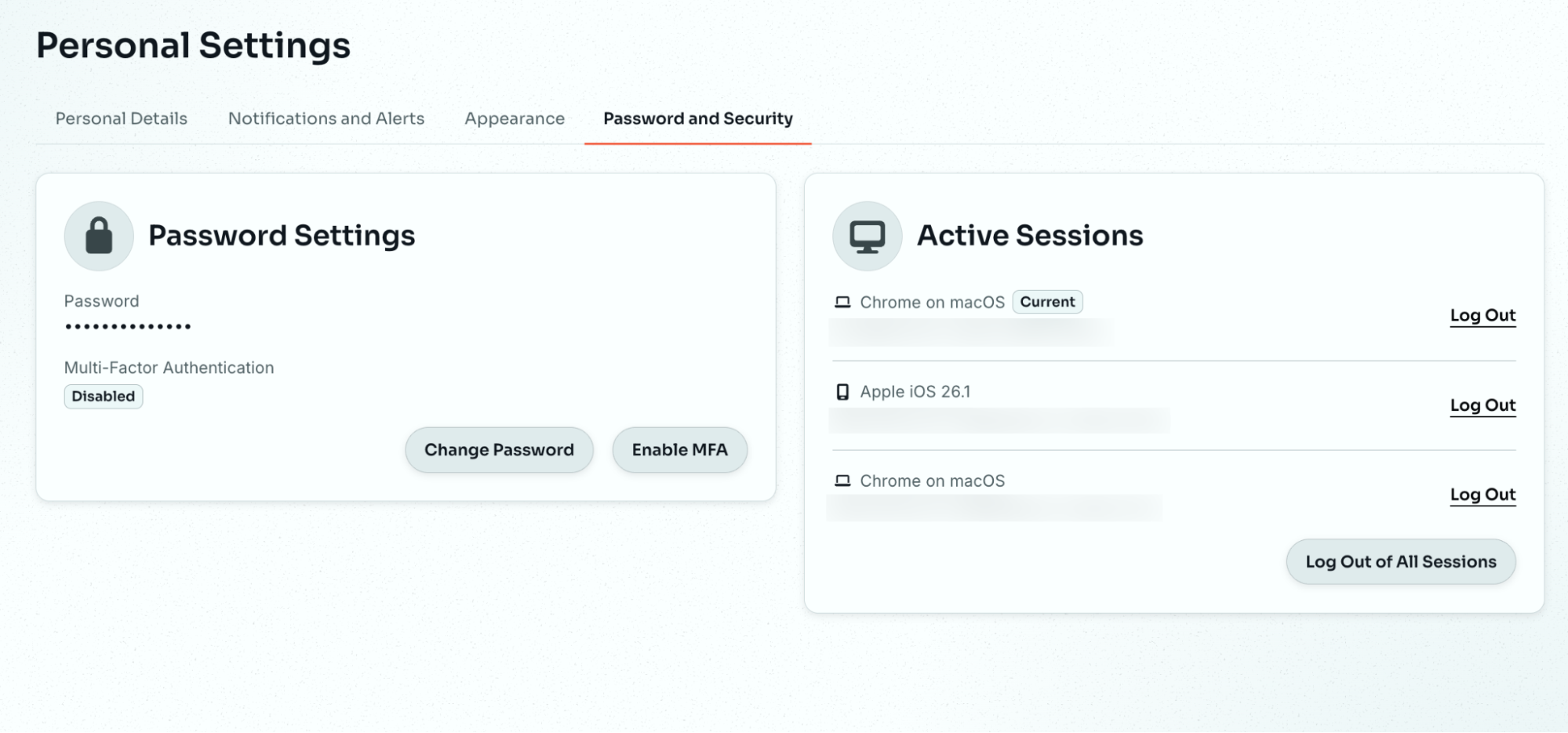
La scheda Password e sicurezza ti consente di modificare la password, abilitare l’autenticazione a più fattori (MFA) e visualizzare o terminare le sessioni attive. L’MFA è obbligatoria per tutti gli amministratori. Le password devono contenere almeno 12 caratteri.
Procedura guidata di onboarding
La Procedura guidata di onboarding è una configurazione guidata, passo dopo passo, nella tua piattaforma KnowBe4 che configura la tua organizzazione, Security Awareness Training e PhishER con le best practice consigliate, in meno tempo e con meno incertezze.
La prima volta che accedi, viene visualizzato un messaggio per avviare l’onboarding. Seleziona Avvia configurazione per iniziare.
Al termine, seleziona Vai alla dashboard. La dashboard elenca ogni prodotto a cui sei abbonato e ognuno ha la propria opzione Avvia configurazione. La Procedura guidata di onboarding di ogni prodotto prevede un numero ridotto di passaggi obbligatori.
Se devi uscire dalla procedura guidata, i progressi vengono salvati automaticamente, inclusi i passaggi completati o saltati. Puoi tornare alla procedura guidata in qualsiasi momento per riprendere da dove avevi interrotto.
Per i clienti esistenti che migrano alla nuova piattaforma, la Procedura guidata di onboarding riconosce i passaggi che hai già completato. Ad esempio, se hai già eseguito campagne di phishing e di formazione o configurato il Phish Alert Button, questi passaggi vengono contrassegnati come completati.
Domande?
Per le risposte alle domande frequenti sulla piattaforma KnowBe4 e sul processo di migrazione, consulta le FAQ sulla piattaforma KnowBe4.