Votre console de gestion vous permet de modifier le profil et les paramètres de votre compte, de gérer vos utilisateurs, de créer des campagnes d’hameçonnage et plus encore.
Pour visionner une courte démonstration expliquant comment utiliser votre console, regardez notre vidéo Présentation de la console de gestion.
Se connecter
Vous pouvez vous connecter à votre console de gestion depuis la page de connexion pour la gestion de votre compte KnowBe4. L’adresse de cette page se compose de l’instance KnowBe4 où votre console est hébergée, suivie du sous-répertoire /management/login. Consultez notre article Aide à la formation : instances de formation et liens de connexion de KnowBe4 pour accéder à la liste complète des liens de connexion.

Vous pouvez également vous connecter à votre console de gestion de compte par SAML. Pour en savoir plus, consultez la section Paramètres personnels ci-dessous.
Tableau de bord du partenaire
Une fois connecté à votre compte, la page Tableau de bord du partenaire s’affichera. Votre Tableau de bord du partenaire propose une vue d’ensemble de votre abonnement et des comptes que vous gérez. Pour en savoir plus sur cette page, consultez la capture d’écran et la liste ci-dessous :

- Niveau d’abonnement groupé : si vous avez acheté une licence groupée de postes pour les comptes que vous gérez, vous pouvez voir votre niveau d’abonnement. Si vous n’avez pas acheté de licence groupée de postes, ce champ indique S/O.
- Date de fin de l’abonnement groupé : si vous avez acheté une licence groupée de postes pour les comptes que vous gérez, la date de fin de votre abonnement est indiquée à cet endroit. Si vous n’avez pas acheté de licence groupée de postes, ce champ indique S/O.
- Total des comptes actifs groupés : indique le nombre total de comptes qui utilisent votre abonnement groupé.
- Total des comptes actifs : indique le nombre total de comptes payants que vous utilisez.
- Total des comptes d’essai : indique le nombre total de comptes d’essai que vous utilisez.
- Total des comptes gratuits : indique le nombre total de comptes gratuits que vous utilisez.
- Total des postes achetés groupés : indique le nombre total de postes que vous avez achetés pour votre abonnement groupé. Si vous n’avez pas acheté de licence groupée de postes, ce champ indique S/O.
- Total des utilisateurs actifs groupés : indique le nombre total d’utilisateurs actifs sur l’ensemble de vos comptes qui utilisent votre abonnement groupé.
-
Total des utilisateurs actifs : indique le nombre total d’utilisateurs actifs sur l’ensemble de vos comptes qui utilisent un abonnement payant, quel qu’il soit.
Remarque : les utilisateurs récemment archivés ou restaurés peuvent ne pas être comptabilisés dans le nombre Total des utilisateurs actifs. Cette donnée est actualisée pendant la nuit.
- Nouveaux comptes par mois : un graphique présente le nombre de nouveaux comptes dans votre console, regroupés selon le mois où ils ont été créés.
Paramètres personnels
Nous vous conseillons de configurer votre console avec les mêmes paramètres que ceux de votre profil. Pour accéder à votre profil, cliquez sur votre adresse e-mail dans l’angle supérieur droit de la page, puis cliquez sur Paramètres personnels.
Détails personnels
Dans votre sous-onglet Détails personnels, vous pouvez mettre à jour vos informations, comme votre nom, votre numéro de téléphone portable, les paramètres d'authentification multifacteur (MFA), et bien plus encore. Pour en savoir plus, consultez la capture d’écran et la liste ci-dessous :
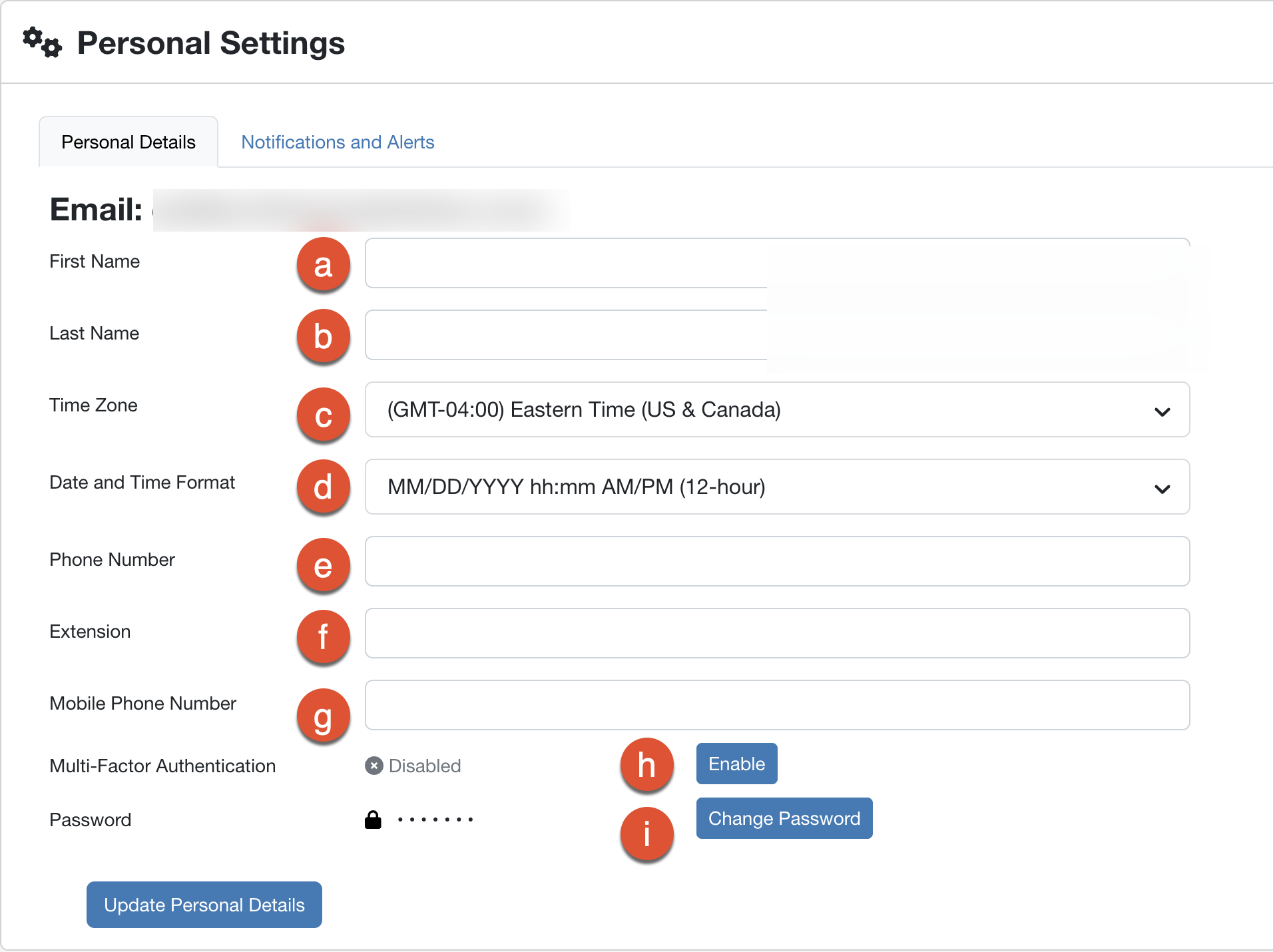
- Prénom : saisissez votre prénom.
- Nom : saisissez votre nom.
- Fuseau horaire : sélectionnez votre fuseau horaire préféré. Cela affectera l'affichage des fuseaux horaires dans la console d'administration.
- Format de la date et de l’heure : sélectionnez votre format de date et d’heure préféré. Cela affectera l'affichage des dates et des heures dans la console d'administration.
- Numéro de téléphone : saisissez votre numéro de téléphone préféré.
- Extension : saisissez l'extension de votre numéro de téléphone préféré, le cas échéant.
- Numéro de téléphone portable : saisissez votre numéro de téléphone portable préféré.
- Authentification multifacteur activez ou désactivez l'authentification multifacteur (MFA) pour votre compte. Pour en savoir plus, consultez notre article Partenaire/Titulaire de plusieurs comptes : Comment activer l’authentification à deux facteurs ou multifactorielle sur mon compte.
- Modifier le mot de passe : cliquez sur ce bouton pour modifier votre mot de passe.
Une fois les modifications apportées sur cette page, cliquez sur Mettre à jour les détails personnels pour les enregistrer.
Notifications et alertes
Vous pouvez utiliser le sous-onglet Notifications et alertes pour gérer les notifications et alertes du système. Activez les alertes critiques pour recevoir des notifications critiques et urgentes concernant les mises à jour de la plateforme qui peuvent nécessiter l’attention ou l’intervention d’un administrateur. Pour plus d'informations, consultez notre article Notifications de la plateforme de KnowBe4.
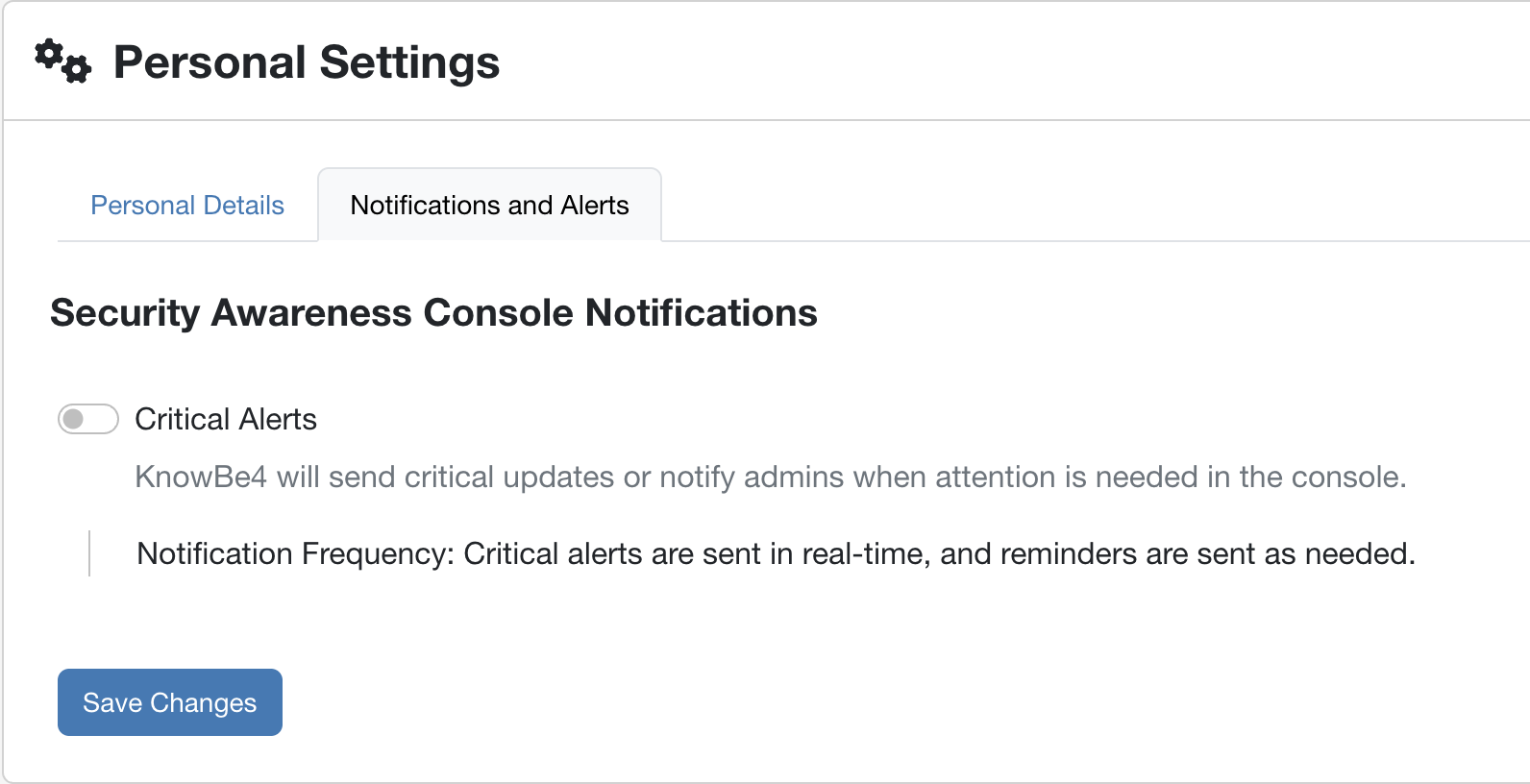
Cliquez sur Enregistrer les modifications pour confirmer et enregistrer vos modifications.
Paramètres du compte
Pour accéder aux paramètres de votre compte, cliquez sur votre adresse e-mail située dans l’angle supérieur droit, puis cliquez sur Paramètres du compte. Cette page vous permet de modifier le nom de votre organisation, vos coordonnées ainsi que les paramètres suivants :

- Logo de l’organisation : vous pouvez modifier le logo qui s’affiche dans l’angle supérieur gauche de votre compte. Le logo que vous choisirez sera également utilisé pour l’ensemble des comptes de vos clients. L’image sélectionnée doit être au format .png et ne pas dépasser 300 Ko.
- Autoriser les sessions de console d’une seule adresse IP à la fois : cette fonctionnalité empêche les administrateurs d’ouvrir des sessions de console simultanées à partir d’adresses IP différentes.
- Limiter les sessions de console à des plages d’IP spécifiques : activez cette option pour limiter toutes les sessions des administrateurs de gestion de compte aux plages d’IP saisies au-dessous.
- Délai d’expiration de la session d’un compte : sélectionnez la période d’inactivité du compte dans le menu déroulant. Vous serez automatiquement déconnecté du système au-delà de la période d’inactivité spécifiée. Si vous souhaitez modifier cette option pour vos clients, vous pouvez accéder aux Paramètres du compte correspondant aux comptes de ces clients.
- SAML : activez l’option SAML pour votre compte pour bénéficier d’une couche de sécurité supplémentaire. Pour en savoir plus, consultez nos articles Présentation de l’intégration SAML et Partenaire/Titulaire de plusieurs comptes : Activer SAML sur votre console de gestion de compte.
- Extensions achetées : vos extensions s’afficheront à cet endroit.
Comptes
Il se peut que vous ayez besoin de consulter les détails de vos comptes actuels ou d’accéder à ces comptes en tant qu’administrateur. Vous pouvez le faire depuis l’onglet Comptes de votre console de gestion de compte. Pour en savoir plus sur la gestion des comptes existants, consultez notre article Partenaire/Titulaire de plusieurs comptes : Affichage de vos comptes.
Les différentes couleurs d’arrière-plan de vos comptes correspondent à différents types de compte. La couleur jaune correspond à un compte gratuit, gris foncé, à un compte archivé et orange à un compte d’essai.

Pour ajouter un compte dans votre console de gestion de compte, connectez-vous au Portail des partenaires. Sélectionnez Ajouter un compte de domaine dans le menu déroulant Contactez-nous. Vous devrez fournir les informations suivantes :
- Nom de l’organisation (nom de l’entité légale)
- Nom de domaine
- Adresse, y compris l’État (si applicable), le pays ou la province et la ville
- Le nombre initial d’utilisateurs qui seront téléchargés sur la console
- Qui sera responsable de la gestion de la console ?
- Avez-vous l’autorisation du client pour procéder à un hameçonnage sur ce domaine et assurer la formation ?
- S’agira-t-il d’un compte payant ou d’un compte d’essai ?
Vous recevrez une réponse dans les 24 heures ouvrables.
Si vous ajoutez un compte d’essai, la période d’essai de 30 jours commencera le jour où le domaine sera ajouté à votre console.
Importer des utilisateurs sur vos comptes
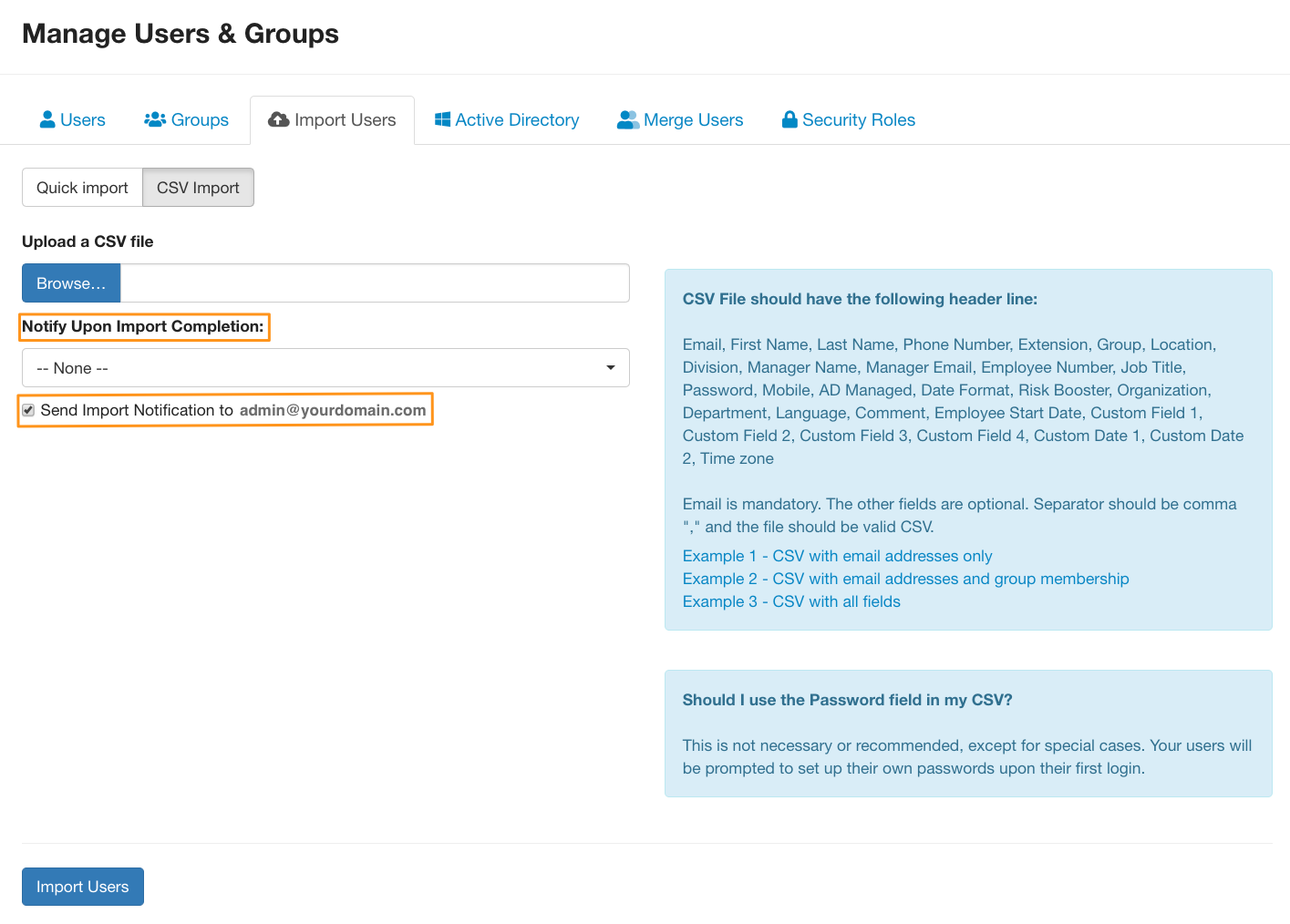
Vous pouvez importer en masse tous les utilisateurs d’un compte géré en une seule fois en utilisant notre fonction d’importation. Pour en savoir plus, consultez notre article Partenaire/Titulaire de plusieurs comptes : Importer des utilisateurs.
Hameçonnage
L’onglet Hameçonnage vous permet de créer et de modifier vos campagnes d’hameçonnage gérées, vos modèles d’e-mail gérés et vos pages de destination gérées. Pour en savoir plus, consultez les sous-sections ci-dessous.
Campagnes d’hameçonnage gérées
Vous pouvez créer des campagnes d’hameçonnage pour tous vos comptes gérés. Pour en savoir plus, consultez notre article Partenaire/Titulaire de plusieurs comptes : créer une campagne d’hameçonnage gérée.

Vous pouvez également modifier et suivre les campagnes d’hameçonnage que vous avez créées. Pour en savoir plus, consultez notre article Partenaire/Titulaire de plusieurs comptes : suivre une campagne d’hameçonnage gérée.
Gérer les modèles d’e-mail
Vous pouvez créer vos propres modèles d’e-mail personnalisés pour chacun de vos comptes gérés. Pour en savoir plus, consultez notre article Partenaire/Titulaire de plusieurs comptes : suivre une campagne d’hameçonnage gérée.

Vous pouvez exporter les modèles d’e-mail que vous avez créés et les importer dans d’autres comptes clients. Pour en savoir plus, consultez notre article Partenaire/Titulaire de plusieurs comptes : utiliser les fonctionnalités d’importation et d’exportation.
Gérer les pages de destination
Vous pouvez créer vos propres pages de destination personnalisées pour chacun de vos comptes gérés. Pour en savoir plus, consultez notre article Partenaire/Titulaire de plusieurs comptes : gérer les pages de destination.

Vous pouvez exporter les pages de destination que vous avez créées et les importer dans d’autres comptes clients. Pour en savoir plus, consultez notre article Partenaire/Titulaire de plusieurs comptes : utiliser les fonctionnalités d’importation et d’exportation.
Formation
L’onglet Formation vous permet de créer et de modifier vos campagnes de formation gérées et vos modèles de notification de formation gérés. Pour en savoir plus, consultez les sous-sections ci-dessous.
Gérer les campagnes de formation
Vous pouvez utiliser des campagnes de formation gérées pour créer des campagnes de formation pour plusieurs comptes depuis votre console de gestion de compte. Pour en savoir plus, consultez notre article Partenaire/Titulaire de plusieurs comptes : créer et suivre des campagnes de formation gérées.

Gérer les modèles de notifications
Vous pouvez créer des notifications de formation personnalisées pour chacun de vos comptes gérés. Pour en savoir plus, consultez notre article Partenaire/Titulaire de plusieurs comptes : créer des notifications de formation gérées.

Partenaires
L’onglet Partenaires vous permet de consulter, modifier et supprimer vos partenaires. Pour en savoir plus sur les partenaires dans votre console de gestion de compte, consultez notre article Partenaire/Titulaire de plusieurs comptes : gérer les partenaires.

Administrateurs
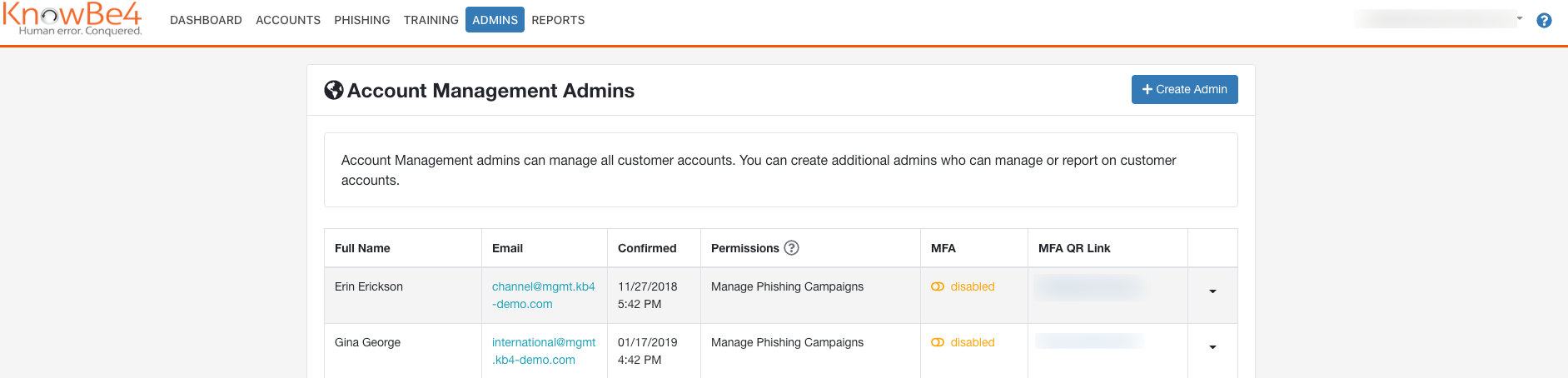
L’onglet Admins de votre console de gestion de compte vous permet d’accorder des droits d’administration à des utilisateurs supplémentaires de votre organisation pour vous aider à gérer vos comptes clients. Seuls les administrateurs bénéficiant de l’autorisation Accès total administrateur pour la gestion de compte peuvent accorder des autorisations d’administrateur supplémentaires à d’autres utilisateurs. Pour savoir comment ajouter un administrateur sur votre console de gestion de compte, consultez notre article Partenaire/Titulaire de plusieurs comptes : gérer les administrateurs partenaires.
ModStore
L’onglet ModStore de votre console de gestion de compte vous permet de parcourir le contenu de formation et d’ajouter du contenu aux bibliothèques de vos comptes gérés. Pour en savoir plus, consultez notre article Partenaire/Titulaire de plusieurs comptes : Guide sur le ModStore et la bibliothèque gérés.

Rapports
Vous pouvez consulter et créer des rapports pour tous vos comptes gérés. Pour en savoir plus, consultez notre article Partenaire/Titulaire de plusieurs comptes : Guide relatif aux rapports sur la gestion du compte.
