Después de que su cuenta migre a la plataforma KnowBe4, es posible que algunas de sus configuraciones se vean un poco diferentes. En este artículo, encontrará información sobre la interfaz actualizada, así como sobre las nuevas configuraciones relacionadas con la nueva plataforma KnowBe4. Para saber cómo migrar, consulte nuestro artículo Programador de migración a la plataforma KnowBe4. Para obtener información sobre las configuraciones existentes, consulte nuestra Base de conocimientos.
Resumen de los riesgos de seguridad
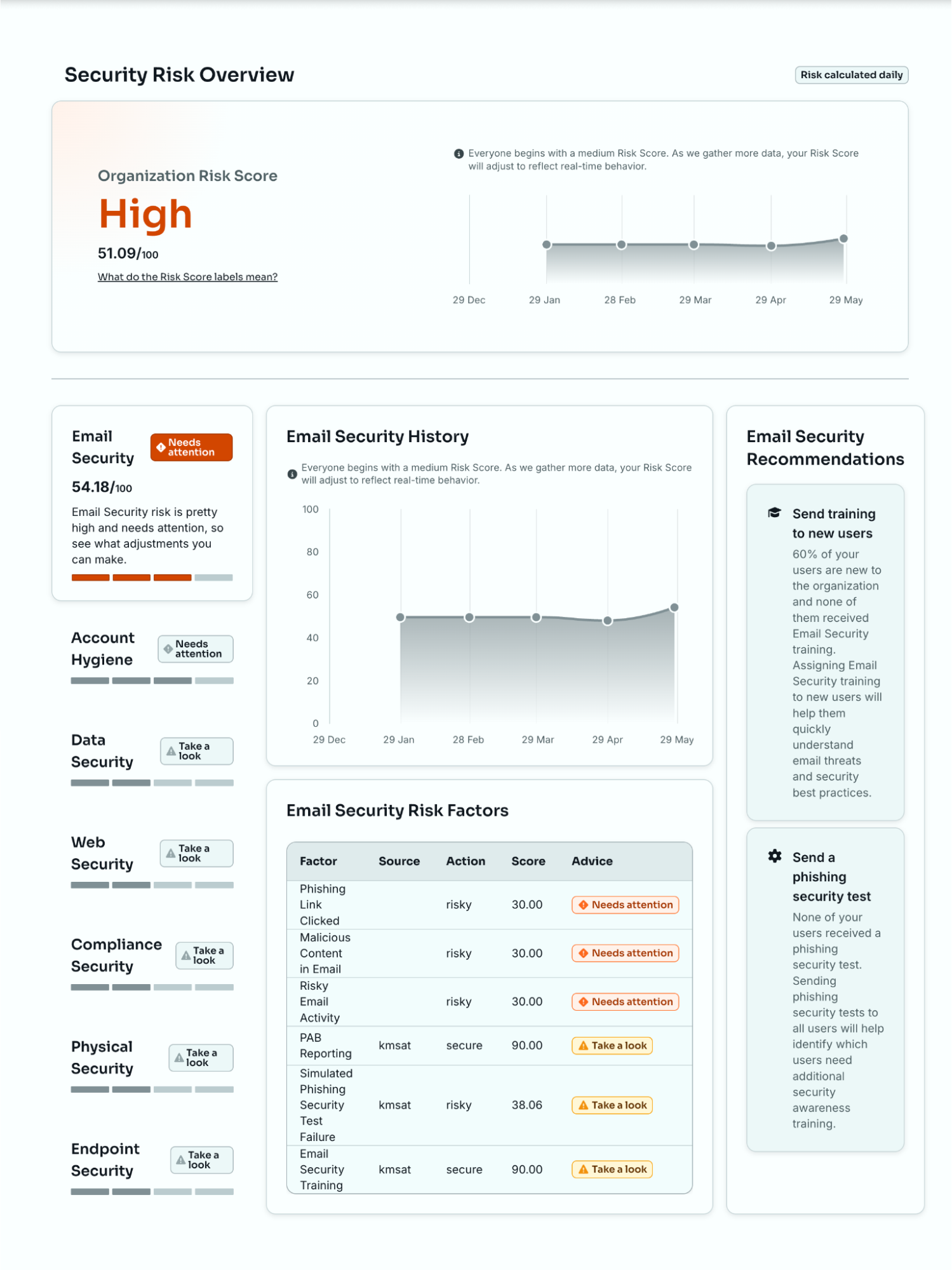
En la página Inicio, puede ver su panel de Resumen de los riesgos de seguridad. Esta página le permite ver información útil y accionable sobre su Puntuación de riesgo. La funcionalidad del Puntuación de riesgo no ha cambiado, solo el aspecto es diferente. Para obtener más información sobre el Puntuación de riesgo, consulte nuestra Guía del motor SmartRisk™ y del Puntuación de riesgo.
En la nueva experiencia, puede hacer clic en cada widget de tipo de seguridad para ver su Puntuación de riesgo, historial, factores de riesgo y recomendaciones directamente en el panel de control. También le ofrecemos recomendaciones dinámicas y accionables sobre el Puntuación de riesgo, basadas en los productos integrados y las necesidades de seguridad de su organización. Para obtener más información, consulte nuestro artículo Resumen de los riesgos de seguridad de la plataforma.
Configuración de la organización
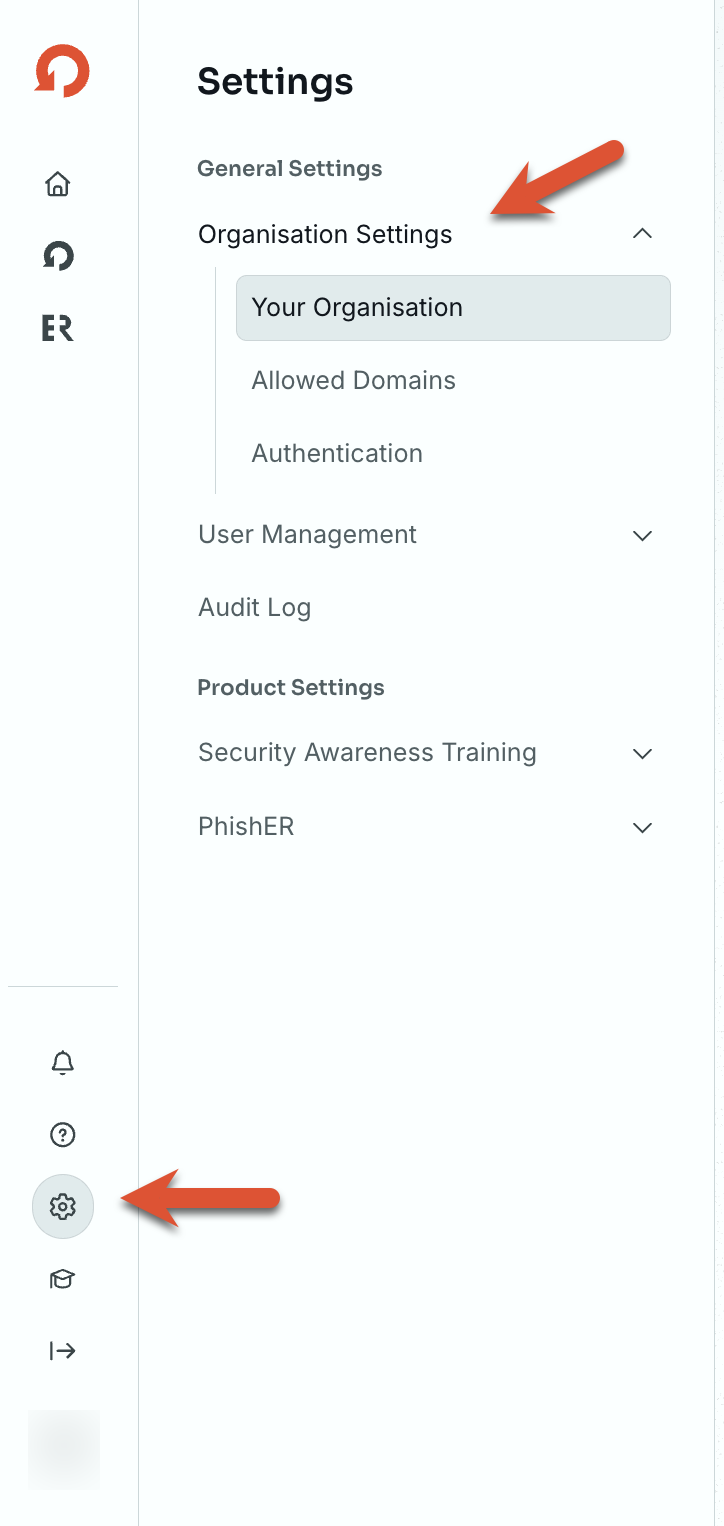
La sección Configuración de la organización le permite ajustar su configuración general, los dominios permitidos para su cuenta y las integraciones de autenticación.
En la nueva experiencia, su configuración se encuentra en el lado izquierdo de la página. Para acceder a esta configuración, inicie sesión en su plataforma KnowBe4 y navegue a Configuración > Configuración de la organización. Para obtener más información, consulte nuestro artículo Configuración de la organización de la plataforma.
Su organización
La pestaña Su organización le permite ajustar la configuración de los datos generales, la hora y la ubicación, y el contacto principal de asistencia técnica de su organización.
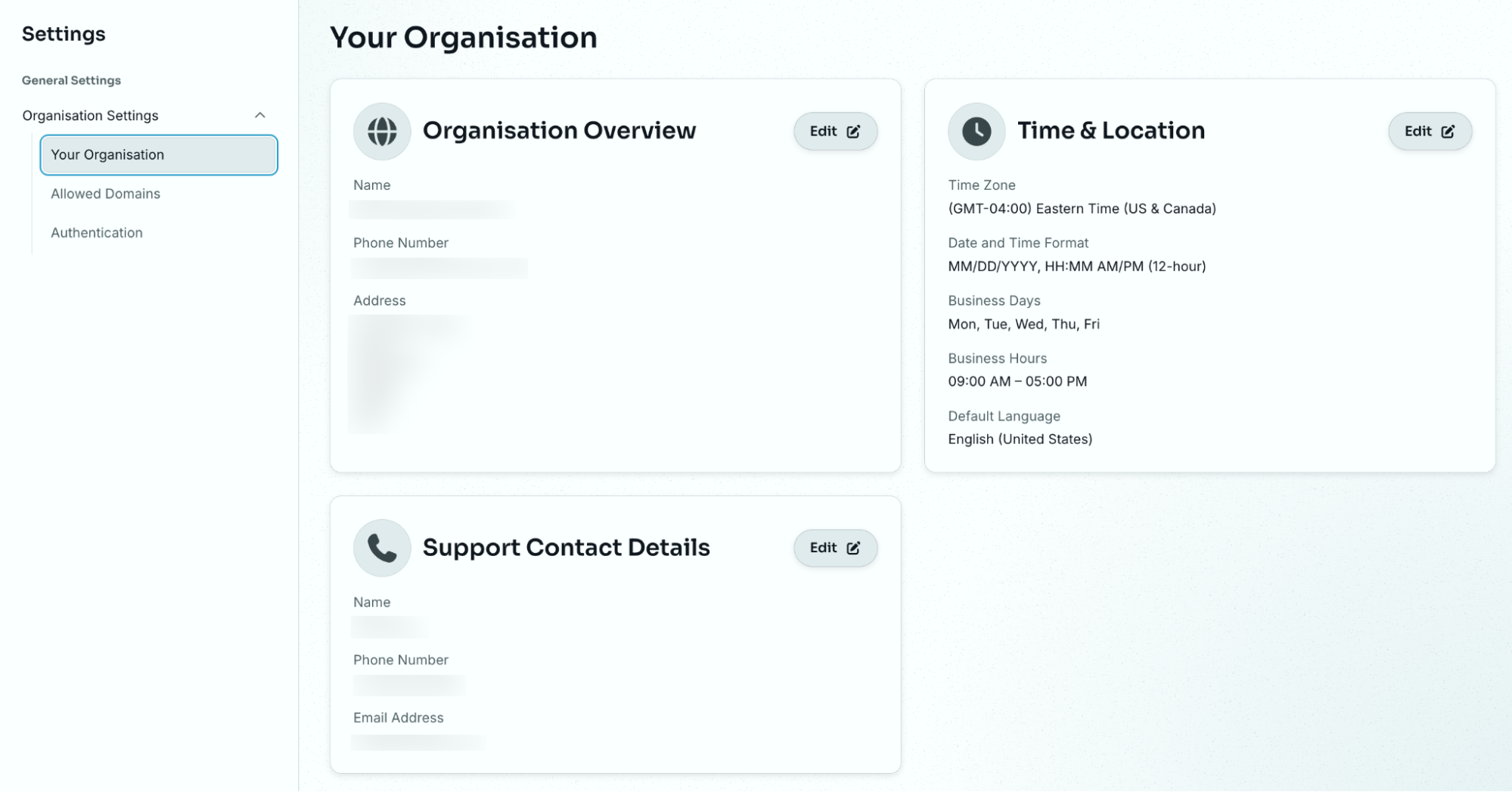
En la sección Detalles de contacto de asistencia técnica, puede introducir información sobre el contacto principal de su organización para el servicio de la cuenta con KnowBe4 y la asistencia técnica.
Dominios permitidos
La pestaña Dominios permitidos le permite ver, agregar y verificar los dominios de su cuenta. Para obtener más información sobre esta configuración, consulte nuestro artículo Agregar y verificar dominios.
Autenticación
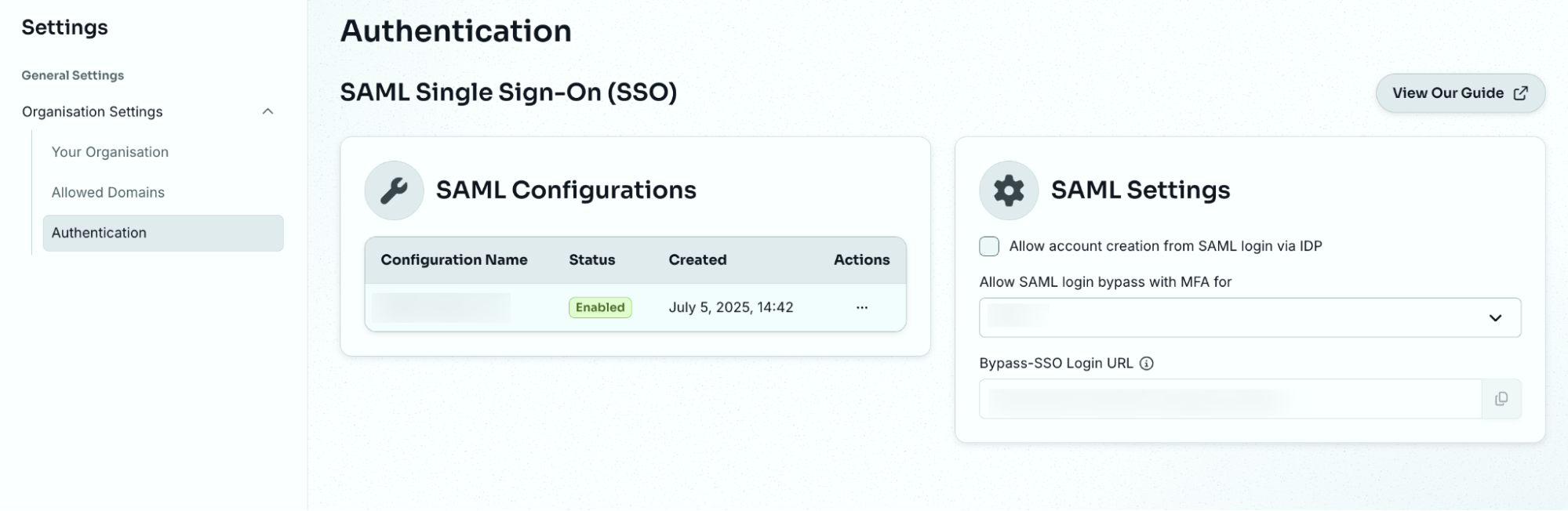
La pestaña Autenticación le permite agregar y configurar los ajustes de inicio de sesión único (SSO) de SAML para su cuenta. Para obtener más información sobre esta configuración, consulte nuestra sección Inicio de sesión único (SSO) de SAML en la Base de conocimientos.
Si su proveedor de identidad requiere solicitudes SAML firmadas, seleccione Firmar solicitud SAML en su configuración de SAML. Aparecerá un Certificado de solicitud actual. Copie el certificado y agréguelo a los certificados de verificación de su proveedor de identidad.
Productos
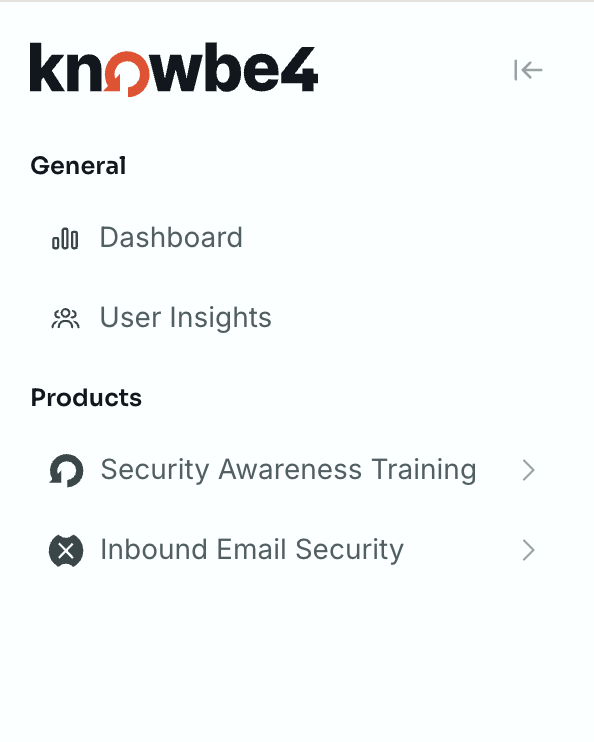
La sección Productos le permite administrar los productos de KnowBe4 que ha adquirido. Para obtener más información, consulte nuestro artículo Productos de la plataforma KnowBe4.
Gestión de usuarios
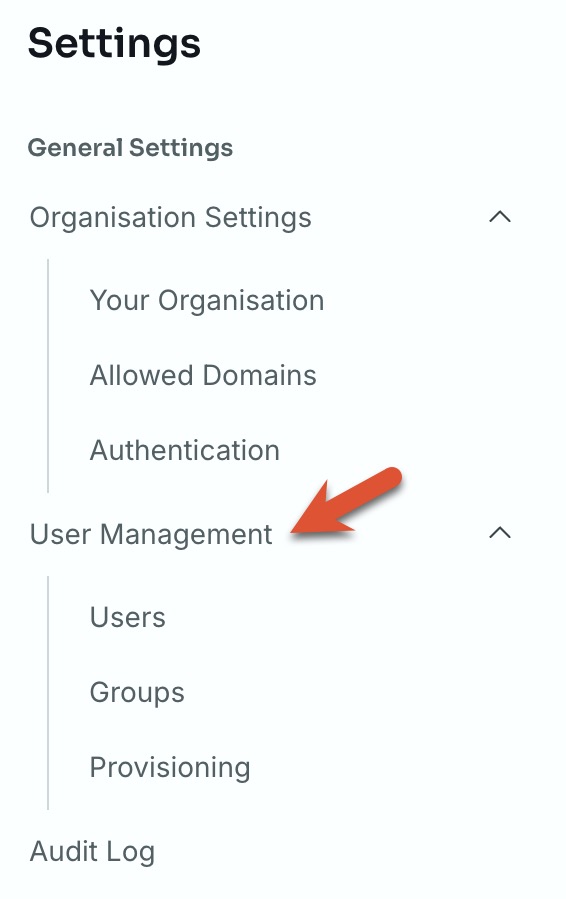
La sección Gestión de usuarios le permite agregar y ver a sus usuarios, y ver y editar sus grupos. En la pestaña Aprovisionamiento, puede agregar y ver sus configuraciones de sincronización y sus informes de sincronización.
En la nueva experiencia, la sección Gestión de usuarios se encuentra en el lado izquierdo de la página. Para acceder a esta configuración, inicie sesión en su plataforma KnowBe4 y navegue a Configuración > Gestión de usuarios.
Usuarios
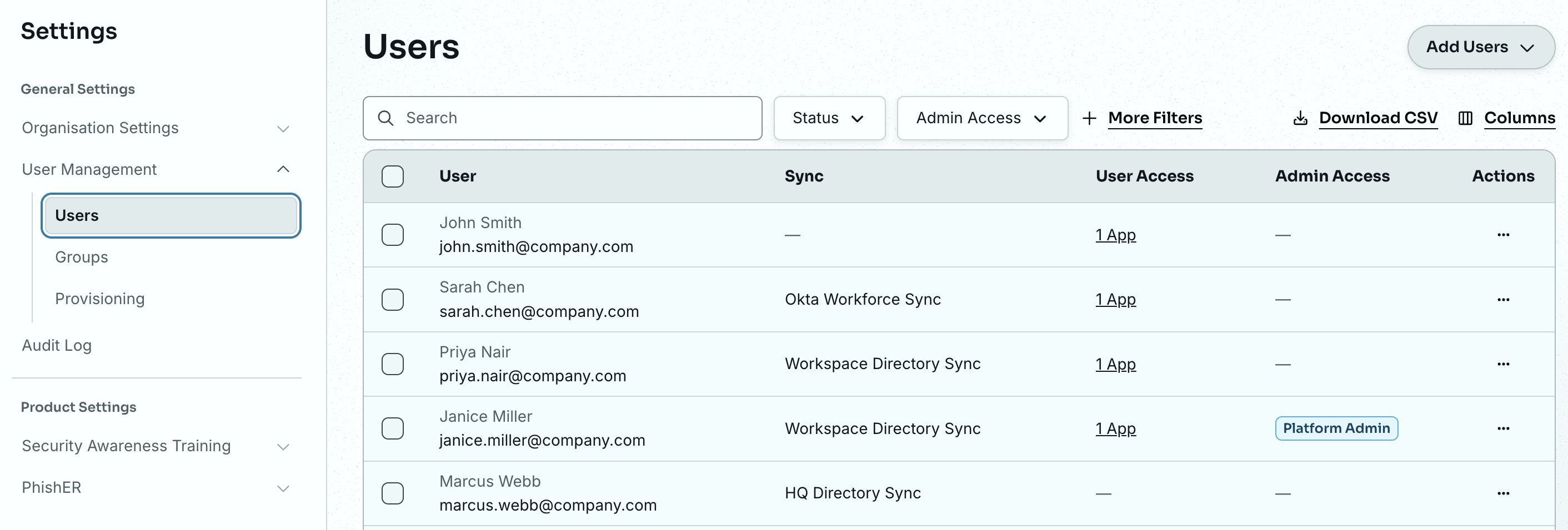
La pestaña Usuarios enumera a todos sus usuarios en la plataforma KnowBe4. Desde esta lista, puede agregar usuarios a la plataforma KnowBe4 y a los grupos, ver y cambiar su acceso como usuario o administrador, editar los detalles de su perfil y exportar una lista de sus usuarios a un archivo CSV. También puede ver su estado de sincronización.
Para obtener más información sobre esta configuración, consulte nuestra Guía de gestión de usuarios y grupos.
Grupos
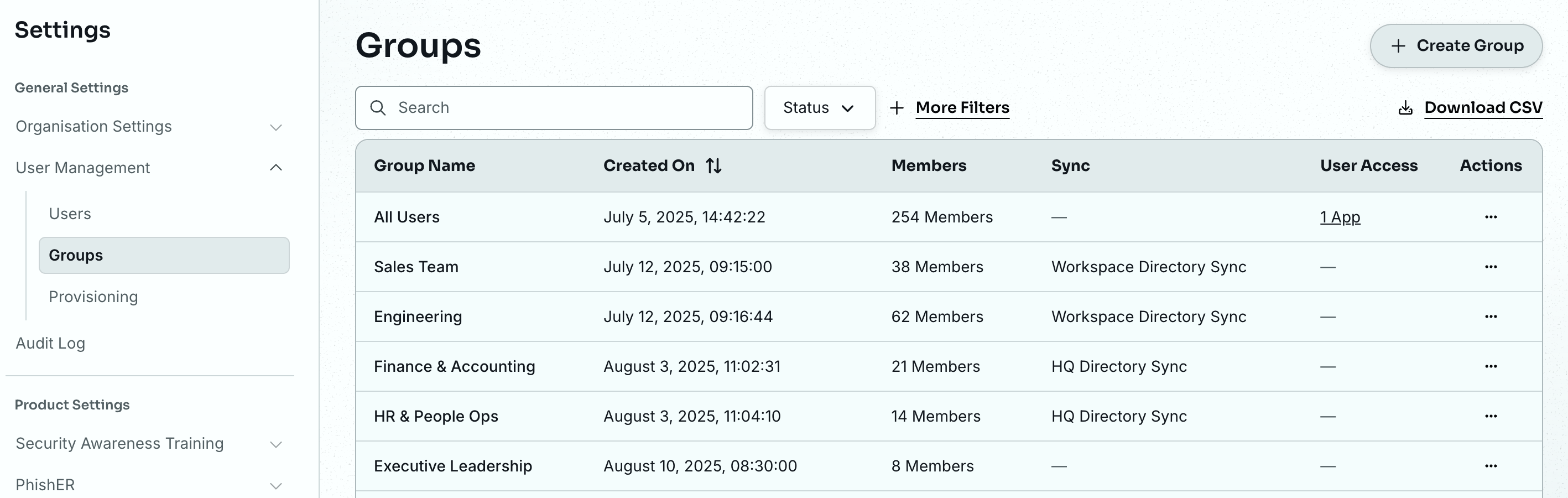
La pestaña Grupos le permite dirigir a sus usuarios campañas de phishing o de formación específicas. Para obtener más información sobre cómo crear y administrar grupos, consulte nuestra Guía de gestión de usuarios y grupos.
Aprovisionamiento
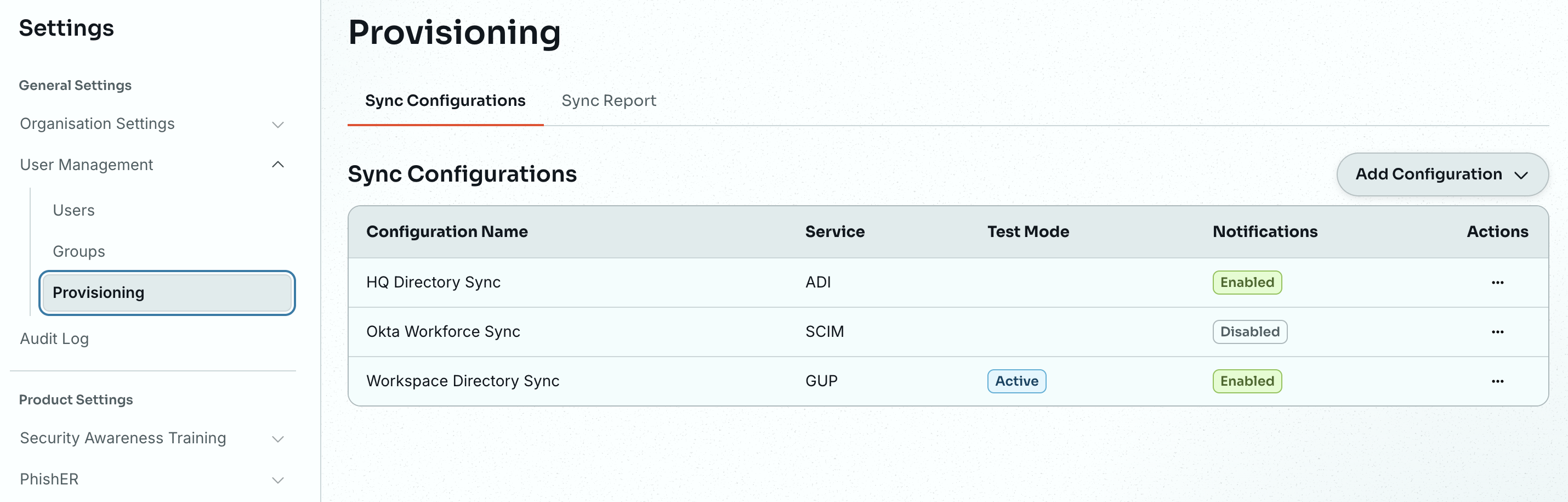
La pestaña Aprovisionamiento le permite editar la configuración de aprovisionamiento de usuarios. Puede usar Active Directory Integration (ADI), SCIM o Google User Provisioning (GUP) para aprovisionar a sus usuarios.
La subpestaña Configuraciones de sincronización le permite ver el estado de sus configuraciones de sincronización, y editar, agregar y eliminar configuraciones.
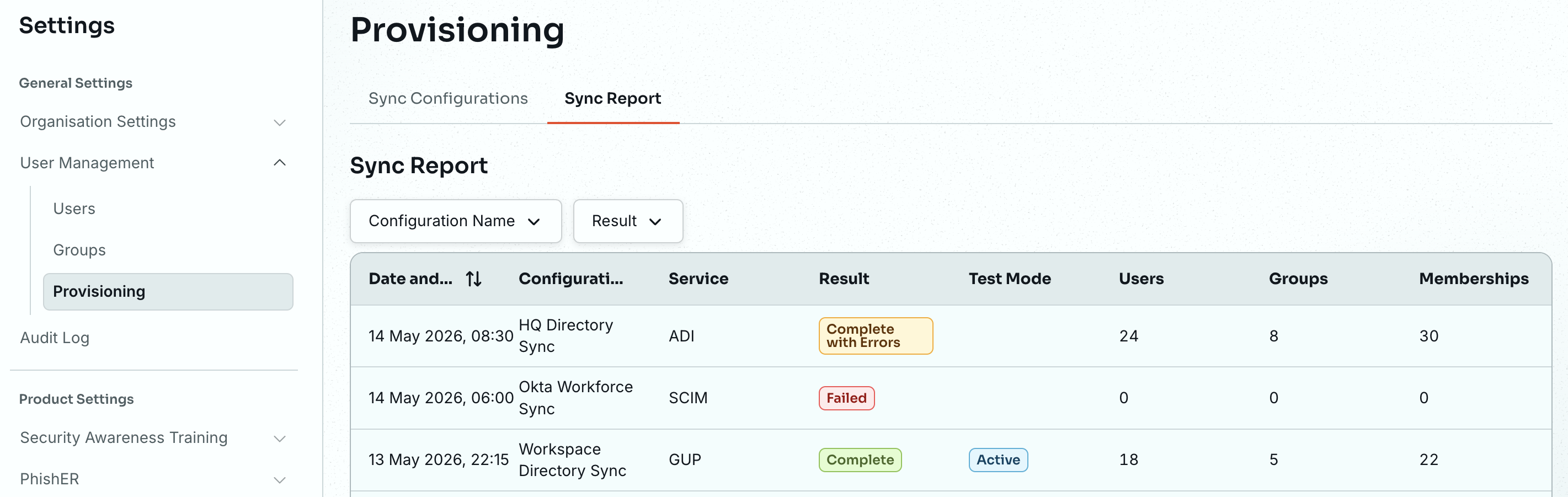
La subpestaña Informe de sincronización le permite ver informes de todas sus configuraciones de sincronización.
Para obtener más información sobre el aprovisionamiento, consulte nuestra Guía de la subpestaña Aprovisionamiento y nuestro artículo Configuración de la cuenta de la consola de KnowBe4: gestión de usuarios.
Configuración personal
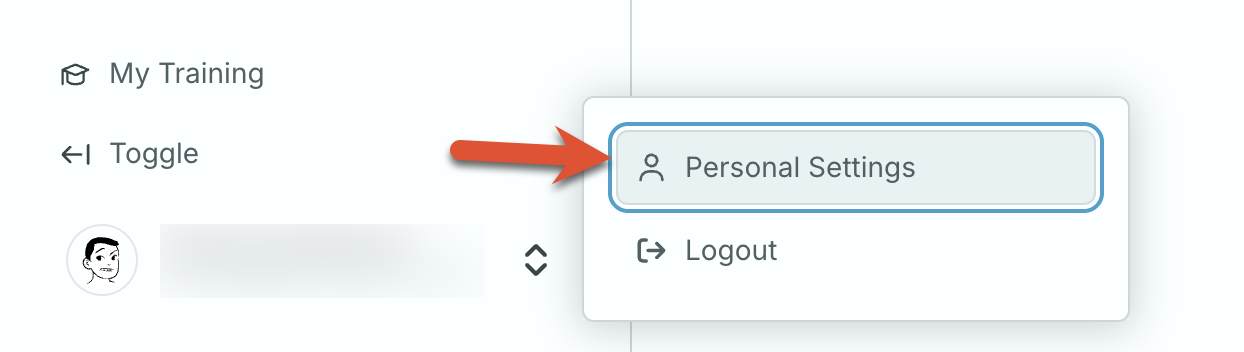
En la nueva experiencia, su configuración personal se encuentra en la parte inferior izquierda de la página. La sección Configuración personal le permite administrar la configuración relacionada con su cuenta personal.
Para acceder a esta configuración, inicie sesión en su plataforma KnowBe4. A continuación, haga clic en su dirección de correo electrónico en la parte inferior izquierda de la página y seleccione Configuración personal. Para obtener más información, consulte nuestra Guía de configuración personal de la plataforma.
Detalles personales
La pestaña Detalles personales le permite introducir su información personal y la información de hora y ubicación.
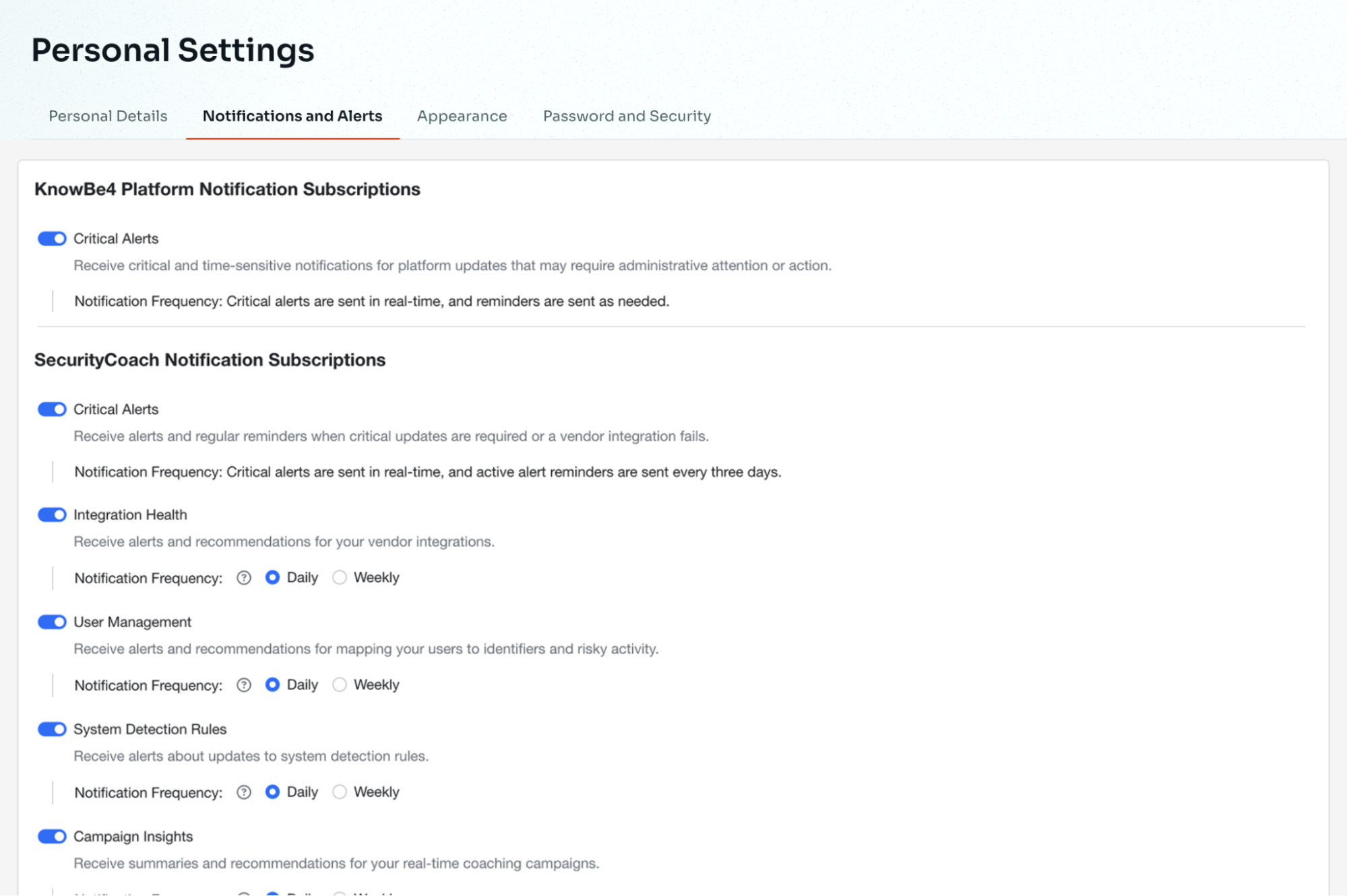
Notificaciones y alertas
La pestaña Notificaciones y alertas le permite administrar las notificaciones y alertas del sistema. Para obtener más información, consulte la sección Notificaciones y alertas de nuestra Guía de configuración personal.
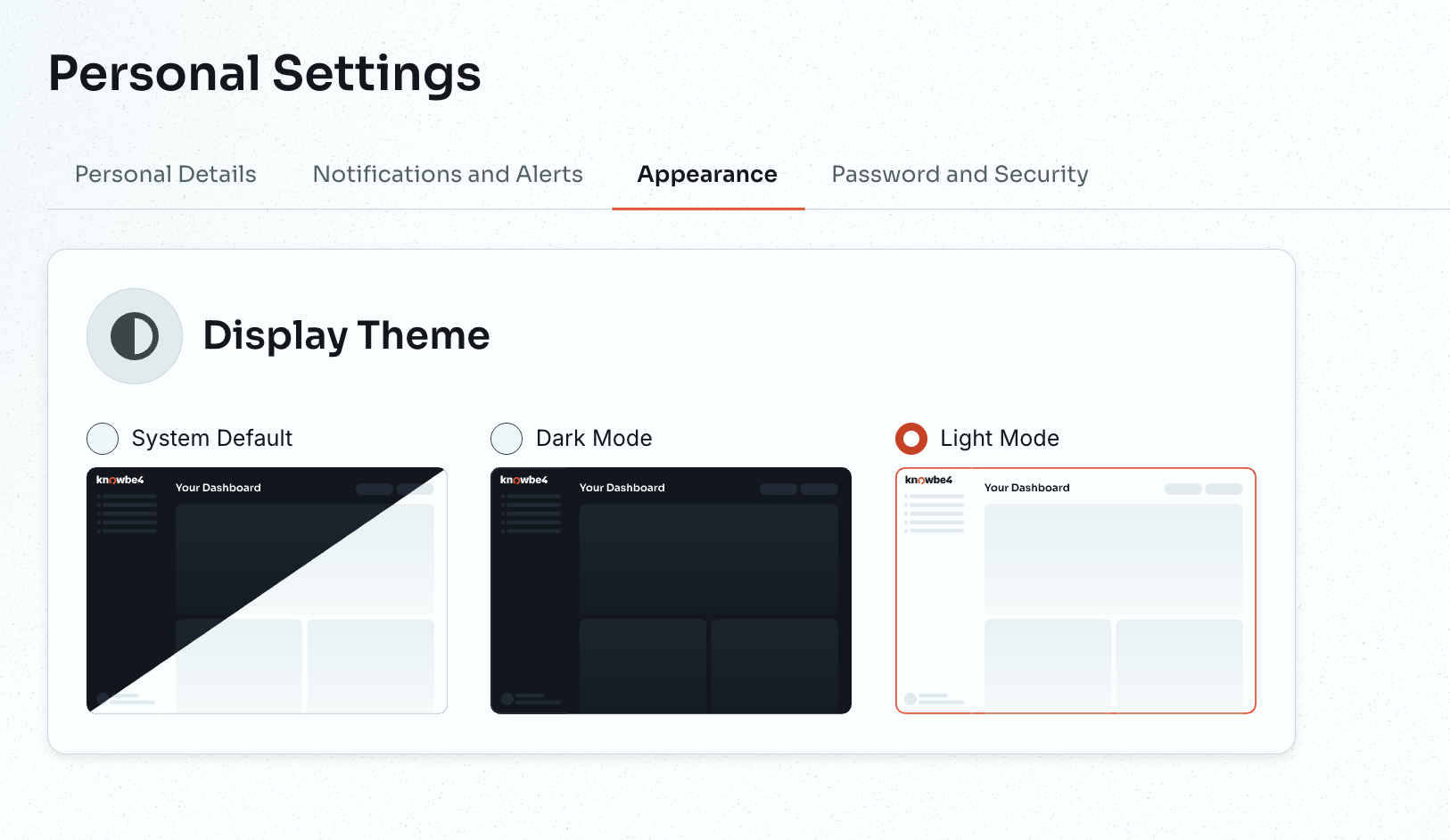
Aspecto
La pestaña Aspecto le permite elegir el tema que prefiera para su plataforma KnowBe4. Puede seleccionar Predeterminado del sistema, Modo claro o Modo oscuro.
Contraseña y seguridad
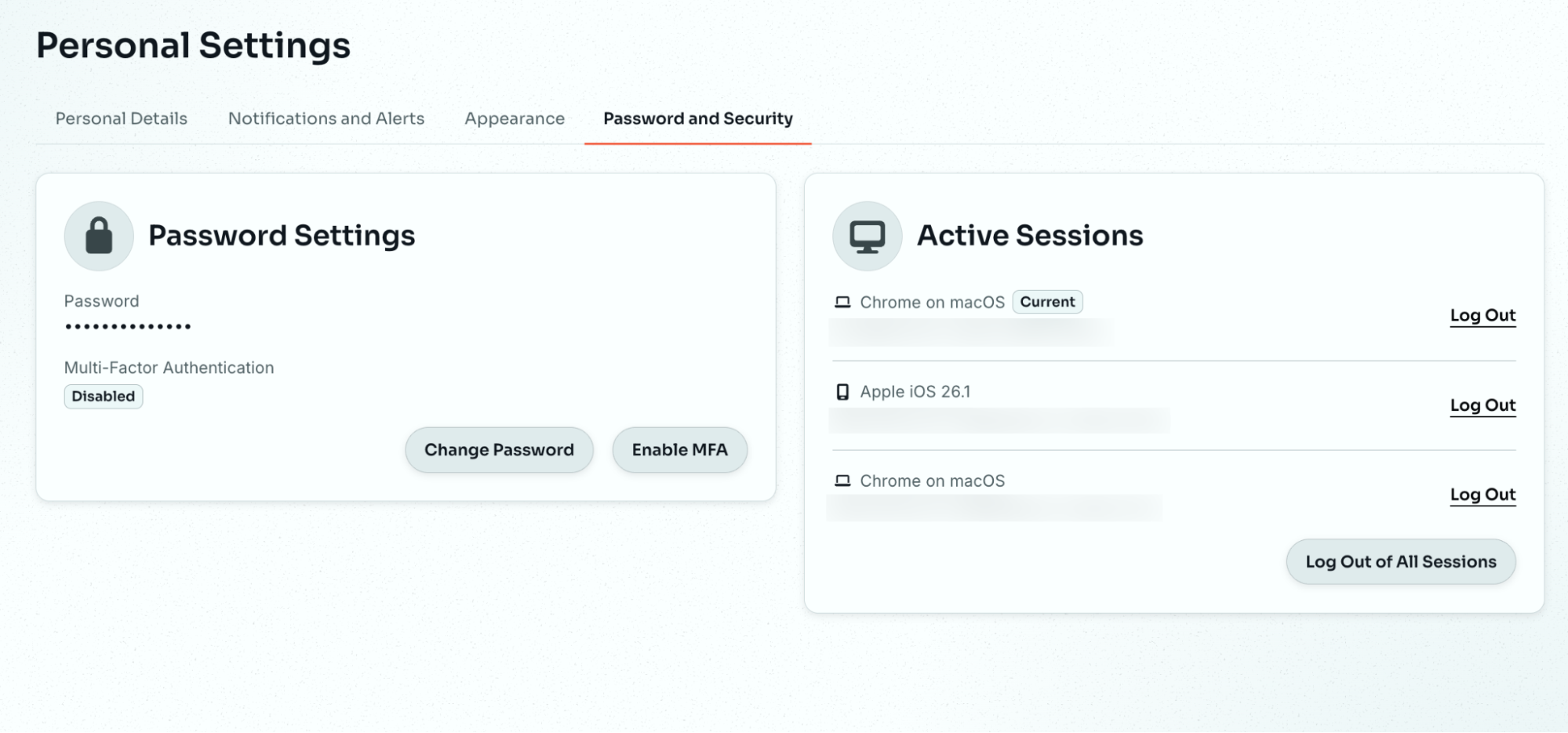
La pestaña Contraseña y seguridad le permite cambiar su contraseña, habilitar la autenticación multifactor (MFA) y ver o cerrar sus sesiones activas. La MFA es obligatoria para todos los administradores. Las contraseñas deben tener al menos 12 caracteres.
Asistente de incorporación
El Asistente de incorporación es una configuración guiada, paso a paso, en su plataforma KnowBe4 que configura su organización, Security Awareness Training y PhishER con las prácticas recomendadas, en menos tiempo y con menos conjeturas.
La primera vez que inicie sesión, verá un mensaje para empezar la incorporación. Seleccione Iniciar configuración para empezar.
Cuando termine, seleccione Ir al panel de control. Su panel de control enumera cada producto al que está suscrito, y cada uno tiene su propia opción Iniciar configuración. El Asistente de incorporación de cada producto tiene un pequeño conjunto de pasos obligatorios.
Si necesita salir del asistente, su progreso se guardará automáticamente, incluidos los pasos que haya completado u omitido. Puede volver al asistente en cualquier momento para continuar donde lo dejó.
Para los clientes existentes que migran a la nueva plataforma, el Asistente de incorporación reconoce los pasos que ya ha completado. Por ejemplo, si ya ha ejecutado campañas de phishing y de formación o ha configurado el Phish Alert Button, esos pasos se marcan como completados.
¿Tienes alguna pregunta?
Para obtener respuestas a preguntas frecuentes sobre la plataforma KnowBe4 y el proceso de migración, consulte nuestras Preguntas frecuentes sobre la plataforma KnowBe4.