En su consola de administración de cuentas, puede editar el perfil y las configuraciones de su cuenta, administrar sus usuarios, crear campañas de phishing y más.
Para ver un tutorial rápido sobre cómo usar la consola, vea nuestro video Descripción general de la consola de administración.
Iniciar sesión
Puede iniciar sesión en su consola de administración de cuentas desde su página de inicio de sesión de administración de cuentas de KnowBe4. Esta página es la instancia de KnowBe4 donde está alojada su consola, seguida del subdirectorio /management/login. Consulte el artículo Apoyo de aprendizaje: instancias de capacitación y enlaces de inicio de sesión de KnowBe4 para obtener una lista completa de enlaces de inicio de sesión.

También puede iniciar sesión en su consola de administración de cuentas mediante SAML. Para obtener más información, consulte la sección Configuración personal a continuación.
Tablero de socios
Una vez que inicie sesión en su cuenta, verá la página del Tablero de socios. La página del Tablero de socios mostrará una descripción general de su suscripción y las cuentas que administra. Para obtener más información sobre esta página, consulte la captura de pantalla y la lista a continuación:
 .
.
- Nivel de suscripción masiva: si compró una licencia masiva de puestos para las cuentas que administra, puede ver el nivel de suscripción. Si no compró una licencia masiva de puestos, este campo mostrará N/A.
- Fecha de finalización de la suscripción masiva: si compró una licencia masiva de puestos para las cuentas que administra, puede ver la fecha de finalización de su suscripción. si no compró una licencia masiva de puestos, este campo mostrará N/A.
- Total de cuentas activas de la suscripción masiva: vea el número total de sus cuentas que utilizan su suscripción masiva.
- Total de cuentas activas: vea el número total de sus cuentas pagas.
- Total de cuentas de prueba: vea el número total de sus cuentas de prueba.
- Total de cuentas gratuitas: vea el número total de sus cuentas gratuitas.
- Total de puestos comprados de la suscripción masiva: vea el número total de puestos que compró para su suscripción masiva. Si no compró una licencia masiva de puestos, este campo mostrará N/A.
- Total de usuarios activos de la suscripción masiva: vea el número total de usuarios activos de sus cuentas que usan su suscripción masiva.
-
Total de usuarios activos: vea el número total de usuarios activos de sus cuentas con cualquier suscripción paga.
Nota:es posible que los usuarios archivados o restaurados recientemente no se cuenten en el total de usuarios activos. Estos datos generalmente se actualizan durante la noche.
- Cuentas nuevas por mes: vea un gráfico que muestra el número de cuentas nuevas en su consola, agrupadas por el mes en el que se crearon.
Configuración personal
Le recomendamos que configure su consola con las configuraciones de su perfil. Para acceder a su perfil, haga clic en su dirección de correo electrónico en la esquina superior derecha de la página y luego haga clic en Configuración personal.
Detalles personales
En la subpestaña Detalles personales, puede actualizar información como su nombre, número de teléfono móvil, configuración de autorización multifactor (MFA, por sus siglas en inglés) y mucho más. Para obtener más información, consulte la captura de pantalla y la lista que aparecen a continuación:
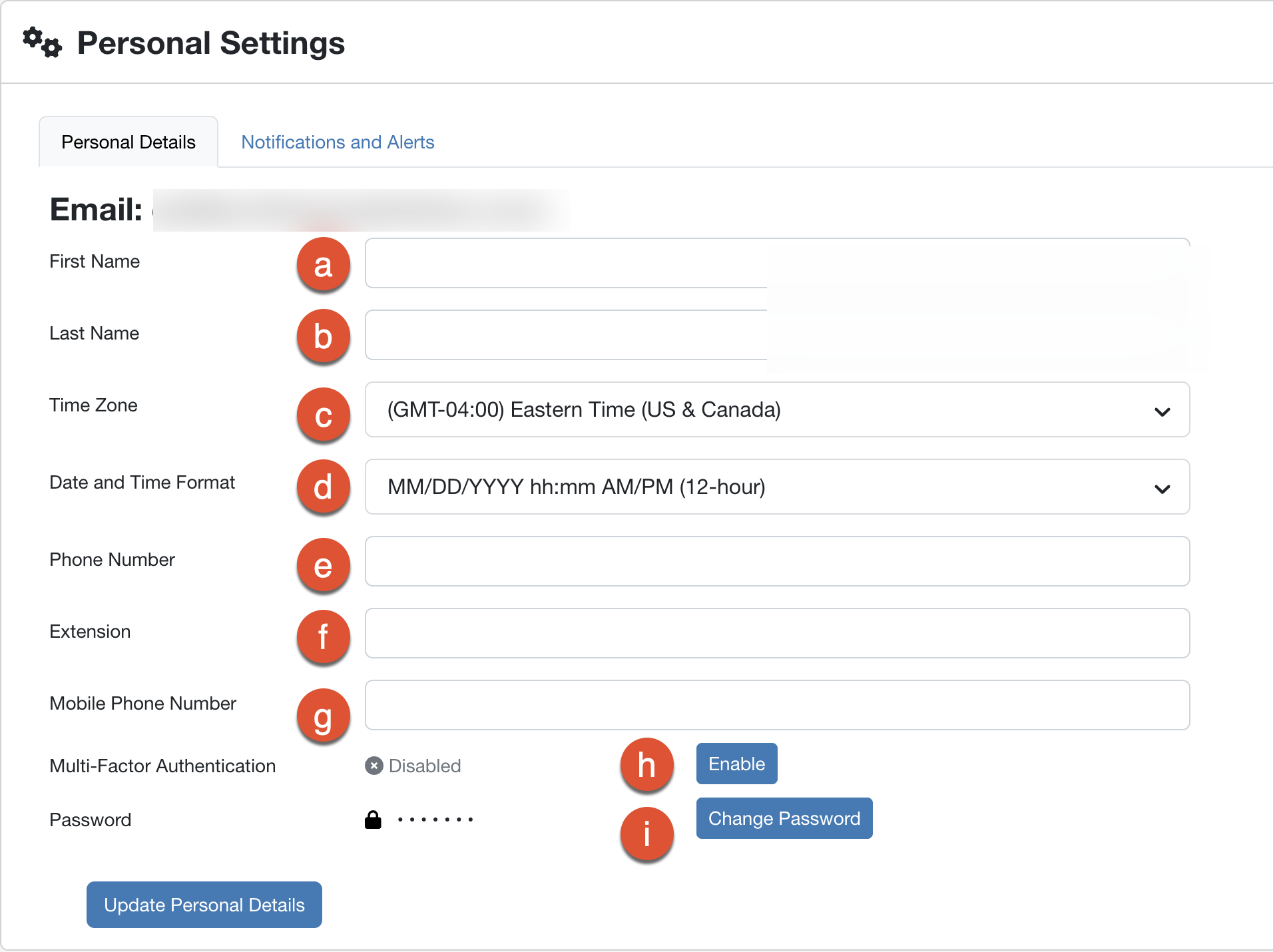
- Nombre: Ingrese su nombre de preferencia.
- Apellido: Ingrese su apellido de preferencia.
- Zona horaria: Seleccione su zona horaria de preferencia. La selección que haga cambiará la manera en que aparecerán las marcas de tiempo en la consola del administrador.
- Formato de fecha y hora: Seleccione formato de fecha y hora de su preferencia. La selección que haga cambiará la manera en que aparecerán las fechas y horas en la consola del administrador.
- Número de teléfono: Ingrese su número de teléfono de preferencia.
- Extensión: Ingrese la extensión del número de teléfono de su preferencia, si corresponde.
- Número de teléfono móvil: Ingrese su número de teléfono móvil de preferencia.
- Autenticación multifactor: Habilite o deshabilite la autenticación multifactor (MFA) para su cuenta. Para obtener más información, consulte nuestro artículo Socios y cuentas múltiples: cómo habilitar la autenticación multifactor o de dos factores en mi cuenta.
- Cambiar contraseña: Haga clic en este botón para cambiar su contraseña.
Después de realizar actualizaciones en esta página, haga clic en Actualizar detalles personales para guardar los cambios.
Notificaciones y alertas
Puede usar la subpestaña Notificaciones y alertas para administrar las notificaciones y alertas del sistema. Habilite el botón de alternancia Alertas críticas para recibir notificaciones importantes y urgentes sobre actualizaciones de la plataforma que podrían requerir atención o acciones administrativas. Para obtener más información, lee el artículo Notificaciones de la plataforma de KnowBe4.
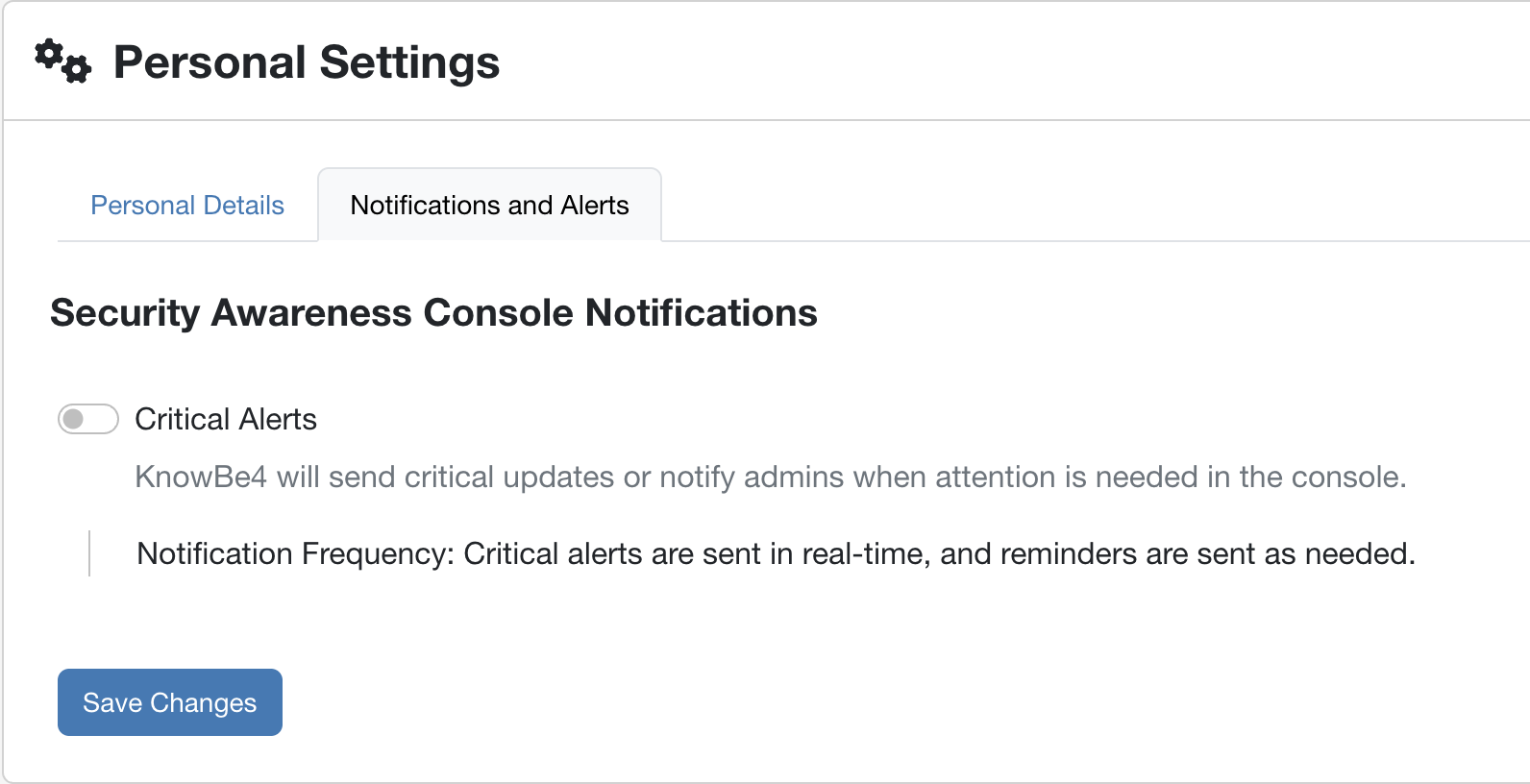
Haga clic en Guardar cambios para confirmar y guardar las actualizaciones que realizó.
Configuraciones de la cuenta
Para acceder a las configuraciones de su cuenta, haga clic en su dirección de correo electrónico en la esquina superior derecha de la página y luego en Configuraciones de la cuenta. En esta página, puede ajustar el nombre de su organización, la información de contacto y las siguientes configuraciones:

- Logotipo de la organización: puede cambiar el logotipo que se muestra en la esquina superior izquierda de su cuenta. Su logotipo también se aplicará a todas las cuentas de sus clientes. La imagen que seleccione debe estar en formato .png y tener menos de 300 KB.
- Solo permitir sesiones de la consola desde una IP a la vez: puede habilitar esta función para evitar que los administradores tengan sesiones de consola simultáneas en varias direcciones IP.
- Restringir las sesiones de la consola a rangos de IP específicos: puede habilitar esta opción para restringir todas las sesiones de administrador de la administración de cuentas a los rangos de IP ingresados a continuación.
- Caducidad de la sesión de la cuenta: puede seleccionar un período de tiempo de inactividad de la cuenta en el menú desplegable. El sistema cerrará su sesión automáticamente después del período de inactividad especificado. Para cambiar esta opción para sus clientes, puede acceder a ella en Configuraciones de la cuenta.
- SAML: puede habilitar SAML en su cuenta para agregar un nivel de seguridad adicional. Para obtener más información, consulte nuestros artículos Descripción general de la integración de SAML y Socios y cuentas múltiples: habilite SAML en la consola de administración de su cuenta.
- Complementos comprados: sus complementos aparecerán aquí.
Cuentas
Es posible que necesite ver datos de cuenta de sus cuentas existentes o acceder a ellas como administrador. Puede hacerlo desde la pestaña Cuentas de su consola de administración de cuentas. Para obtener más información sobre cómo administrar las cuentas existentes, consulte nuestro artículo Socios y cuentas múltiples: ver sus cuentas.
Los fondos de diferentes colores en las cuentas indican el tipo de cuenta. El color de fondo amarillo indica que la cuenta es gratuita, el color gris oscuro, que la cuenta está archivada, y el color naranja, que se trata de una cuenta de prueba.

Para agregar una cuenta a su consola de administración de cuentas, inicie sesión en el Portal de socios. En el menú desplegable de Contáctenos, seleccione Agregar cuenta de dominio. Deberá proporcionar la siguiente información:
- Nombre de la empresa (nombre de la entidad legal)
- Nombre de dominio
- Dirección postal, incluidos el país, el estado o provincia y la ciudad
- El número inicial de usuarios que se cargarán en la consola
- Quién administrará la consola
- Si tiene el permiso del cliente para realizar phishing y entrenar el dominio
- Si la cuenta será paga o de prueba
Recibirá una respuesta dentro de las 24 horas hábiles.
Si agrega una cuenta de prueba, el período de prueba de 30 días comienza el día en que se agrega el dominio a su consola.
Importar usuarios a cuentas
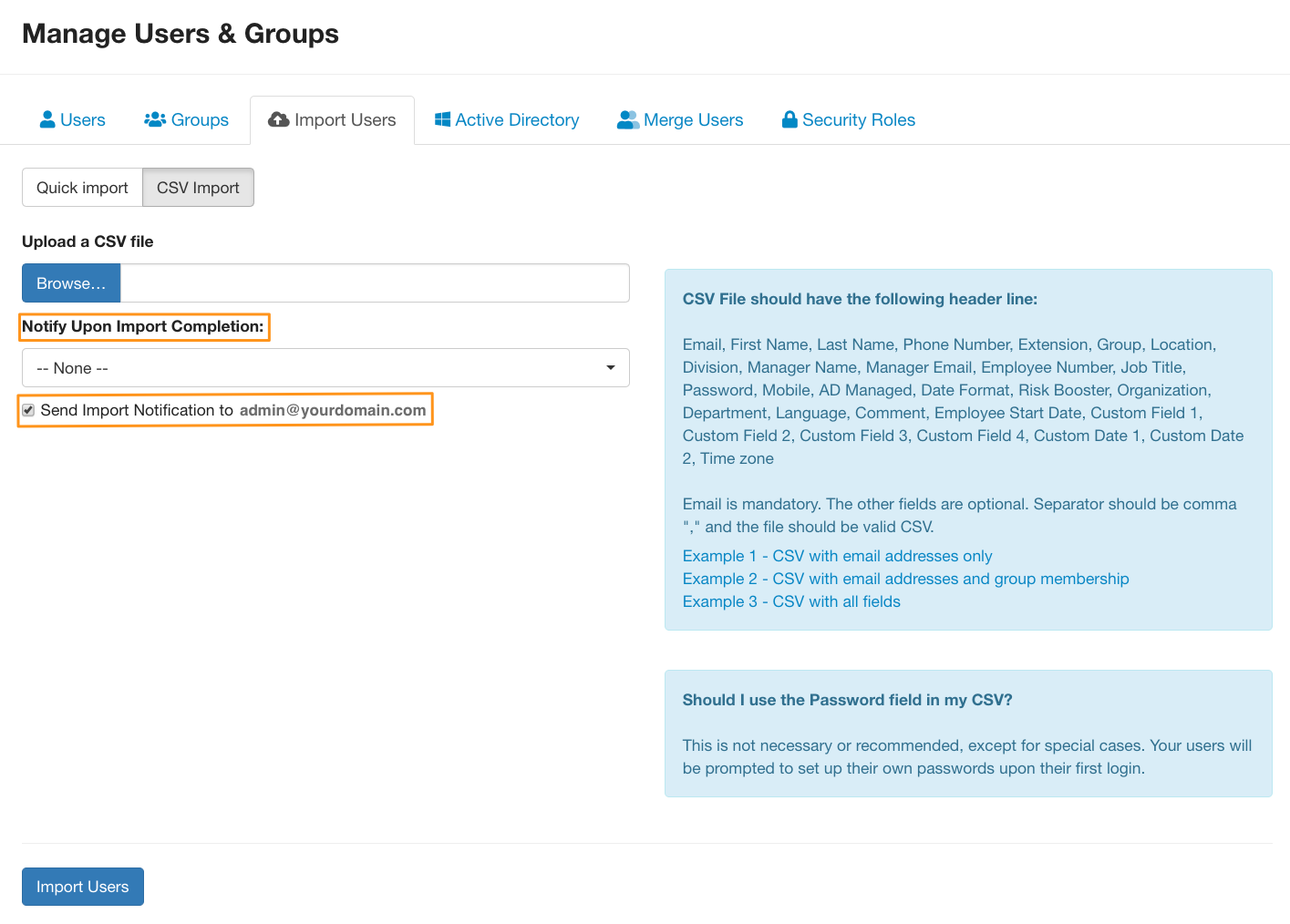
Puede importar de forma masiva todos los usuarios de una cuenta administrada a la vez utilizando nuestra función Importar. Para obtener más información, consulte nuestro artículo Socios y cuentas múltiples: importar usuarios.
Phishing
Desde la pestaña Phishing, puede crear y editar sus campañas de phishing, plantillas de correo electrónico y páginas de destino administradas. Consulte las subsecciones a continuación para obtener más información.
Campañas de phishing administradas
Puede crear campañas de phishing para todas sus cuentas administradas. Para obtener más información, consulte nuestro artículo Socios y cuentas múltiples: crear una campaña de phishing administrada.

También puede editar y monitorear las campañas de phishing que haya creado. Para obtener más información, consulte nuestro artículo Socios y cuentas múltiples: monitorear una campaña de phishing administrada.
Administrar plantillas de correo electrónico
Puede crear sus propias plantillas de correo electrónico personalizadas para cada una de sus cuentas administradas. Para obtener más información, consulte nuestro artículo Socios y cuentas múltiples: monitorear una campaña de phishing administrada.

También puede exportar plantillas de correo electrónico que haya creado e importarlas a otras cuentas de clientes. Para obtener más información, consulte nuestro artículo Socios y cuentas múltiples: utilizar la función de importación y exportación.
Administrar páginas de destino
Puede crear sus propias páginas de destino personalizadas para cada una de sus cuentas administradas. Para obtener más información, consulte nuestro artículo Socios y cuentas múltiples: administrar páginas de destino.

También puede exportar las páginas de destino que haya creado e importarlas a otras cuentas de clientes. Para obtener más información, consulte nuestro artículo Socios y cuentas múltiples: utilizar la función de importación y exportación.
Capacitación
Desde la pestaña Capacitación, puede crear y editar sus campañas de capacitación y plantillas de notificación de capacitación administradas. Consulte las subsecciones a continuación para obtener más información.
Administrar campañas de capacitación
Puede utilizar campañas de capacitación administradas para crear campañas de capacitación para varias cuentas desde su consola de administración de cuentas. Para obtener más información, consulte nuestro artículo Socios y cuentas múltiples: crear y monitorear campañas de capacitación administradas.

Administrar plantillas de notificación
Puede crear notificaciones de capacitación personalizadas para cada una de sus cuentas administradas. Para obtener más información, consulte nuestro artículo Socios y cuentas múltiples: crear notificaciones de capacitación administradas.

Socios
Desde la pestaña Socios, puede ver, editar y eliminar a sus socios. Para obtener más información sobre los socios en su consola de administración de cuentas, consulte nuestro artículo Socios y cuentas múltiples: administrar socios.

Administradores
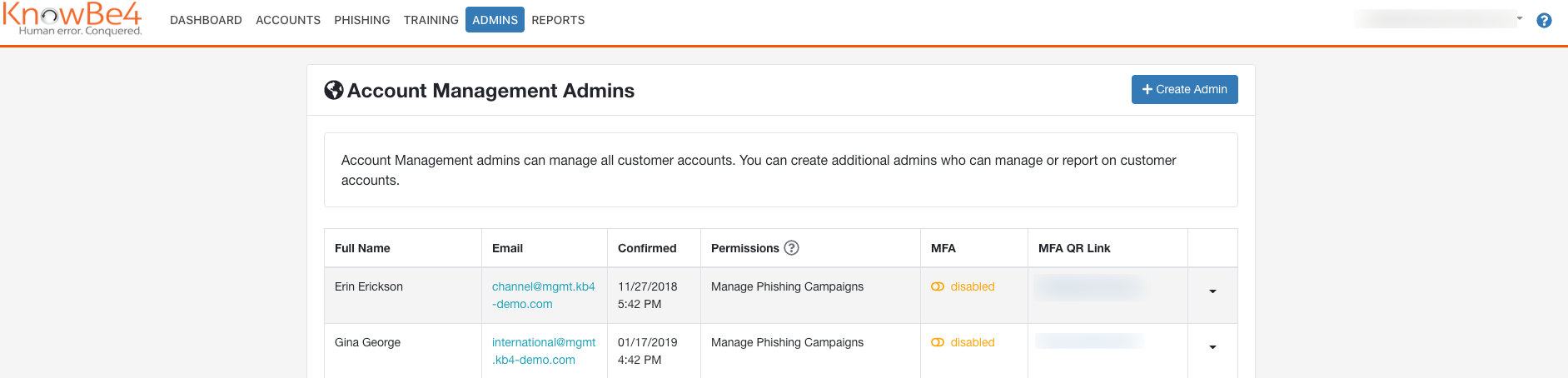
Desde la pestaña Administradores de su consola de administración de cuentas, puede otorgar derechos de administrador para administración de cuentas a usuarios adicionales en su organización para ayudarlo a gestionar sus cuentas de clientes. Solo los administradores con permisos de Administrador con acceso completo en la cuenta de administración pueden otorgar permisos de administrador adicionales a otros usuarios. Para obtener información sobre cómo agregar administradores a su consola de administración de cuentas, consulte nuestro artículo Socios y cuentas múltiples: administrar socios administradores.
ModStore
Desde la pestaña ModStore de su consola de administración de cuentas, puede ver los contenidos de capacitación y agregar contenidos a las bibliotecas de sus cuentas administradas. Para obtener más información, consulte nuestro artículo Socios y cuentas múltiples: guía de la biblioteca y ModStore administrada.

Informes
Puede ver y crear informes para cualquiera de sus cuentas administradas. Para obtener más información, consulte nuestro artículo Socios y cuentas múltiples: Guía de informes de administración de la cuenta.
