En este artículo, aprenderá acerca de la sección Capacitación de su configuración de la cuenta de KSAT. En la sección Capacitación, puede actualizar su configuración de capacitaciones y Experiencia de aprendizaje (LX).
Configuración de capacitación
En la sección Configuración de capacitación, puede actualizar su configuración de capacitación.
Consulte la siguiente información sobre la configuración en esta sección:
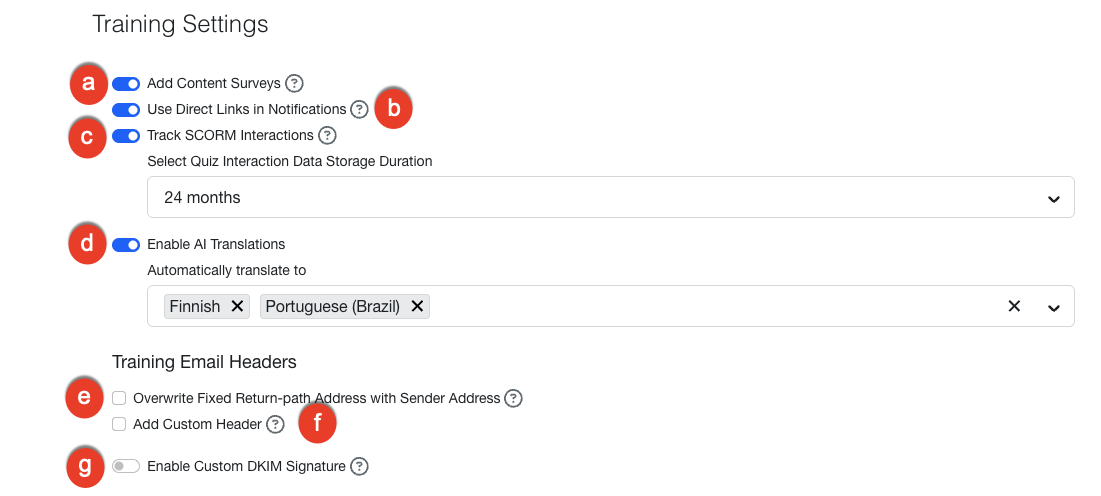
- Agregar encuestas de contenido: habilite esta configuración para activar la opción Agregar encuestas de contenido para todas las campañas de capacitación nuevas. Si habilita esta configuración, de todos modos tendrá la opción de deshabilitar encuestas de contenido cuando cree nuevas campañas de capacitación. Consulte nuestra Guía sobre las encuestas de contenido para obtener más información sobre las encuestas.
-
Utilizar enlaces directos en las notificaciones: active esta configuración para habilitar los enlaces directos al contenido de capacitación en sus notificaciones de capacitación. Cuando está habilitada, los marcadores de posición de la lista de tareas llevarán a los usuarios directamente a su contenido de capacitación en la Experiencia de aprendizaje. Cuando está deshabilitada, los marcadores de posición de la lista de tareas se mostrarán como texto sin formato en lugar de enlaces en los que se puede hacer clic. Consulte nuestra Guía de marcadores de posición de información de capacitación para obtener más información sobre los marcadores de posición.
Importante: Los enlaces directos funcionan mejor cuando el usuario ya está autenticado. Si el usuario no está autenticado, debe iniciar sesión en la Experiencia de aprendizaje y seleccionar el enlace directo a la capacitación para abrir su capacitación. - Hacer seguimiento de las interacciones de SCORM: habilite esta configuración para enviar las respuestas de los usuarios en actividades SCORM interactivas al sistema de gestión de aprendizaje (LMS) KnowBe4. Cuando está deshabilitada, las respuestas de los usuarios no se registran. Los archivos SCORM de KnowBe4 envían datos de interacción para los cuestionarios. Los archivos SCORM cargados por los clientes mediante la subpestaña Contenido cargado de ModStore pueden enviar datos desde otros tipos de interacción. Consulte la sección Preguntas frecuentes del artículo “Cargar contenido de capacitación personalizado” para ver una lista de los tipos de interacción.
-
Habilitar traducciones con IA: Seleccione esta opción para usar la IA para traducir el contenido de capacitación a más idiomas. Al activar esta configuración, deberá aceptar las limitaciones de calidad de las traducciones con IA en la ventana emergente. A continuación, seleccione los idiomas que desea en el menú desplegable “Traducir automáticamente a”. Todo el contenido de capacitación que agregue a su biblioteca se traducirá automáticamente a los idiomas que seleccione. Para obtener más información, consulte nuestra Guía de localización.
Importante: Habilitar esta configuración no traducirá los módulos de capacitación que ya se encuentran en su biblioteca. Para traducir un módulo que ya está en su biblioteca, genere una traducción desde la página de detalles del módulo en ModStore. Además, si el módulo fue traducido con IA, al desactivar las traducciones con IA se eliminará ese idioma como opción para ese módulo. Cuando vuelva a habilitar la traducción con IA, ese idioma estará disponible nuevamente. - Sobrescribir la dirección de devolución fija con la dirección del remitente: le recomendamos que marque esta casilla si usa controles de alineación SPF y quiere suplantar su dominio. Asegúrese de incluir a los servidores de KnowBe4 en la lista segura antes de marcar esta casilla.
- Agregar encabezado personalizado: marque esta casilla para agregar un nombre de encabezado personalizado y un valor de encabezado en las notificaciones de capacitación. Si marca esta casilla, debe ingresar texto en los campos Nombre del encabezado y Valor del encabezado. Si filtra nuestras notificaciones de capacitación en la lista segura según el encabezado del correo electrónico, puede habilitar esta configuración y luego incluir el texto de encabezado personalizado en la lista segura para mayor seguridad.
- Habilitar firma personalizada de DKIM: active esta configuración para habilitar una firma personalizada de DKIM para notificaciones de capacitación. Para obtener más información sobre esta configuración, consulte nuestro artículo Habilitar y personalizar firmas de DKIM.
Experiencia de aprendizaje (LX)
En esta sección de la Configuración de la cuenta, puede personalizar de qué manera interactúan los usuarios con su entorno de capacitación. Estos ajustes le permiten personalizar la experiencia visual, la accesibilidad y las herramientas de administración disponibles para los aprendices. Si prefiere los tutoriales en video, también puede consultar nuestro video Configuración de la cuenta de Experiencia de aprendizaje (LX).
Idioma e interfaz de la experiencia de aprendizaje
Ajuste esta configuración para establecer el idioma principal para los usuarios y gestionar cómo se visualiza la interfaz.
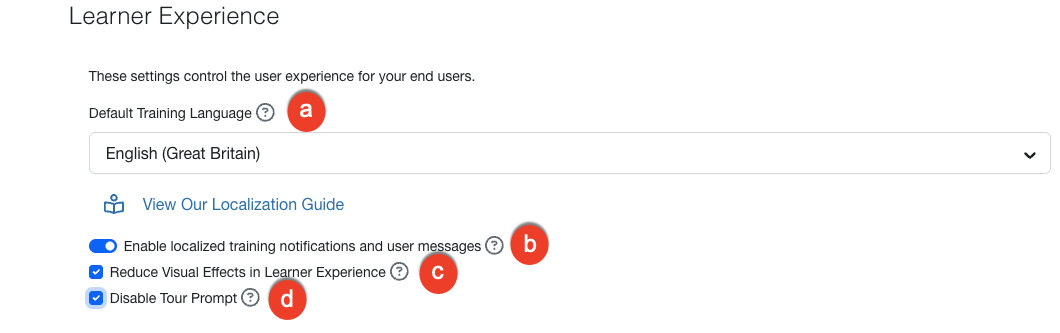
- Idioma de capacitación predeterminado: seleccione su idioma preferido en el menú desplegable. Este idioma se aplicará a la Experiencia de aprendizaje y al contenido disponible en ese idioma, a menos que el usuario seleccione un Idioma de capacitación distinto. Si el idioma de un usuario no está disponible, se usará el idioma predeterminado de la cuenta.
- Habilitar notificaciones de capacitación localizadas: habilite esta configuración para enviar notificaciones de capacitación en los idiomas elegidos por cada usuario. Si el idioma de un usuario no está disponible, se usará el idioma predeterminado de la cuenta. Para obtener más información, consulte nuestra Guía de localización.
- Reducir los efectos visuales en la Experiencia de aprendizaje: seleccione esta casilla para reducir los efectos visuales en la Experiencia de aprendizaje. Le recomendamos que habilite esta configuración si hay estaciones de trabajo lentas en su entorno o si usa navegadores basados en Citrix o Flash.
- Deshabilitar invitación al recorrido: seleccione esta casilla para deshabilitar la invitación al recorrido en la Experiencia de aprendizaje para sus usuarios. Los usuarios aún tienen la opción de iniciar el recorrido manualmente.
Asistencia en el aprendizaje y Aplicación de aprendizaje de KnowBe4
Estas opciones le permiten habilitar la capacitación para dispositivos móviles y personalizar la información de soporte disponible para los usuarios.
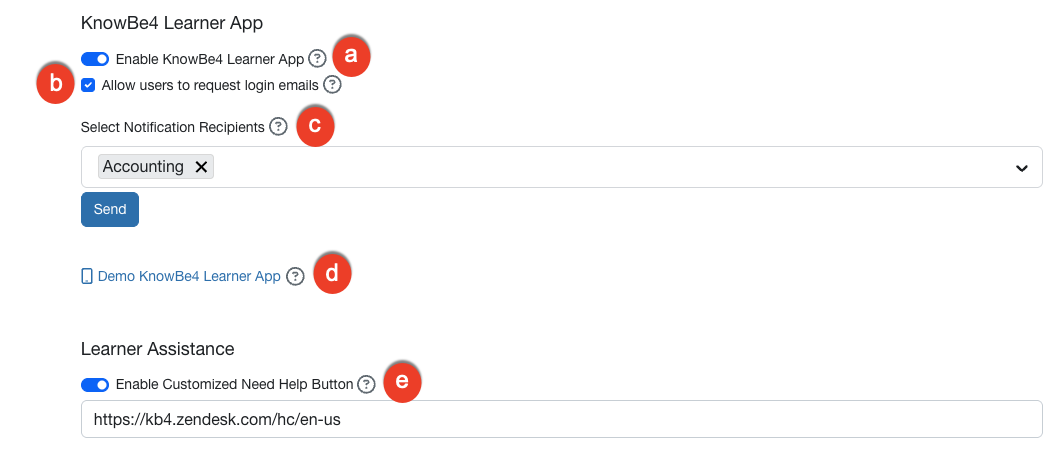
- Habilitar aplicación de aprendizaje de KnowBe4: habilite esta configuración para permitir que sus usuarios completen las capacitaciones a través de la aplicación de aprendizaje de KnowBe4. Puede seleccionar el menú desplegable Seleccionar destinatarios de notificaciones debajo para enviar una notificación por correo electrónico con instrucciones para configurar la aplicación dirigida a los usuarios y grupos. Las notificaciones se enviarán de inmediato al hacer clic en el botón Enviar.
- Permitir a los usuarios solicitar correos electrónicos de inicio de sesión: seleccione esta casilla para permitir que sus usuarios soliciten correos electrónicos de inicio de sesión, que contienen un enlace y un código QR para iniciar sesión en la aplicación de aprendizaje de KnowBe4.
- Seleccionar destinatarios de notificaciones: Seleccione los grupos a los que desea enviar una notificación por correo electrónico siguiendo las instrucciones de configuración de la aplicación.
- Demostración de la aplicación de aprendizaje de KnowBe4: haga clic en este enlace para activar la pestaña de la aplicación de aprendizaje de KnowBe4 en su Experiencia de aprendizaje durante 30 minutos. Una vez activada la pestaña, podrá probar la aplicación. Para obtener más información, consulte nuestro artículo Preguntas frecuentes: aplicación de aprendizaje de KnowBe4 para administradores.
- Habilitar el botón de ayuda personalizado: habilite esta configuración para personalizar la información que verán los usuarios si hacen clic en el botón ¿Necesita ayuda? Cuando está seleccionada, se muestra un campo de texto. En este campo de texto, ingrese la URL o una dirección de correo electrónico de contacto que elija. Para obtener más información, consulte nuestra Guía de Experiencia de aprendizaje.
Tablero de aprendizaje
En el Tablero de aprendizaje se ofrece a los usuarios una vista centralizada de su progreso en las capacitaciones y las métricas de seguridad.

- Habilitar Tablero de aprendizaje: habilite esta configuración para permitir que sus usuarios visualicen su Tablero de aprendizaje. El Tablero de aprendizaje les muestra a los usuarios un resumen de su progreso de capacitación, incluidos el estado de su capacitación y las fechas límites de las capacitaciones. Para obtener más información, consulte nuestro artículo Descripción general del tablero de aprendizaje.
- Habilitar Información de phishing: luego de habilitar el Tablero de aprendizaje, puede habilitar esta configuración para permitir que los usuarios vean sus resultados de las pruebas de phishing.
- Habilitar información de riesgo: habilite esta configuración para permitir que sus usuarios visualicen su puntaje de riesgo personal en el Tablero de aprendizaje. Esta configuración también permite que la gerencia visualice en el Tablero del equipo los puntajes de riesgo individuales de los miembros de su equipo.
Tablero del equipo
En el Tablero del equipo, la gerencia podrá visualizar la postura general de seguridad de su equipo. Estas herramientas asisten a la gerencia a identificar qué miembros del equipo necesitan recordatorios o soporte adicionales.
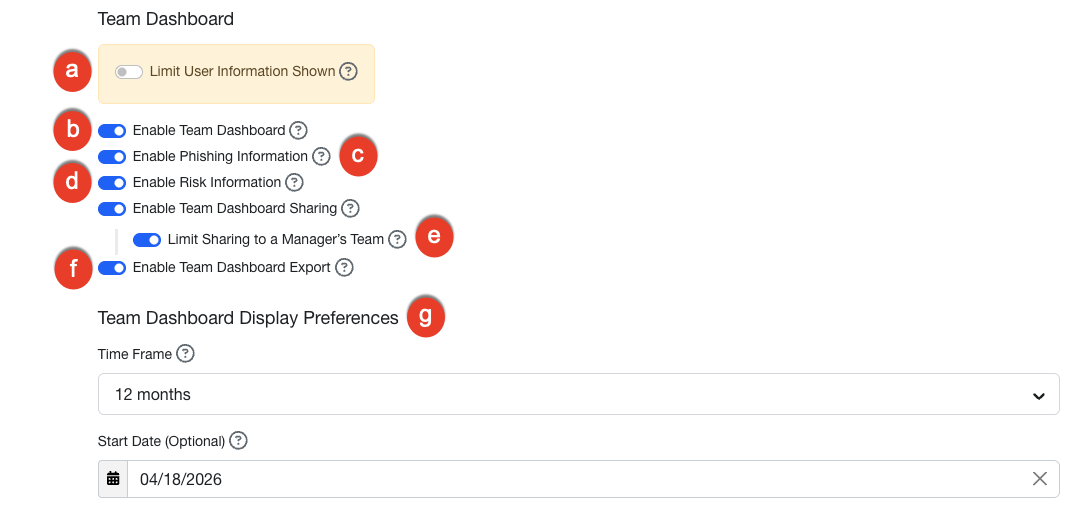
- Limitar información de usuario mostrada: después de habilitar el Tablero del equipo, puede activar esta configuración para limitar los detalles de phishing y de capacitación que se muestran en el mosaico Detalles del equipo del último año. Cuando habilita esta opción, el Tablero del equipo solo muestra las estadísticas agrupadas para el equipo, y se deshabilita la función de exportación.
- Habilitar Tablero del equipo: habilite esta configuración para agregar un Tablero del equipo a la Experiencia de aprendizaje (LX) que permita a los gerentes ver el progreso de la capacitación y otras estadísticas de su equipo.
- Habilitar Información de phishing: después de habilitar el Tablero del equipo, puede activar esta configuración para mostrar los resultados de phishing del equipo.
- Habilitar información de riesgo: después de habilitar el Tablero del equipo, puede activar esta configuración para mostrar el puntaje de riesgo combinado actual del equipo.
-
Habilitar uso compartido del Tablero del equipo: modifique esta configuración para permitir que la gerencia comparta su Tablero del equipo con un usuario designado. Cuando se habilita esta opción, aparece un botón para Compartir tablero en el Tablero del equipo para todos los miembros elegibles de la gerencia.
Además, puede habilitar el botón de cambio Limitar el uso compartido con el equipo de un gerente para limitar el uso compartido del tablero a aquellos usuarios que pertenecen a la jerarquía como subordinados directos de ese miembro de la gerencia. Cuando esta opción está deshabilitada, la gerencia puede compartir el acceso con cualquier usuario de la organización. -
Habilitar exportación del Tablero del equipo: modifique esta configuración para permitir que la gerencia exporte los datos de su Tablero del equipo como un archivo CSV. Cuando se habilita esta opción, aparece un botón para Exportar CSV en el Tablero del equipo para todos los miembros elegibles de la gerencia.
Nota: La aplicación de aprendizaje no admite la exportación del Tablero del equipo. -
Preferencias de visualización del tablero del equipo: personalice cómo aparecen los datos en el tablero de su equipo. Esta configuración le ayudará a dar seguimiento al recorrido de la seguridad de su equipo durante períodos específicos.
- Plazo: seleccione un plazo para ver el progreso del recorrido de la seguridad de su equipo.
- Fecha de inicio: establezca una fecha para que solo los datos posteriores a esa fecha aparezcan en el tablero.
Aprendizaje opcional
Utilice esta configuración para ofrecer contenido de capacitación adicional a los usuarios sobre elementos que están por fuera de sus tareas obligatorias.

- Habilitar campañas de capacitación opcionales: active esta función si quiere tener la opción de inscribir a sus usuarios en campañas de capacitación opcionales. Luego de crear una campaña de capacitación opcional, el contenido opcional se agregará a la Experiencia de aprendizaje de sus usuarios. Para ver este contenido opcional, los usuarios pueden iniciar sesión en su Experiencia de aprendizaje e ir a la pestaña Biblioteca. Para obtener más información, consulte nuestra Guía de Aprendizaje opcional.
- Habilitar el aprendizaje recomendado por IA, impulsado por AIDA: esta función solo está disponible para las cuentas Diamante. Active esta opción para proporcionar contenido de capacitación opcional relevante para sus usuarios sin crear una campaña de capacitación opcional. Cuando esta configuración está habilitada, todos los usuarios podrán visualizar la pestaña Biblioteca en su LX. Para obtener más información, consulte nuestra Guía de Aprendizaje opcional.
Insignias
Las insignias son recompensas digitales que ganan los usuarios cuando alcanzan hitos específicos de capacitación. El uso de insignias agrega un elemento lúdico a su programa de seguridad, lo cual puede aumentar el compromiso de los usuarios y su motivación.
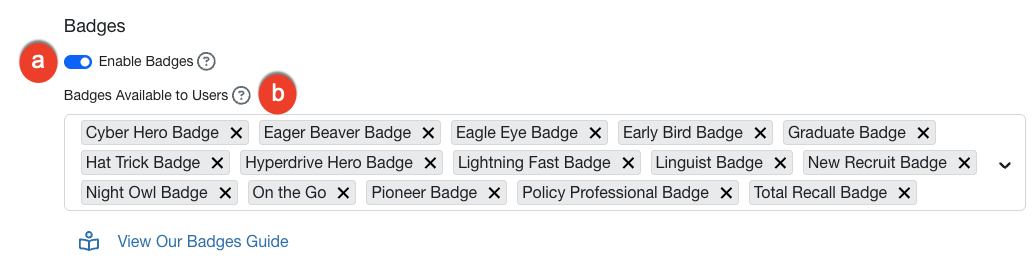
- Habilitar insignias: active esta opción si desea habilitar las insignias. Para obtener más información, consulte la sección Insignias de nuestra Guía de Experiencia de aprendizaje.
- Insignias a disposición de los usuarios: seleccione las insignias que quiere permitir que obtengan sus usuarios. Para obtener más información, consulte la sección Insignias de nuestra Guía de Experiencia de aprendizaje.
Tabla de clasificación y mensajes
En la Tabla de clasificación se muestra la clasificación de los usuarios en función de su desempeño durante la capacitación y sus puntajes de seguridad.
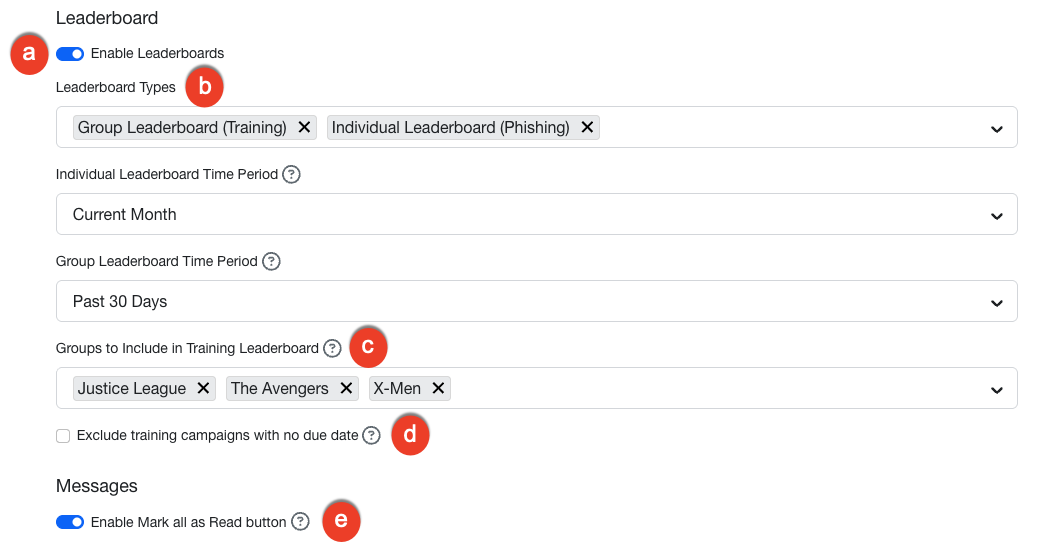
- Habilitar tablas de clasificación: active esta opción para habilitar las tablas de clasificación en su consola de KSAT.
- Tipos de tabla de clasificación: en el menú desplegable, puede seleccionar la opción Tabla de clasificación individual, la Tabla de clasificación grupal o ambas opciones. Para obtener más información, consulte la sección Tablas de clasificación de nuestra Guía de Experiencia de aprendizaje.
- Plazo de la tabla de clasificación: en este menú desplegable, seleccione el plazo de la tabla de clasificación. Si seleccionó dos tablas de clasificación, deberá seleccionar el plazo para ambas. Este plazo se utilizará para calcular puestos y puntos.
- Grupos que se incluirán en la tabla de clasificación de la capacitación: si selecciona la opción Tabla de clasificación grupal, se mostrará este menú desplegable. Seleccione de 3 a 25 grupos para incluir en la tabla de clasificación.
- Excluir campañas de capacitación sin fecha límite: marque esta casilla si quiere excluir campañas de capacitación que no tengan fecha límite de la tabla de clasificación. Puede habilitar esta configuración para evitar que el contenido opcional afecte la tabla de clasificación.
- Habilitar el botón Marcar todos como leídos: active esta configuración para permitir que los usuarios marquen todos sus mensajes como leídos con solo tocar un botón.