Nachdem Ihr Konto auf die KnowBe4 Plattform migriert wurde, sehen einige Ihrer Einstellungen möglicherweise etwas anders aus. In diesem Artikel finden Sie Informationen zur aktualisierten Oberfläche sowie zu neuen Einstellungen der neuen KnowBe4 Plattform. Informationen zur Migration finden Sie in unserem Artikel KnowBe4 Plattform-Migrationsplaner. Informationen zu bestehenden Einstellungen finden Sie in unserer Wissensdatenbank.
Sicherheitsrisikoübersicht
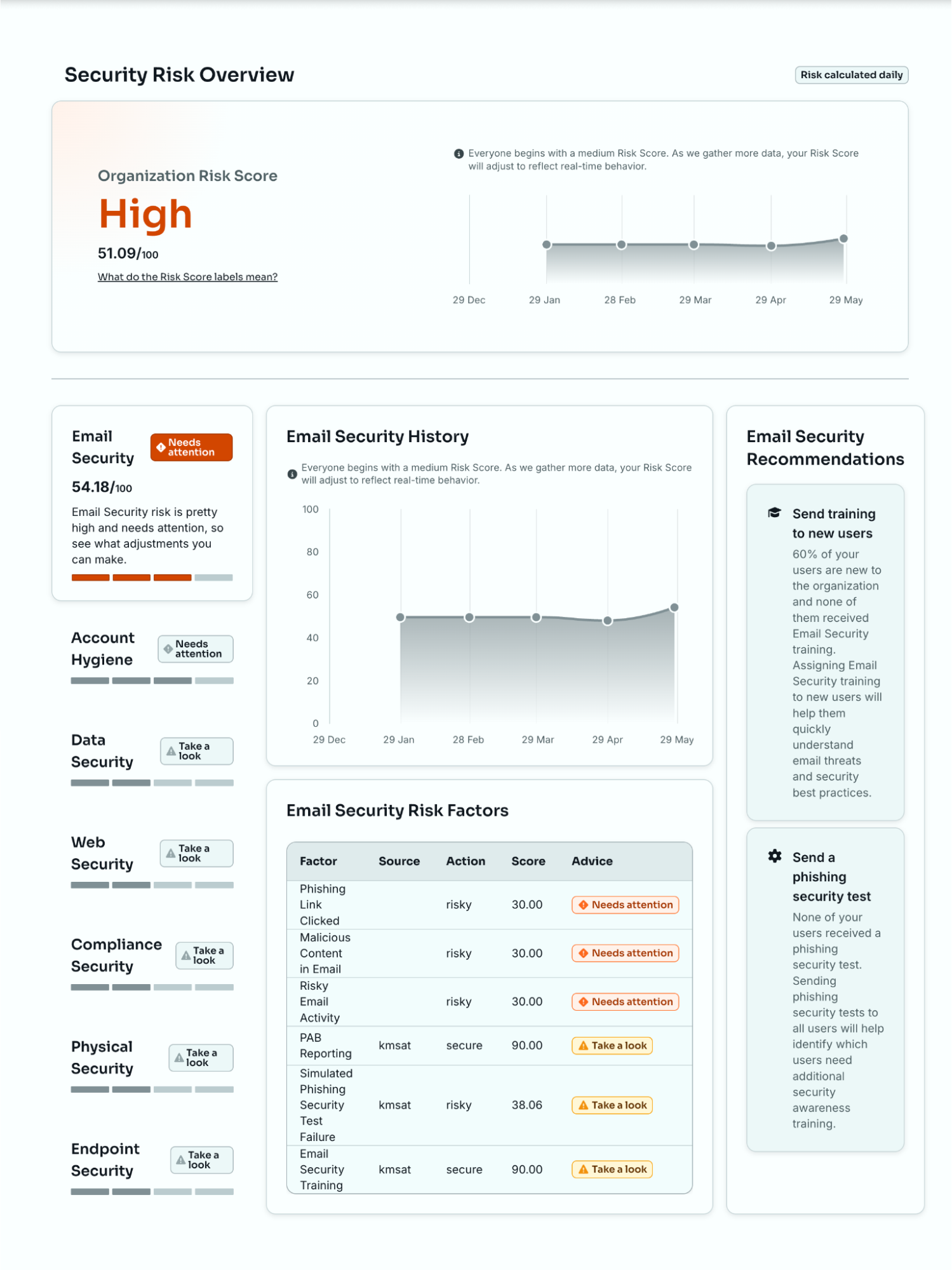
Auf der Seite Startseite können Sie Ihr Dashboard „Sicherheitsrisikoübersicht“ ansehen. Auf dieser Seite sehen Sie umsetzbare Erkenntnisse zu Ihrem Risk Score. Die Funktionalität hinter dem Risk Score hat sich nicht geändert, nur das Erscheinungsbild ist anders. Weitere Informationen zum Risk Score finden Sie in unserem Leitfaden zur SmartRisk™ Engine und zum Risk Score.
In der neuen Oberfläche können Sie auf jedes Sicherheitstyp-Widget klicken, um den Risk Score, den Verlauf, die Risikofaktoren und die Empfehlungen direkt im Dashboard anzuzeigen. Außerdem erhalten Sie dynamische, umsetzbare Risk-Score-Empfehlungen, die auf den integrierten Produkten und dem Sicherheitsbedarf Ihrer Organisation basieren. Weitere Informationen finden Sie in unserem Artikel Plattform-Sicherheitsrisikoübersicht.
Organisationseinstellungen
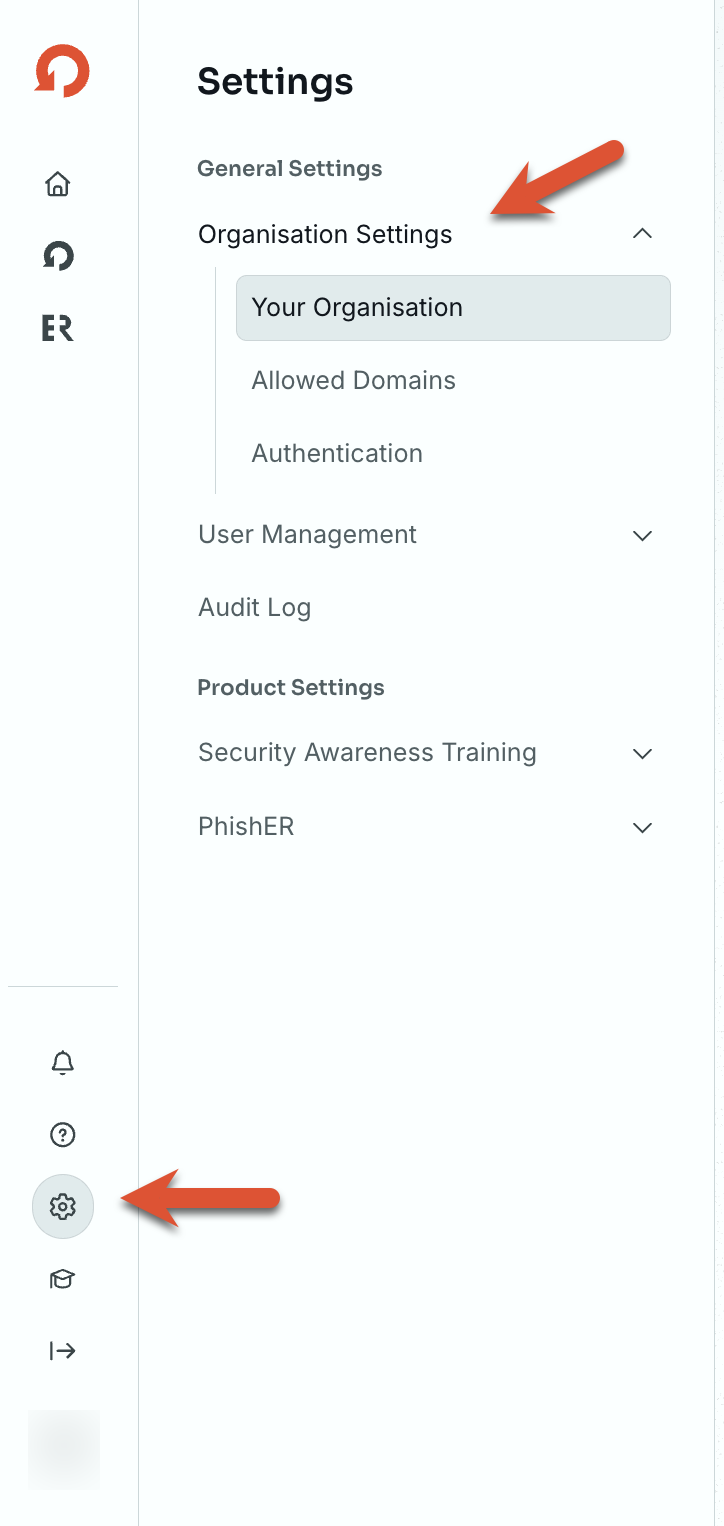
Im Abschnitt Organisationseinstellungen können Sie Ihre allgemeinen Einstellungen, die zulässigen Domains für Ihr Konto und die Authentifizierungsintegrationen anpassen.
In der neuen Oberfläche befinden sich Ihre Einstellungen auf der linken Seite der Seite. Um auf diese Einstellungen zuzugreifen, melden Sie sich bei Ihrer KnowBe4 Plattform an und navigieren Sie zu Einstellungen > Organisationseinstellungen. Weitere Informationen finden Sie in unserem Artikel Plattform-Organisationseinstellungen.
Ihre Organisation
Auf der Registerkarte Ihre Organisation können Sie die Einstellungen für die allgemeinen Angaben, die Zeit und den Standort sowie den primären Support-Kontakt Ihrer Organisation anpassen.
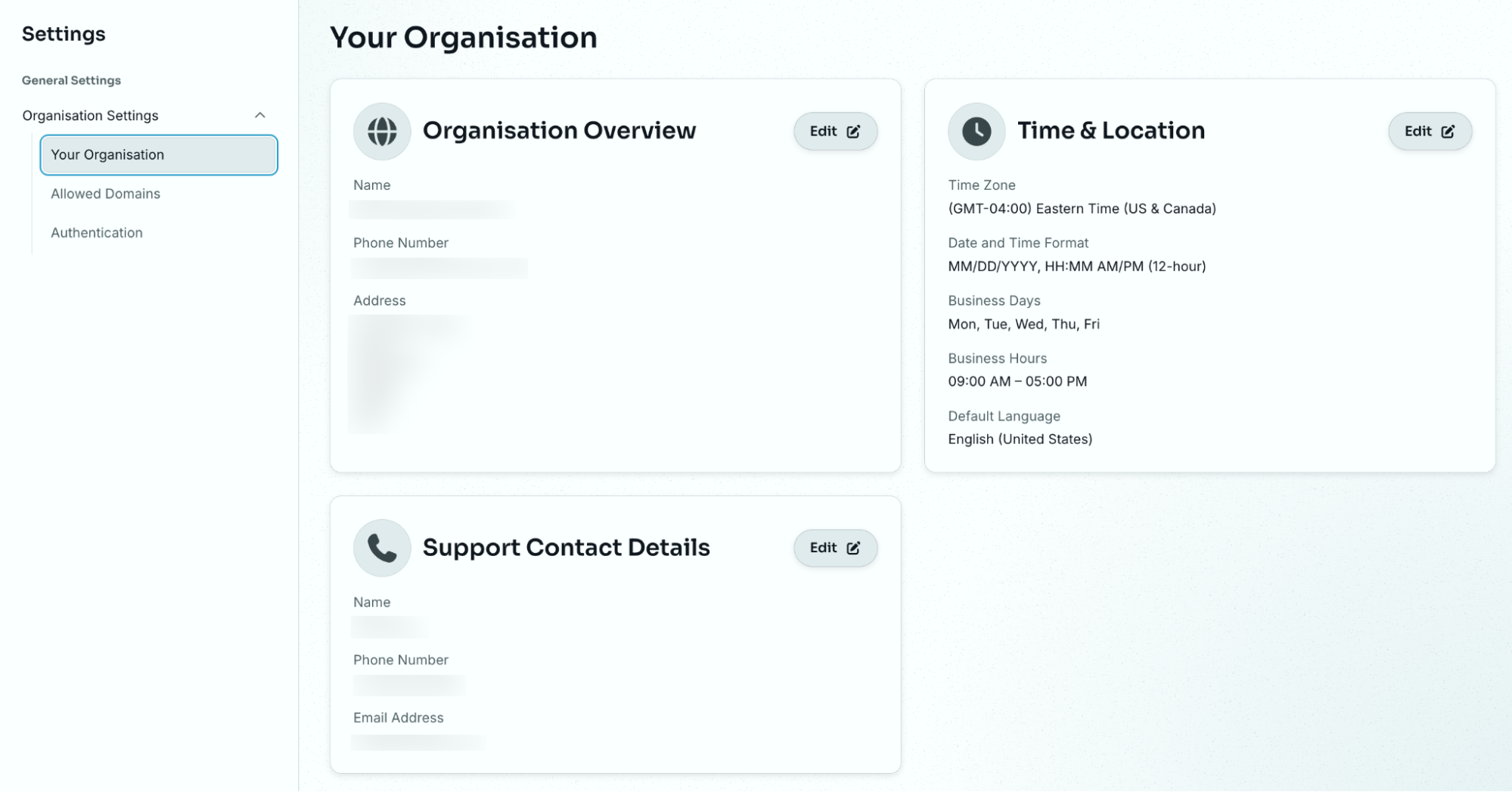
Im Abschnitt Support-Kontaktdaten können Sie Informationen zum primären Ansprechpartner Ihrer Organisation für den Kontoservice bei KnowBe4 und den technischen Support eingeben.
Zulässige Domains
Auf der Registerkarte Zulässige Domains können Sie Domains für Ihr Konto anzeigen, hinzufügen und verifizieren. Weitere Informationen zu diesen Einstellungen finden Sie in unserem Artikel Domains hinzufügen und verifizieren.
Authentifizierung
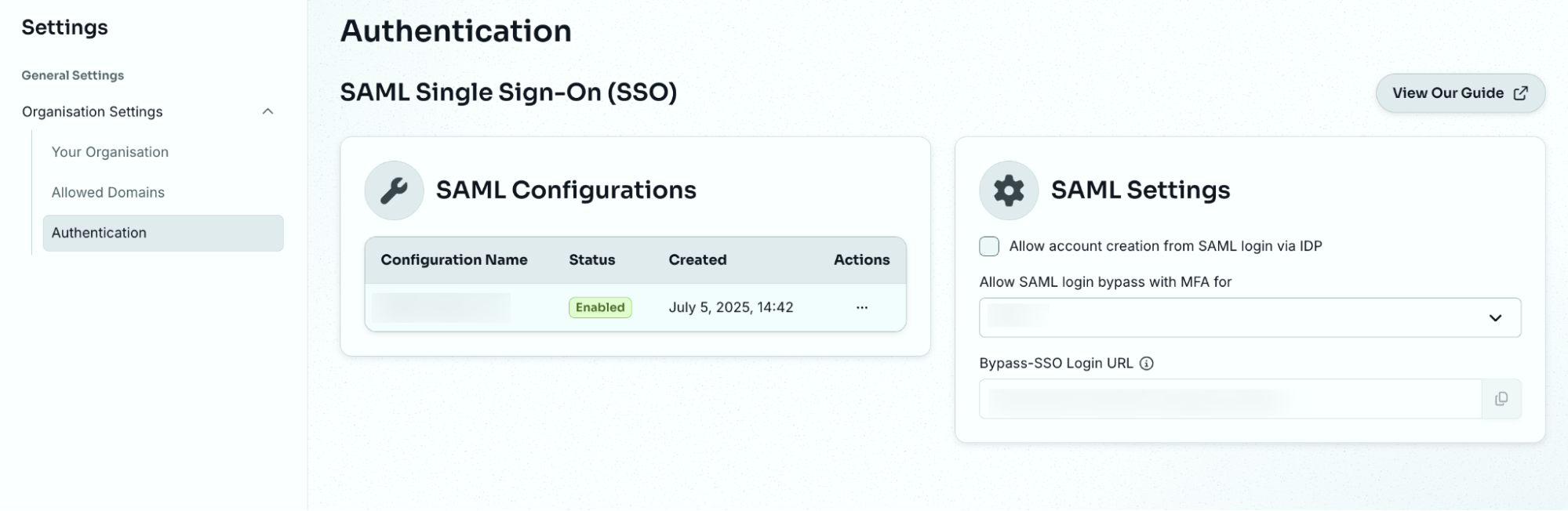
Auf der Registerkarte Authentifizierung können Sie Ihre SAML-Konfigurationen für Single Sign-On (SSO) für Ihr Konto hinzufügen und einrichten. Weitere Informationen zu diesen Einstellungen finden Sie in unserem Abschnitt SAML Single Sign-On (SSO) in der Wissensdatenbank.
Wenn Ihr Identitätsanbieter signierte SAML-Anforderungen verlangt, wählen Sie in Ihren SAML-Einstellungen SAML-Anforderung signieren aus. Ein Aktuelles Anforderungszertifikat wird angezeigt. Kopieren Sie das Zertifikat und fügen Sie es den Verifizierungszertifikaten Ihres Identitätsanbieters hinzu.
Produkte
Im Abschnitt Produkte können Sie Ihre erworbenen KnowBe4 Produkte verwalten. Weitere Informationen finden Sie in unserem Artikel KnowBe4 Plattform-Produkte.
User Management
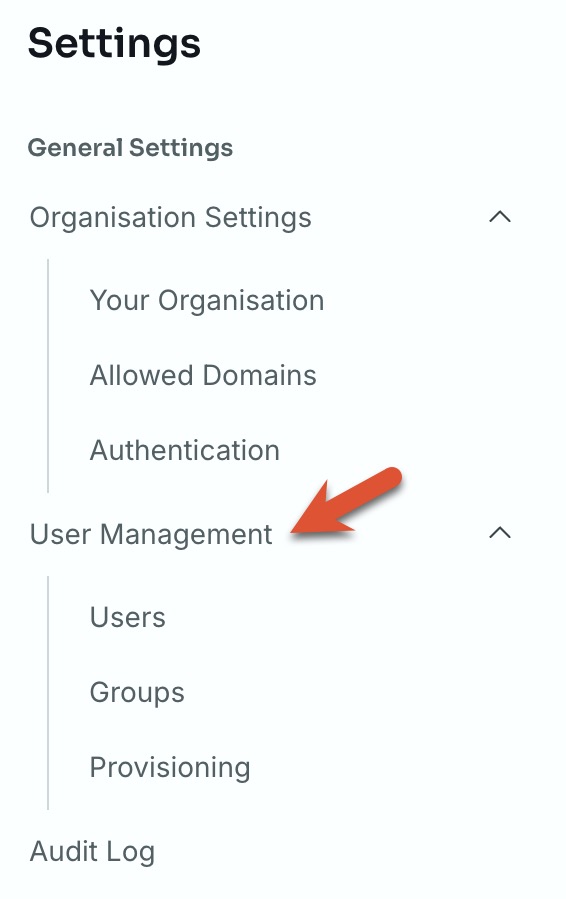
Im Abschnitt Nutzerverwaltung können Sie Ihre Nutzer hinzufügen und anzeigen sowie Ihre Gruppen anzeigen und bearbeiten. Auf der Registerkarte Bereitstellung können Sie Ihre Synchronisierungskonfigurationen und Synchronisierungsberichte hinzufügen und anzeigen.
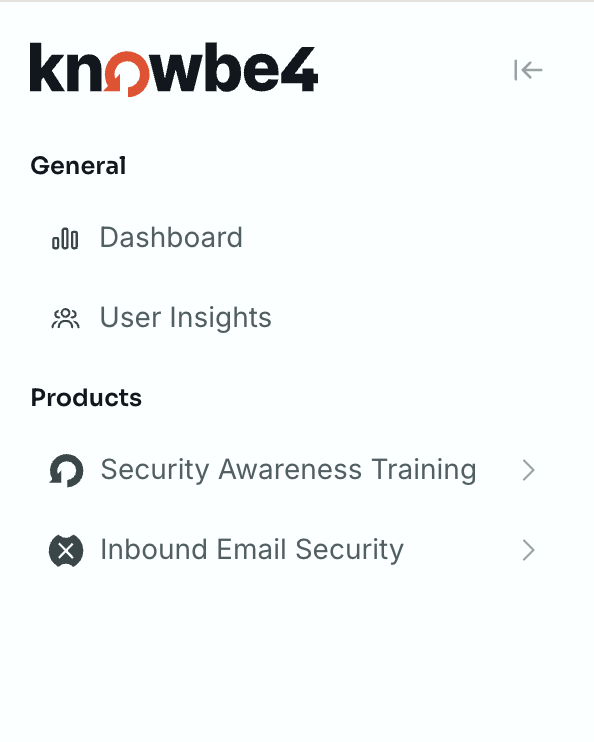
In der neuen Oberfläche befindet sich der Abschnitt Nutzerverwaltung auf der linken Seite der Seite. Um auf diese Einstellungen zuzugreifen, melden Sie sich bei Ihrer KnowBe4 Plattform an und navigieren Sie zu Einstellungen > Nutzerverwaltung.
Nutzerinnen und Nutzer
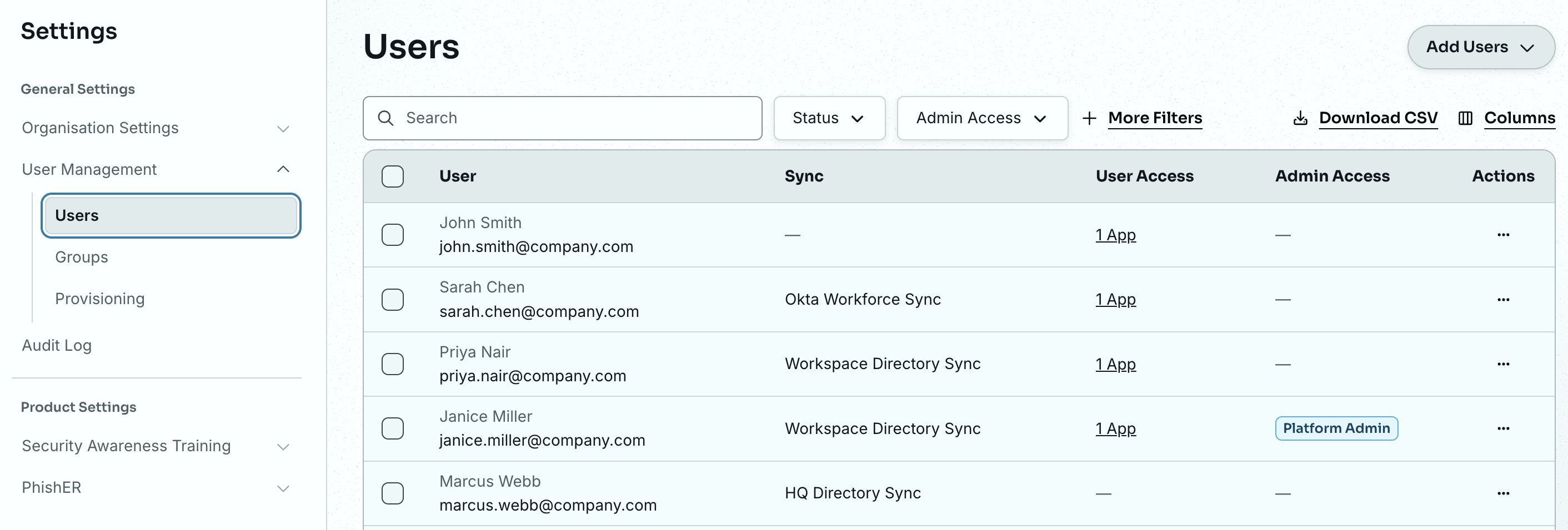
Die Registerkarte Nutzer listet alle Ihre Nutzer in der KnowBe4 Plattform auf. Aus dieser Liste heraus können Sie Nutzer zur KnowBe4 Plattform und zu Gruppen hinzufügen, ihren Nutzer- oder Administratorzugriff anzeigen und ändern, ihre Profildetails bearbeiten und eine Liste Ihrer Nutzer in eine CSV-Datei exportieren. Sie können auch ihren Synchronisierungsstatus anzeigen.
Weitere Informationen zu diesen Einstellungen finden Sie in unserem Leitfaden zur Nutzer- und Gruppenverwaltung.
Gruppen
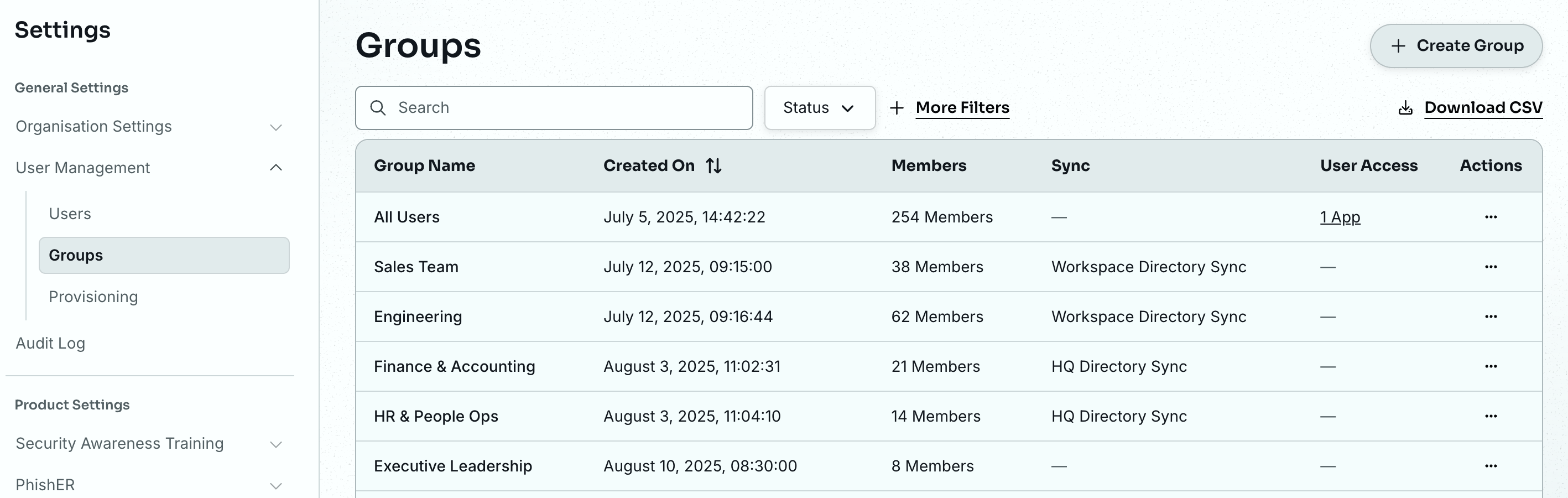
Auf der Registerkarte Gruppen können Sie Ihre Nutzer gezielt mit bestimmten Phishing- oder Trainingskampagnen ansprechen. Weitere Informationen zum Erstellen und Verwalten von Gruppen finden Sie in unserem Leitfaden zur Nutzer- und Gruppenverwaltung.
Bereitstellung
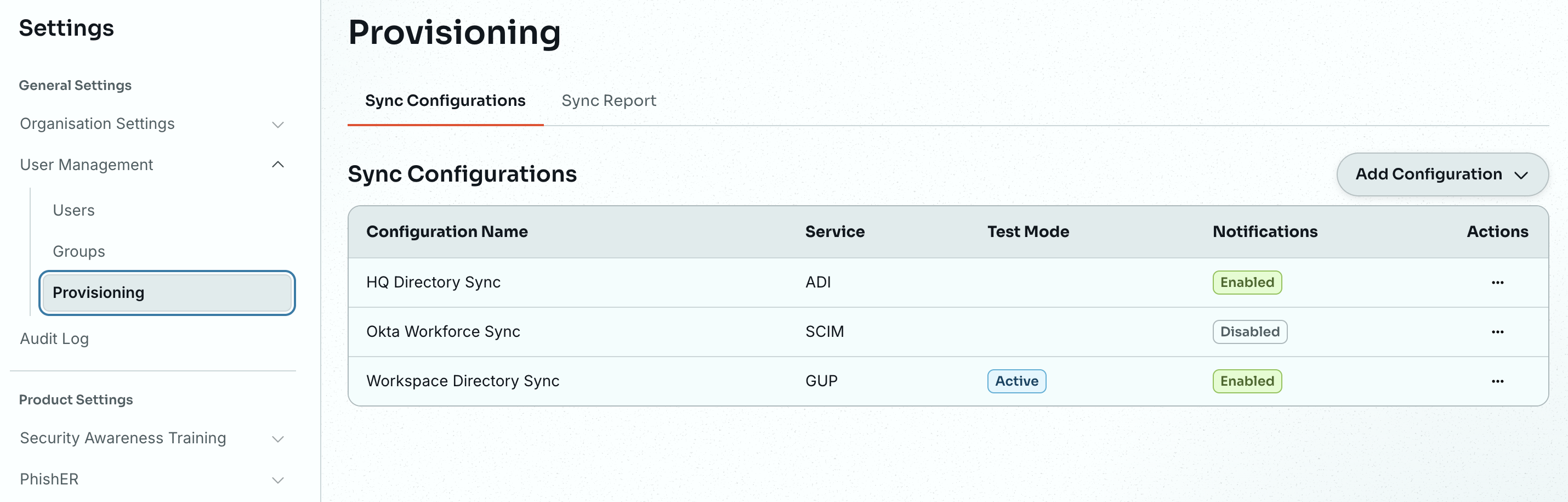
Auf der Registerkarte Bereitstellung können Sie Ihre Einstellungen für die Nutzerbereitstellung bearbeiten. Sie können Active Directory Integration (ADI), SCIM oder Google User Provisioning (GUP) verwenden, um Ihre Nutzer bereitzustellen.
Auf der Unterregisterkarte Synchronisierungskonfigurationen können Sie den Status Ihrer Synchronisierungskonfigurationen anzeigen sowie Konfigurationen bearbeiten, hinzufügen und löschen.
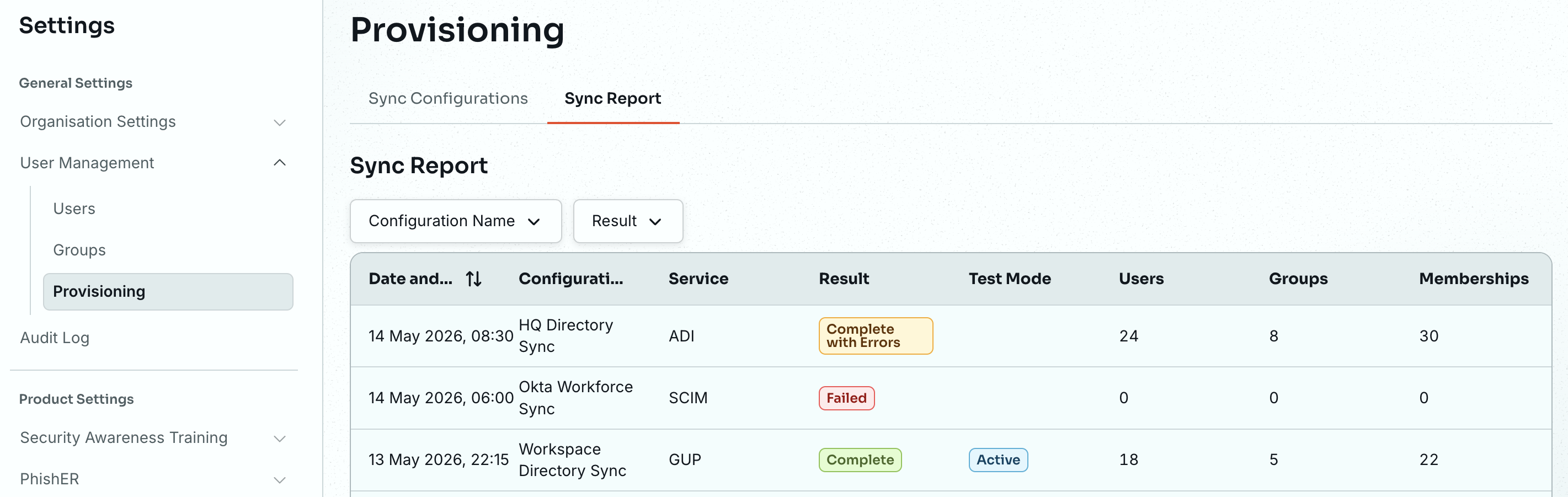
Auf der Unterregisterkarte Synchronisierungsbericht können Sie Berichte über alle Ihre Synchronisierungskonfigurationen anzeigen.
Weitere Informationen zur Bereitstellung finden Sie in unserem Leitfaden zur Unterregisterkarte „Bereitstellung“ und in unserem Artikel KnowBe4 Console-Kontoeinstellungen: Nutzermanagement.
Persönliche Einstellungen
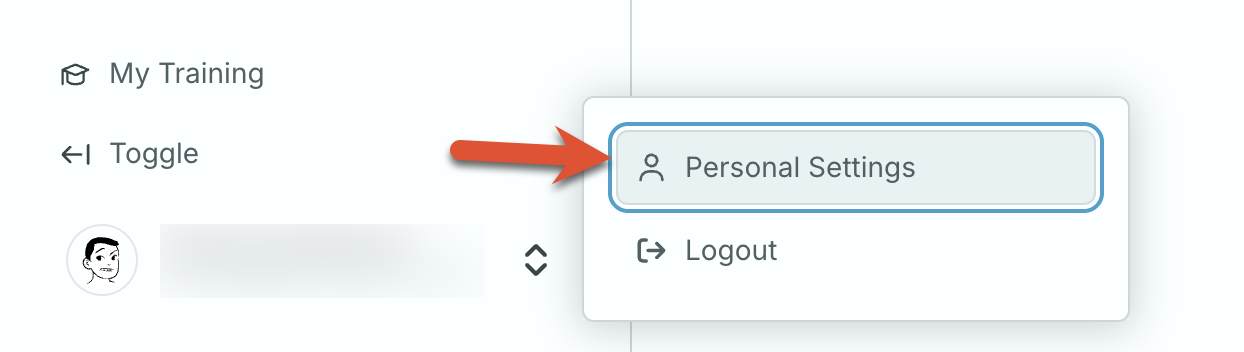
In der neuen Oberfläche befinden sich Ihre persönlichen Einstellungen unten links auf der Seite. Im Abschnitt Persönliche Einstellungen können Sie Einstellungen zu Ihrem persönlichen Konto verwalten.
Um auf diese Einstellungen zuzugreifen, melden Sie sich bei Ihrer KnowBe4 Plattform an. Klicken Sie anschließend unten links auf der Seite auf Ihre E-Mail-Adresse und wählen Sie Persönliche Einstellungen aus. Weitere Informationen finden Sie in unserem Leitfaden zu persönlichen Plattform-Einstellungen.
Persönliche Details
Auf der Registerkarte Persönliche Details können Sie Ihre persönlichen Informationen sowie Angaben zu Zeit und Standort eingeben.
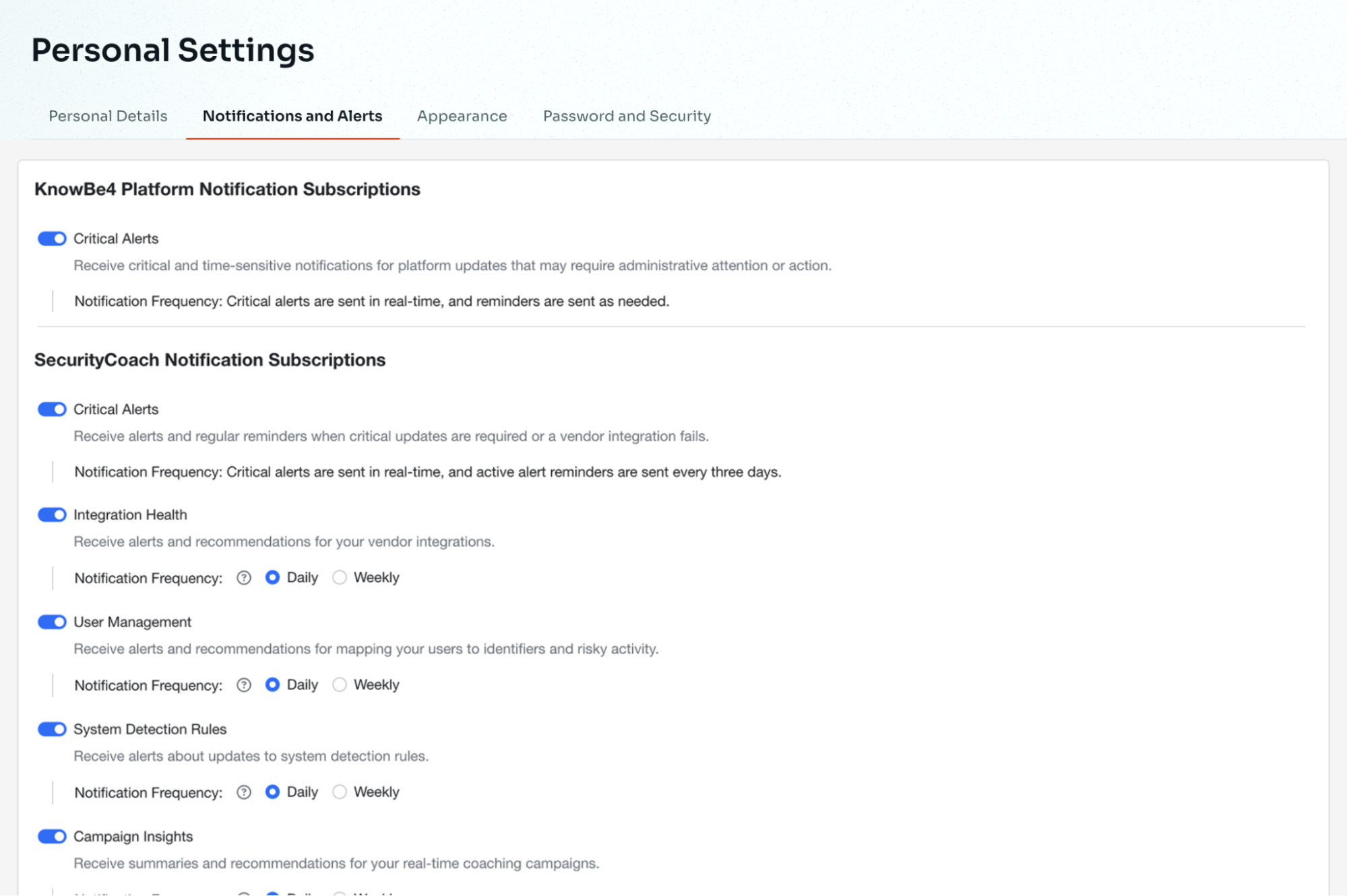
Benachrichtigungen und Hinweise
Auf der Registerkarte Benachrichtigungen und Hinweise können Sie Systembenachrichtigungen und -hinweise verwalten. Weitere Informationen finden Sie im Abschnitt Benachrichtigungen und Hinweise im Leitfaden zu persönlichen Einstellungen.
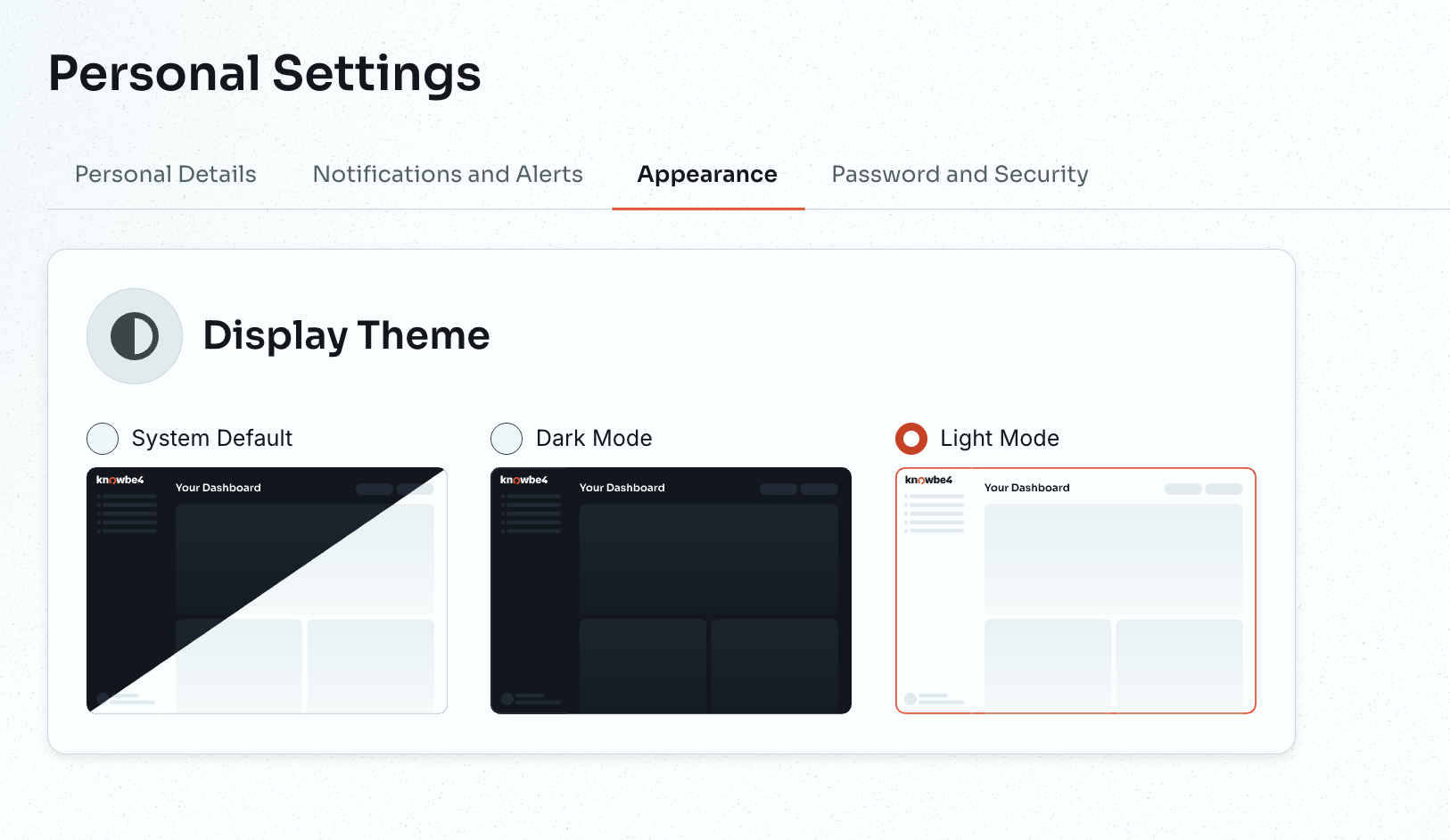
Erscheinungsbild
Auf der Registerkarte Erscheinungsbild können Sie das bevorzugte Design für Ihre KnowBe4 Plattform auswählen. Sie können Systemstandard, Heller Modus oder Dunkler Modus auswählen.
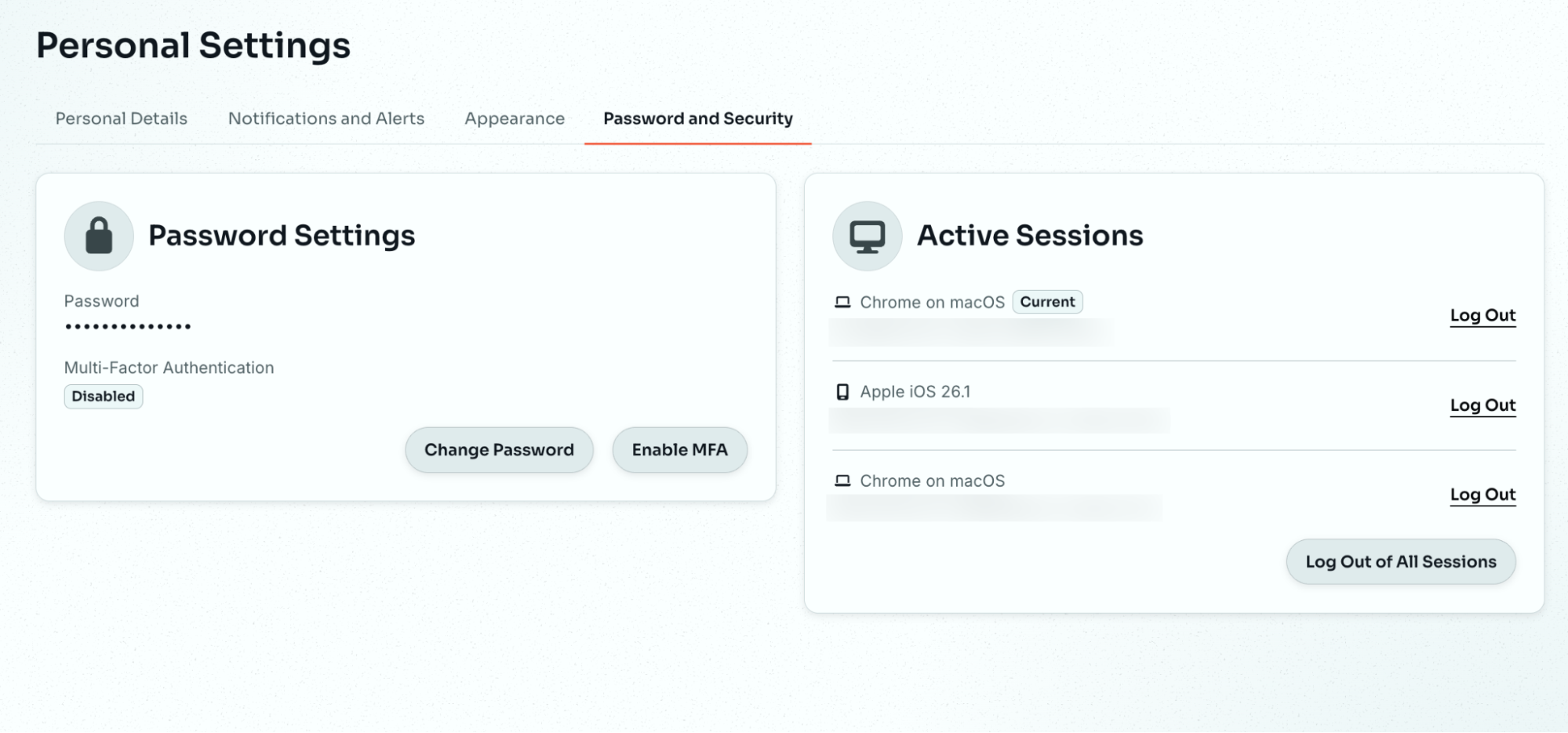
Passwort und Sicherheit
Auf der Registerkarte Passwort und Sicherheit können Sie Ihr Passwort ändern, die Multi-Faktor-Authentifizierung (MFA) aktivieren und Ihre aktiven Sitzungen anzeigen oder beenden. Die MFA ist für alle Administratoren erforderlich. Passwörter müssen mindestens 12 Zeichen lang sein.
Einrichtungsassistent
Der Einrichtungsassistent ist eine geführte, schrittweise Einrichtung in Ihrer KnowBe4 Plattform, mit der Ihre Organisation, Security Awareness Training und PhishER nach empfohlenen Best Practices konfiguriert werden – in kürzerer Zeit und mit weniger Rätselraten.
Wenn Sie sich zum ersten Mal anmelden, werden Sie aufgefordert, das Onboarding zu starten. Wählen Sie Einrichtung starten aus, um zu beginnen.
Wenn Sie fertig sind, wählen Sie Zum Dashboard aus. Ihr Dashboard listet jedes Produkt auf, das Sie abonniert haben, und jedes Produkt hat eine eigene Option Einrichtung starten. Der Einrichtungsassistent jedes Produkts umfasst eine kleine Anzahl erforderlicher Schritte.
Wenn Sie den Assistenten beenden müssen, wird Ihr Fortschritt automatisch gespeichert, einschließlich der Schritte, die Sie abgeschlossen oder übersprungen haben. Sie können jederzeit zum Assistenten zurückkehren und dort weitermachen, wo Sie aufgehört haben.
Für bestehende Kunden, die auf die neue Plattform migrieren, erkennt der Einrichtungsassistent die Schritte, die Sie bereits abgeschlossen haben. Wenn Sie beispielsweise bereits Phishing- und Trainingskampagnen durchgeführt oder den Phish Alert Button konfiguriert haben, werden diese Schritte als abgeschlossen markiert.
Fragen?
Antworten auf häufig gestellte Fragen zur KnowBe4 Plattform und zum Migrationsprozess finden Sie in unseren FAQs zur KnowBe4 Plattform.