No Console de gerenciamento de contas, é possível editar o perfil e as configurações da sua conta, gerenciar usuários, criar campanhas de phishing e muito mais.
Para um passo a passo rápido de como usar o console, confira o vídeo Visão geral do console de gerenciamento.
Como entrar
Você pode fazer login no Console de gerenciamento de contas a partir da página de login de Gerenciamento de contas da KnowBe4. Essa página é a instância da KnowBe4 na qual seu console é hospedado, seguido pelo subdiretório /management/login. Consulte o artigo Suporte ao estudante: Instâncias de treinamento e links de login da KnowBe4 para obter uma lista completa de links de login.

Você também pode fazer login no Console de gerenciamento de contas usando o SAML. Para obter mais informações, consulte a seção Configurações pessoais, a seguir.
Painel do parceiro
Depois de fazer login na sua conta, você acessa a página Painel do parceiro. A página Painel do parceiro apresenta uma visão geral da sua assinatura e das contas que você gerencia. Para obter mais informações sobre essa página, confira a captura de tela e a lista abaixo:

- Nível da assinatura em massa: se você tiver comprado uma licença em massa para as contas que gerencia, poderá verificar o nível da assinatura. Se você não tiver comprado uma licença em massa, esse campo exibirá N/A.
- Data de término da assinatura em massa: se você tiver comprado uma licença em massa para as contas que gerencia, poderá verificar a data de término da sua assinatura. Se você não tiver comprado uma licença em massa, esse campo exibirá N/A.
- Total de contas ativas em massa: consulte o número total das contas que estão usando sua assinatura em massa.
- Total de contas ativas: consulte o número total de contas pagas.
- Total de contas de avaliação: consulte o número total de contas de avaliação.
- Total de contas gratuitas: consulte o número total de contas gratuitas.
- Total de licenças adquiridas em massa: consulte o número total de licenças que você comprou para a assinatura em massa. Se você não tiver comprado uma licença em massa, esse campo exibirá N/A.
- Total de usuários ativos em massa: consulte o número total de usuários ativos das contas que usam sua assinatura em massa.
-
Total de usuários ativos: consulte o número total de usuários ativos das contas com assinatura paga.
Observação: usuários recém-arquivados ou restaurados não podem ser contabilizados no número de Total de usuários ativos. Esses dados costumam ser atualizados durante a noite.
- Novas contas por mês: consulte um gráfico que exibe o número de novas contas no seu console, agrupadas pelo mês de criação.
Configurações pessoais
Recomendamos que você configure seu console com as configurações no seu perfil. Para acessar seu perfil, clique no endereço de e-mail, no canto superior direito da página e, depois, clique em Configurações pessoais.
Detalhes pessoais
Na subguia Detalhes pessoais, você pode atualizar informações, como seu nome, seu número de celular, as configurações de autenticação multifator (MFA) e muito mais. Para obter mais informações, veja a captura de tela e a lista abaixo:
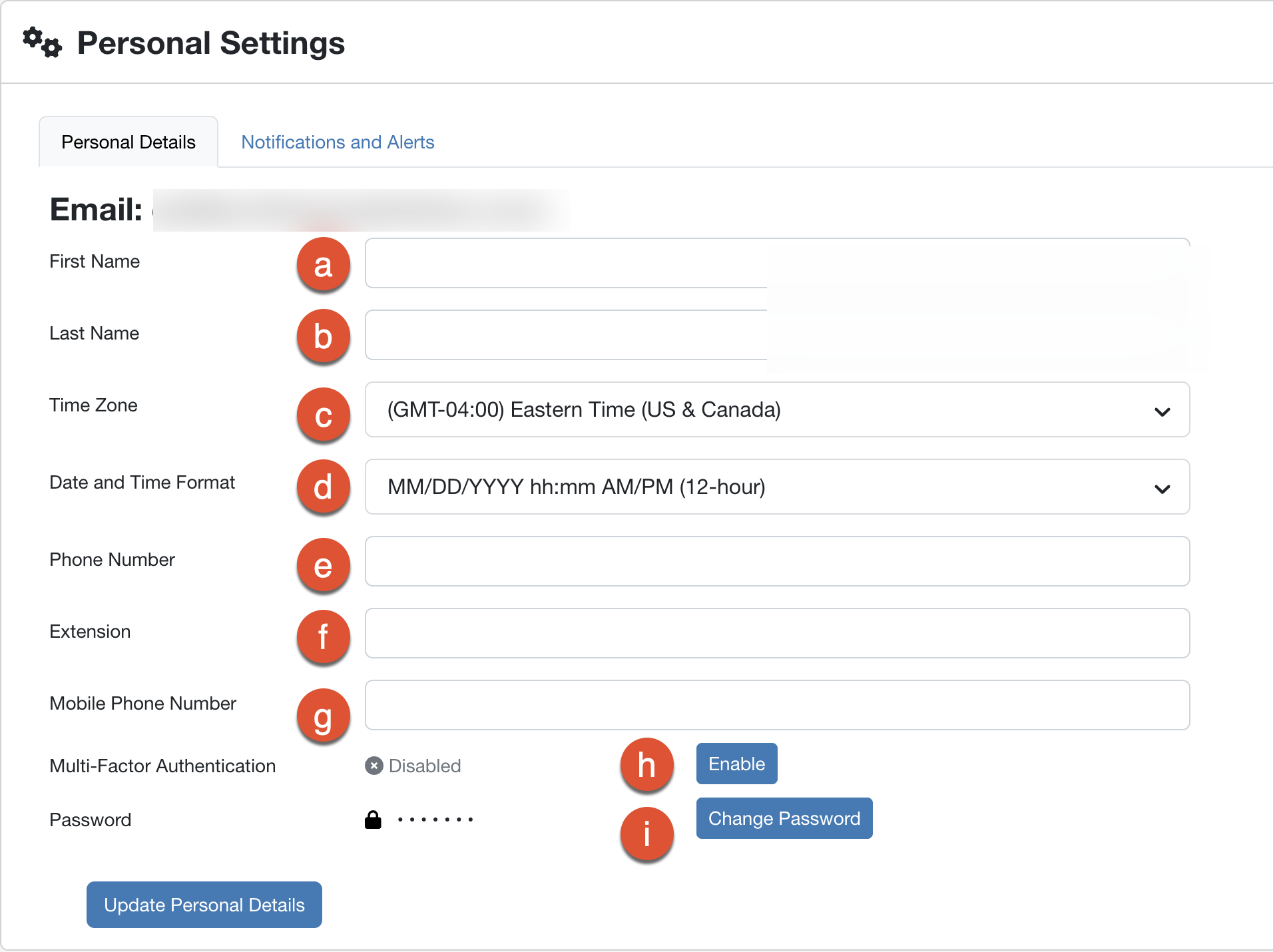
- Nome: insira seu nome.
- Sobrenome: insira seu sobrenome.
- Fuso horário: selecione o fuso horário de sua preferência. Sua seleção alterará a forma como os carimbos de data e hora aparecerão no console do administrador.
- Formato de data e hora: selecione o formato de data e hora de sua preferência. Sua seleção alterará a forma como as datas e as horas aparecerão no console do administrador.
- Número de telefone: insira seu número de telefone.
- Ramal: insira o ramal de seu número de telefone, se aplicável.
- Número de celular: insira seu número de telefone celular.
- Autenticação multifator: habilite ou desabilite a autenticação multifator (MFA) da sua conta. Para obter mais informações, consulte o artigo Parceiros e várias contas: como habilitar a autenticação multifator ou de dois fatores em minha conta.
- Alterar senha: clique neste botão para alterar sua senha.
Depois de alterar o que desejar nessa página, clique em Atualizar detalhes pessoais para salvar suas alterações.
Notificações e alertas
Você pode usar a subguia Notificações e alertas para gerenciar notificações e alertas do sistema. Habilite o botão de alternância Alertas críticos para receber notificações críticas e urgentes sobre atualizações da plataforma que possam exigir atenção ou ação administrativa. Para obter mais informações, consulte o artigo Notificações da plataforma KnowBe4.
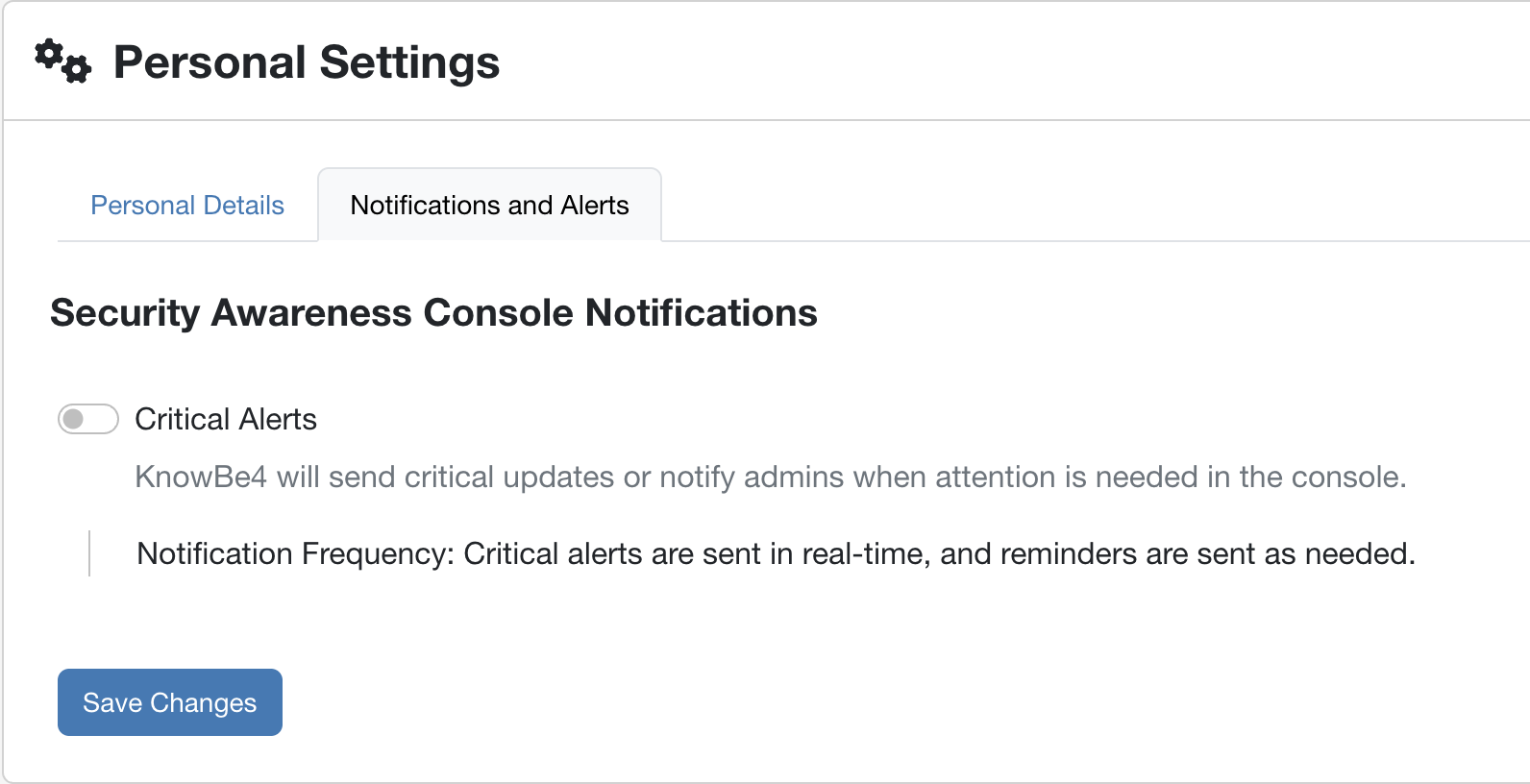
Clique em Salvar alterações para confirmar e salvar suas atualizações.
Configurações da conta
Para acessar as Configurações da conta, clique no seu endereço de e-mail no canto superior direito da página. Em seguida, clique em Configurações da conta. Nessa página, ajuste o nome da organização, as informações de contato e as seguintes configurações:

- Logotipo da empresa: altere o logotipo exibido no canto superior esquerdo da conta. Seu logotipo também será aplicado a todas as contas de clientes. A imagem selecionada deve estar em formato .png e ter menos de 300 KB.
- Permitir sessões do console de apenas um IP por vez: habilite esse recurso para impedir que administradores mantenham sessões simultâneas do console usando vários endereços IP.
- Restringir as sessões do console a intervalos específicos de IP: habilite essa opção para restringir todas as sessões do administrador de gerenciamento de contas aos intervalos de IP inseridos abaixo.
- A sessão da conta expirou: selecione um período de inatividade de conta no menu suspenso. O sistema encerrará sua sessão automaticamente após o período de inatividade especificado. Para alterar essa opção para seus clientes, acesse as respectivas Configurações da conta.
- SAML: habilite o SAML em sua conta para ter uma camada de segurança adicional. Para obter mais informações, consulte os artigos Visão geral da integração com o SAML e Parceiros/várias contas: Como habilitar o SAML em seu Console de gerenciamento de contas.
- Add-ons adquiridos: seus add-ons aparecerão aqui.
Contas
Talvez você precise exibir os detalhes das suas contas existentes ou acessá-las como administrador. Faça isso na guia Contas do Console de gerenciamento de contas. Para obter mais informações sobre como gerenciar contas existentes, consulte o artigo Parceiros/várias contas: como exibir suas contas.
Os planos de fundo em cores diferentes nas contas indicam o tipo de conta. Um plano de fundo amarelo indica uma conta gratuita, um plano de fundo cinza-escuro indica uma conta arquivada e um plano de fundo laranja indica uma conta de avaliação.

Para adicionar uma conta ao Console de gerenciamento de contas, faça login no Portal de parceiros. No menu suspenso Entre em contato conosco, selecione Adicionar conta de domínio. Você precisará fornecer as seguintes informações:
- Nome da empresa (nome jurídico)
- Nome de domínio
- Endereço completo, incluindo cidade, estado e país
- O número inicial de usuários que serão enviados ao console
- Quem gerenciará o console?
- Você tem a permissão do cliente para executar phishing e treinar este domínio?
- Se a conta será paga ou de avaliação
Você receberá uma resposta dentro de 24 horas úteis.
Se estiver adicionando uma conta de avaliação, o período de avaliação de 30 dias será iniciado no dia em que o domínio for adicionado ao console.
Como importar usuários para contas
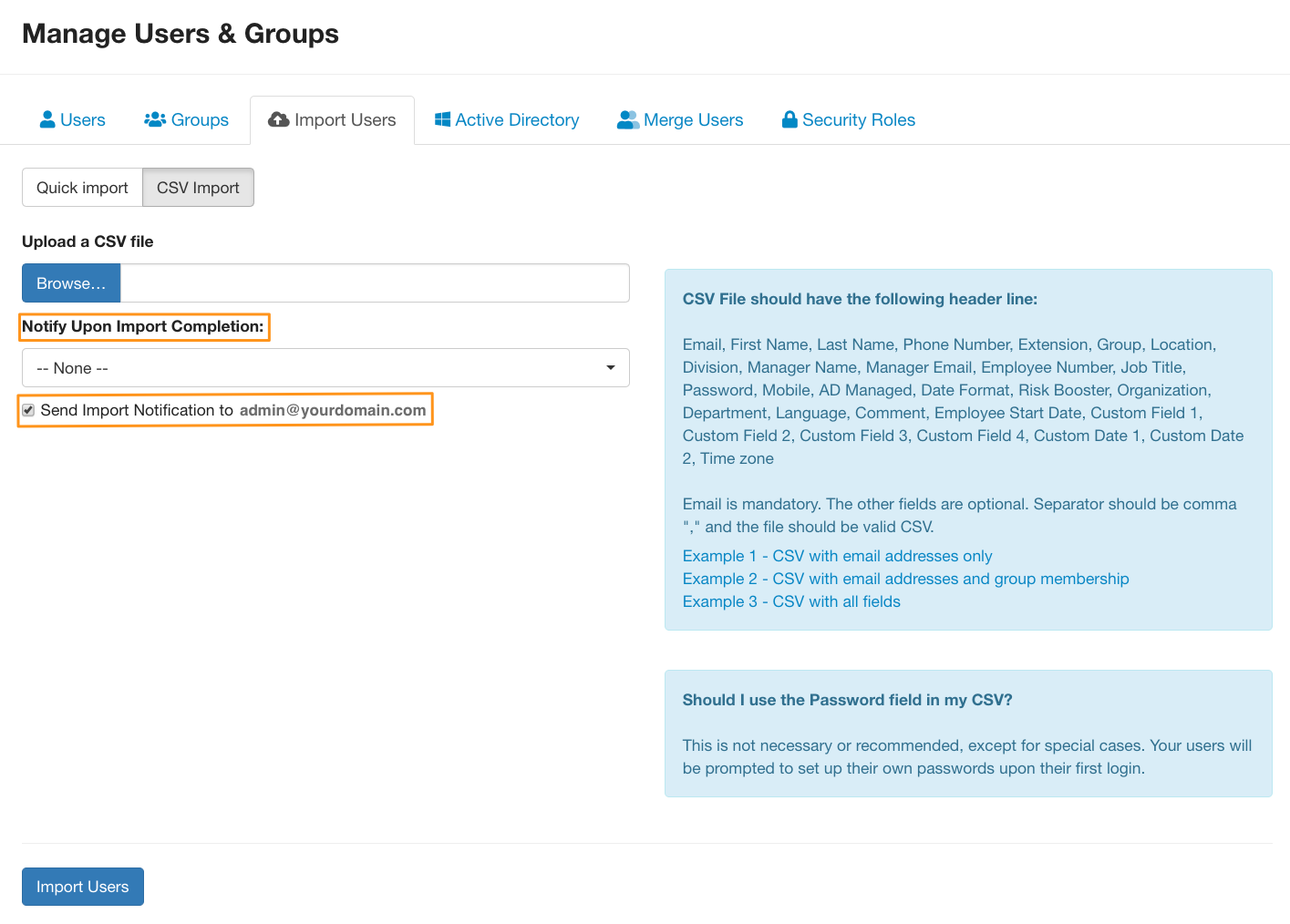
Você pode importar em massa todos os usuários em uma conta gerenciada de uma só vez usando nosso recurso Importar. Para obter mais informações, consulte o artigo Parceiros e várias contas: Importar usuários.
Phishing
Na guia Phishing, você pode criar e editar campanhas de phishing gerenciadas, modelos de e-mail gerenciados e páginas de destino gerenciadas. Para obter mais informações, confira as subseções abaixo.
Campanhas de phishing gerenciadas
Você pode criar campanhas de phishing para todas as suas contas gerenciadas. Para obter mais informações, consulte o artigo Parceiros e várias contas: como criar uma campanha de phishing gerenciada.

Você também pode editar e monitorar as campanhas de phishing que criou. Para obter mais informações, consulte o artigo Parceiros e várias contas: como monitorar uma campanha de phishing gerenciada.
Gerenciamento de modelos de e-mail
É possível criar os próprios modelos de e-mail personalizados para cada conta gerenciada. Para obter mais informações, consulte o artigo Parceiros e várias contas: como monitorar uma campanha de phishing gerenciada.

Você também pode exportar os modelos de e-mail que criou e importá-los para outras contas de clientes. Para obter mais informações, consulte o artigo Parceiros e várias contas: como usar o recurso de importação e exportação.
Gerenciamento de páginas de destino
É possível criar as próprias páginas de destino personalizadas para cada conta gerenciada. Para obter mais informações, consulte o artigo Parceiros e várias contas: como gerenciar páginas de destino.

Você também pode exportar as páginas de destino que criou e importá-las para outras contas de clientes. Para obter mais informações, consulte o artigo Parceiros e várias contas: como usar o recurso de importação e exportação.
Treinamento
Na guia Treinamento, crie e edite suas campanhas de treinamento gerenciadas e os modelos de notificação de treinamento gerenciados. Para obter mais informações, confira as subseções abaixo.
Como gerenciar campanhas de treinamento
Você pode usar as campanhas de treinamento gerenciadas para criar campanhas de treinamento para várias contas a partir do Console de gerenciamento de contas. Para obter mais informações, consulte o artigo Parceiros e várias contas: como criar e monitorar campanhas de treinamento gerenciadas.

Como gerenciar modelos de notificação
É possível criar notificações de treinamento personalizadas para cada conta gerenciada. Para obter mais informações, consulte o artigo Parceiros e várias contas: como criar notificações de treinamento gerenciadas.

Parceiros
Na guia Parceiros, é possível exibir, editar e excluir parceiros. Para obter mais informações sobre parceiros no Console de gerenciamento de contas, consulte o artigo Parceiros e várias contas: como gerenciar parceiros.

Administradores
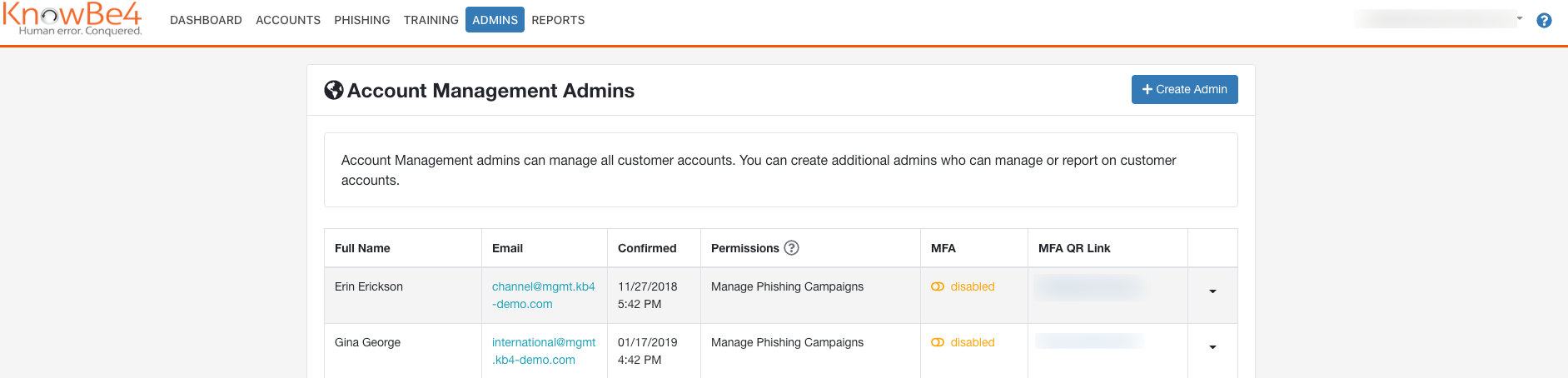
Na guia Administradores do Console de gerenciamento de contas, você pode conceder direitos de administrador para gerenciamento de contas a outros usuários na organização para que ajudem você a gerenciar as contas de clientes. Somente administradores com permissões de Administrador com acesso total podem conceder permissões adicionais a outros usuários. Para obter mais informações sobre como adicionar outro administrador ao console de gerenciamento de contas, consulte o artigo Parceiros e várias contas: como gerenciar administradores de parceiros.
ModStore
Na guia ModStore do Console de gerenciamento de contas, confira o conteúdo de treinamento e adicione conteúdo às bibliotecas das contas gerenciadas. Para obter mais informações, consulte o artigo Parceiros e várias contas: Guia da biblioteca e ModStore gerenciada.

Relatórios
É possível acessar e criar relatórios de qualquer uma de suas contas gerenciadas. Para obter mais informações, consulte o artigo Parceiros e várias contas: Guia de relatórios de gerenciamento de contas.
