Met phishing-campagnes kunnen organisaties erachter komen welke gebruikers phishing-aanvallen niet goed herkennen. Deze campagnes kun je inzetten om je gebruikers te trainen, zodat de kans kleiner wordt dat ze in een phishing-aanval trappen. Volg de stappen in onze video Phishing-campagnes aanmaken voor meer informatie over hoe je een phishing-campagne aanmaakt.
Een phishing-campagne aanmaken
Als je een phishing-campagne wilt aanmaken, ga je naar je KSAT-console > Phishing > + Phising-campagne aanmaken. Op de pagina Nieuwe phishing-campagne kun je de campagne naar wens aanpassen.
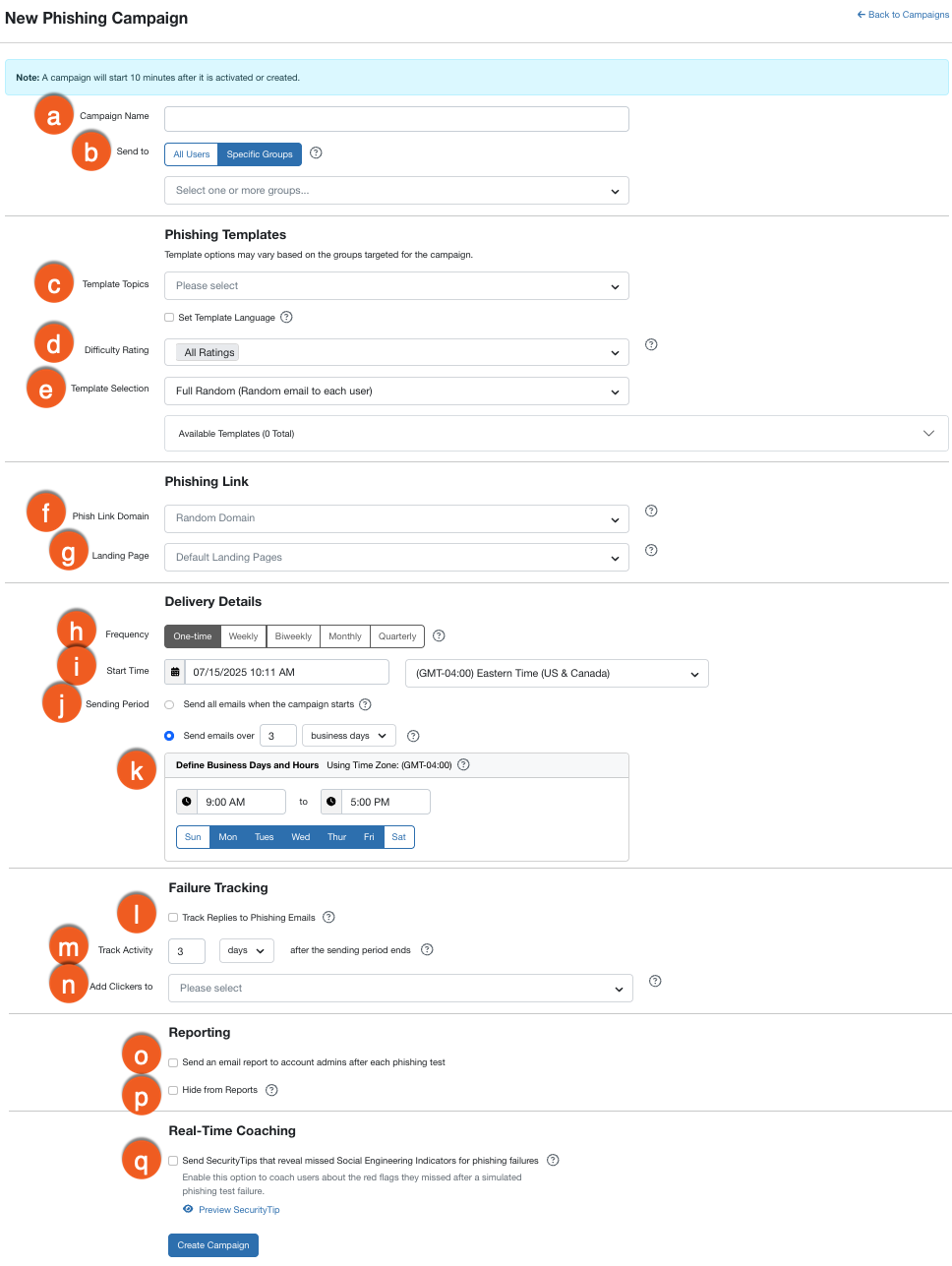
- Campagnenaam: geef hier je campagne een naam. Dit veld is verplicht.
- Verzenden naar: selecteer of je de campagne naar Alle gebruikers of Specifieke groepen wilt verzenden. Kies je voor Specifieke groepen, selecteer dan een groep uit het vervolgkeuzemenu. Dit veld is verplicht.
-
Sjabloononderwerpen: selecteer de gewenste onderwerpen voor de phishing-sjablonen. Je kunt één of meerdere sjabloononderwerpen kiezen. Er zijn standaard geen sjabloononderwerpen geselecteerd, wat betekent dat de sjablonen willekeurig zullen zijn. Dit veld is verplicht.
-
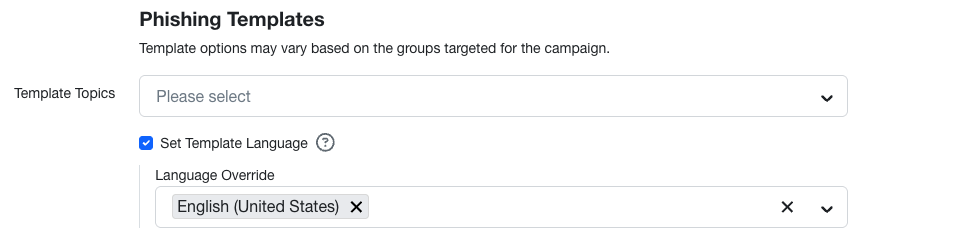
Sjabloontaal instellen: vink de talen aan die je wilt gebruiken in deze phishing-campagne. Als je meerdere talen selecteert, dan ontvangen gebruikers sjablonen in een van de geselecteerde talen. Deze instelling overschrijft de standaard phishing-taal van het account en de taal die is ingesteld in het gebruikersprofiel. Wanneer je deze optie inschakelt, verschijnt het vervolgkeuzemenu Taal overschrijven. Je kunt maximaal vijf talen selecteren.
-
- Moeilijkheidsgraad: stel vanuit het vervolgkeuzemenu de moeilijkheidsgraad voor je phishing-campagne in. Meer informatie over moeilijkheidsgraden vind je in ons artikel Overzicht van moeilijkheidsgraden voor sjablonen.
-
Sjabloonkeuze: selecteer het type sjabloon dat je wilt gebruiken. Je kunt een specifiek sjabloon kiezen of een van onze geautomatiseerde sjabloonselecties gebruiken: AIDA-geselecteerd, Volledig willekeurig of Willekeurig. Meer informatie hierover vind je in het artikel Overzicht van de geautomatiseerde sjabloonselectie. Als je ervoor kiest om een specifiek sjabloon te selecteren, verschijnt het vervolgkeuzemenu Specifiek sjabloon.
Tip: als je je phishing-sjablonen verder wilt aanpassen, raadpleeg dan onze artikelen Phishing-sjablonen of -categorieën verbergen en Accountinstellingen van de KnowBe4-Console: phishing. - Phishinglink domeinnaam: selecteer vanuit het vervolgkeuzemenu de phishinglink domeinnaam die je in je campagne wilt gebruiken. KnowBe4 bezit alle domeinen en gebruikt deze alleen voor phishing-testen. In dit veld is standaard een willekeurig domein geselecteerd. Meer informatie over de beschikbare domeinen of over hoe je een domein kunt verbergen, vind je in ons artikel Phishinglink domeinnamen beheren.
- Landingspagina: stel vanuit het vervolgkeuzemenu de landingspagina voor je phishing-campagne in. Dit is de pagina die gebruikers zien als ze een phishing-test verkeerd hebben afgehandeld. Als je een aangepaste landingspagina voor je campagne hebt gemaakt, staat deze in dit veld standaard geselecteerd. Meer informatie over landingspagina's vind je in onze artikelen De landingspagina van je phishing-campagne aanpassen en E-mailsjablonen en landingspagina's maken en bewerken.
- Frequentie: selecteer hoe vaak je phishing-testen (PST's) voor deze campagne wil verzenden. Als je Eenmalig selecteert, sturen we voor deze campagne één PST naar elke gebruiker. Daarna stopt de campagne. Je kunt het beste Tweewekelijks of Maandelijks instellen.
- Starttijd: stel de datum, tijd en tijdzone in voor het begin van je phishing-campagne. Standaard is dit de tijdzone in je accountinstellingen.
-
Verzendperiode: selecteer wanneer je wilt beginnen met het verzenden van PST's. Je kunt alle e-mails tegelijk verzenden of het verzenden over een bepaalde periode verdelen.
- Alle e-mails verzenden wanneer de campagne begint: zodra de campagne start, begint het systeem de e-mails te verzenden. Het tijdstip van verzenden en bezorgen hangt af van het aantal gebruikers in de campagne. In de meeste campagnes zijn alle e-mails binnen een uur na de start van de campagne verzonden. Gebruikers ontvangen de e-mail niet allemaal tegelijk, maar wel op dezelfde dag.
-
E-mails verzenden gedurende…: met deze optie verzendt het systeem phishing-testen willekeurig verspreid naar gebruikers binnen de gekozen periode. Je kunt een periode instellen van één tot zes werkdagen, weken of maanden. Meer informatie over verzend- en volgperiodes vind je in het artikel Phishing-campagnes volgen en beoordelen.
Let op: wekelijkse periodes zijn maximaal vier weken. Als je campagne langer dan vier weken loopt, kies je voor maanden (maximaal zes maanden).
-
Werkdagen en werkuren definiëren: standaard verzendt je campagne alleen e-mails tijdens de kantooruren die je in je accountinstellingen hebt ingesteld. Je kunt deze tijden wijzigen door in dit veld een start- en eindtijd in te vullen. Kies op welke dagen je campagne e-mails stuurt door de vakjes van de dagen aan te vinken.
Als de lengte van je campagne ingesteld is in weken of maanden, dan bepalen werkdagen en -tijden alleen wanneer e-mails worden verzonden, niet hoelang de campagne loopt. Een campagne van één maand eindigt bijvoorbeeld altijd één kalendermaand na de startdatum. Werkdagen en -tijden beperken de bezorging tot je geconfigureerde tijdvensters binnen die periode, maar ze pauzeren of verlengen de campagne niet naar weekends of dagen buiten die tijdvensters.
Let op: als de instelling Tijdzone automatisch aanpassen is ingeschakeld, kun je phishing-e-mails laten verzenden op basis van de lokale tijdzone van elke gebruiker. Zo komen de e-mails tijdens hun normale werktijden aan. De tekst Tijdzone van elke gebruiker gebruiken zie je dan ook naast Werkdagen en werkuren definiëren staan. Meer informatie over hoe je de tijdzones van je gebruikers beheert, vind je in het artikel De tijdzones, werkdagen en kantooruren van je account beheren. - Antwoorden op phishing-e-mails bijhouden: schakel dit selectievakje in om de antwoorden van gebruikers op phishing-e-mails bij te houden. In ons artikel Gids voor de functie Reply-to Phishing lees je meer over wat dit precies inhoudt.
-
Activiteit bijhouden: kies hoelang je onjuist afgehandelde phishing-e-mails wilt blijven volgen nadat de verzendperiode is afgelopen. Je kunt een periode instellen van één tot zes dagen, weken of maanden. De dagen verwijzen hierbij naar kalenderdagen en niet naar werkdagen. Het systeem blijft activiteiten bijhouden tot de einddatum van de campagne. De einddatum van de campagne wordt bepaald door drie instellingen: de datum van de eerste e-mail, de verzendduur en de volgduur.
- Datum van de eerste e-mail: de datum, in Pacific Standard Time (PST), waarop de eerste e-mail van de phishing-campagne is verzonden.
- Verzendduur: de periode waarin alle phishing-e-mails van de campagne zijn verzonden.
- Volgduur: de periode waarin je e-mails van je phishing-campagne volgt. Meer informatie over verzend- en volgperiodes vind je in het artikel Phishing-campagnes volgen en beoordelen.
- Clickers toevoegen aan: selecteer een gebruikersgroep waaraan je gebruikers wilt toevoegen die een phishing-test verkeerd hebben afgehandeld. Als je meer wilt weten over hoe je een correctietraining opzet, raadpleeg dan ons artikel Een correctietrainingscampagne aanmaken.
- Een e-mailrapport versturen naar accountbeheerders na elke phishing-test: vink dit selectievakje aan om automatisch een rapport te verzenden naar alle accountbeheerders wanneer een phishing-test is voltooid. De rapporten bevatten verschillende statistieken, waaronder het Percentage Phish-prone en het aantal geopende bijlagen.
- Verbergen in Rapporten: vink dit selectievakje aan om de phishing-campagne te verbergen in gebruikersprofielen en phishing-rapporten. Verborgen campagnes hebben geen invloed op risicoscores of het Percentage Phish-prone. Je kunt het beste deze optie gebruiken wanneer je een testcampagne voor whitelisting uitvoert of andere testen voor phishing-functionaliteiten.
- SecurityTips sturen met gemiste Social Engineering indicatoren voor verkeerd afgehandelde phishing-testen: met een SecurityCoach-abonnement kun je SecurityTips naar gebruikers sturen waarin gemiste Social Engineering indicatoren (SEI's) voor verkeerd afgehandelde phishing-testen worden toegelicht. Met deze functie ontvangen gebruikers Real-Time Coaching over de gemiste rode vlaggen nadat zij gezakt zijn voor een gesimuleerde phishing-test. Meer informatie hierover vind je in de Knowledge Base in het artikel Real-Time Coaching met Social Engineering indicatoren (SEI).
Nadat je je phishing-campagne hebt aangepast, klik je op Campagne aanmaken om alle wijzigingen op te slaan.
Je kunt verschillende soorten phishing-testen naar je gebruikers sturen. Meer informatie over de verschillende soorten phishing-testen vind je in het artikel Soorten phishing-testen die je naar gebruikers kunt sturen.
Lokalisatie en sjabloonkeuze
Wanneer je een phishing-campagne aanmaakt, zie je de beschikbare sjablonen op basis van je lokalisatie-instellingen.
De console bepaalt op basis van de volgende voorkeursvolgorde welke sjablonen worden weergegeven:
- Taal voor beheerdersconsole: als je geen specifieke sjabloontaal hebt ingesteld, gebruikt de console de gekozen taal van de beheerdersconsole.
-
Sjabloontaal instellen: als je deze optie gebruikt wanneer je een campagne aanmaakt, overschrijft deze alle andere instellingen en verschijnen sjablonen in jouw gekozen taal.
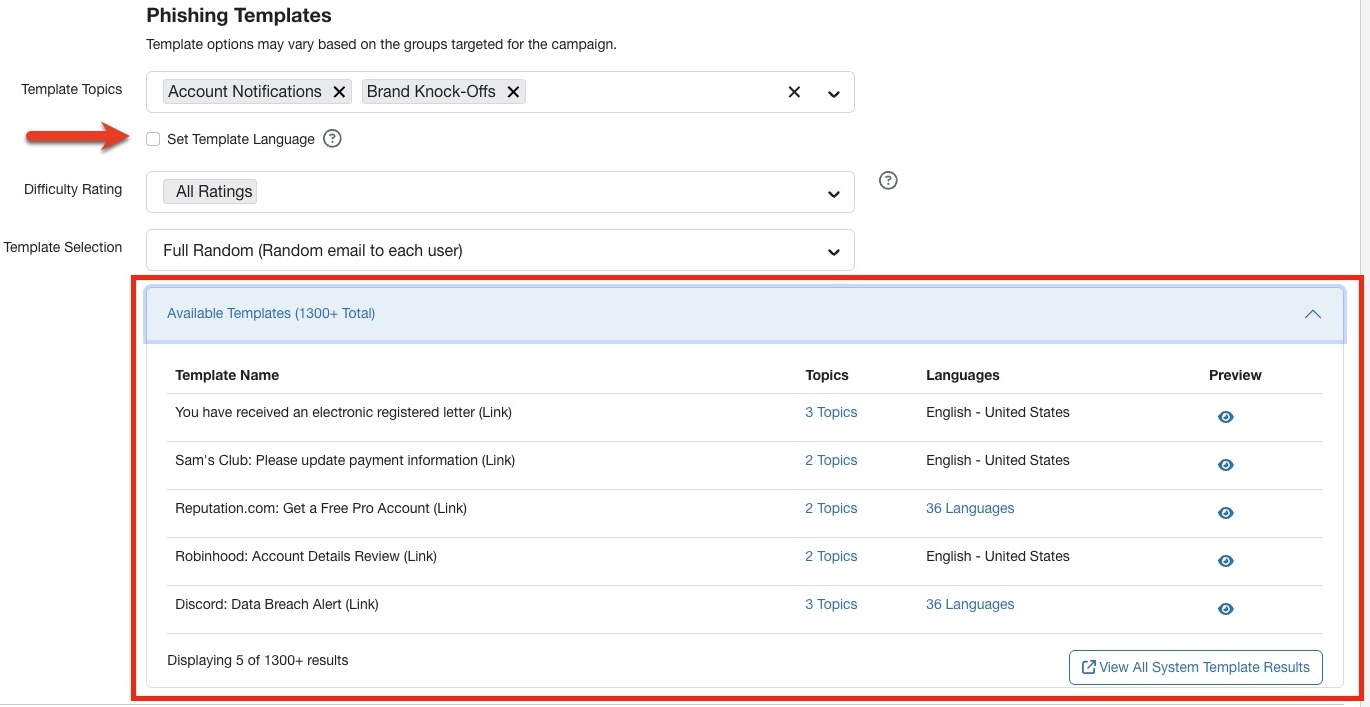
Als je beheerdersconsole bijvoorbeeld op Nederlands staat ingesteld en je AI-geselecteerde sjablonen voor een campagne kiest, zie je alleen sjablonen die in het Nederlands zijn gelokaliseerd en waarvan de namen in het Nederlands worden weergegeven. Maar als je Sjabloontaal instellen selecteert en Spaans kiest, worden de beschikbare sjablonen weergegeven in het Spaans. Selecteer je meerdere talen, dan zie je alle beschikbare sjablonen in die specifieke talen.
Phishing-campagnes beheren
Ga naar je KSAT-console > Phishing > Campagnes om je phishing-campagnes te beheren.
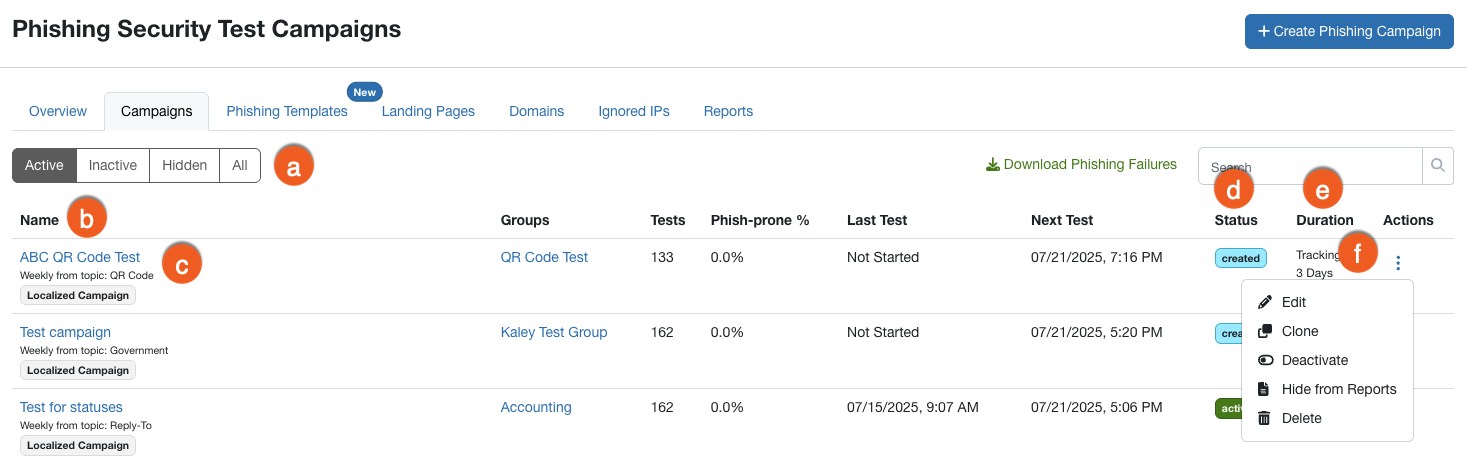
- Je kunt campagnes filteren door te klikken op Actief, Inactief, Verborgen of Alle.
- Hier vind je een overzicht met phishing-campagnes (alfabetisch gesorteerd). Je kunt de groepen bekijken die aan de campagne zijn gekoppeld, het aantal testen, het Percentage Phish-prone, de datum en tijd van de laatste test, de campagnestatus en de duur van de campagne.
- Klik op de campagnenaam voor details van die campagne. Meer informatie hierover vind je in het artikel Phishing-campagnes volgen en beoordelen.
- Hier zie je de status van de phishing-campagne. De verschillende statussen zijn: In behandeling, Plannen, Aangemaakt, Actief, Gesloten en Fout:
- In behandeling: de campagne wordt aangemaakt.
- Plannen: de phishing-testen van de campagne worden ingepland.
- Aangemaakt: de campagne is aangemaakt, maar nog niet actief. Voor eenmalige phishing-campagnes geeft de status Aangemaakt aan dat de campagne staat ingepland om te beginnen.
- Actief: de phishing-campagne is in uitvoering.
- Gesloten: de campagne is inactief. Als een campagne in het subtabblad Actief staat met de status Gesloten, dan is de campagne inactief totdat de nieuwe PST start. Als een campagne in het subtabblad Inactief staat met de status Gesloten, dan was de campagne eenmalig en is deze afgelopen of heeft een beheerder de campagne handmatig gedeactiveerd.
-
Fout: er is iets mis met de campagne waardoor deze mogelijk niet naar verwachting functioneert. Houd de muisaanwijzer op het foutpictogram voor meer informatie over de oorzaak.

- Bekijk de duur van je campagne. De duur wordt aangegeven met de statussen Verzenden of Volgen:
- Verzenden: het systeem verstuurt de phishing-e-mails van je campagne.
- Volgen: het systeem volgt de gebruikersinformatie van je campagne.
- Klik op de vervolgkeuzepijl in de kolom Acties om een campagne te Bewerken, Klonen, Deactiveren, Verbergen in Rapporten of Verwijderen:
-
Bewerken: hiermee opent de pagina Phishing-campagne bewerken. Bewerk je phishing-campagne indien nodig en klik op Campagne updaten om de wijzigingen op te slaan. Opties die in het grijs zijn weergegeven kun je niet aanpassen.
Opmerking: als je de frequentie van je campagne naar Eenmalig wilt aanpassen, kun je het beste de campagne deactiveren en een nieuwe aanmaken. - Klonen: hier maak je een kopie van een bestaande campagne. Deze kopie heeft een andere startdatum en bevat 'Kloon' in de campagnenaam, maar heeft verder dezelfde instellingen als de originele campagne. Je kunt de campagne bewerken en 'Kloon' uit de titel verwijderen.
-
Deactiveren: hiermee stop je het uitvoeren of herhalen van de campagne.
-
Nadat je een campagne hebt gedeactiveerd, verschijnt de optie Activeren in het vervolgkeuzemenu Acties. Als je de campagne opnieuw wil uitvoeren, kun je het beste een nieuwe campagne aanmaken in plaats van de bestaande campagne opnieuw te activeren. Met een nieuwe campagne voorkom je afwijkingen en ontbrekende gegevens in rapporten die kunnen ontstaan doordat een campagne inactief is geweest.
Let op: eenmalige phishing-campagnes kun je niet opnieuw activeren.
-
-
Verbergen in Rapporten: verwijder deze phishing-campagne uit alle rapporten, het Percentage Phish-prone en de tijdlijnen van gebruikers.
- Nadat een campagne is verborgen, verschijnt de optie Weergeven in rapporten in het vervolgkeuzemenu Acties. Hiermee worden de gegevens van de phishing-campagne weer opgenomen in rapporten, het Percentage Phish-prone en de tijdlijnen van gebruikers.
- Verwijderen: verwijder een phishing-campagne en alle bijbehorende gegevens definitief, waaronder ontvangers, verkeerd afgehandelde e-mails en rapporten. Deze actie kan niet ongedaan worden gemaakt.
-
Verschillen in rapporten van phishing-testen
Er zijn meerdere factoren waardoor er zich verschillen in rapporten van phishing-testen kunnen voordoen:
- Vertraging in rapportage: updates in de console zijn na maximaal 24 uur zichtbaar.
- Problemen met whitelisting: onjuiste of verouderde whitelisting-instellingen kunnen leiden tot onnauwkeurige tijdstempels, zoals wanneer door e-mailscans de gebeurtenis Geopend wordt geregistreerd nadat de gebeurtenis Geklikt heeft plaatsgevonden. In onze Gids voor whitelisting lees je hoe je controleert of je whitelisting correct hebt ingesteld.
- Handmatig doorsturen: als je e-mails handmatig doorstuurt in plaats van met de Phish Alert Button (PAB), kan dit leiden tot foutpositieven.