アカウント管理コンソールでは、アカウントのプロフィールや設定の編集、ユーザーの管理、フィッシングキャンペーンの作成などができます。
コンソールの使い方の簡単な説明については、管理コンソールの概要のビデオを視聴してください。
ログイン
KnowBe4のアカウント管理のログインページからアカウント管理コンソールにログインできます。このページは、コンソールがホストされているKnowBe4インスタンスであり、/management/loginサブディレクトリが続きます。ログインリンクの詳細なリストについては、「受講者のためのサポート記事:KnowBe4のトレーニングインスタンスとログインリンク」の記事を参照してください。

SAMLを使用してアカウント管理コンソールにログインすることもできます。詳細については、以下の「個人設定」のセクションを参照してください。
パートナーダッシュボード
アカウントにログインすると、[パートナーダッシュボード]ページが表示されます。[パートナーダッシュボード]ページには、サブスクリプションと管理しているアカウントの概要が表示されます。このページの詳細については、以下のスクリーンショットとリストを参照してください。

- [一括サブスクリプションレベル]:管理しているアカウントにシートライセンスを購入されている場合、サブスクリプションレベルを表示できます。一括シートライセンスを購入していない場合、このフィールドには[該当なし]と表示されます。
- [一括サブスクリプションの終了日]:管理しているアカウントにシートライセンスを購入されている場合、サブスクリプションの終了日を表示できます。一括シートライセンスを購入していない場合、このフィールドには[該当なし]と表示されます。
- [一括アクティブアカウントの合計数]:一括サブスクリプションを使用しているアカウントの合計数を表示します。
- [アクティブアカウントの合計数]:有料アカウントの合計数を表示します。
- [トライアルアカウントの合計数]:トライアルアカウントの合計数を表示します。
- [無料アカウントの合計数]:無料アカウントの合計数を表示します。
- [一括購入済のシートの合計数]:一括サブスクリプションで購入したシートの合計数を表示します。一括シートライセンスを購入していない場合、このフィールドには[該当なし]と表示されます。
- [一括アクティブユーザーの合計数]:一括サブスクリプションを使用しているアカウントのアクティブユーザーの合計数を表示します。
-
[アクティブユーザーの合計数]:有料サブスクリプションを利用しているアカウントのアクティブユーザー数の合計数を表示します。
注:最近アーカイブまたはリストアされたユーザーは、[アクティブユーザーの合計数]にカウントされない場合があります。このデータは通常、夜間に更新されます。
- [月別新規アカウント数]:コンソールの新規アカウント数を、作成された月ごとにグループ化して、グラフで表示します。
個人設定
プロフィールの設定を使用してコンソールをセットアップすることをお勧めします。プロフィールにアクセスするには、ページの右上隅のメールアドレスをクリックして、[個人設定]を選択します。
個人の詳細
[個人の詳細]サブタブでは、名前、携帯電話番号、多要素認証(MFA)設定などの情報を更新できます。詳細については、以下のスクリーンショットとリストを参照してください。
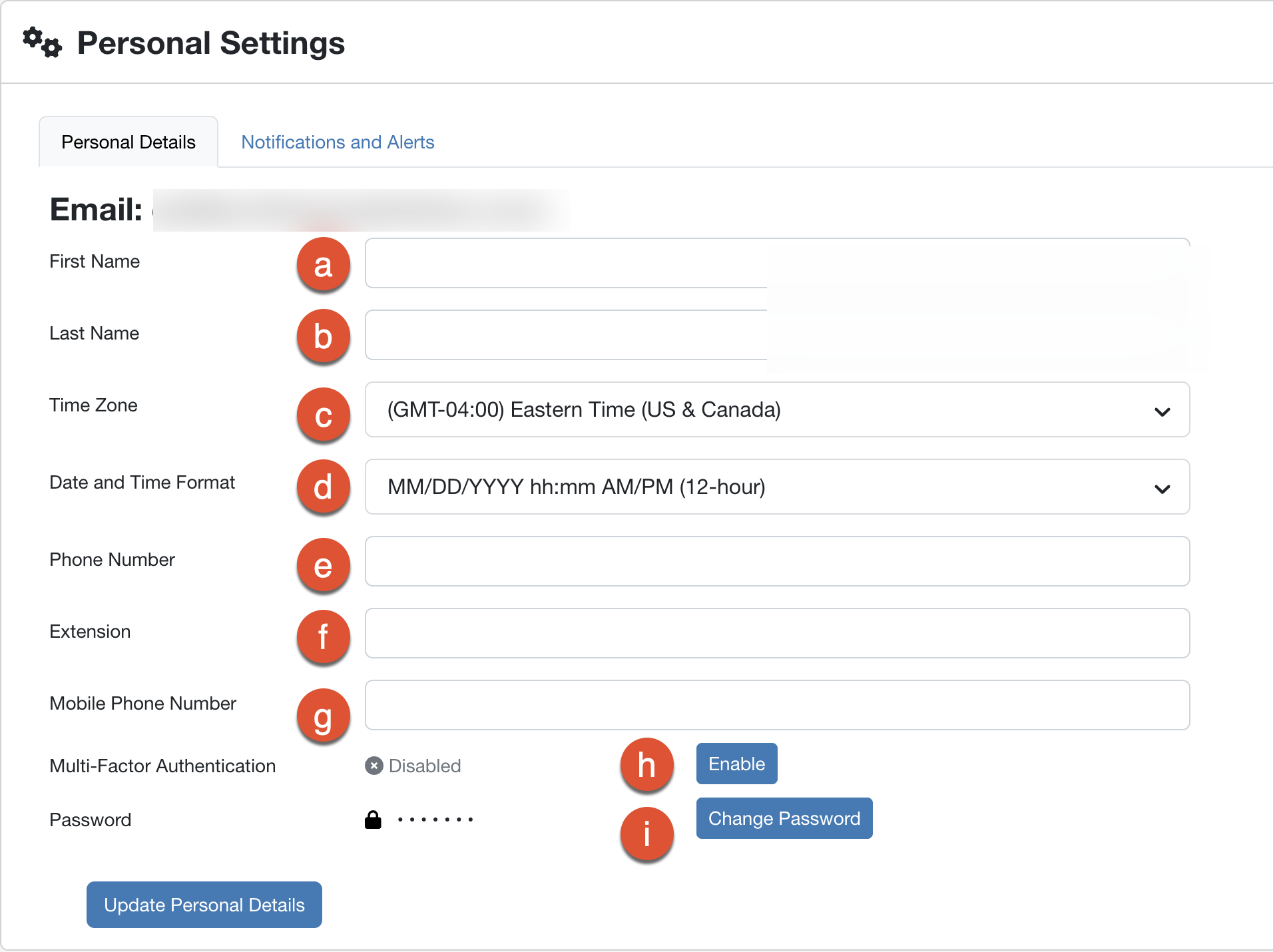
- [名]:あなたの名を入力します。
- [姓]:あなたの姓を入力します。
- [タイムゾーン]:使用するタイムゾーンを選択します。タイムゾーンを選択すると、管理コンソールでのタイムスタンプの表示方法が変更されます。
- [日時表記形式]:使用する日時の形式を選択します。日時表記の形式を選択すると、管理コンソールでの日時の表示方法が変更されます。
- [電話番号]:使用する電話番号を入力します。
- [内線]:該当する場合、使用する電話番号の内線番号を入力します。
- [携帯電話番号]:使用する携帯電話番号を入力します。
- [多要素認証]:アカウントの多要素認証(MFA)を有効または無効にします。詳細については、「パートナー/複数アカウント:マイアカウントでの二要素認証または多要素認証(MFA)の有効化」の記事を参照してください。
- [パスワード変更]:このボタンをクリックして、パスワードを変更します。
このページで何か設定を更新した後は、[個人詳細の更新]をクリックして変更を保存します。
通知とアラート
[通知とアラート]サブタブを使用して、システム通知とアラートを管理できます。[クリティカルアラート]トグルボタンを有効にして、管理者の注意や操作が必要となる可能性のある、プラットフォームの更新に関する重要で緊急性の高い通知を受け取ります。詳細については、「KnowBe4プラットフォーム通知」の記事を参照してください。
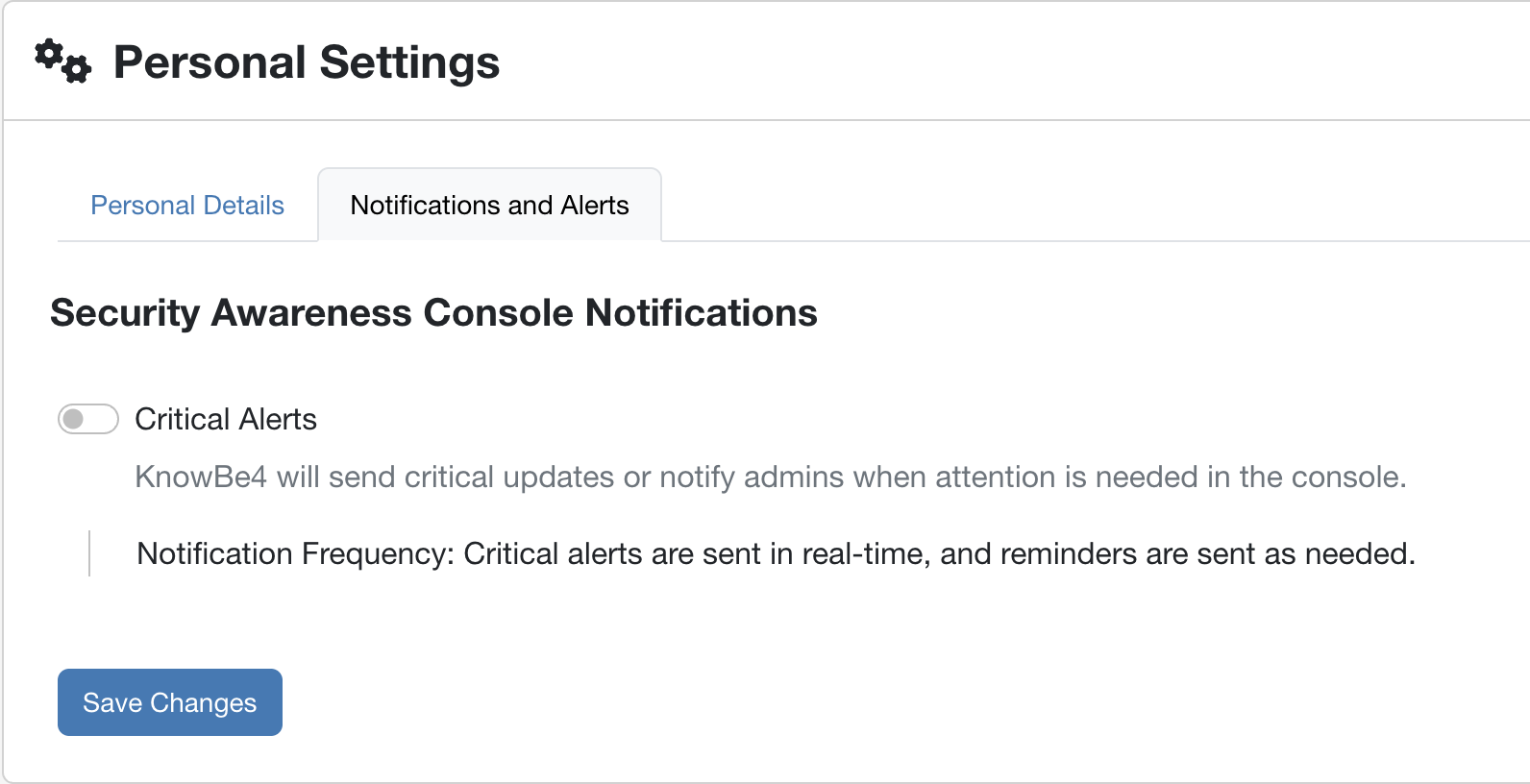
[変更を保存]をクリックして、更新した設定を確認して保存します。
アカウント設定
[アカウント設定]にアクセスするには、ページの右上隅にあるメールアドレスをクリックして、[アカウント設定]をクリックします。このページでは、組織名、連絡先情報、および以下の設定を変更できます。

- [企業ロゴ]:アカウントの左上隅に表示されるロゴを変更できます。自社のロゴは、すべてのクライアントのアカウントにも適用されます。選択する画像は.pngフォーマットでサイズは300KB以下でなければなりません。
- [一度に1つのIPからのコンソールセッションのみを許可する]:この設定を有効すると、管理者は複数のIPアドレスから同時にコンソールセッションを実行できなくなります。
- [コンソールセッションを特定のIP範囲に制限する]:このオプションを有効にすると、全アカウント管理の管理者のセッションを以下に入力したIP範囲に制限できます。
- [アカウントセッションタイムアウト]:ドロップダウンメニューから、アカウントのセッションをタイムアウトする時間を選択できます。指定されたこの時間が経過すると、ユーザーは自動的にログアウトされます。クライアント向けにこのオプションを変更するには、クライアントの[アカウント設定]からアクセスできます。
- [SAML]:アカウントでSAMLを有効にすると、セキュリティレイヤーが追加されます。詳細については、「SAML統合の概要」と「パートナー/複数アカウント:アカウント管理コンソールでのSAMLの有効化」の記事を参照してください。
- [購入済のアドオン]:購入されたアドオンはここに表示されます。
アカウント
既存のアカウントの詳細を表示したり、管理者としてこれらのアカウントにアクセスする必要がある場合があります。これは、アカウント管理コンソールの[アカウント]タブから行うことができます。既存のアカウントを管理する方法の詳細については、「パートナー/複数アカウント:アカウントの表示」の記事を参照してください。
アカウントの背景色の違いは、そのアカウントのタイプを示しています。黄色の背景色は無料アカウント、濃いグレーの背景色はアーカイブアカウント、オレンジ色の背景色はトライアルアカウントを示します。

アカウント管理コンソールにアカウントを追加するには、 パートナーポータルにログインします。[お問い合わせ]ドロップダウンメニューから、[ドメインアカウントの追加]を選択します。以下の情報を入力する必要があります。
- 会社名(法人名)
- ドメイン名
- 住所(国、都道府県、市区町村を含む)
- コンソールにアップロードされる初期のユーザー数
- コンソールを管理するユーザー
- このドメインに対してフィッシングを行いトレーニングする許可をクライアントから得ているか?
- 有料アカウントかトライアルアカウントか
24営業時間以内に返信が送信されます。
トライアルアカウントを追加する場合、コンソールにドメインが追加された日から30日間のトライアル期間が開始されます。
アカウントへのユーザーのインポート
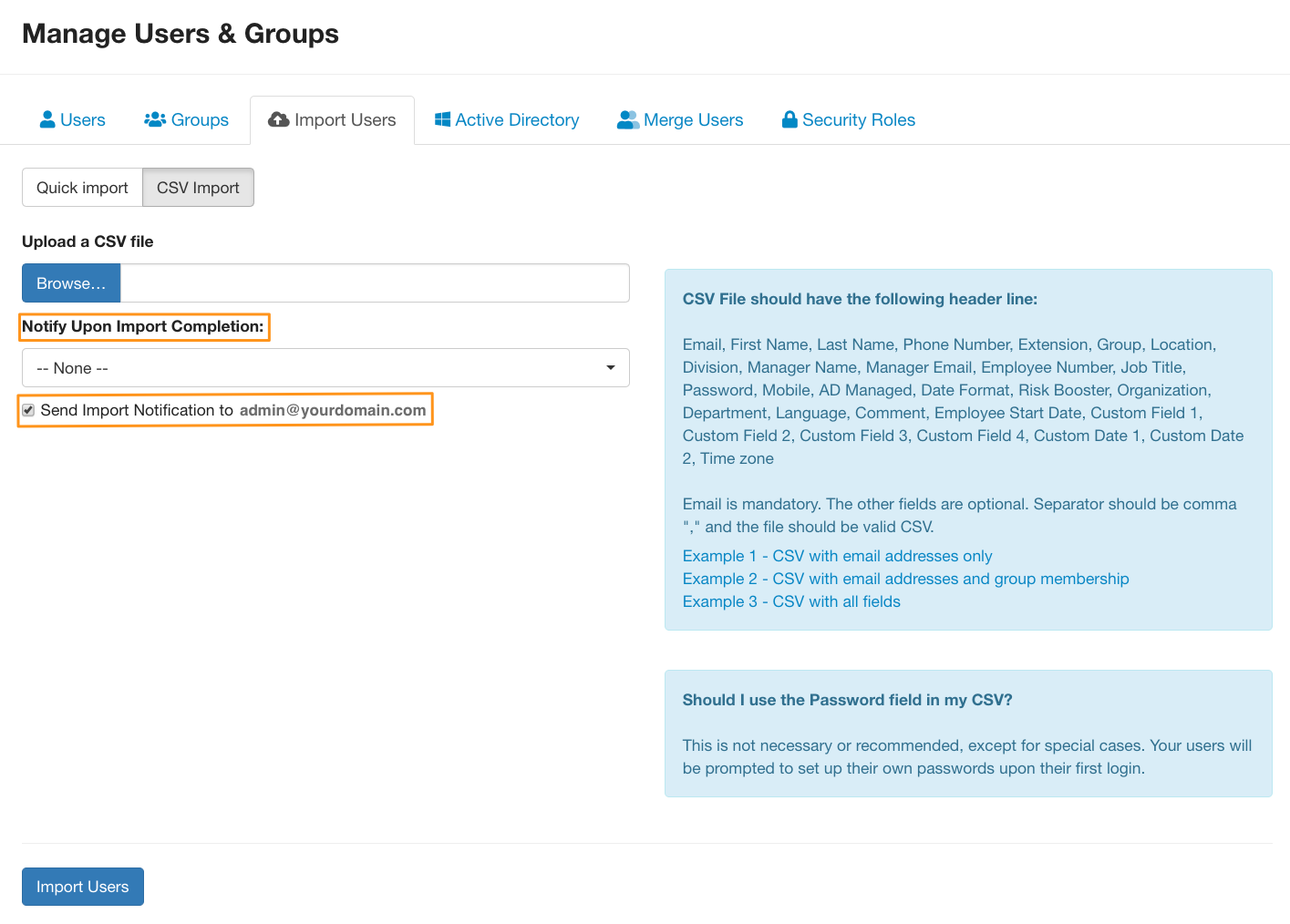
インポート機能を使用すると、管理アカウントの全てユーザーを一括でインポートできます。詳細については、「パートナー/複数アカウント:ユーザーのインポート」の記事を参照してください。
フィッシング
[フィッシング]タブでは、管理型フィッシングキャンペーン、管理型メールテンプレート、管理型ランディングページを作成、編集できます。詳細については、以下のサブセクションを参照してください。
管理型フィッシングキャンペーン
全ての管理アカウントに対してフィッシングキャンペーンを作成できます。詳細については、「パートナー/複数アカウント:管理型フィッシングキャンペーンの作成」の記事を参照してください。

また、作成したフィッシングキャンペーンを編集し、監視することもできます。詳細については、「パートナー/複数アカウント:管理型フィッシングキャンペーンの監視」の記事を参照してください。
メールテンプレートの管理
管理アカウントごとに独自のカスタムメールテンプレートを作成できます。詳細については、「パートナー/複数アカウント:管理型フィッシングキャンペーンの監視」の記事を参照してください。

また、作成したメールテンプレートをエクスポートして、他のクライアントアカウントにインポートすることもできます。詳細については、「パートナー/複数アカウント:インポートおよびエクスポート機能の使用」の記事を参照してください。
ランディングページの管理
管理アカウントごとに独自のカスタムランディングページを作成できます。詳細については、「パートナー/複数アカウント:ランディングページの管理」の記事を参照してください。

また、作成したランディングページをエクスポートして、他のクライアントアカウントにインポートすることもできます。詳細については、「パートナー/複数アカウント:インポートおよびエクスポート機能の使用」の記事を参照してください。
トレーニング
[トレーニング]タブでは、管理型トレーニングキャンペーンおよび管理型トレーニング通知テンプレートを作成および編集できます。詳細については、以下のサブセクションを参照してください。
トレーニングキャンペーンの管理
管理型トレーニングキャンペーンを使用して、アカウント管理コンソールから複数アカウントのトレーニングキャンペーンを作成することができます。詳細については、「パートナー/複数アカウント:管理型トレーニングキャンペーンの作成と監視」の記事を参照してください。

通知テンプレートの管理
管理型アカウントごとにカスタムトレーニング通知を作成できます。詳細については、「パートナー/複数アカウント:管理型トレーニング通知の作成」の記事を参照してください。

パートナー
[パートナー]タブでは、パートナーを表示、編集、削除できます。アカウント管理コンソールのパートナーの詳細については、「パートナー/複数アカウント:パートナーの管理」の記事を参照してください。

管理者
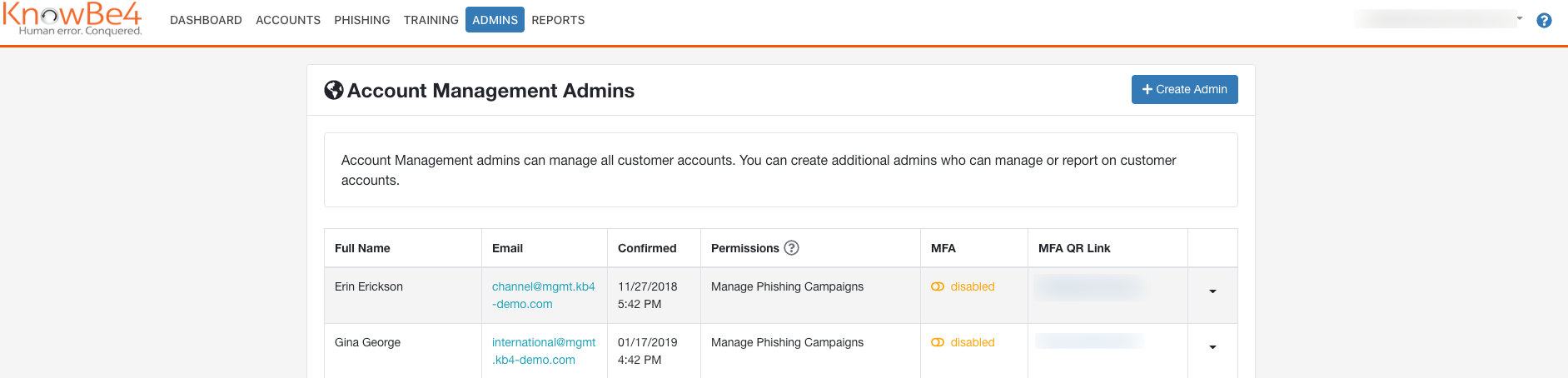
アカウント管理コンソールの[管理者]タブから、組織で追加されたユーザーにアカウント管理の管理者権限を付与し、クライアントアカウントの管理を支援してもらうことができます。管理アカウントで[完全なアクセス権限のある管理者]権限がある管理者だけが、他のユーザーに追加の管理者権限を付与できます。アカウント管理コンソールに別の管理者を追加する方法については、「パートナー/複数アカウント:「パートナー側の管理者の管理」の記事を参照してください。
ModStore
アカウント管理コンソールの[ModStore]タブから、トレーニングコンテンツを表示したり、管理アカウントのライブラリにコンテンツを追加したりできます。詳細については、「パートナー/複数アカウント:管理型ModStoreと管理型ライブラリガイド」の記事を参照してください。

レポート
管理アカウントのレポートを表示および作成できます。詳細については、「パートナー/複数アカウント:アカウント管理の報告ガイド」の記事を参照してください。
