Nella console di Gestione degli account puoi modificare il profilo e le impostazioni del tuo account, gestire gli utenti, creare campagne di phishing e molto altro ancora.
Per una guida rapida su come usare la console, guarda il video Panoramica della console di gestione.
Accesso
Puoi accedere alla console di gestione degli account KnowBe4 dalla relativa pagina di accesso. Per aprirla, apri l’istanza KnowBe4 su cui si trova la tua console e aggiungi l’indicazione della sottodirectory /management/login all’indirizzo. Per un elenco completo dei link di accesso, leggi il nostro articolo Guida per l’utente: istanze di formazione e link di accesso di KnowBe4.

Puoi accedere alla tua console di Gestione degli account tramite SAML. Per maggiori informazioni, consulta la sezione Impostazioni personali di seguito.
Dashboard partner
Dopo aver effettuato l’accesso al tuo account, verrà visualizzata la pagina Dashboard partner. La pagina Dashboard partner riporta una panoramica del tuo abbonamento e degli account da te gestiti. Per ulteriori informazioni su questa pagina, consulta la schermata e l’elenco in basso:

- Livello di abbonamento in blocco: se hai acquistato un blocco di licenze per gli account da te gestiti, puoi visualizzare il livello di abbonamento. Se non hai acquistato un blocco di licenze, in questo campo verrà visualizzata la sigla N/A.
- Data di fine iscrizione in blocco: se hai acquistato un blocco di licenze per gli account da te gestiti, puoi visualizzare la data di fine dell’iscrizione. Se non hai acquistato un blocco di licenze, in questo campo verrà visualizzata la sigla N/A.
- Totale account attivi in blocco: riporta il numero totale di account che stanno utilizzando l’iscrizione in blocco.
- Totale account attivi: riporta il numero totale dei tuoi account a pagamento.
- Totale account di prova: riporta il numero totale dei tuoi account di prova.
- Totale account gratuiti: riporta il numero totale dei tuoi account gratuiti.
- Totale licenze acquistate in blocco: riporta il numero totale di licenze acquistate per l’iscrizione in blocco. Se non hai acquistato un blocco di licenze, in questo campo verrà visualizzata la sigla N/A.
- Totale utenti attivi in blocco: riporta il numero totale di utenti attivi dei tuoi account che utilizzano l’iscrizione in blocco.
-
Totale utenti attivi: riporta il numero totale di utenti attivi dei tuoi account con un’iscrizione a pagamento.
Nota:gli utenti archiviati o ripristinati di recente potrebbero non essere conteggiati nel Totale Utenti Attivi. Questi dati vengono solitamente aggiornati ogni notte.
- Nuovi account per mese: visualizza un grafico che mostra il numero di nuovi account nella tua console, raggruppati in base al mese in cui sono stati creati.
Impostazioni personali
Ti consigliamo di configurare la console con le impostazioni del tuo profilo. Per accedere al tuo profilo, fai clic sul tuo indirizzo e‑mail nell’angolo in alto a destra della pagina, quindi fai clic su Impostazioni personali.
Dettagli personali
Nella scheda secondaria Dettagli personali, puoi aggiornare informazioni come il tuo nominativo, il tuo numero di telefono, le impostazioni relative all’autenticazione a più fattori (MFA) e altro. Per ulteriori informazioni, fai riferimento alla schermata e all’elenco sotto:
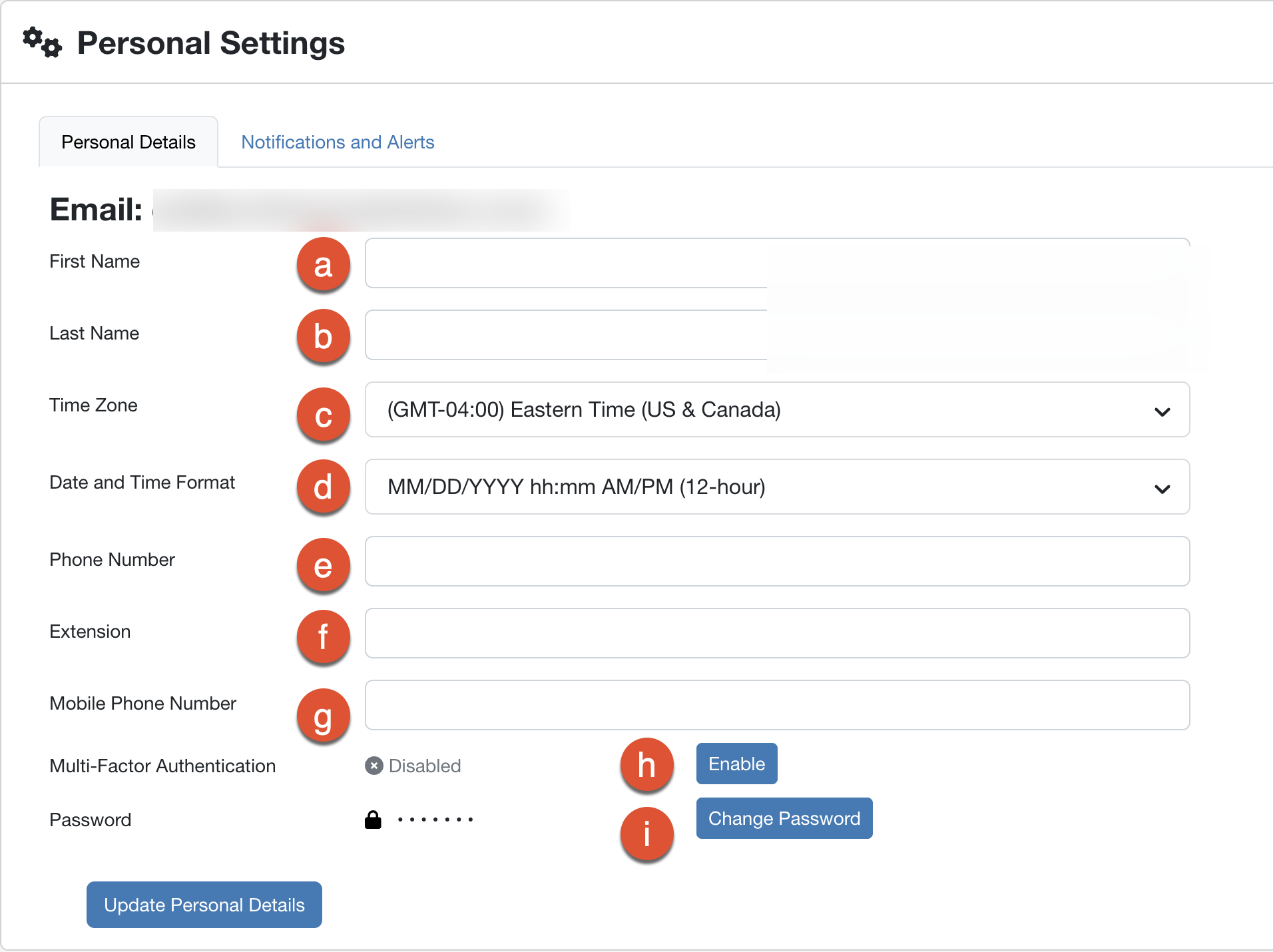
- Nome: inserisci il tuo nome.
- Cognome: inserisci il tuo cognome.
- Fuso orario: seleziona il fuso orario che preferisci. Questa impostazione modificherà la visualizzazione delle indicazioni temporali nella console admin.
- Formato data e ora: seleziona il formato di data e ora che preferisci. Questa impostazione modificherà la visualizzazione di date e orari nella console admin.
- Numero di telefono: inserisci il numero di telefono che preferisci.
- Interno: inserisci l’interno relativo al tuo numero di telefono, se applicabile.
- Numero di cellulare: inserisci il numero di cellulare che preferisci.
- Autenticazione a più fattori: abilita o disabilita l’autenticazione a più fattori (MFA) per il tuo account. Per ulteriori informazioni, leggi il nostro articolo Partner e Multi-Account: abilitare l’autenticazione a due o più fattori sul mio account.
- Cambia password: fai clic su questo pulsante per modificare la tua password.
Dopo aver eseguito qualsiasi modifica in questa pagina, fai clic su Aggiorna dettagli personali per salvare le tue modifiche.
Notifiche e avvisi
Puoi utilizzare la scheda secondaria Notifiche e avvisi per gestire le notifiche e gli avvisi relativi al sistema. Attiva l’opzione Avvisi critici per ricevere notifiche importanti e urgenti relative agli aggiornamenti della piattaforma che possono comportare l’attenzione o l’azione da parte dell’amministratore. Per ulteriori informazioni, leggi il nostro articolo Notifiche della piattaforma KnowBe4.
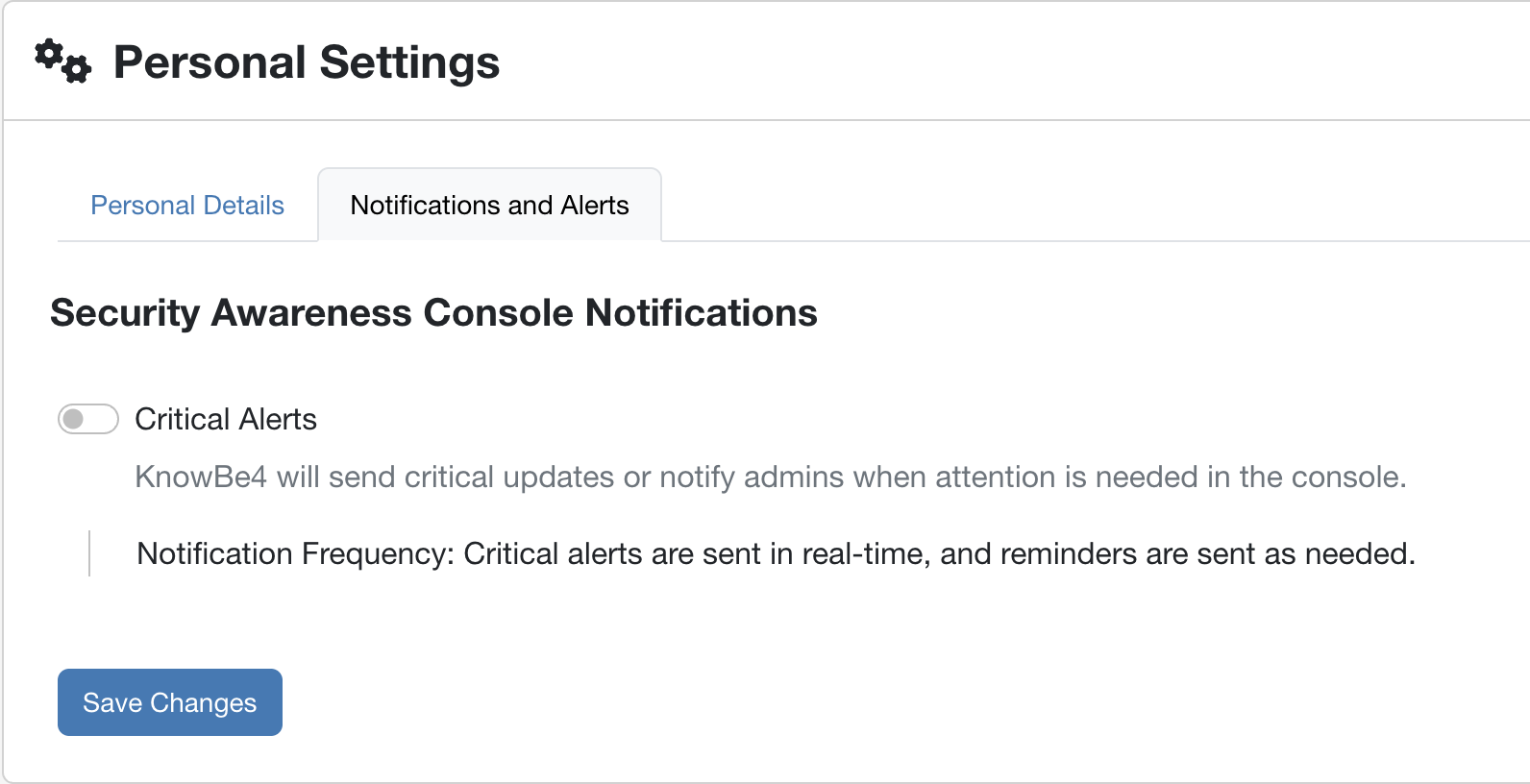
Fai clic su Salva modifiche per confermare e salvare gli aggiornamenti.
Impostazioni account
Per accedere alle impostazioni del tuo account, fai clic sul tuo indirizzo e‑mail nell’angolo in alto a destra della pagina e poi fai clic su Impostazioni account. In questa pagina puoi modificare il nome dell’organizzazione, le informazioni di contatto e le seguenti impostazioni:

- Logo aziendale: puoi modificare il logo visualizzato nell’angolo in alto a sinistra del tuo account. Il logo sarà applicato anche agli account dei tuoi clienti. Il file immagine selezionato deve essere in formato .png e inferiore a 300 KB.
- Consenti sessioni di console da un solo IP alla volta: puoi abilitare questa funzione per evitare che più admin avviino sessioni di console simultanee da indirizzi IP diversi.
- Limita le sessioni della console a specifici intervalli IP: attiva questa opzione per consentire le sessioni di admin della gestione degli account ai soli intervalli IP indicati.
- Sessione scaduta account: tramite il menu a discesa puoi selezionare un periodo di inattività consentito per l’account. Al termine del periodo di inattività specificato, il sistema chiuderà automaticamente la sessione di lavoro. Per modificare questa opzione per i tuoi clienti, puoi accedere alle loro Impostazioni account.
- SAML: puoi abilitare il metodo SAML sul tuo account per ottenere un ulteriore livello di sicurezza. Per ulteriori informazioni, leggi i nostri articoli Panoramica sull’integrazione SAML e Partner e Multi-Account: abilitare SAML nella console di gestione degli account.
- Add-on acquistati: in questa sezione vengono visualizzati gli add-on attivati.
Account
In alcuni casi è necessario visualizzare i dettagli degli account esistenti o accedervi come admin. Queste operazioni possono essere effettuate tramite la scheda Account della console di Gestione degli account. Per i dettagli su come gestire gli account esistenti, leggi il nostro articolo Partner e Multi-Account: Visualizzare gli account.
Il diverso colore dello sfondo degli account indica il tipo di account. Lo sfondo di colore giallo indica un account gratuito, lo sfondo di colore grigio scuro indica un account archiviato e lo sfondo di colore arancione indica un account di prova.

Per aggiungere un account alla console di gestione degli account, accedi al Portale Partner. Nel menu a discesa Contattaci, seleziona Aggiungi account di dominio. Dovrai immettere le seguenti informazioni:
- Nome della società (nome dell’entità legale)
- Nome di dominio
- Indirizzo stradale, comprensivo di Paese, Stato o Provincia e Città
- Il numero iniziale di utenti che verranno caricati sulla console.
- Nome della persona che gestirà la console
- Hai l’autorizzazione del cliente a inviare simulazioni di phishing e attività di formazione a questo dominio?
- Indicare se l’account è a pagamento o è un account di prova.
Riceverai una risposta entro 24 ore lavorative.
Se stai aggiungendo un account di prova, il periodo di prova di 30 giorni inizia il giorno in cui il dominio viene aggiunto alla console.
Importare gli utenti negli account
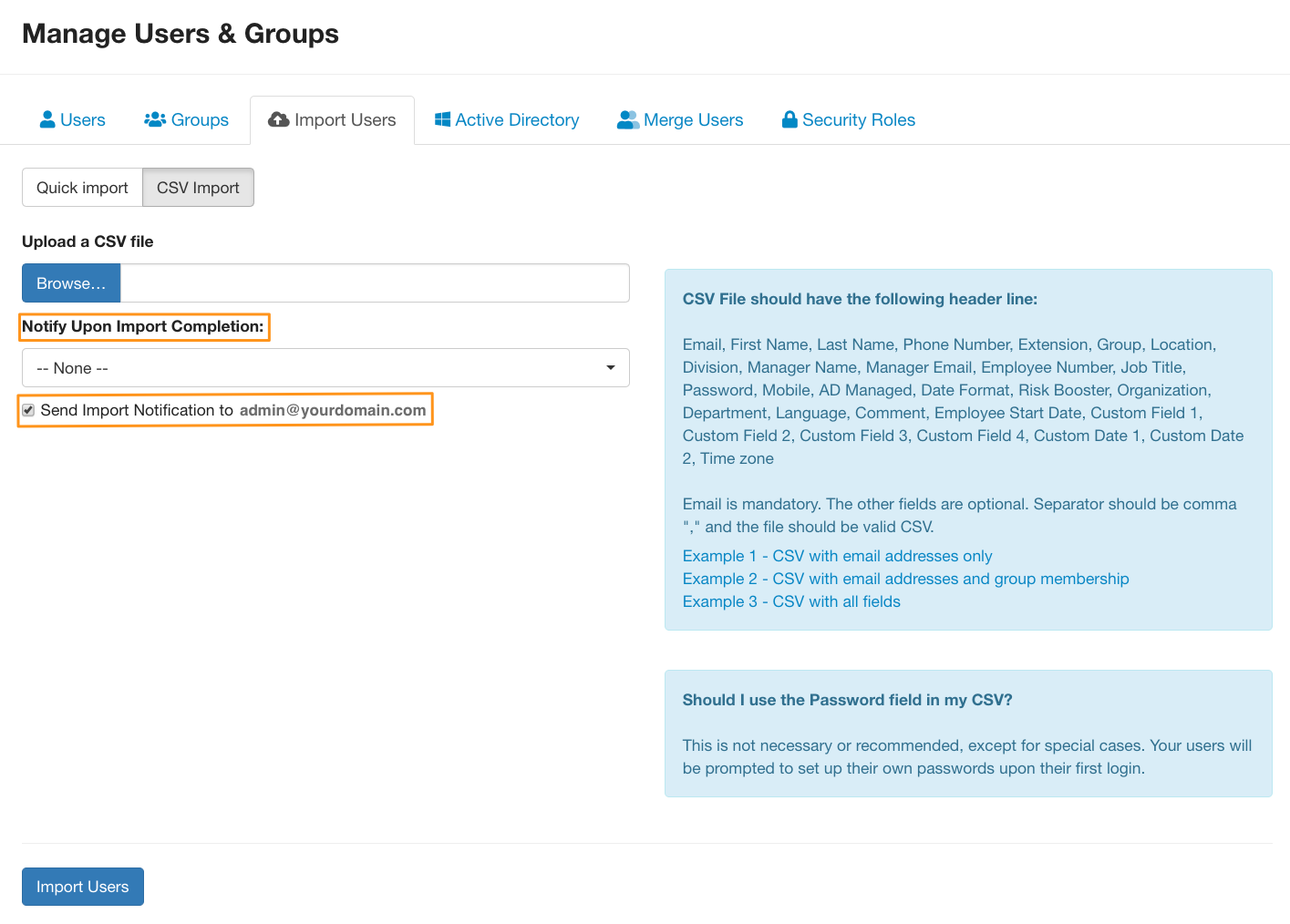
Puoi importare in blocco tutti gli utenti di un account gestito usando la funzione Importa. Per ulteriori informazioni, leggi il nostro articolo Partner e Multi-Account: importare gli utenti.
Phishing
Dalla scheda Phishing, puoi creare e modificare le tue campagne di phishing gestite, i modelli di e‑mail gestiti e le pagine di destinazione gestite. Per ulteriori informazioni, leggi le sezioni in basso.
Gestire le campagne di phishing
Puoi creare campagne di phishing per tutti i tuoi account gestiti. Per ulteriori informazioni, leggi il nostro articolo Partner e Multi-Account: creare una campagna di phishing gestita.

Puoi inoltre modificare e monitorare le campagne di phishing che hai creato in precedenza. Per ulteriori informazioni, leggi il nostro articolo Partner e Multi-Account: monitorare una campagna di phishing gestita.
Gestire i modelli di e‑mail
Puoi creare modelli di e‑mail personalizzati per ognuno dei tuoi account gestiti. Per ulteriori informazioni, leggi il nostro articolo Partner e Multi-Account: monitorare una campagna di phishing gestita.

Puoi inoltre esportare i modelli di e‑mail che hai creato in precedenza e importarli negli account di altri clienti. Per ulteriori informazioni, leggi il nostro articolo Partner e Multi-Account: usare le funzioni di importazione ed esportazione.
Gestire le pagine di destinazione
Puoi creare pagine di destinazione personalizzate per ciascuno dei tuoi account gestiti. Per ulteriori informazioni, leggi il nostro articolo Partner e Multi-Account: gestire le pagine di destinazione.

Puoi inoltre esportare le pagine di destinazione che hai creato in precedenza e importarle negli account di altri clienti. Per ulteriori informazioni, leggi il nostro articolo Partner e Multi-Account: usare le funzioni di importazione ed esportazione.
Formazione
Nella scheda Formazione puoi creare e modificare le campagne di formazione gestite e i modelli di notifica sulla formazione gestiti. Per ulteriori informazioni, leggi le sezioni in basso.
Gestire le campagne di formazione
Puoi usare le campagne di formazione gestite per creare campagne di formazione per più account tramite la console Gestione degli account. Per ulteriori informazioni, leggi il nostro articolo Partner e Multi-Account: creare e monitorare campagne di formazione gestite.

Gestire i modelli di notifica
Puoi creare notifiche sulla formazione personalizzate per ogni account gestito. Per ulteriori informazioni, leggi il nostro articolo Partner e Multi-Account: creare notifiche sulla formazione gestite.

Partner
Tramite la scheda Partner puoi visualizzare, modificare ed eliminare i tuoi partner. Per ulteriori informazioni sui partner nella console di Gestione degli account, leggi il nostro articolo Partner e Multi-Account: gestire i partner.

Admin
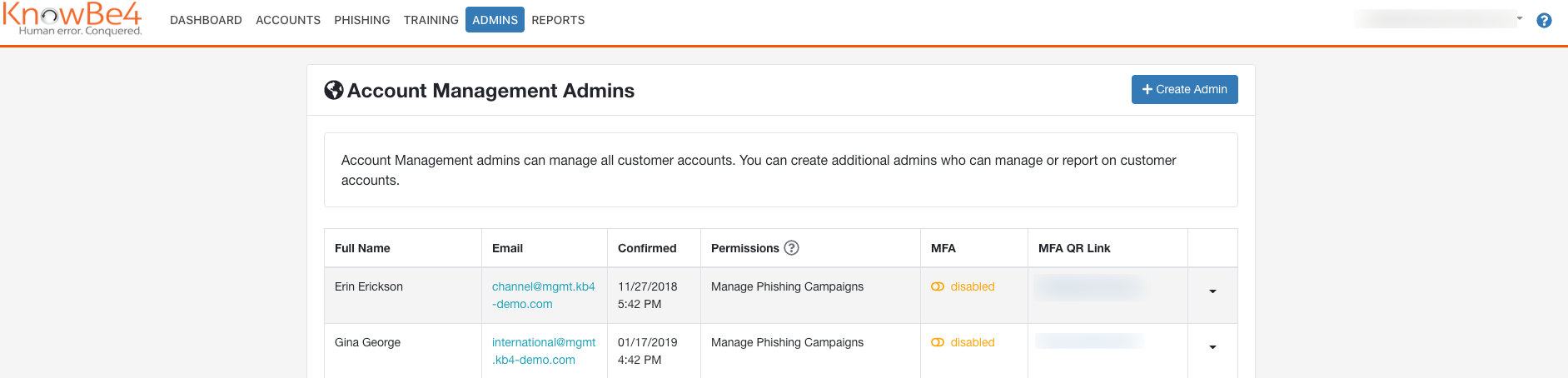
Tramite la scheda Admin della console di Gestione degli account, puoi concedere i diritti di admin della gestione degli account ad altri utenti della tua organizzazione per assisterti nella gestione degli account dei clienti. Solo gli admin con autorizzazioni Accesso completo Admin sull’account di gestione possono concedere le autorizzazioni di amministratore ad altri utenti. Per informazioni su come aggiungere un altro admin alla tua console di Gestione degli account, leggi il nostro articolo Partner e Multi-Account: gestire i Partner Admin.
ModStore
Tramite la scheda ModStore della tua console di Gestione degli account, puoi visualizzare i contenuti della formazione e aggiungere contenuti alle librerie dei tuoi account gestiti. Per ulteriori informazioni, leggi il nostro articolo Partner e Multi-Account: Guida a ModStore e Libreria gestiti.

Rapporti
Puoi visualizzare e creare dei rapporti per tutti i tuoi account gestiti. Per ulteriori informazioni, leggi il nostro articolo Partner e Multi-Account: guida ai rapporti sulla gestione degli account.
