Questo articolo descrive la sezione Formazione delle Impostazioni account KSAT. Nella sezione Formazione puoi aggiornare le impostazioni relative a formazione e Learner Experience (LX).
Impostazioni relative alla formazione
Nella sezione Impostazioni formazione puoi aggiornare le impostazioni relative alla formazione.
Per maggiori informazioni sulle impostazioni in questa sezione, fai riferimento a quanto indicato di seguito:
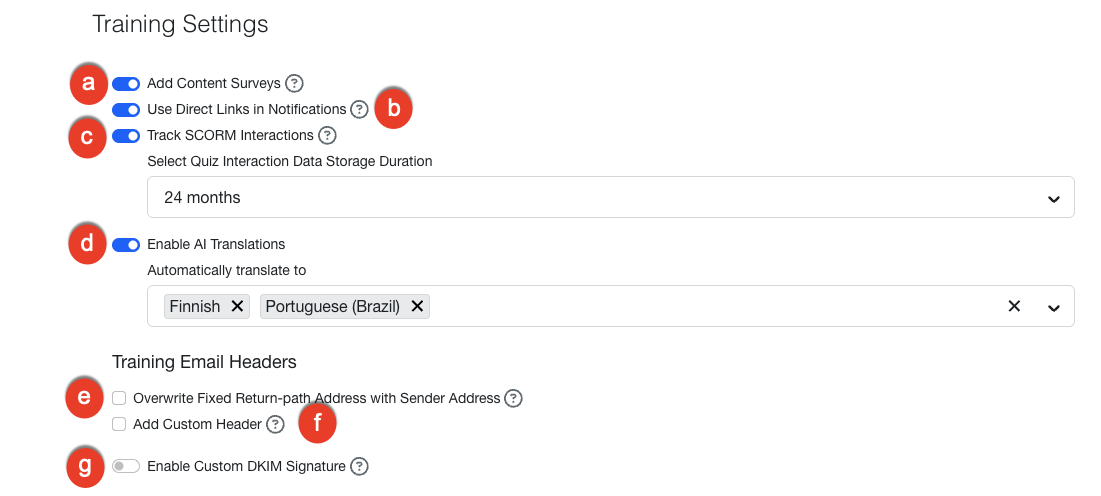
- Aggiungi sondaggi sui contenuti: abilita questa impostazione per attivare l’opzione Aggiungi sondaggi sui contenuti per tutte le nuove campagne di formazione. Abilitando questa impostazione, hai la possibilità di disabilitare i sondaggi sui contenuti quando crei nuove campagne di formazione. Per maggiori informazioni sui sondaggi, consulta la nostra Guida al sondaggio sui contenuti.
-
Usa i link diretti nelle notifiche: attiva questa impostazione per abilitare collegamenti diretti ai contenuti formativi nelle tue notifiche sulla formazione. Quando l’impostazione è abilitata, i segnaposto dell’elenco delle attività porteranno gli utenti direttamente ai contenuti formativi a loro assegnati nella Learner Experience. Se l’impostazione è disabilitata, i segnaposto dell’elenco delle attività verranno visualizzati come testo, anziché come link su cui è possibile fare clic. Per maggiori informazioni sui segnaposto, consulta la nostra Guida ai segnaposto delle informazioni sulla formazione.
Importante: i link diretti funzionano meglio se l’utente ha già effettuato l'autenticazione. Se l’utente non è autenticato, dovrà accedere alla Learner Experience e selezionare il link diretto alla formazione per aprire la formazione assegnata. - Monitora le interazioni SCORM: abilita questa impostazione per inviare le risposte degli utenti nelle attività SCORM interattive al sistema di gestione dell’apprendimento (LMS) di KnowBe4. Se è disabilitata, le risposte degli utenti non vengono registrate. I file SCORM di KnowBe4 inviano i dati sulle interazioni dei quiz. I file SCORM caricati dai clienti attraverso la scheda secondaria Contenuto caricato in ModStore possono inviare dati relativi ad altri tipi di interazioni. Per un elenco dei tipi di interazioni, consulta la sezione Domande frequenti (FAQ) dell’articolo Caricare contenuti di formazione personalizzati.
-
Abilita traduzioni IA: seleziona questa impostazione per utilizzare l’intelligenza artificiale per tradurre i contenuti formativi in più lingue. Quando attivi questa impostazione, devi accettare i limiti di qualità delle traduzioni con IA nella finestra pop-up. Quindi seleziona le lingue desiderate dal menu a discesa Traduci automaticamente in. Tutti i contenuti formativi che aggiungi alla libreria verranno tradotti automaticamente nelle lingue che selezioni. Per ulteriori informazioni, consulta la Guida alla localizzazione.
Importante: se attivi questa impostazione non verranno tradotti i moduli di formazione già presenti nella tua libreria. Per tradurre un modulo già presente nella libreria, genera una traduzione dalla pagina dei dettagli del modulo nel ModStore. Inoltre, se il modulo è stato tradotto con l’IA, la disattivazione delle traduzioni con IA rimuoverà quella lingua come opzione linguistica per il modulo. Quando riattiverai la traduzione con IA, la lingua sarà nuovamente disponibile. - Sovrascrivi l’indirizzo fisso del percorso di ritorno con l’indirizzo del mittente: raccomandiamo di selezionare questa casella di controllo quando utilizzi le verifiche di allineamento SPF e desideri eseguire lo spoofing del tuo dominio. Ricorda di inserire nell'elenco elementi consentiti i server KnowBe4 prima di selezionare questa casella di controllo.
- Aggiungi intestazione personalizzata: seleziona questa casella di controllo per aggiungere un nome e un valore intestazione personalizzati nelle notifiche sulla formazione. Se selezioni questa casella di controllo, devi inserire il testo nei campi Nome intestazione e Valore intestazione. Se inserisci le nostre notifiche sulla formazione nell’elenco degli elementi consentiti in base all’intestazione e-mail, puoi abilitare questa impostazione e quindi inserire nell’elenco degli elementi consentiti il testo dell’intestazione personalizzata per una maggiore sicurezza.
- Abilita firma DKIM personalizzata: attiva questa impostazione per abilitare una firma DKIM personalizzata per le notifiche sulla formazione. Per maggiori informazioni su questa impostazione, leggi il nostro articolo Abilitare e personalizzare le firme DKIM.
Learner Experience (LX)
Nella sezione Impostazioni account, puoi personalizzare il modo in cui gli utenti interagiscono con l’ambiente di formazione. Queste impostazioni consentono di personalizzare l’esperienza visiva, l’accessibilità e gli strumenti di gestione a disposizione degli utenti. Se preferisci i tutorial video, puoi anche guardare il video Impostazioni account Learner Experience (LX) per maggiori informazioni.
Lingua e interfaccia di Learner Experience
Usa queste impostazioni per impostare la lingua principale per gli utenti e gestire la modalità di visualizzazione dell’interfaccia.
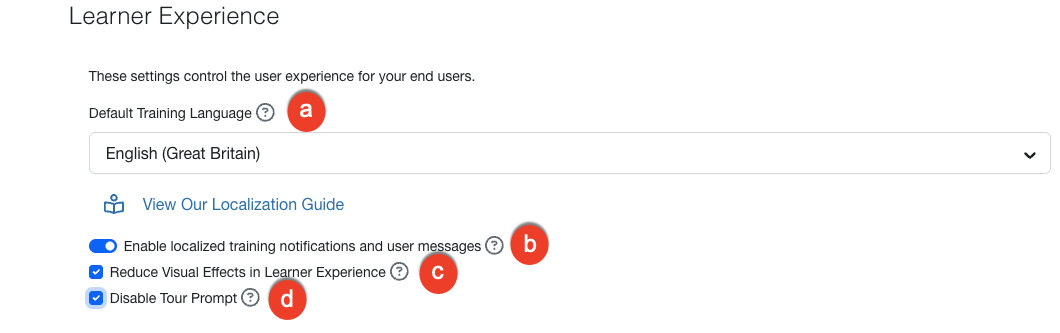
- Lingua predefinita per la formazione: seleziona la lingua preferita dal menu a discesa. Questa lingua sarà applicata alla Learner Experience (LX) e ai contenuti disponibili in quella lingua, a meno che l’utente selezioni una Lingua di formazione differente. Se la lingua di un utente non è disponibile, verrà utilizzata la lingua predefinita dell’account.
- Abilita le notifiche sulla formazione localizzate: abilita questa impostazione per inviare notifiche sulla formazione nella lingua di ciascun utente. Se la lingua di un utente non è disponibile, verrà utilizzata la lingua predefinita dell’account. Per ulteriori informazioni, consulta la Guida alla localizzazione.
- Riduci gli effetti visivi nella Learner Experience: seleziona questa casella di controllo per ridurre gli effetti visivi nella Learner Experience. Consigliamo di abilitare questa impostazione se nel tuo ambiente di lavoro sono presenti workstation lente o se utilizzi browser basati su Citrix o Flash.
- Disabilita avviso del tour: seleziona questa casella di controllo per disabilitare l’avviso del tour nella Learner Experience per i tuoi utenti. Gli utenti possono comunque lanciare il tour manualmente.
App KnowBe4 Learner e Assistenza agli utenti
Queste opzioni consentono di abilitare la formazione da dispositivo mobile e personalizzare le informazioni sul supporto disponibili per gli utenti.
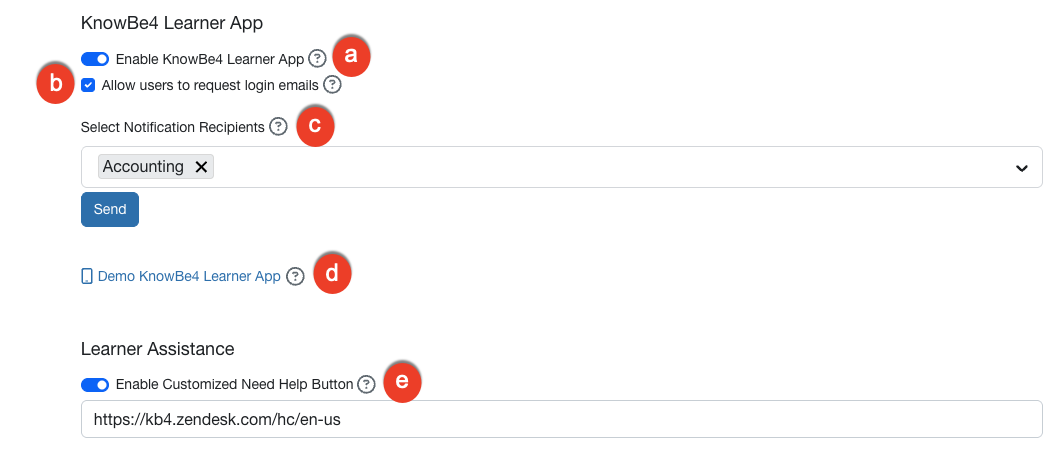
- Abilita l’app KnowBe4 Learner: abilita questa impostazione per consentire agli utenti di completare la formazione opzione utilizzando l’app KnowBe4 Learner. Puoi selezionare il menu a discesa Seleziona i destinatari della notifica sotto per inviare una notifica e-mail con le istruzioni per configurare l’app per utenti e gruppi. Le notifiche saranno inviate immediatamente quando fai clic sul pulsante Invia.
- Consenti agli utenti di richiedere e‑mail di accesso: seleziona questa casella di controllo per consentire agli utenti di richiedere e‑mail di accesso contenenti un link e un codice QR per accedere all’app KnowBe4 Learner.
- Seleziona i destinatari della notifica: seleziona i gruppi a cui desideri inviare una notifica via e-mail usando le istruzioni di configurazione dell’app.
- Demo app KnowBe4 Learner: fai clic su questo link per abilitare la scheda dell’app KnowBe4 Learner nella tua Learner Experience per 30 minuti. Una volta abilitata la scheda, sarà possibile utilizzare l’app in versione demo. Per maggiori informazioni, leggi l’articolo Domande frequenti sull’app KnowBe4 Learner per gli admin.
- Abilita il pulsante “Serve aiuto?” personalizzato: abilita questa impostazione per personalizzare le informazioni che gli utenti vedranno quando fanno clic sul pulsante Serve aiuto?. Quando selezionato, sarà visualizzato un campo di testo, in cui puoi inserire l’URL o l’indirizzo e-mail di contatto desiderato. Per ulteriori informazioni, leggi la Guida alla Learner Experience.
Dashboard utente
La Dashboard utente offre agli utenti una vista centralizzata dell’avanzamento della formazione e delle metriche di sicurezza.

- Abilita Dashboard utente: abilita questa impostazione per consentire ai tuoi utenti di visualizzare la propria Dashboard utente. Nella Dashboard utente gli utenti possono visualizzare un riepilogo dello stato di completamento della formazione assegnata, inclusi lo stato della formazione e le date di scadenza. Per maggiori informazioni, leggi il nostro articolo Panoramica della Dashboard utente.
- Abilita informazioni sul phishing: dopo aver abilitato la Dashboard utente, puoi attivare questa impostazione per consentire ai tuoi utenti di visualizzare i propri risultati relativi ai test di phishing.
- Abilita informazioni sul rischio: abilita questa impostazione per consentire ai tuoi utenti di visualizzare il punteggio di rischio sulla propria Dashboard utente. Questa impostazione consente inoltre ai manager di visualizzare i singoli punteggi di rischio dei membri del proprio team sulla Dashboard del team.
Dashboard del team
La Dashboard del team offre ai manager visibilità sulla posizione di sicurezza complessiva del team. Questi strumenti consentono ai manager di identificare quali membri del team potrebbero aver bisogno di supporto aggiuntivo o promemoria.
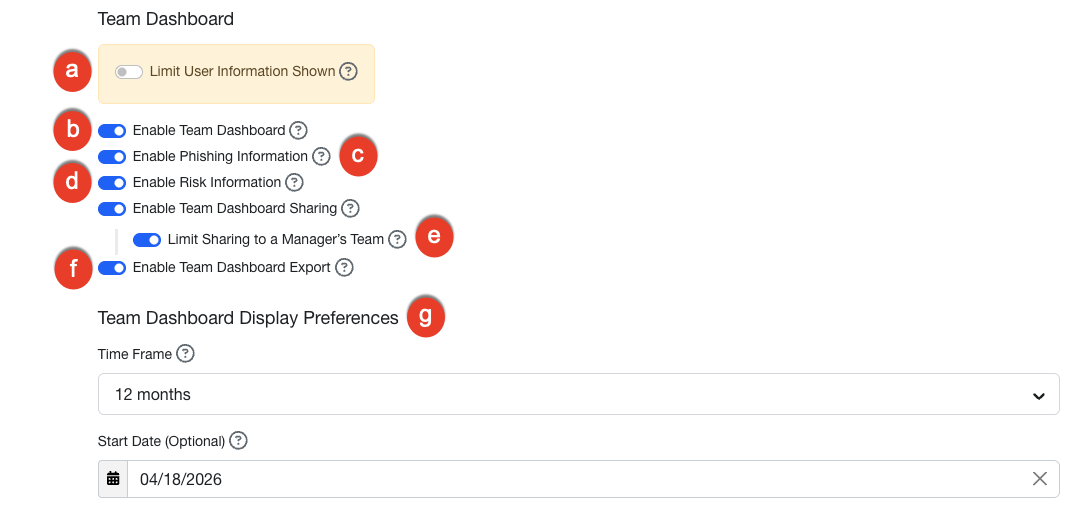
- Limita le informazioni dell’utente visualizzate: dopo aver abilitato la Dashboard del team, puoi attivare questa impostazione per limitare i dettagli relativi a formazione e phishing visualizzati nel riquadro Dettagli del team per l’ultimo anno. Quando l’impostazione è abilitata, la Dashboard del team visualizzerà solo statistiche aggregate per il team e la funzione di esportazione sarà disattivata.
- Abilita dashboard del team: abilita questa impostazione per aggiungere una Dashboard del team alla LX, per consentire ai manager di visualizzare l’avanzamento della formazione del loro team e altre statistiche.
- Abilita informazioni sul phishing: dopo aver abilitato la Dashboard del team, puoi attivare questa impostazione per visualizzare i risultati di phishing del team.
- Abilita informazioni sul rischio: dopo aver abilitato la Dashboard del team, puoi attivare questa impostazione per visualizzare il punteggio di rischio combinato attuale del team.
-
Abilita la condivisione della dashboard del team: attiva/disattiva questa impostazione per consentire ai manager di condividere la dashboard del team con un utente designato. Se abilitata, viene visualizzato il pulsante Condividi dashboard nella Dashboard del team di tutti i manager idonei.
Puoi anche abilitare l’opzione Limita la condivisione al team del manager per limitare la condivisione della dashboard a utenti direttamente sotto al manager. Se disabilitata, i manager possono condividere l’accesso con qualsiasi utente nell’organizzazione. -
Abilita esportazione dashboard del team: attiva/disattiva questa impostazione per consentire ai manager di esportare i dati della dashboard del team come file CSV. Se abilitata, viene visualizzato il pulsante Esporta CSV nella Dashboard del team di tutti i manager idonei.
Nota: le esportazioni della dashboard del team non sono supportate dall’app Learner. -
Preferenze di visualizzazione della dashboard del team: personalizza la modalità di visualizzazione dei dati nella dashboard del team. Queste impostazioni ti permettono di monitorare il viaggio nella sicurezza del tuo team nel corso di periodi specifici.
- Periodo di tempo: seleziona un periodo di tempo per vedere come procede il viaggio nella sicurezza del team.
- Data di inizio: imposta una data affinché la dashboard mostri solo i dati da questa data in poi.
Apprendimento facoltativo
Usa queste impostazioni per offrire agli utenti contenuti di formazione aggiuntivi al di là delle attività obbligatorie.

- Abilita campagne di formazione facoltative: attiva questa impostazione per poter iscrivere i tuoi utenti a campagne di formazione facoltative. Dopo aver creato una campagna di formazione facoltativa, i relativi contenuti saranno aggiunti alla LX dei tuoi utenti. Per visualizzare questi contenuti facoltativi, i tuoi utenti devono accedere alla LX e navigare nella scheda Libreria. Per maggiori informazioni, consulta la nostra Guida all’apprendimento facoltativo.
- Abilita l’apprendimento consigliato dall’IA, basato su AIDA: questa funzione è disponibile solo per gli account Diamante. Abilita questa impostazione per fornire contenuti della formazione facoltativa pertinenti per i tuoi utenti senza la creazione di una campagna di formazione facoltativa. Quando questa impostazione è abilitata, tutti gli utenti potranno visualizzare la scheda Libreria nella loro LX. Per maggiori informazioni, consulta la nostra Guida all’apprendimento facoltativo.
Distintivi
I distintivi sono premi digitali che gli utenti ricevono quando raggiungono obiettivi di formazione specifici. L’uso dei distintivi aggiunge un elemento di gioco al programma di sicurezza, che può aumentare la motivazione e il coinvolgimento degli utenti.
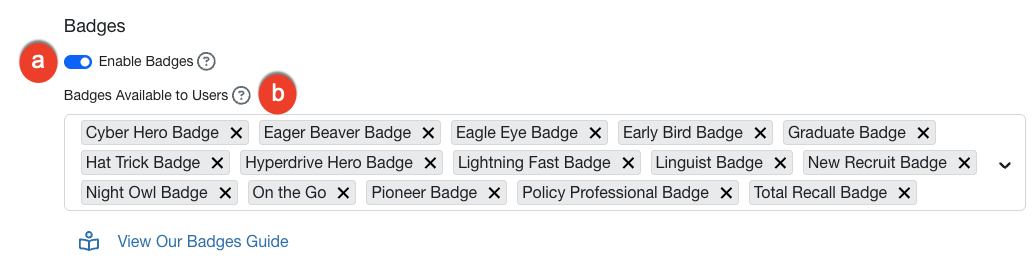
- Abilita distintivi: abilita questa impostazione se desideri abilitare i distintivi. Per maggiori informazioni, consulta la sezione Distintivi della nostra Guida alla Learner Experience.
- Distintivi disponibili per gli utenti: seleziona i distintivi che gli utenti possono ottenere. Per maggiori informazioni, consulta la sezione Distintivi della nostra Guida alla Learner Experience.
Classifica e messaggi
La classifica mostra le posizioni degli utenti in base alle prestazioni di formazione e ai punteggi di sicurezza.
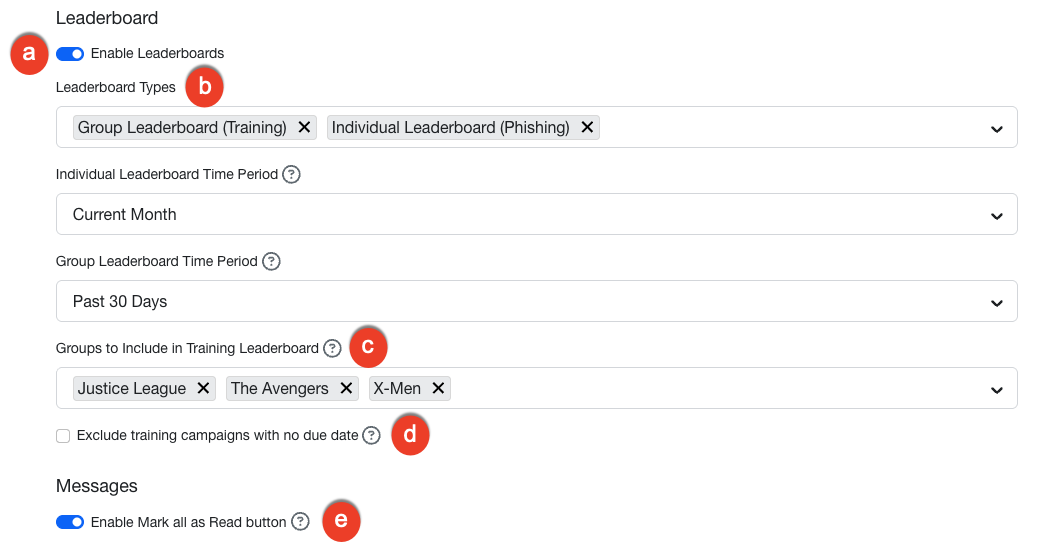
- Abilita classifiche: attiva questa impostazione per abilitare le classifiche per la tua console KSAT.
- Tipi di classifica: Da questo menu a discesa puoi selezionare l’opzione Classifica individuale, Classifica di gruppo o entrambe. Per maggiori informazioni, consulta la sezione Classifiche della nostra Guida alla Learner Experience.
- Periodo di tempo della classifica: da questo menu a discesa seleziona il periodo di tempo relativo alla classifica. Se hai selezionato due classifiche, dovrai selezionare l’intervallo di tempo per entrambe. Questo periodo di tempo sarà utilizzato per calcolare punteggi e classifiche.
- Gruppi da includere nella Classifica formazione: questo menu a discesa sarà visualizzato quando selezioni l’opzione Classifica di gruppo descritta in precedenza. Seleziona da tre a 25 gruppi da includere nella classifica.
- Escludi le campagne di formazione senza data di scadenza: seleziona questa casella di controllo se desideri escludere dalla classifica campagne di formazione che non hanno una data di scadenza. Puoi abilitare questa impostazione per fare in modo che i contenuti di formazione continuino ad avere un impatto sulla classifica.
- Abilita il pulsante Contrassegna tutti come Letto: attiva questa impostazione per consentire agli utenti di contrassegnare tutti i messaggi come letti con un solo pulsante.