Le ModStore est notre vitrine qui regroupe tous les contenus de formation que nous proposons. Nous avons conçu le ModStore pour vous aider à trouver instantanément la formation adaptée à votre organisation. Nous utilisons l’intelligence artificielle (IA) et des outils de recherche avancés pour rendre la découverte de contenu plus facile et plus efficace.
Tout contenu de formation disponible pour votre niveau d’abonnement peut être enregistré dans votre bibliothèque ou ajouté directement à une campagne de formation.
Pour accéder au ModStore, connectez-vous à votre console KnowBe4 et cliquez sur l’onglet ModStore afin d’accéder à la page principale du ModStore.
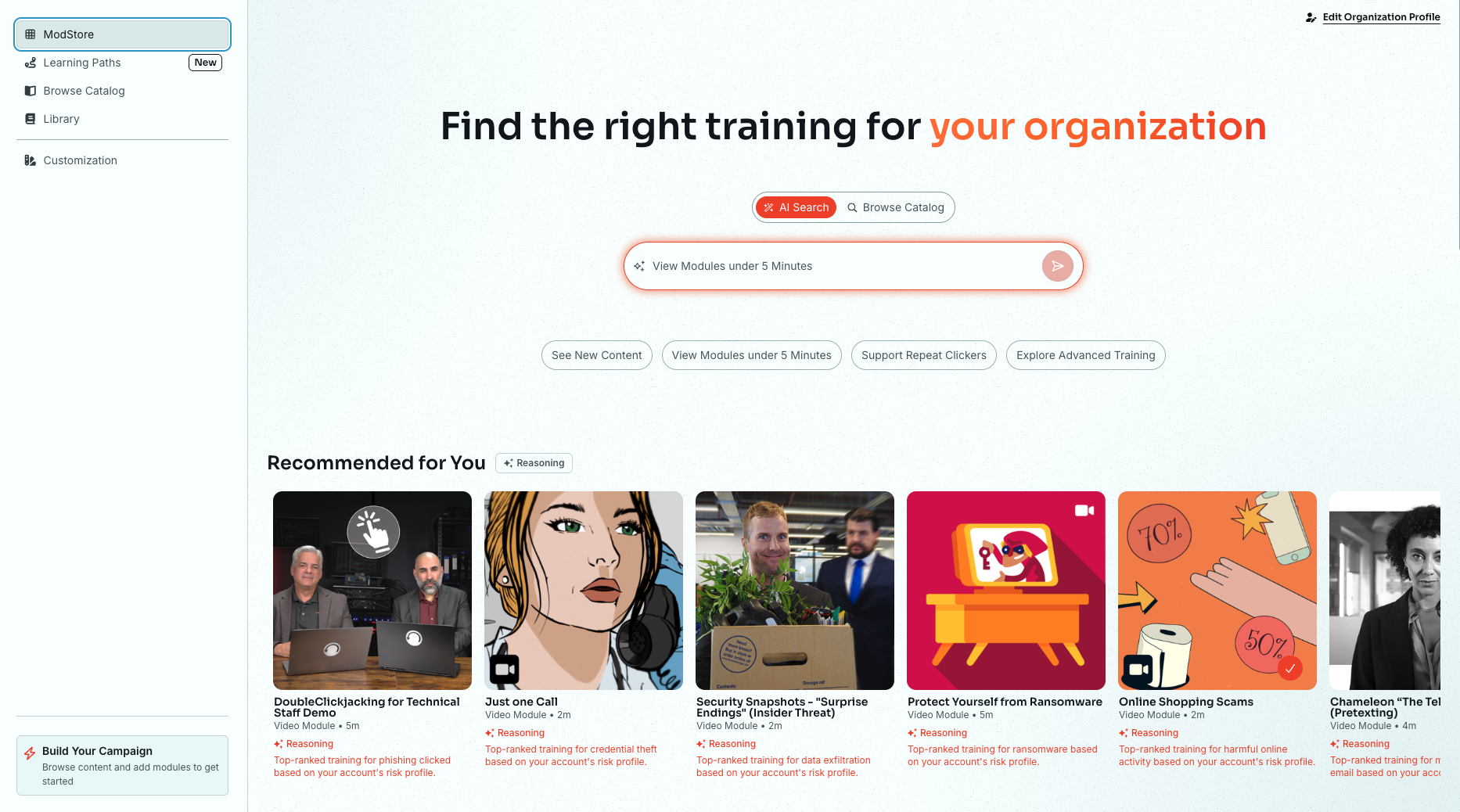
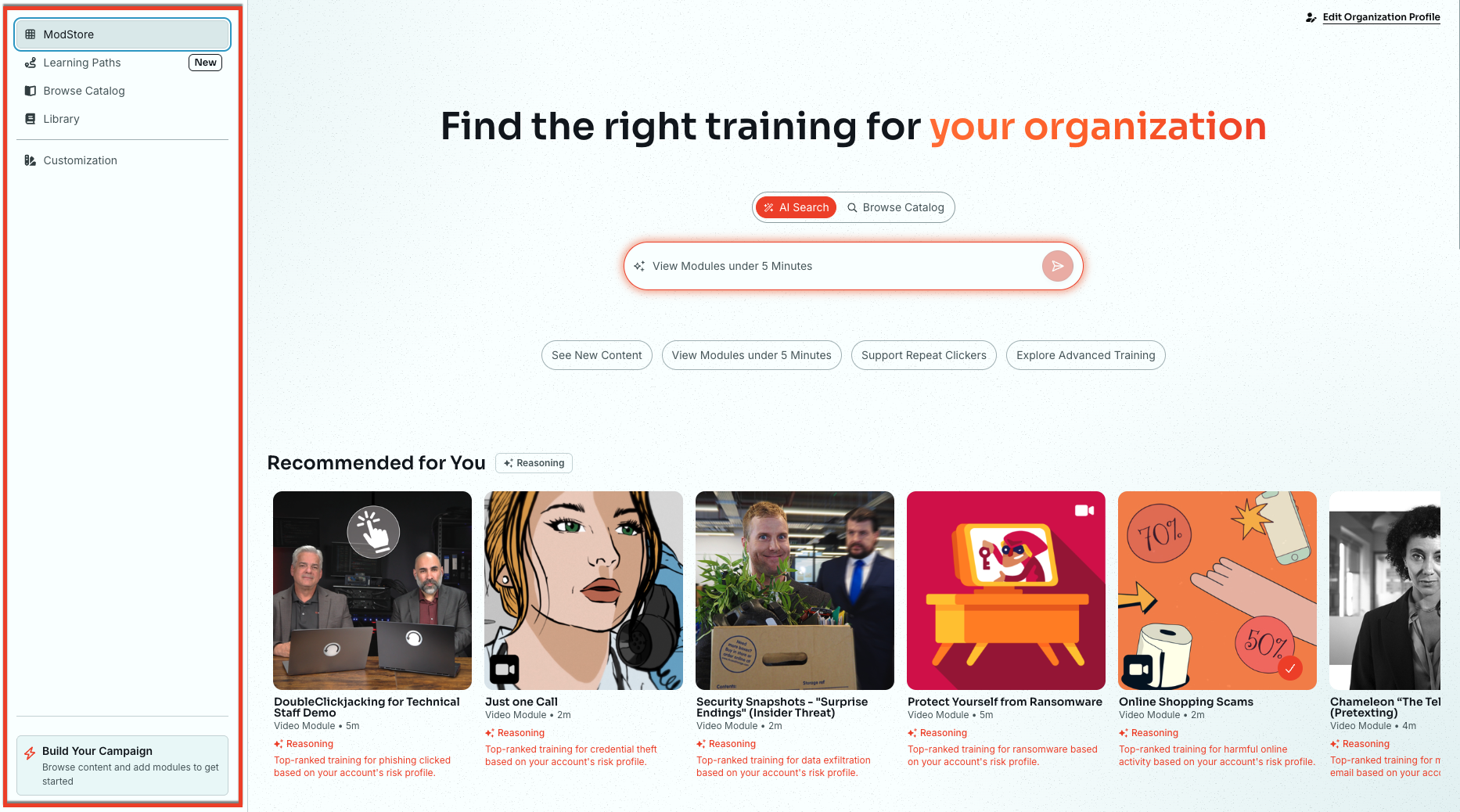
Utilisez la barre latérale située à gauche de la page pour accéder aux différentes sections du ModStore.
Recherche de contenu
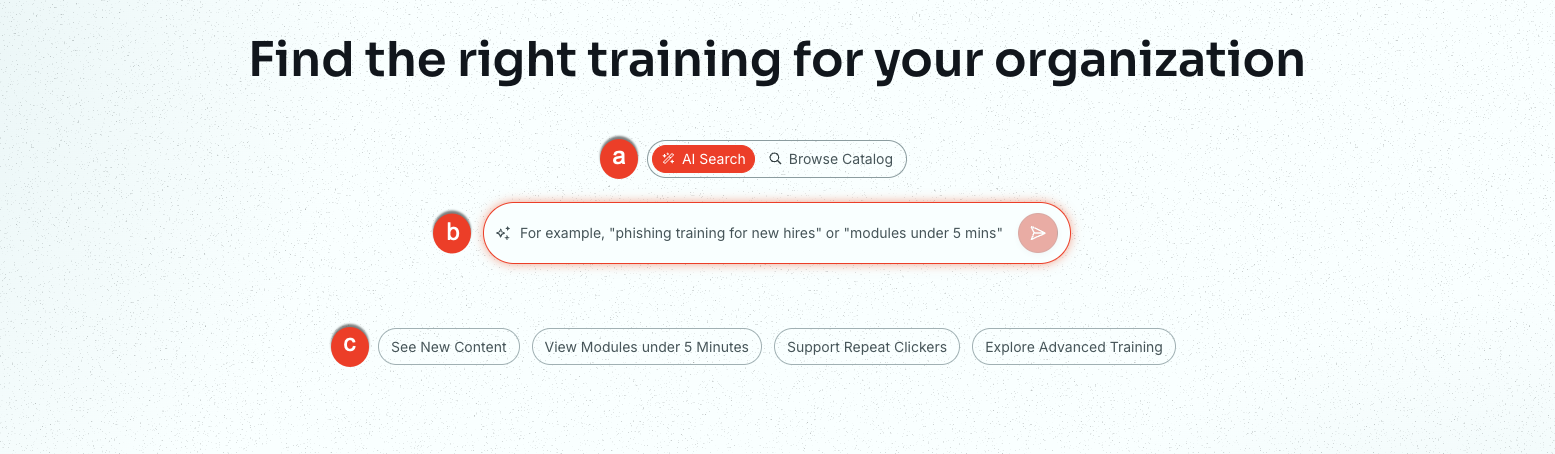
Nous avons amélioré nos outils de recherche pour vous aider à trouver instantanément la formation qui vous convient. En haut de la page, vous pouvez choisir comment vous souhaitez trouver du contenu.
Pour en savoir plus sur les options de cette page, consultez la capture d’écran et la liste ci-dessous :
-
Commutateur de recherche : Utilisez ce commutateur pour passer de la Recherche par IA à Parcourir le catalogue.
- Utilisez Recherche par IA pour trouver du contenu à l’aide d’invites en langage naturel, telles que « modules de moins de 5 minutes ».
- Utilisez Parcourir le catalogue pour consulter notre liste complète de formations disponibles.
-
Zone de recherche : Saisissez un mot-clé ou une expression partielle pour trouver un contenu spécifique.
Remarque : Les résultats seront affichés en fonction de votre abonnement actuel. - Recherche rapide : Utilisez ces boutons pour filtrer les types de contenu spécifiques, tels que les nouveaux modules ou les formations de moins de cinq minutes.
Découvrir du contenu
Les sections de la page d’accueil du ModStore sont conçues pour trouver rapidement le contenu le plus percutant.
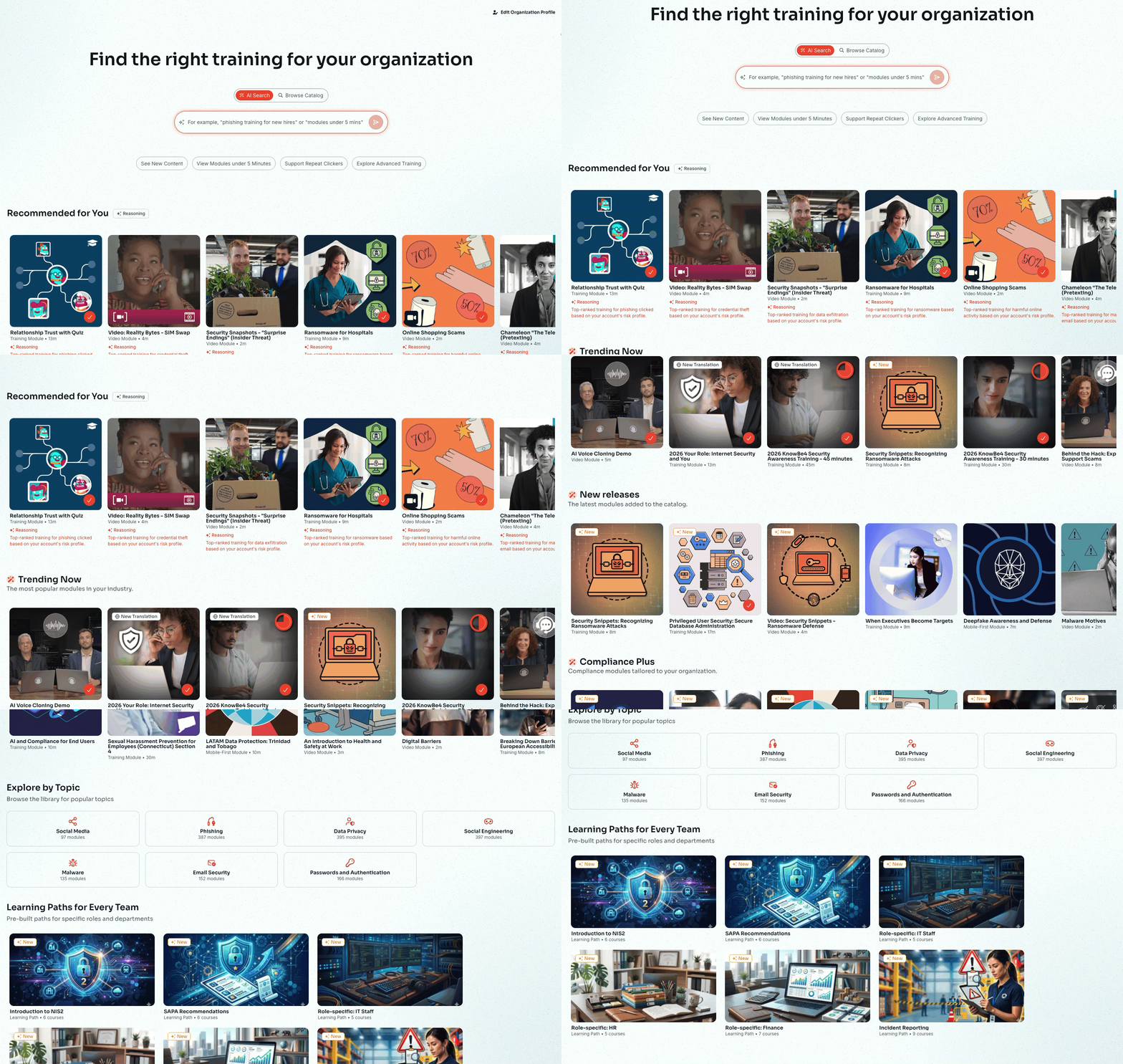
- Recommandé pour vous : Cette section fournit des suggestions de formation personnalisées en fonction du profil de risque, du secteur d’activité et de l’historique de formation de votre organisation. Notre IA analyse ces données pour trouver le contenu le plus percutant pour votre équipe.
- Tendances actuelles : Cette section présente les modules les plus populaires dans votre secteur d’activité. Utilisez ces informations pour identifier les sujets de formation actuellement pertinents pour les organisations semblables à la vôtre.
- Nouvelles publications : Nous mettons régulièrement à jour cette section avec les modules les plus récemment ajoutés à notre catalogue afin de garantir que vos utilisateurs restent informés des dernières menaces de sécurité.
- Compliance Plus : Cette section présente des modules sur la conformité adaptés à votre organisation. Vous pouvez utiliser ces modules spécialisés pour aider votre équipe à répondre à des exigences réglementaires spécifiques.
- Explorer par sujet : Vous pouvez parcourir notre bibliothèque par sujets de sécurité courants, tels que l’hameçonnage, les maliciels, la confidentialité des données, et bien plus encore. Chaque rubrique affiche le nombre de modules disponibles pour vous aider à planifier vos campagnes de formation.
- Parcours d’apprentissage pour chaque équipe : Nous proposons des plans de formation préétablis conçus pour des rôles et des services spécifiques. Utilisez ces plans pour assigner rapidement un programme de formation adapté aux besoins de votre organisation.
Pour en savoir plus sur un contenu, cliquez sur la carte et un panneau s’ouvrira sur le côté droit de la page.
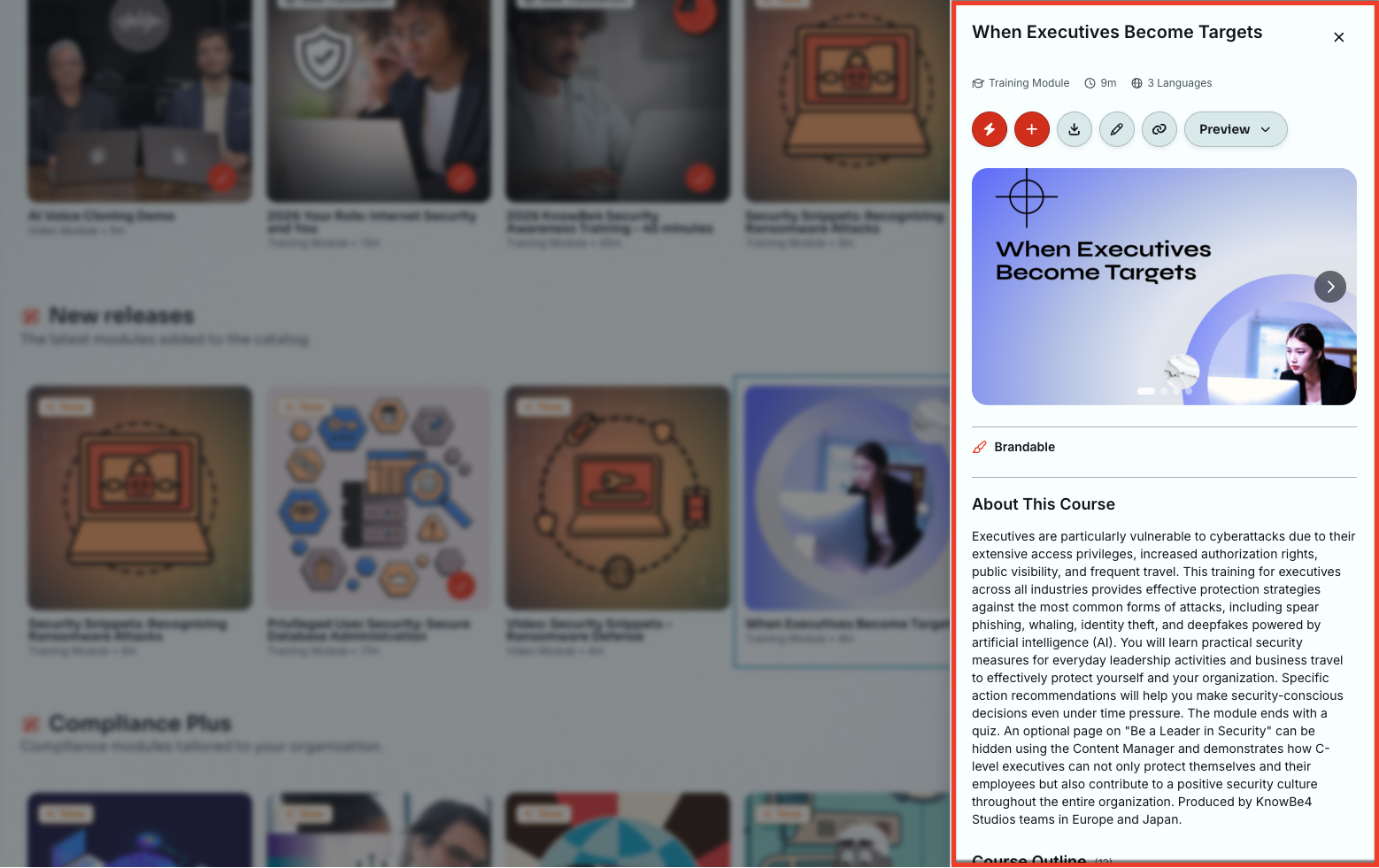
Détails du module
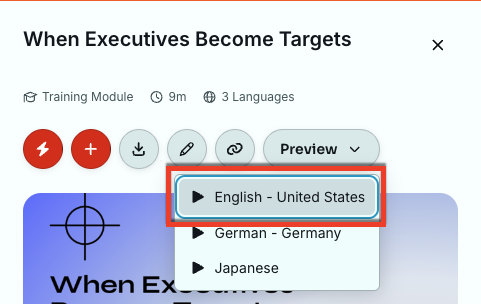
Sur la page des détails du module, vous pouvez lire une description complète et prévisualiser le contenu. Pour prévisualiser le contenu, cliquez sur le menu déroulant Aperçu, puis sélectionnez la langue souhaitée. Le contenu s’ouvre alors dans une nouvelle fenêtre.
Étiquettes de contenu
La fiche du module fournit des informations supplémentaires via des étiquettes. Il existe quatre étiquettes :
- Identifiable à la marque : Identifie les contenus pouvant être personnalisés selon le thème de votre organisation. Pour plus d’informations, consultez notre section « Travailler avec le contenu de marque ».
- Nouveau : Identifie le contenu qui a été ajouté récemment au ModStore.
- Nouvelle traduction : Identifie le contenu pour lequel une nouvelle traduction a été ajoutée pour ce contenu spécifique.
- Prochainement placé hors service : Indique un contenu actif qui sera bientôt supprimé du ModStore. Pour plus d’informations, consultez la section « Retiré et archivé » de ce guide.
Travailler avec les parcours d’apprentissage
Les parcours d’apprentissage sont des plans de formation préétablis conçus pour des rôles et des services spécifiques. Ces parcours prédéfinis vous permettent de former facilement vos utilisateurs et d’assigner rapidement un programme de formation structuré sans avoir à le créer de toutes pièces.
Vous pouvez accéder à cette section en cliquant sur Parcours d’apprentissage dans le menu de la barre latérale. Sur cette page, vous pouvez parcourir les parcours disponibles, rechercher des sujets spécifiques ou utiliser le menu déroulant pour trier les résultats.
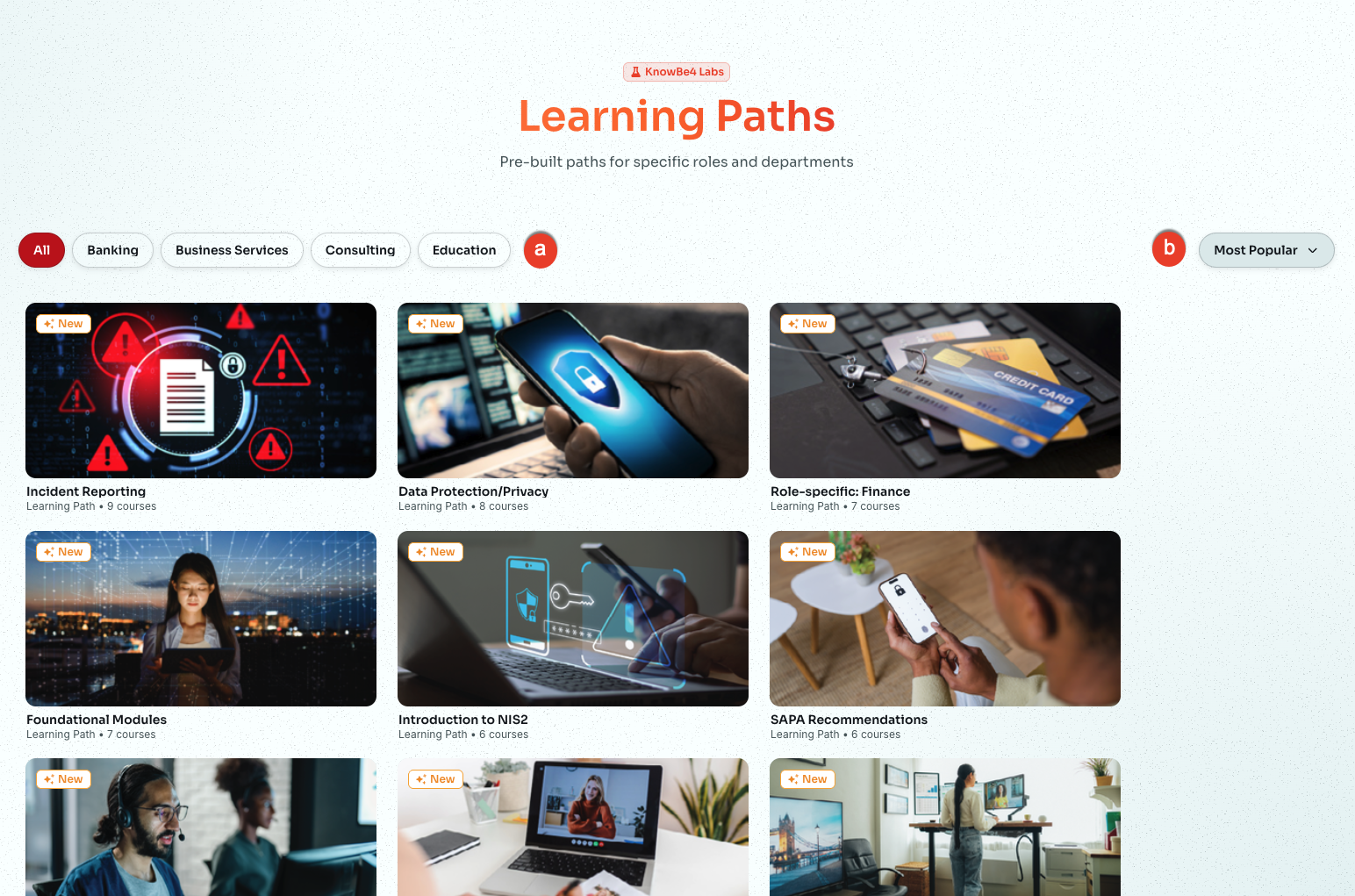
- Filtres sectoriels : Utilisez ces filtres pour affiner vos résultats en fonction de l’un des quatre secteurs suivants : Services bancaires, services aux entreprises, conseil et éducation.
- Trier par : Cliquez sur ce menu déroulant pour trier vos résultats entre les catégories Plus populaires (d’après l’utilisation), Mieux notés, Récent ou Les plus courts.
Parcourir le catalogue
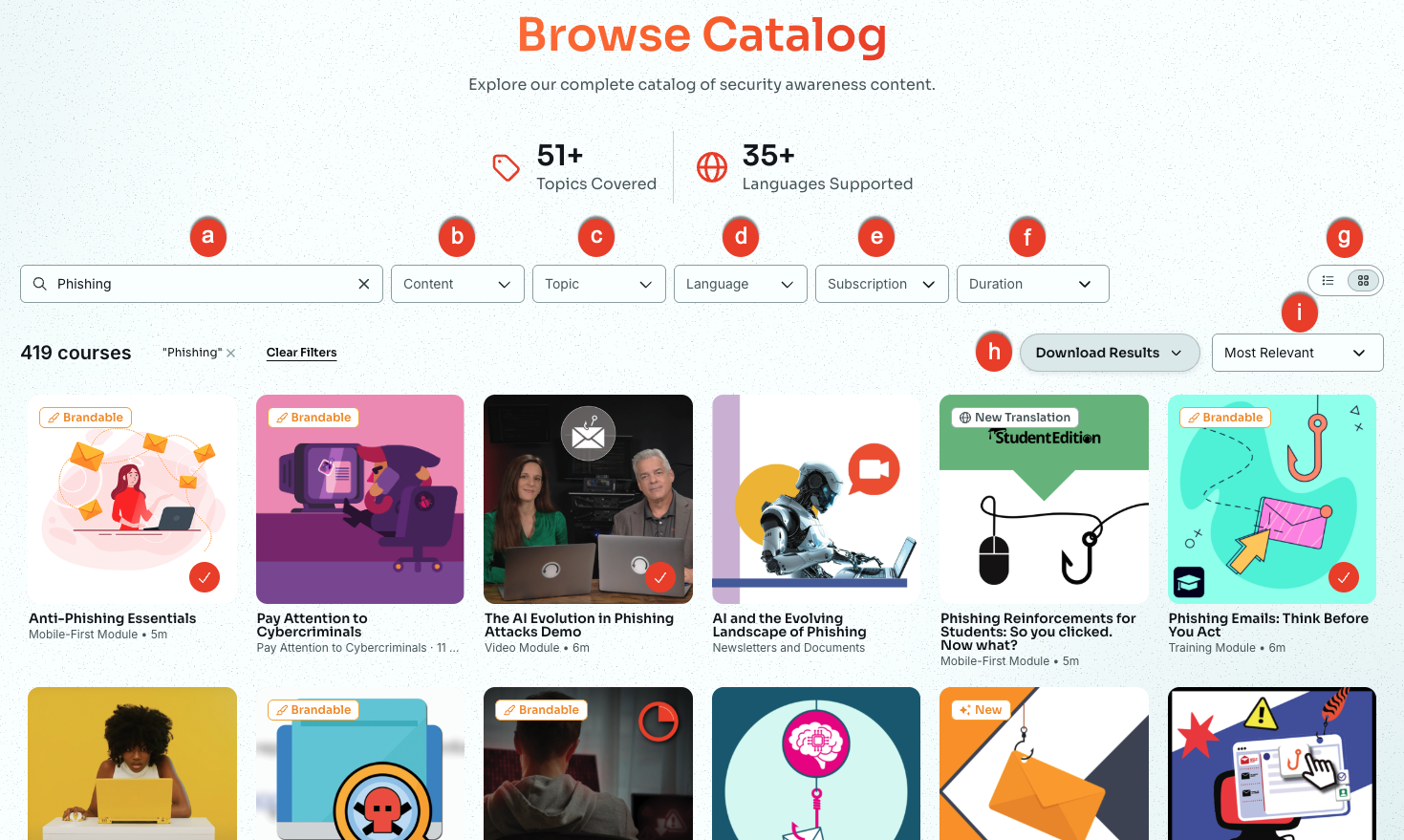
Vous pouvez trouver tout le contenu de formation disponible dans l’onglet Parcourir le catalogue du ModStore. Utilisez cet onglet pour explorer manuellement notre bibliothèque complète de contenus de sensibilisation à la sécurité. Pour en savoir plus sur les options de cette page, consultez la capture d’écran et la liste ci-dessous.
-
Recherche : Saisissez un nom de module ou un sujet spécifique dans ce champ pour filtrer le catalogue.
Remarque : Bien que vous puissiez voir les résultats pour l’ensemble du catalogue, vous ne pouvez ajouter des modules à votre bibliothèque que s’ils font partie de votre abonnement actuel. - Contenu : Utilisez ce menu déroulant pour filtrer le catalogue selon un format spécifique, comme les jeux ou les modules vidéo. Pour en savoir plus sur les types de contenu et de présentation, consultez les sections ci-dessous.
- Sujet : Filtrez le catalogue par catégorie de sécurité spécifique, comme l’hameçonnage ou les maliciels.
-
Langues : Utilisez cette option pour filtrer vos résultats de recherche par langue. Quatre sous-filtres sont disponibles pour le filtre des Langues.
- Sous-titré : Sélectionnez cette option pour afficher le contenu diffusé dans la langue d’origine, mais affichant à l’écran des sous-titres dans la langue choisie.
- Doublé : Sélectionnez cette option pour afficher le contenu dont l’enregistrement audio d’origine est remplacé par un enregistrement audio dans la langue choisie.
- Localisé : Sélectionnez cette option pour afficher le contenu qui adapte l’enregistrement original ou doublé aux préférences culturelles et linguistiques d’une langue cible.
- Afficher uniquement le contenu disponible dans toutes les langues suivantes : Ce filtre affiche uniquement le contenu qui a été traduit dans toutes les langues sélectionnées.
- Abonnement : Utilisez cette option pour filtrer vos résultats de recherche par niveaux d’abonnement, comme le niveau 1, 2 ou 3, Compliance Plus et Student Edition.
- Durée : Affinez votre recherche en fonction de la durée du module de formation.
- Vue de la page : Basculez entre l’affichage par cartes et l’affichage par liste.
- Télécharger les résultats : Cliquez sur ce bouton pour télécharger un fichier PDF ou CSV de vos résultats de recherche filtrés.
- Les plus pertinents : Utilisez ce menu déroulant pour trier vos résultats par pertinence, note ou date d’ajout.
Types de contenu
Nous proposons les types de contenus de formation suivants :
- Affiches et illustrations : les affiches et les œuvres d’art sont des images de haute qualité et des fichiers PDF que vous pouvez partager en ligne avec vos utilisateurs. Nous vous encourageons à accrocher des affiches dans votre bureau pour rappeler à vos utilisateurs de rester en sécurité au travail. Pour plus d’informations, consultez notre Article Présentation des affiches ModStore.
- Bulletins d’information et documents : les bulletins d’information et les documents de sécurité sont des fichiers PDF que vous pouvez imprimer ou partager numériquement avec vos utilisateurs. Ces documents couvrent un large éventail de sujets liés à la cybersécurité pour aider à renforcer les compétences acquises par vos utilisateurs lors de leur formation.
- Jeux : les jeux peuvent renforcer les compétences et les informations que vos utilisateurs sont en train d’apprendre d’une manière intéressante et engageante. Nos jeux sont conformes à la norme SCORM et peuvent être téléchargés pour être utilisés dans votre propre système de gestion de l’apprentissage, ou LMS.
- Modules vidéo : les vidéos sont des fichiers MP4 que les utilisateurs peuvent regarder sur leur navigateur ou télécharger sur leur appareil. Nos vidéos couvrent un large éventail de sujets liés à la cybersécurité.
- Modules de formation : Des modules interactifs couvrant divers sujets liés à la cybersécurité. Nos modules sont conformes à la norme SCORM et peuvent être téléchargés pour être utilisés dans votre propre système de gestion de l’apprentissage, ou LMS. La plupart des modules de formation peuvent être personnalisés. Pour plus d’informations sur le contenu de marque, consultez notre article Trouver et personnaliser du contenu de marque.
- Modules conçus pour les appareils mobiles : les modules conçus pour les appareils mobiles sont des modules de formation qui sont optimisés pour être visualisés et utilisés sur un appareil mobile. Ces modules ne durent pas plus de cinq minutes et sont conçus pour susciter l’intérêt de vos utilisateurs sur leurs appareils mobiles. Nos modules à destination des appareils mobiles peuvent évoquer une marque et sont compatibles avec les normes SCORM. Vous pouvez donc télécharger ces modules pour les utiliser dans votre propre LMS.
- Balados audio : Courtes leçons audio qui proposent un enseignement ciblé dans un format pratique et facile à assimiler, idéal pour l’apprentissage pendant les déplacements.
Travailler avec les séries
Certains contenus du ModStore sont regroupés par séries, comme « The Inside Man ». Pour afficher les modules d’une série, cliquez sur la fiche d’une série.
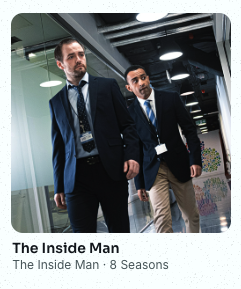
Un panneau descriptif s’affichera.
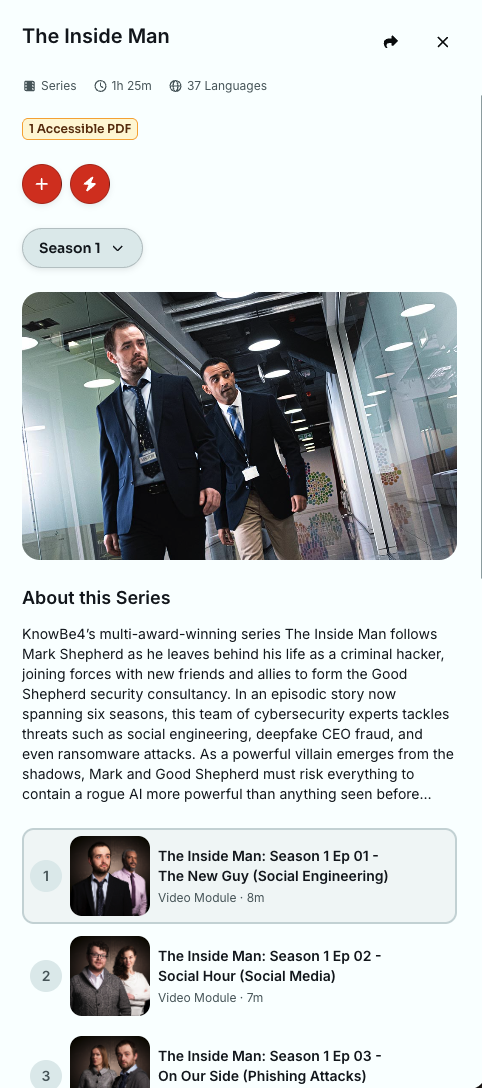
Les séries suivent un fil narratif réparti sur plusieurs épisodes et sont conçues pour être regardées dans l’ordre. Chaque épisode s’appuie sur le précédent, avec des personnages et un scénario cohérents, afin d’enseigner des concepts de sécurité.
Une série peut se dérouler sur plusieurs saisons, que vous pouvez parcourir à l’aide d’un menu déroulant qui figure dans le panneau descriptif de la série. C’est le cas, notamment, de « The Inside Man » et de « Restricted Intelligence ».
Le panneau descriptif vous permet de prévisualiser les épisodes, d’ajouter ceux-ci à votre bibliothèque, ou de les ajouter directement à une campagne.
Types de présentation
Nos contenus de formation sont également offerts sous les formes suivantes :
- Animé : Utilise des effets générés par ordinateur ainsi que des animations graphiques afin d’illustrer des concepts. Par exemple : la série World Wild Web.
- Action réelle : Des productions de haute qualité mettant en scène des personnes réelles, afin de créer une expérience de formation réaliste. Par exemple : The Inside Man et Cybercrimiréalité.
- Interactif : Favorise la participation grâce à des éléments ludiques et des vérifications de connaissances. Cette catégorie de contenu inclut tous les modules de formation, les jeux, ainsi que les modules conçus pour les appareils mobiles.
- Humour : Mobilise les apprenants grâce à l’humour et à des récits divertissants, afin de rendre plus mémorable l’expérience d’apprentissage de la sécurité. Par exemple : Aperçu sur la sécurité ou Restricted Intelligence.
- Cinématique : Une production de grande qualité et des visuels dignes d’un film qui vous offrent une expérience visuelle immersive scénarisée. Par exemple : la série The Inside Man.
- Entreprise : Propose des formations professionnelles au format traditionnel utilisant des instructions simples et directes.
- Simulation : Met en scène des scénarios réels afin que les apprenants puissent mettre leurs connaissances en pratique dans un environnement sécuritaire et contrôlé. Par exemple : les modules de formation sur la sensibilisation à la sécurité de KnowBe4.
- Format texte : Des formations présentées sous la forme de contenus texte. Cette catégorie de contenu est idéale pour une lecture rapide et pour l’apprentissage sur les appareils mobiles. Par exemple : nos modules conçus pour les appareils mobiles.
- Format audio : Privilégie le contenu parlé ou sonore, comme les balados audio, pour apprendre pendant vos déplacements. Nos balados audio en sont un excellent exemple.
- Enrichi par l’IA : Utilise des images, des vidéos et des voix générées par l’IA, pour créer des expériences d’apprentissage modernes et sur mesure. Par exemple, Recognizing and Reporting Compliance Violations (Reconnaître et signaler les violations des règles de conformité) et les Signaux d’alarme du piratage psychologique 2026.
Caractéristiques du contenu
Utilisez ce filtre pour trouver du contenu incluant une fonctionnalité en particulier. Vous pouvez sélectionner plusieurs fonctionnalités pour limiter vos résultats aux contenus contenant toutes ces fonctionnalités.
Nous vous proposons les filtres de contenu suivants :
- Mise à jour des connaissances : identifie le contenu incluant une mise à jour de connaissances, c’est-à-dire un bref module complémentaire visant à consolider les concepts importants de la formation originale. L’étoile orange indique que la mise à jour de connaissances est comprise dans votre abonnement actuel.
- Audiodescription disponible : identifie le contenu qui comprend une piste audio décrivant les éléments visuels importants qui apparaissent à l’écran, pour les personnes aveugles ou malvoyantes.
- Contenu de marque : identifie le contenu que vous pouvez personnaliser à l’image de votre organisation, par exemple en utilisant le logo, les couleurs ou la typographie propres à votre organisation.
- Comprend un test éclair : identifie le contenu incluant un test éclair, généralement présenté à la fin du module, afin de vérifier les informations retenues par l’utilisateur.
- PDF accessible : identifie les modules comportant un fichier PDF d’accompagnement, conçu de manière à garantir son accessibilité, afin que les technologies d’assistance, comme les lecteurs d’écran, puissent le lire correctement..
- Visionnage complet obligatoire : identifie le contenu que les utilisateurs doivent étudier dans son intégralité. Les utilisateurs doivent visionner le module en entier pour qu’il apparaisse comme terminé.
- Note de passage modulable : identifie le contenu dans lequel vous pouvez modifier la note de passage du test éclair dans le gestionnaire de contenu.
- Sous-titres incrustés : identifie le contenu vidéo dont les sous-titres sont intégrées de manière permanente à la vidéo et qui ne peuvent être désactivés.
- Test d’exemption : identifie le contenu proposant une option de test d’exemption. Si vous activez cette option dans le gestionnaire de contenu, les utilisateurs pourront passer ce test et être exemptés du module s’ils obtiennent la note de passage.
Une étoile orange indique les contenus inclus dans votre abonnement actuel. Survolez l’étoile pour vérifier si un module fait partie de votre abonnement avant de l’ajouter à votre bibliothèque ou à une campagne.
Vérification des connaissances et tests éclair
Bon nombre de nos modules et jeux utilisent une vérification des connaissances et des tests éclair qui permettent de renforcer les concepts de sécurité importants. Parce que ces éléments renforcent l’apprentissage, nous les considérons comme faisant partie intégrante du temps de formation total.
- La vérification des connaissances apparaît n’importe où dans un module pour aider à consolider les concepts clés. Ces vérifications fournissent des explications afin que les utilisateurs puissent apprendre des réponses, qu’elles soient correctes ou incorrectes.
-
Les tests éclair apparaissent généralement à la fin d’un module pour tester la quantité d’informations qu’un utilisateur a retenues.
- Note de passage : La plupart des tests éclair ont une note de passage par défaut de 80 %.
- Ajustement des scores : Vous pouvez utiliser le gestionnaire de contenu pour modifier la note de passage de certains contenus.
- Reprises : Si les utilisateurs n’obtiennent pas la note de passage, ils peuvent revoir les questions et repasser le test éclair.
Option de test dispensatoire
Certains contenus offrent une option de test dispensatoire que vous pouvez configurer dans le gestionnaire de contenu. Si vous activez le commutateur de test dispensatoire, les utilisateurs pourront passer le test éclair avant de commencer la formation. Les utilisateurs qui obtiennent une note de passage peuvent ignorer ce module de formation spécifique.
Pour plus d’informations, consultez la section Travailler avec le gestionnaire de contenu.
Compliance Plus
Si vous disposez d’un abonnement Compliance Plus, vous avez accès à une formation spécialisée qui aborde des sujets, tels que le harcèlement sexuel, la discrimination et l’éthique des affaires. Nous mettons régulièrement à jour ce contenu afin de garantir que votre organisation satisfait aux exigences législatives spécifiques.
Nos modules de conformité sont conformes à la norme SCORM. Vous pouvez également utiliser le gestionnaire de contenu pour personnaliser ces modules afin qu’ils répondent aux besoins de votre organisation.
Lorsque vous parcourez le ModStore, recherchez les contenus portant un macaron de conformité orange à côté du titre. Pour afficher uniquement le contenu Compliance Plus, vous pouvez filtrer vos résultats en fonction du niveau d’abonnement Compliance Plus.
Student Edition
Si vous avez un abonnement à KnowBe4 Student Edition, vous avez accès à une formation conçue spécialement pour les étudiants. Ce contenu aborde des questions liées à la sensibilisation à la sécurité du point de vue de l’étudiant. Nous mettons régulièrement à jour ce contenu pour nous assurer que les plus récentes menaces de sécurité sont prises en compte. Les modules Student Edition sont identifiables à la marque et conformes à la norme SCORM.
Lorsque vous parcourez le ModStore, recherchez les contenus qui portent un macaron KnowBe4 Student Edition sous le titre. Pour afficher uniquement le contenu Student Edition, vous pouvez filtrer vos résultats en fonction du niveau d’abonnement approprié.
Ajouter du contenu à votre bibliothèque
Votre bibliothèque est une collection personnelle de contenus de formation que vous comptez utiliser pour votre organisation. En ajoutant du contenu à votre bibliothèque, vous pouvez facilement suivre, gérer et assigner des modules à vos utilisateurs.
Vous pouvez ajouter à votre bibliothèque tout contenu disponible au niveau de votre abonnement. Il existe deux options pour ajouter du contenu à votre bibliothèque :
Pour ajouter un module à partir de vos résultats de recherche, survolez la carte de contenu et cliquez sur le bouton Ajouter à la bibliothèque. Le bouton deviendra Dans la bibliothèque, une fois l’élément ajouté avec succès.
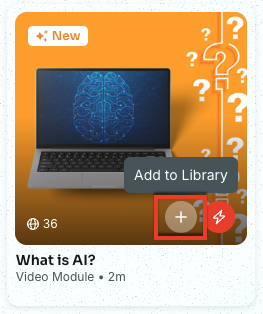
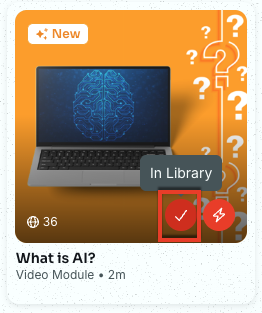
Vous pouvez également ajouter du contenu depuis la page de détails de l’élément. Cliquez sur le bouton Ajouter à la bibliothèque situé en haut à droite de la page.
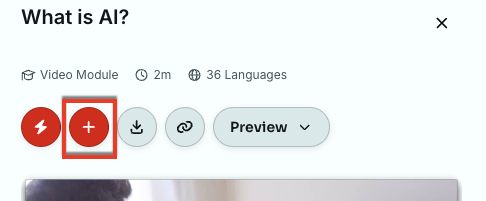
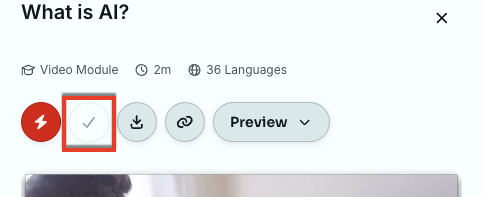
Pour en savoir plus sur la gestion du contenu de votre bibliothèque, consultez la section « Gérer votre bibliothèque ».
Ajouter du contenu à une campagne
Vous pouvez ajouter tout contenu disponible selon votre niveau d’abonnement à une campagne. Il existe deux options pour ajouter du contenu à une campagne :
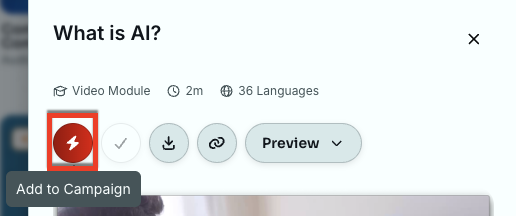
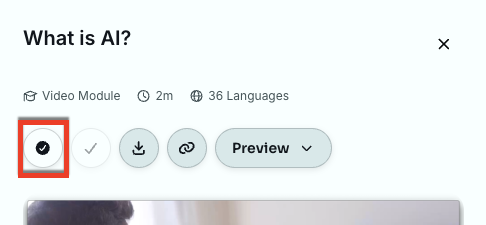
Cliquez sur le bouton Ajouter à la campagne sur la fiche de contenu. Si le contenu a déjà été ajouté à une campagne, un crochet s’affichera pour indiquer l’ajout.
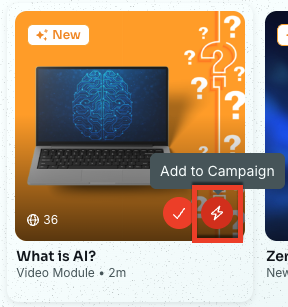
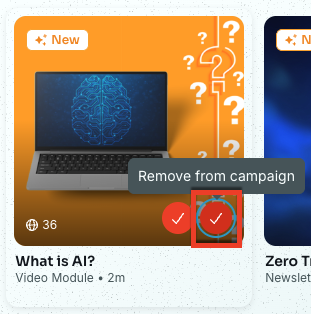
Cliquez sur le bouton Ajouter à la campagne dans le panneau Détails du module. Si le contenu a déjà été ajouté à une campagne, un crochet s’affichera pour indiquer l’ajout.
Gérer votre bibliothèque
L’onglet Bibliothèque vous permet de gérer le contenu de formation que vous avez ajouté depuis le ModStore. Dans cette section, vous pouvez organiser votre contenu, consulter les détails des éléments et préparer des modules pour vos campagnes de formation.
Pour plus d’informations sur votre bibliothèque, consultez la capture d’écran et les détails ci-dessous :
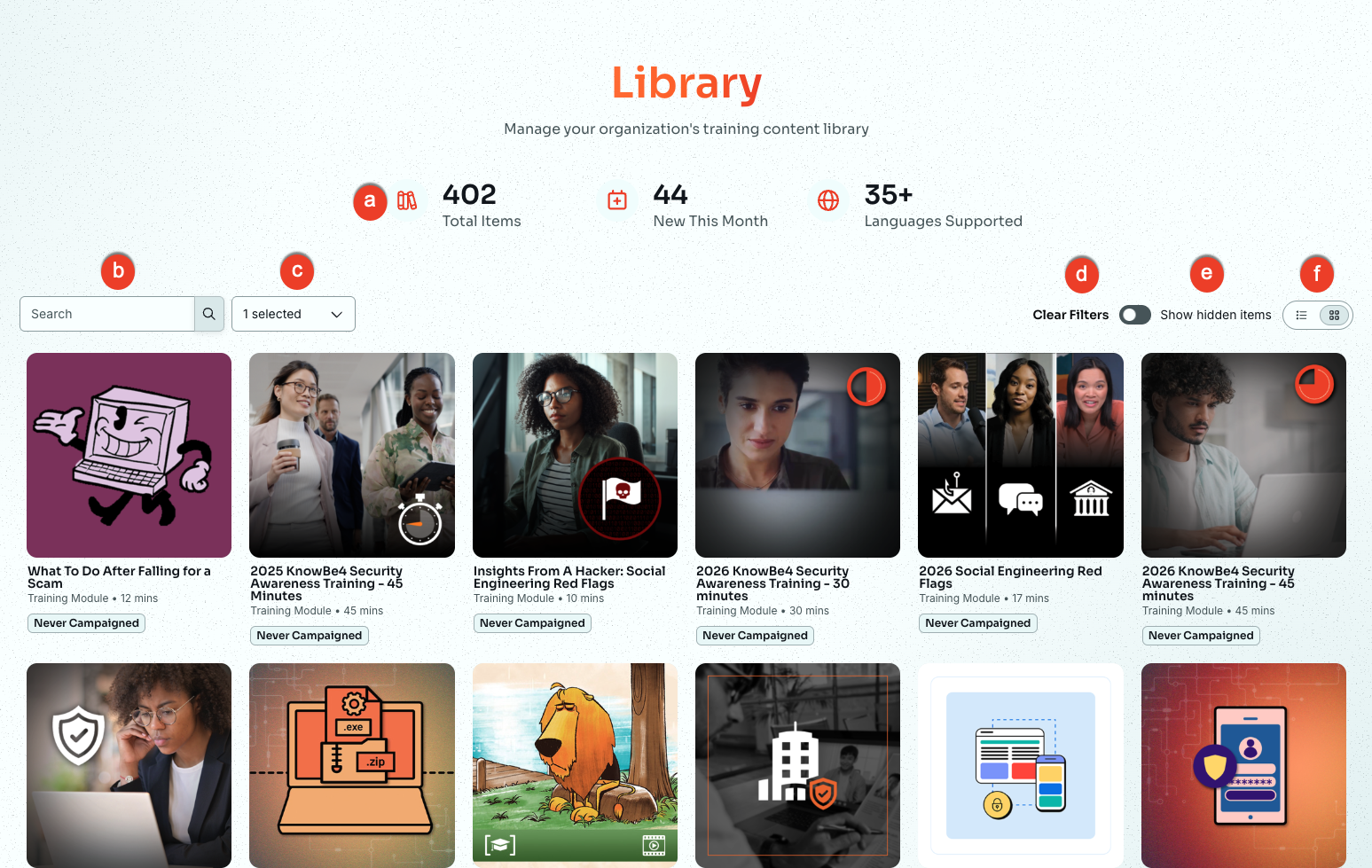
- Informations sur la bibliothèque : Une vue d’ensemble du nombre total d’éléments dans votre bibliothèque, du nombre de nouveaux éléments ce mois-ci et du nombre de langues prises en charge.
- Recherche : Saisissez un mot-clé utilisé dans le titre du contenu pour filtrer vos résultats.
- Type de contenu : Cliquez sur ce menu déroulant pour filtrer le contenu selon le type de contenu que vous souhaitez consulter. Vous pouvez choisir parmi des modules vidéo, des jeux, des affiches, etc. Consultez la section « Types de contenu » pour plus d’informations.
- Effacer les filtres : Cliquez sur ce bouton pour effacer tous les filtres que vous avez appliqués.
- Afficher les éléments cachés : Activez ce commutateur pour afficher les éléments cachés de votre bibliothèque.
-
Vue de la page : Basculez entre l’affichage par cartes et l’affichage par liste. Si vous passez en mode liste, vous aurez accès à des informations et à des actions supplémentaires.
-
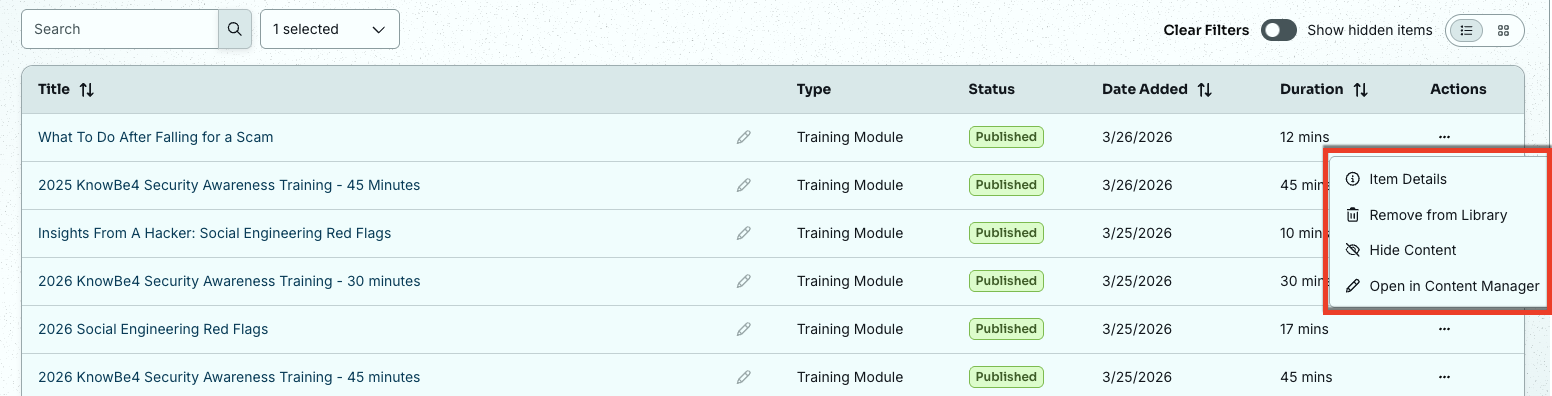
Actions : Cette colonne est visible en mode liste. Elle comprend les icônes et les options énumérées ci-dessous.
- Détails de l’élément : Cliquez sur cette icône pour accéder à la page des Détails de l’élément du contenu dans le ModStore. Sur cette page, vous pouvez consulter et télécharger ce contenu spécifique.
- Retirer de la bibliothèque : Cliquez sur cette icône pour retirer l’élément de votre bibliothèque. Vous pouvez uniquement retirer du contenu qui n’a pas été inclus dans une campagne de formation.
- Remarque : Vous ne pouvez pas supprimer de module de votre bibliothèque ModStore pendant les 30 jours suivant la suppression de la campagne de formation associée.
- Cacher le contenu : Cliquez sur cette icône pour cacher l’élément de votre bibliothèque sans le supprimer.
- Ouvrir dans le gestionnaire de contenu : Cliquez sur cette icône pour personnaliser les paramètres du module dans le gestionnaire de contenu.
Travailler avec les traductions par IA
Traductions par IA utilise l’intelligence artificielle (IA) pour créer des versions linguistiques sur demande de votre contenu de formation. Vous pouvez utiliser cette fonctionnalité pour proposer un module dans une langue qui n’est pas encore disponible pour celui-ci. Des traductions par IA sont disponibles avec les abonnements SAT Foundation et SAT Advanced.
Des traductions par IA sont disponibles pour les modules de formation, les modules optimisés pour les appareils mobiles et les modules vidéo, y compris le contenu de Compliance Plus et de KnowBe4 Student Edition.
Les balados audio, les jeux, les bulletins d’information et les documents, les affiches et les œuvres d’art, ainsi que les évaluations organisationnelles ne peuvent pas être traduits par l’IA.
Générer une traduction par IA
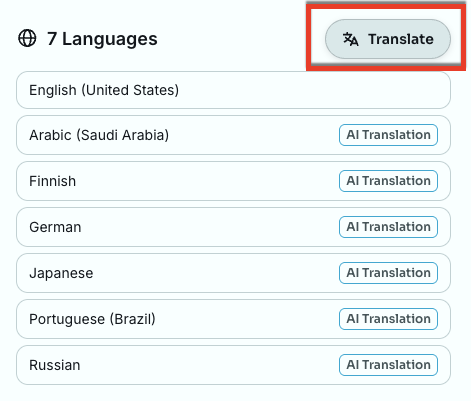
Vous pouvez générer une traduction par IA pour tout module que vous avez ajouté à votre bibliothèque. Le bouton Traduire s’affiche sur le panneau de détails du module, que vous ouvriez le panneau depuis le sous-onglet Bibliothèque ou depuis le sous-onglet Parcourir le catalogue. Si un module n’est pas encore dans votre bibliothèque, ajoutez-le d’abord.
Pour générer une traduction par IA pour un module de votre bibliothèque, suivez les étapes ci-dessous.
- Connectez-vous à votre console KnowBe4 et cliquez sur l’onglet ModStore.
- Cliquez sur le sous-onglet Bibliothèque.
- Sélectionnez le module que vous souhaitez traduire. Un panneau s’affichera sur le côté droit de la page.
-
Dans la section Langues, cliquez sur le bouton Traduire.
-
Dans la fenêtre contextuelle Générer la traduction par IA, sélectionnez les langues que vous souhaitez dans le menu déroulant. Vous pouvez sélectionner plusieurs langues.
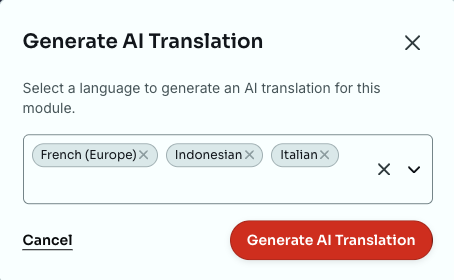
- Cliquez sur le bouton Générer la traduction par IA.
Une fois la traduction générée, la langue affichera le statut « Traduction en cours… » jusqu’à ce que la traduction soit terminée.
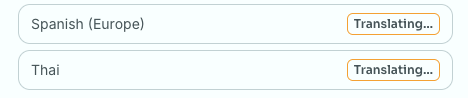
Vous ne pouvez pas demander une autre traduction pour ce module tant qu’une traduction est en cours.
Identification des traductions par IA
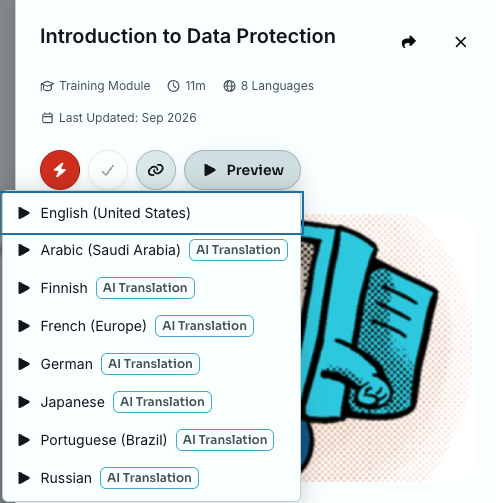
La section Langues du panneau de détails du module répertorie toutes les langues disponibles pour le module. Les langues traduites avec l’IA affichent une étiquette Traduction par IA.
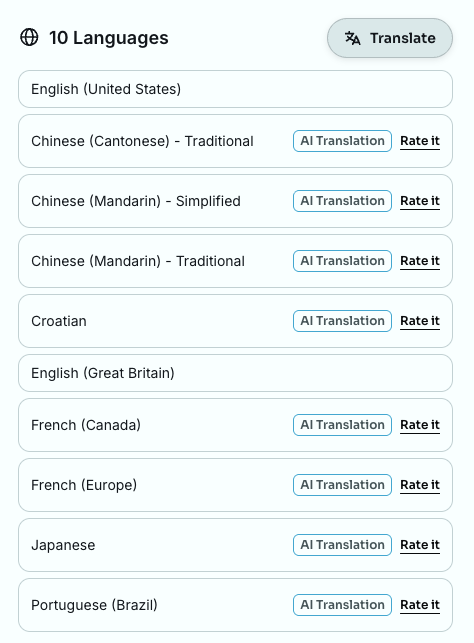
Vos utilisateurs verront également l’étiquette Traduction par IA dans le sélecteur de langue lors de la prévisualisation du module et dans l’expérience de formation (LX).
Prévisualisation d’une traduction par IA
Les traductions par IA ne sont pas relues par un traducteur humain, donc nous vous recommandons de prévisualiser une traduction et de vérifier qu’elle répond à vos exigences avant d’attribuer le module à vos utilisateurs.
Pour prévisualiser une traduction, cliquez sur le bouton Aperçu en haut du panneau des détails du module, puis sélectionnez la langue. Le contenu s’ouvre alors dans une nouvelle fenêtre.
Évaluer une traduction par IA
Après avoir prévisualisé une traduction par IA, vous pouvez évaluer la qualité de la traduction et envoyer vos commentaires à KnowBe4. Votre rétroaction nous aide à améliorer les futures traductions par IA.
Pour évaluer une traduction par IA, suivez les étapes ci-dessous :
-
Cliquez sur le lien Évaluer à côté de l’étiquette Traduction par IA.

-
Dans la fenêtre contextuelle Commentaires sur la traduction par IA, cliquez sur le nombre d’étoiles correspondant à votre note sous Qualité de la traduction. Une étoile correspond à la note la plus basse, et cinq étoiles à la note la plus élevée.
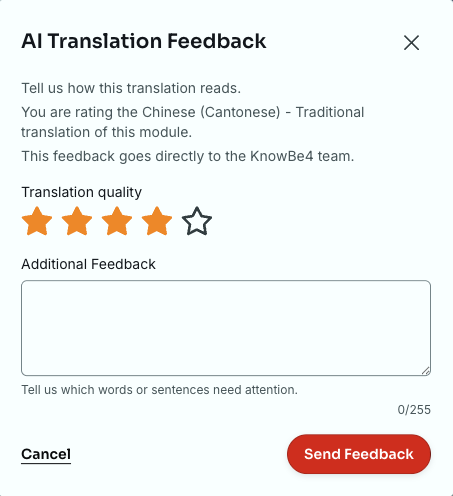
- (Facultatif) Dans le champ Commentaires supplémentaires, saisissez les mots ou les phrases qui nécessitent une attention particulière. Vous pouvez saisir jusqu’à 255 caractères.
- Cliquez sur le bouton Envoyer des commentaires.
Traductions de KnowBe4 Studios
KnowBe4 Studios travaille avec une équipe de traducteurs professionnels. Si KnowBe4 Studios crée une traduction pour une langue, cette traduction remplace toute traduction par IA pour cette langue et l’étiquette Traduction par IA ne s’affiche plus pour cette langue.
Vous ne pouvez pas demander une traduction par IA pour une langue qui possède déjà une traduction de KnowBe4 Studios. Les langues qui ont déjà une traduction ne peuvent pas être sélectionnées dans la fenêtre contextuelle.
Création et personnalisation de contenu
L’onglet Personnalisation fournit des outils pour créer, ajouter votre image de marque et gérer votre contenu de formation. À partir de cet onglet, vous pouvez créer de nouveaux cours générés par l’IA, organiser et diffuser du contenu, appliquer des thèmes personnalisés à vos modules et gérer le contenu téléversé, y compris les cours et les vidéos.
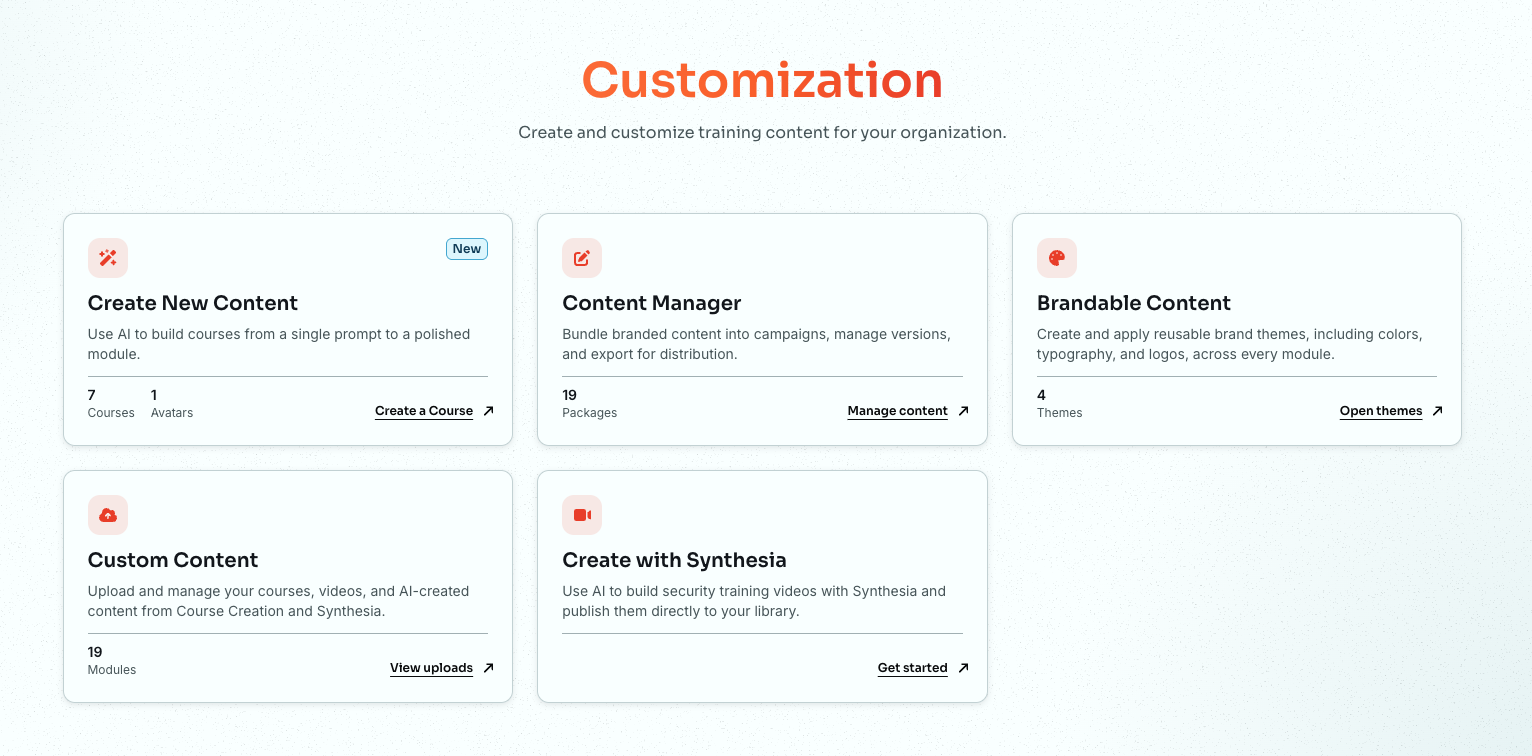
Cette section couvre les sujets suivants :
- Créer du contenu : Utilisez notre agent de création de contenu pour concevoir des cours à partir d’une simple invite. Pour plus de détails sur cette fonctionnalité, consultez le Guide de création de contenu.
- Gestionnaire de contenu : Organisez votre contenu de formation de marque, gérez les versions et partagez-le au sein de votre organisation. Pour plus de détails sur cette fonctionnalité, consultez le Guide sur le gestionnaire de contenu.
- Contenu de marque : Appliquez des thèmes réutilisables (couleurs, typographie et logos) à vos modules pour qu’ils correspondent à l’image de marque de votre organisation. Pour plus de détails sur cette fonctionnalité, consultez le Guide du contenu de marque.
- Contenu personnalisé : Gérez vos cours, vos vidéos et votre contenu localisé téléversés, personnalisés et générés par l’IA dans une seule bibliothèque organisée. Pour plus de détails sur cette fonctionnalité, consultez le Guide du contenu personnalisé.
- Créer avec Synthesia : KnowBe4 s’est associé à Synthesia pour vous aider à créer des vidéos professionnelles propulsées par l’IA. Pour plus de détails sur cette fonctionnalité, consultez le Guide du générateur de vidéos d’IA.
Créer votre campagne
Chaque module que vous ajoutez à une campagne est ajouté au panier Créer votre campagne. Vous pouvez consulter un aperçu du nombre de modules dans votre panier et de la durée totale de la formation.
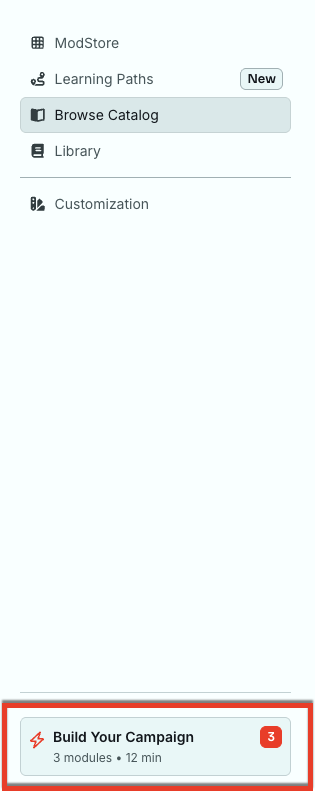
Cliquez sur Créer votre campagne pour ouvrir un panneau affichant chaque module que vous avez sélectionné.
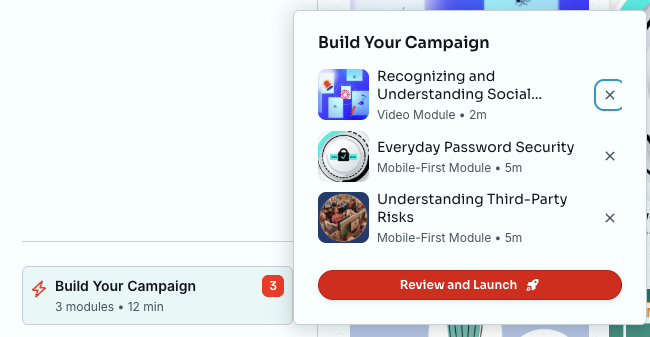
Si vous souhaitez supprimer un module, cliquez sur l’icône X. Une fois satisfait de vos sélections, cliquez sur le bouton Vérifier et lancer. Ce bouton ouvrira la page « Créer une campagne de formation ». Pour plus d’informations, consultez notre Guide des campagnes de formation.
Les modules que vous avez sélectionnés sont affichés dans la section « Contenu ». Vous pouvez ajuster l’ordre dans lequel ces modules apparaissent pour l’apprenant en les glissant-déposant au-dessus ou au-dessous des autres modules.
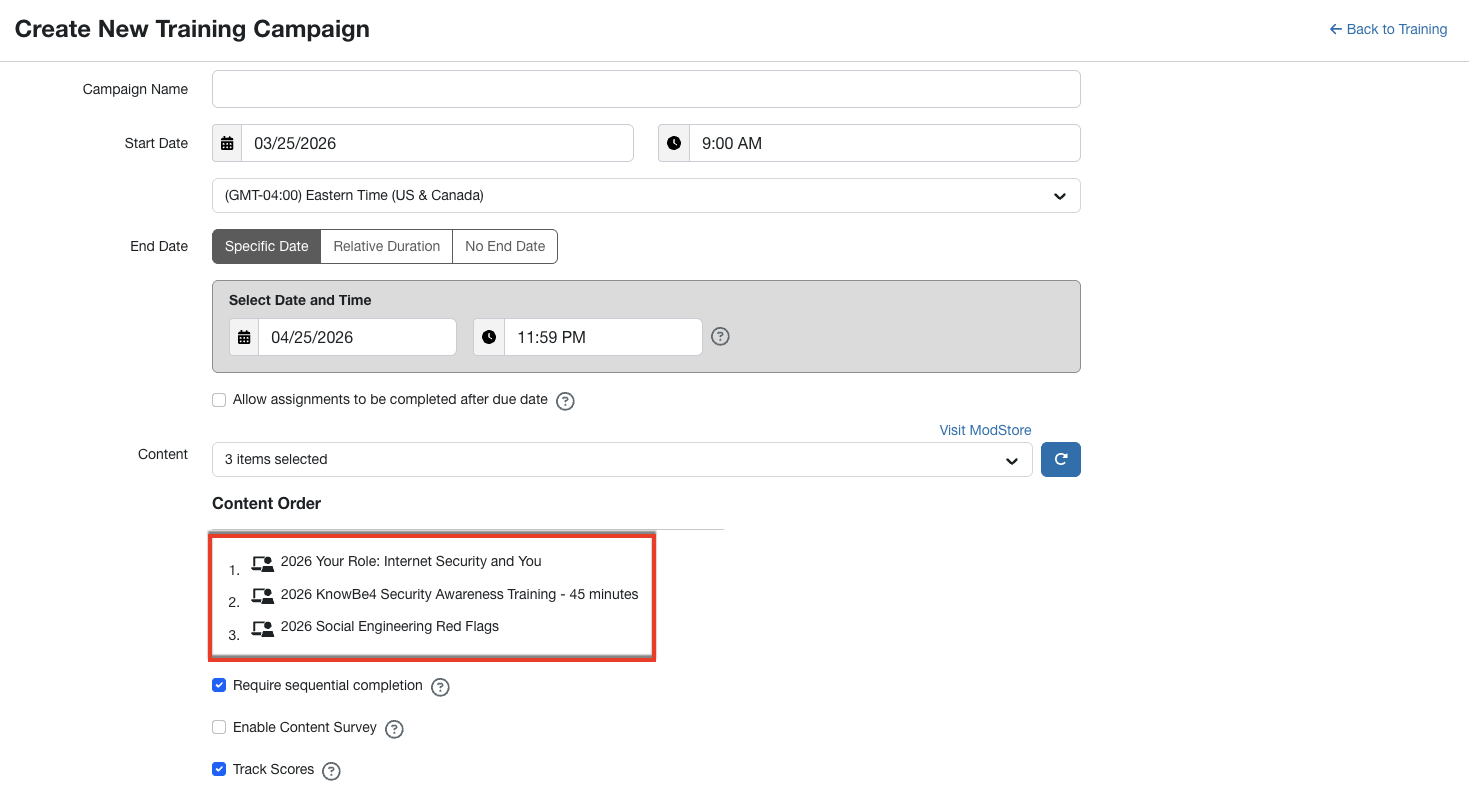
Pour plus d’informations sur la création d’une campagne de formation, consultez le Guide des campagnes de formation.
Contenu retiré et archivé
Pour garantir que tout le contenu du ModStore répond à nos normes de qualité, nous retirons périodiquement le contenu obsolète. Pour le contenu publié par KnowBe4, vous pouvez généralement trouver une version mise à jour du contenu dans le ModStore avant que l’ancienne version ne soit retirée. Le contenu portant l’étiquette « Prochainement placé hors service » sera retiré du ModStore.
L’étiquette « Prochainement placé hors service » est également utilisée dans toute la console pour indiquer le contenu actif qui sera bientôt placé hors service du ModStore. Vous pouvez voir cette étiquette dans les endroits suivants :
- Sur le sous-onglet Campagnes sous l’onglet Formation. Si une campagne de formation comprend du contenu qui sera bientôt retiré, l’étiquette « Prochainement placé hors service » s’affiche dans la colonne Contenu.
- Sur la page Créer une campagne de formation, lorsque vous sélectionnez des tâches dans le menu déroulant Contenu.
Pour le contenu tiers, nous recommandons de rechercher dans le ModStore un contenu plus récent qui couvre les mêmes sujets. Veuillez consulter notre article sur le Retrait de contenu tiers pour obtenir plus d’informations.
Le statut « Retiré » indique que le contenu n’est plus disponible dans le ModStore, mais qu’il peut encore être utilisé dans de nouvelles campagnes de formation. Les contenus retirés seront éventuellement archivés. Le statut « Archivé » indique que le contenu n’est plus disponible dans le ModStore, ne peut pas être téléchargé et ne peut pas être utilisé dans de nouvelles campagnes de formation. Si une campagne de formation active comprend du contenu archivé publié par KnowBe4, la campagne n’en sera pas affectée.
Si vous avez ajouté du contenu à votre bibliothèque avant qu’il ne soit retiré ou archivé, ce contenu sera indiqué comme étant caché. Les contenus retirés peuvent être affichés et téléchargés. Le contenu archivé qui a été publié par KnowBe4 peut également être affiché. Tout le contenu archivé, quel que soit l’éditeur, n’est pas disponible au téléchargement.