En la consola de gestión de cuentas, podrá editar el perfil de su cuenta y la configuración, así como gestionar usuarios, crear campañas de phishing y mucho más.
Para ver un breve tutorial sobre cómo usar la consola, consulte nuestro vídeo Resumen de la consola de gestión.
Inicio de sesión
Puede iniciar sesión en la consola de gestión de cuentas desde la página de inicio de sesión para la gestión de cuentas de KnowBe4. Esta página es la instancia de KnowBe4 donde se aloja la consola, seguida del subdirectorio /management/login. Consulte nuestro artículo Asistencia en el aprendizaje: instancias de formación y enlaces de inicio de sesión de KnowBe4 para obtener una lista completa de enlaces de inicio de sesión.

También puede iniciar sesión en la consola de gestión de cuentas a través de SAML. Para obtener más información, consulte la sección Configuración personal a continuación.
Panel de control de socio
Una vez que inicie sesión en su cuenta, verá la página Panel de control de socio. En la página Panel de control de socio, se mostrará un resumen de su suscripción y de las cuentas que gestiona. Para obtener más información sobre esta página, consulte la captura de pantalla y la lista que se muestran a continuación:

- Nivel de suscripción en masa: si ha adquirido una licencia de puestos en masa para las cuentas que gestiona, puede consultar el nivel de suscripción. Si no ha adquirido ninguna licencia de puestos en masa, este campo se mostrará como N/A.
- Fecha de finalización de suscripción en masa: si ha adquirido una licencia de puestos en masa para las cuentas que gestiona, puede consultar la fecha de finalización de su suscripción. Si no ha adquirido ninguna licencia de puestos en masa, este campo se mostrará como N/A.
- Total de cuentas activas en masa: consulte el número total de cuentas suyas que usan la suscripción en masa.
- Total de cuentas activas: consulte el número total de cuentas de pago.
- Total de cuentas de prueba: consulte el número total de cuentas de prueba.
- Total de cuentas gratuitas: consulte el número total de cuentas gratuitas.
- Total de puestos comprados en masa: consulte el número total de puestos que ha adquirido con la suscripción en masa. Si no ha adquirido ninguna licencia de puestos en masa, este campo se mostrará como N/A.
- Total de usuarios activos en masa: consulte el número total de usuarios activos que usan la suscripción en masa en cuentas suyas.
-
Total de usuarios activos: consulte el número total de usuarios activos que usan una suscripción de pago en cuentas suyas.
Nota:Puede que los usuarios que se han archivado o restaurado recientemente no figuren en el número total de usuarios activos. Estos datos suelen actualizarse durante la noche.
- Nuevas cuentas por mes: consulte un gráfico que muestra el número de cuentas nuevas en la consola, agrupadas según el mes en el que se crearon.
Configuración personal
Le recomendamos que configure la consola mediante los ajustes de su perfil. Para acceder a este, haga clic en su dirección de correo electrónico en la esquina superior derecha de la página y, a continuación, en Configuración personal.
Detalles personales
En la subpestaña Configuración personal, puede actualizar información como su nombre, número de teléfono móvil, ajustes de la autenticación multifactor (MFA) y mucho más. Para obtener más información, consulte la captura de pantalla y la lista que aparecen a continuación:
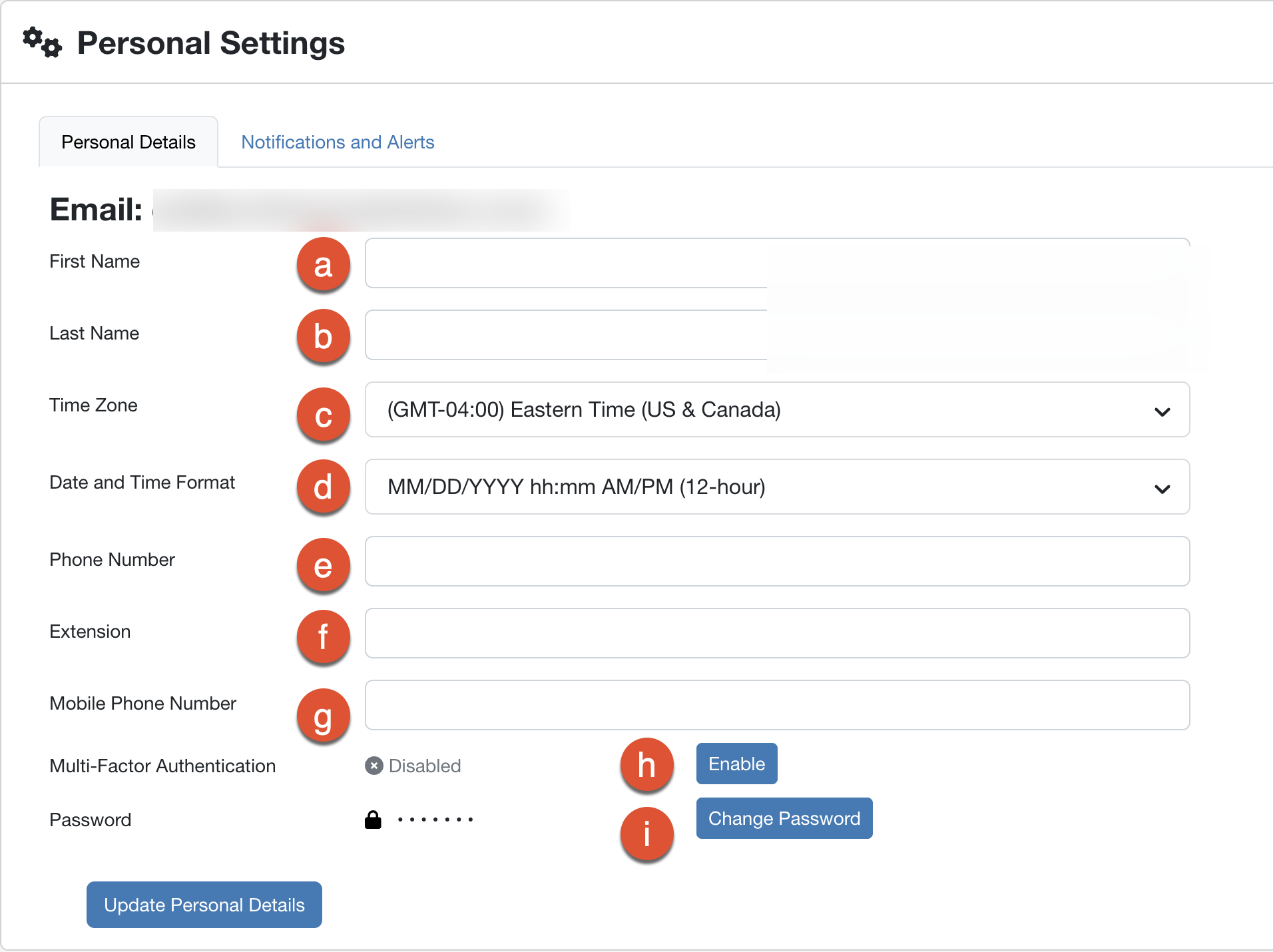
- Nombre: introduzca el nombre que prefiera.
- Apellidos: introduzca los apellidos que prefiera.
- Zona horaria: seleccione la zona horaria que prefiera. Su selección cambiará la manera en que se muestran las marcas de tiempo en la consola de administración.
- Formato de fecha y hora: seleccione el formato de fecha y hora que prefiera. Su selección cambiará la manera en que se muestran las fechas y las horas en la consola de administración.
- Número de teléfono: introduzca el número de teléfono que prefiera.
- Extensión: introduzca la extensión del número de teléfono que prefiera, si procede.
- Número de teléfono móvil: introduzca el número de teléfono móvil que prefiera.
- Autenticación multifactor: habilite o deshabilite la autenticación multifactor (MFA) para su cuenta. Para obtener más información, consulte el artículo Socios y cuentas múltiples: habilitar la autenticación de dos factores o la autenticación multifactor en mi cuenta.
- Cambiar contraseña: haga clic en este botón para cambiar su contraseña.
Después de realizar cualquier modificación en esta página, haga clic en Actualizar detalles personales para guardar los cambios.
Notificaciones y alertas
Puede utilizar la subpestaña Notificaciones y alertas para gestionar las alertas y notificaciones del sistema. Habilite el botón de alternancia Alertas críticas para recibir notificaciones críticas y urgentes sobre las novedades de la plataforma que requieran acciones o atención por parte del equipo de administración. Para obtener más información, consulte el artículo Notificaciones de la plataforma de KnowBe4.
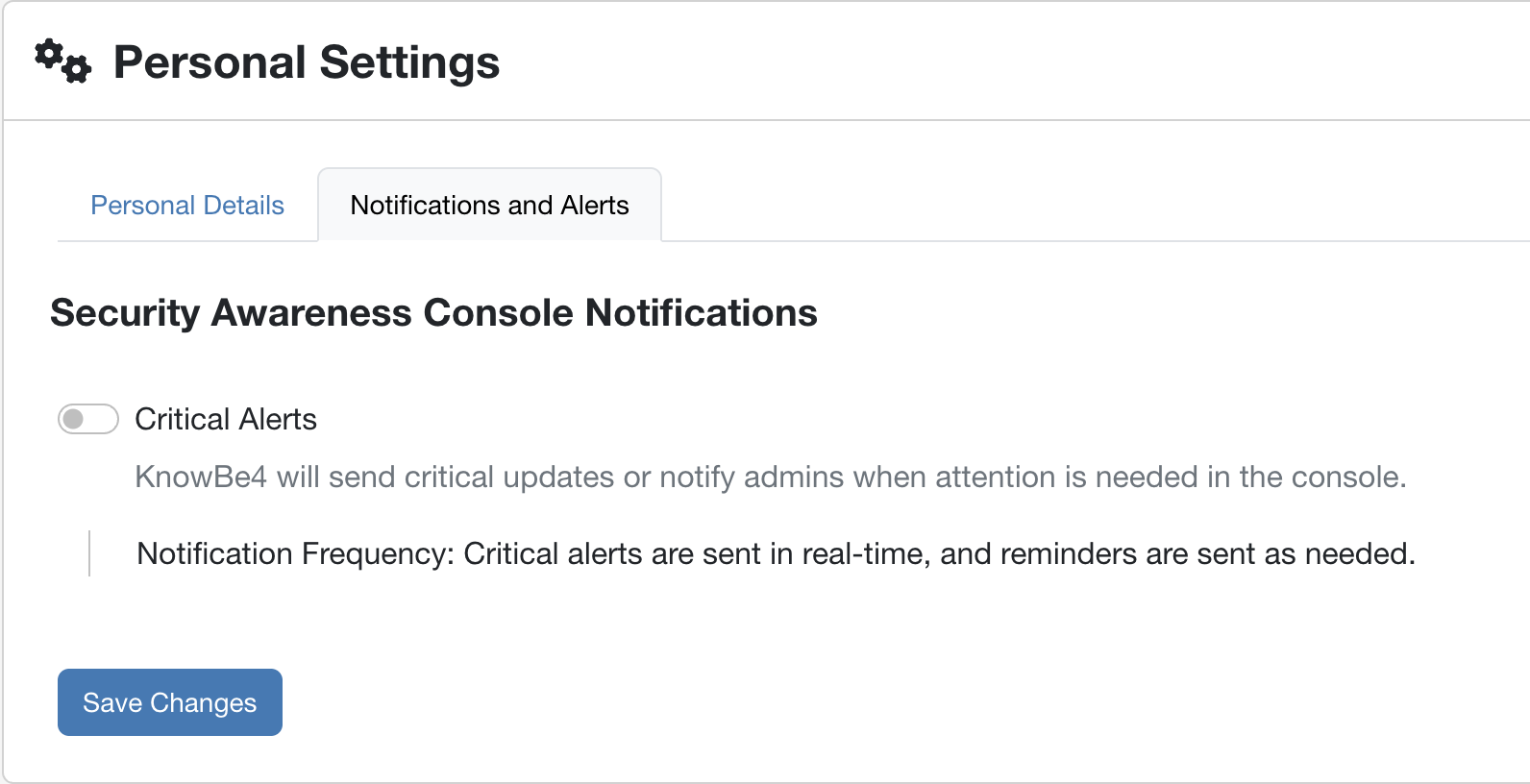
Haga clic en Guardar cambios para confirmar y guardar las modificaciones.
Configuración de la cuenta
Para acceder a Configuración de la cuenta, haga clic en su dirección de correo electrónico en la esquina superior derecha y luego en Configuración de la cuenta. En esta página, puede modificar el nombre de su organización, sus datos de contacto y los siguientes ajustes:

- Logotipo de empresa: puede cambiar el logotipo que se muestra en la esquina superior izquierda en la cuenta. El logotipo también se aplicará a todas las cuentas de sus clientes. La imagen que seleccione debe estar en formato .png y tener un tamaño inferior a 300 KB.
- Permitir sesiones de consola de una sola IP a la vez: puede habilitar esta función para evitar que los administradores inicien sesiones de consola a la vez en varias direcciones IP.
- Restringir sesiones de consola a rangos de IP específicos: puede habilitar esta opción para restringir todas las sesiones de administradores de gestión de cuentas a los siguientes rangos de IP introducidos.
- Tiempo de espera de sesión de cuenta: puede seleccionar un período de tiempo de inactividad en la cuenta desde el menú desplegable. Transcurrido el período de inactividad especificado, el sistema cerrará la sesión automáticamente. Para cambiar esta opción de cara a sus clientes, acceda a ella desde Configuración de la cuenta.
- SAML: puede habilitar SAML en su cuenta para añadir otra capa de seguridad. Para obtener más información, consulte nuestros artículos Resumen de la integración de SAML y Socios y cuentas múltiples: habilitar SAML en su consola de gestión de cuentas.
- Complementos comprados: sus complementos aparecerán aquí.
Cuentas
Puede que necesite consultar los detalles de las cuentas existentes o acceder a estas cuentas como administrador. Para ello, acceda a la pestaña Cuentas en su consola de gestión de cuentas. Si desea obtener más información sobre cómo gestionar las cuentas existentes, consulte nuestro artículo Socios y cuentas múltiples: consulta de cuentas.
Los distintos fondos de colores en las cuentas indican el tipo de cuenta del que disponen. Si el fondo es de color amarillo, se trata de una cuenta gratuita. Si el fondo es de color gris, se trata de una cuenta archivada. Finalmente, si el fondo es de color naranja, se trata de una cuenta de prueba.

Para añadir una cuenta a la consola de gestión de cuentas, inicie sesión en el Portal de socios. En el menú desplegable Contacto, seleccione Añadir cuenta de dominio. Deberás facilitar la siguiente información:
- Nombre de empresa (nombre legal de la entidad)
- Nombre de dominio
- Dirección, incluido el país, el estado o provincia y la ciudad
- Número inicial de usuarios que se cargarán en la consola
- Persona que va a gestionar la consola
- Ratificación de si dispone del permiso del cliente para someter a pruebas de phishing este dominio y entrenarlo
- Confirmación de si se trata de una cuenta de pago o de prueba
Recibirá una respuesta en las próximas 24 horas laborables.
Si va a añadir una cuenta de prueba, el período de 30 días empezará el día que se añada el dominio a su consola.
Importación de usuarios en cuentas
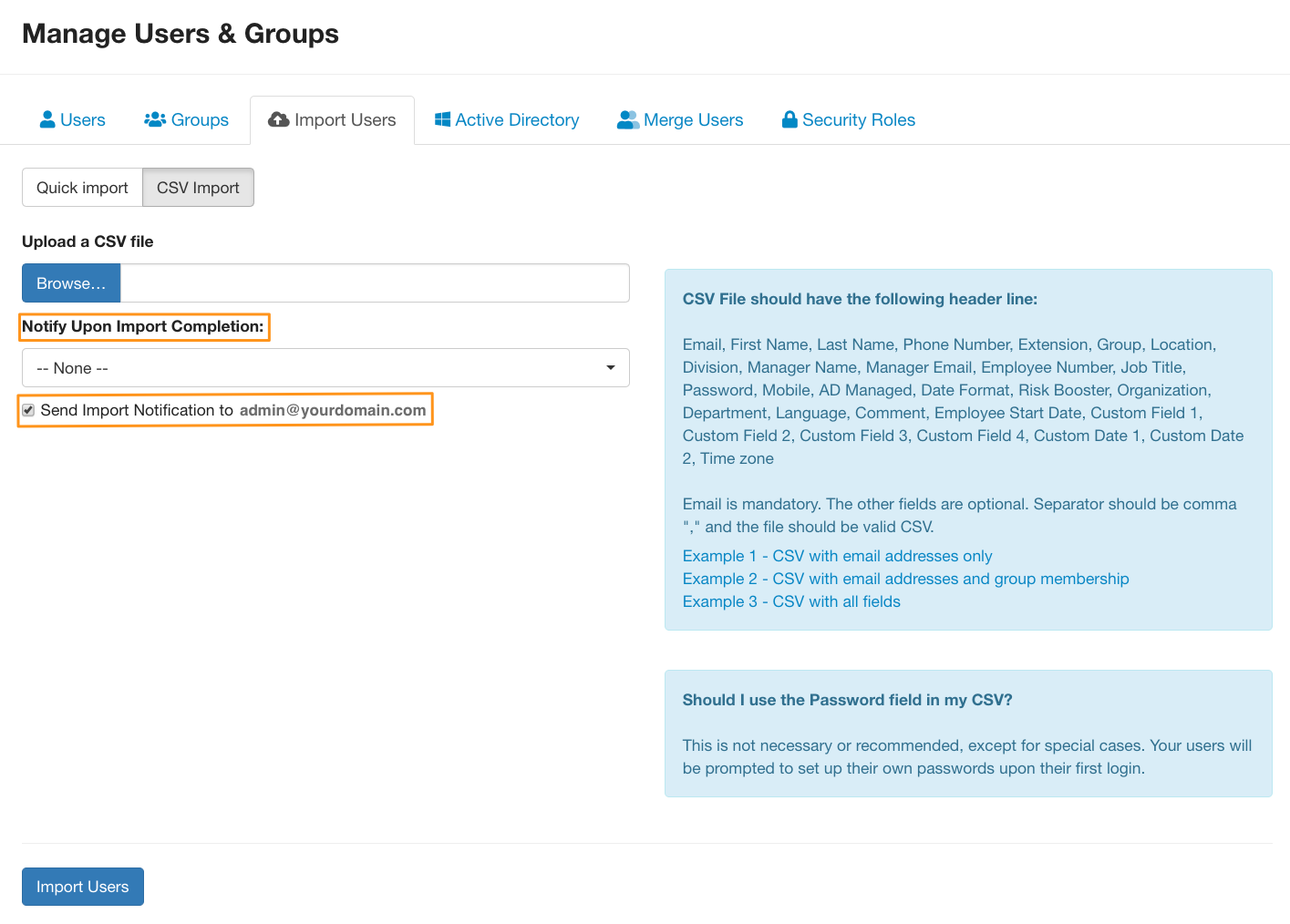
Puede importar en masa a todos los usuarios de una cuenta gestionada a la vez gracias a la función Importar. Para obtener más información, consulte el artículo Socios y cuentas múltiples: importar usuarios.
Phishing
En la pestaña Phishing, puede crear o editar las campañas de phishing gestionadas, las plantillas de correo electrónico gestionadas y las páginas de aterrizaje gestionadas. Para obtener más información, consulte las siguientes subsecciones.
Campañas de phishing gestionadas
Puede crear campañas de phishing para todas sus cuentas gestionadas. Para obtener más información, consulte el artículo Socios y cuentas múltiples: crear una campaña de phishing gestionada.

También puede editar las campañas de phishing que ha creado y supervisarlas. Para obtener más información, consulte el artículo Socios y cuentas múltiples: supervisar una campaña de phishing gestionada.
Gestión de plantillas de correo electrónico
Puede crear sus propias plantillas de correo electrónico personalizadas para cada una de sus cuentas gestionadas. Para obtener más información, consulte el artículo Socios y cuentas múltiples: supervisar una campaña de phishing gestionada.

También puede exportar las plantillas de correo electrónico que ha creado e importarlas a otras cuentas de clientes. Para obtener más información, consulte el artículo Socios y cuentas múltiples: usar las funciones Importar y Exportar.
Gestión de páginas de aterrizaje
Puede crear sus propias páginas de aterrizaje personalizadas para cada una de sus cuentas gestionadas. Para obtener más información, consulte el artículo Socios y cuentas múltiples: gestionar las páginas de aterrizaje.

También puede exportar las páginas de aterrizaje que ha creado e importarlas a otras cuentas de clientes. Para obtener más información, consulte el artículo Socios y cuentas múltiples: usar las funciones Importar y Exportar.
Formación
En la pestaña Formación, puede crear campañas de formación gestionadas y plantillas de notificaciones de formación gestionadas y editarlas. Para obtener más información, consulte las siguientes subsecciones.
Gestión de campañas de formación
Puede usar las campañas de formación gestionadas para crear campañas de formación para varias cuentas desde la consola de gestión de cuentas. Para obtener más información, consulte el artículo Socios y cuentas múltiples: crear y supervisar campañas de formación gestionadas.

Gestión de plantillas de notificaciones
Puede crear notificaciones de formación personalizadas para cada una de sus cuentas gestionadas. Para obtener más información, consulte el artículo Socios y cuentas múltiples: crear notificaciones de formación gestionadas.

Socios
En la pestaña Socios, puede ver sus socios, editarlos y eliminarlos. Para obtener más información sobre los socios que figuran en la consola de gestión de cuentas, consulte nuestro artículo Socios y cuentas múltiples: gestionar socios.

Administradores
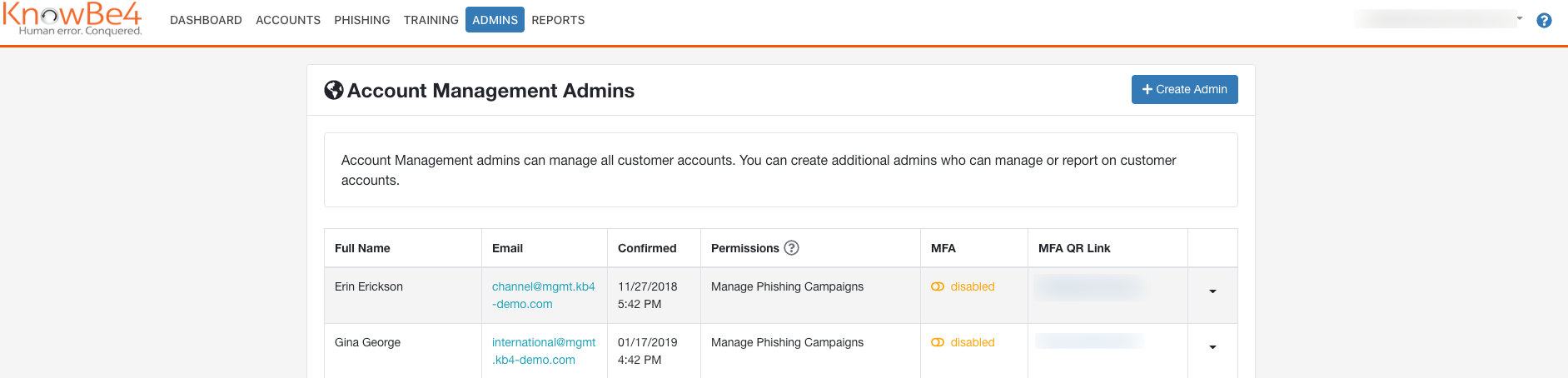
En la pestaña Administradores de la consola de gestión de cuentas, puede otorgar permisos de administrador de gestión de cuentas a usuarios adicionales dentro de su organización para ayudarle a gestionar las cuentas de sus clientes. Solo los administradores con permisos de Administrador con acceso completo en la cuenta de gestión pueden otorgar permisos de administrador adicionales a otros usuarios. Para obtener más información sobre cómo añadir otro administrador a la consola de gestión de cuentas, consulte nuestro artículo Socios y cuentas múltiples: gestionar administradores socios.
ModStore
En la pestaña ModStore de su consola de gestión de cuentas, puede ver el contenido de formación y añadir contenido a las bibliotecas de las cuentas que gestiona. Para obtener más información, consulte el artículo Socios y cuentas múltiples: ModStore gestionada y Guía de la biblioteca.

Informes
Puede crear y consultar informes de cualquiera de sus cuentas gestionadas. Para obtener más información, consulte el artículo Socios y cuentas múltiples: Guía de informes de gestión de cuentas.
