En este artículo podrá consultar más información sobre el apartado Formación de Configuración de la cuenta en KSAT. En la sección Formación, puede actualizar su configuración de formación y experiencia de aprendizaje (LX).
Configuración de formación
En la sección Configuración de formación, puede actualizar la configuración de sus formaciones.
A continuación encontrará más información sobre la configuración de esta sección:
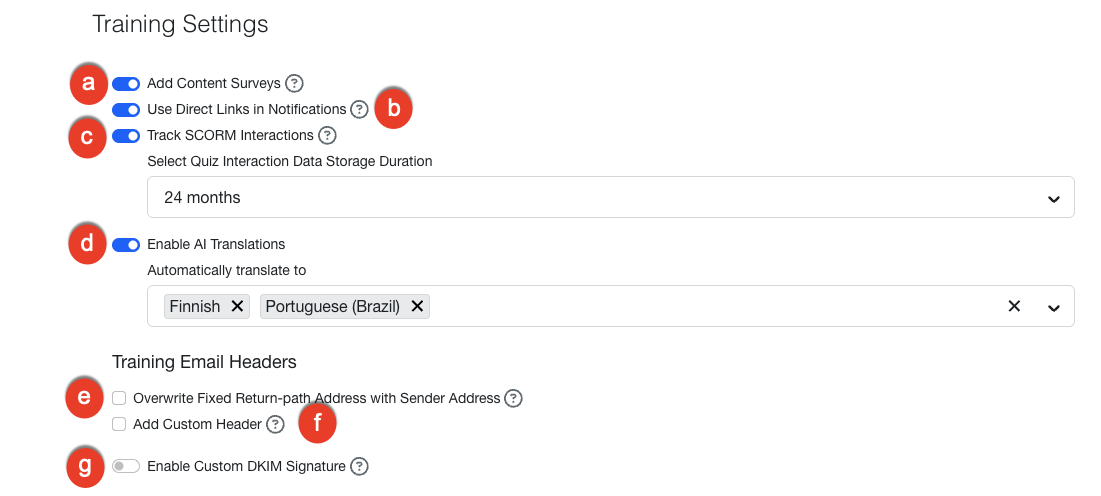
- Añadir encuestas de contenido: habilite esta opción para activar la función Añadir encuesta de contenido en todas las campañas de formación nuevas. Aunque la habilite, tendrá la opción de deshabilitar las encuestas de contenido al crear nuevas campañas de formación. Consulte nuestra Guía de encuestas de contenido para obtener más información sobre las encuestas.
-
Utilizar enlaces directos en las notificaciones: habilite esta opción para incluir enlaces directos al contenido didáctico en sus notificaciones de formación. Al habilitar esta opción, los marcadores de posición de la lista de tareas redirigirán a los usuarios directamente al contenido de sus formaciones en la experiencia de aprendizaje. Al deshabilitar esta opción, los marcadores de posición de la lista de tareas mostrarán texto sin formato, en lugar de enlaces en los que se pueda hacer clic. Para obtener más información sobre los marcadores de posición, consulte nuestra Guía sobre los marcadores de posición de información sobre formación.
Importante: Los enlaces directos funcionan mejor si el usuario ya se ha autenticado. Si no lo ha hecho, deberá iniciar sesión en la experiencia de aprendizaje y seleccionar el enlace directo a la formación para poder abrirla. - Hacer seguimiento de interacciones SCORM: habilite esta opción para enviar las respuestas de los usuarios en forma de actividades interactivas de SCORM al sistema de gestión del aprendizaje (LMS) de KnowBe4. Al deshabilitar esta opción, no se registran las respuestas de los usuarios. Los archivos SCORM de KnowBe4 envían datos de las interacciones en cuestionarios. Los archivos SCORM que cargan los clientes desde la subpestaña Contenido cargado de ModStore pueden enviar datos de otros tipos de interacciones. Consulte el apartado Preguntas frecuentes del artículo Carga de contenido de formación personalizado para conocer todos los tipos de interacción disponibles.
-
Activar traducciones con IA: seleccione esta opción para usar la IA para traducir el contenido de formación a más idiomas. Cuando active esta opción, deberá aceptar las limitaciones de calidad de las traducciones con IA en la ventana emergente. A continuación, seleccione los idiomas que desee en el menú desplegable Traducir automáticamente a. Todo el contenido de formación que añada a su biblioteca se traducirá automáticamente a los idiomas que seleccione. Para obtener más información, consulte nuestra Guía de localización.
Importante: Al activar esta configuración, no se traducirán los módulos de formación que ya están en tu biblioteca. Para traducir un módulo que ya esté en su biblioteca, genere una traducción desde la página de detalles del módulo en ModStore. Además, si la IA ha traducido el módulo, al desactivar las traducciones con IA, se eliminará ese idioma como opción de idioma para ese módulo. Cuando active nuevamente la traducción con IA, ese idioma volverá a estar disponible. - Reescribir la dirección de devolución establecida con la dirección del remitente: le recomendamos marcar esta casilla si utiliza verificaciones de alineación de SPF y quiere suplantar su dominio. Asegúrese de incluir los servidores de KnowBe4 en la lista de permitidos antes de seleccionar esta casilla.
- Añadir encabezado personalizado: seleccione esta casilla para añadir un nombre de encabezado y un valor de encabezado personalizados a las notificaciones de formación. Si selecciona esta casilla, debe introducir texto en los campos Nombre de encabezado y Valor de encabezado. Si incluye sus notificaciones de formación en la lista de permitidos por encabezado de correo electrónico, puede habilitar esta configuración e incluir en la lista de permitidos el texto de encabezado personalizado para una mayor seguridad.
- Habilitar la firma DKIM personalizada: active esta opción para habilitar una firma DKIM personalizada para las notificaciones de formación. Para obtener más información sobre esta opción, consulte nuestro artículo Habilitar y personalizar firmas DKIM.
Experiencia de aprendizaje (LX)
En esta sección de Configuración de la cuenta, puede personalizar cómo interactúan las personas usuarias con su entorno de formación. Estas opciones le permiten ajustar la interfaz visual, la accesibilidad y las herramientas de gestión que tienen a su disposición sus aprendices. Si prefiere los tutoriales de vídeo, también puede ver nuestro vídeo Configuración de la cuenta de la experiencia de aprendizaje (LX) para obtener más información.
Idioma e interfaz de la experiencia de aprendizaje
Utilice estos ajustes para establecer el idioma principal de sus aprendices y configurar el aspecto de la interfaz.
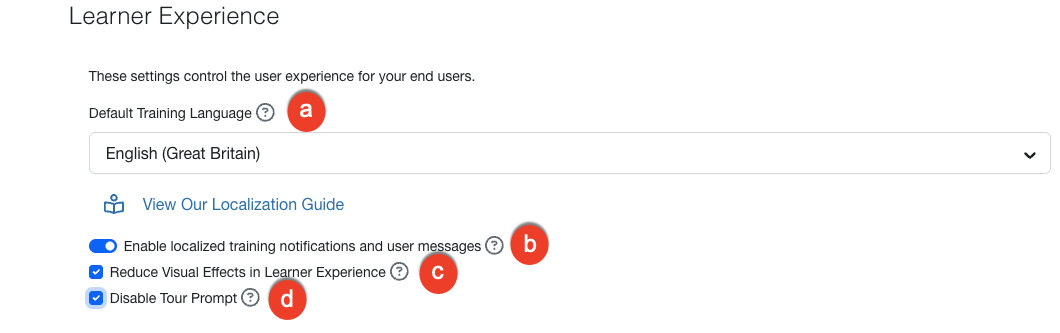
- Idioma de formación predeterminado: seleccione el idioma que prefiera del menú desplegable. Este idioma se aplicará a la experiencia de aprendizaje (LX) y al contenido disponible en ese idioma, a menos que un usuario seleccione un idioma de formación diferente. Si el idioma del usuario no está disponible, se utilizará el idioma predeterminado de la cuenta.
- Habilitar notificaciones de formación localizadas: habilite esta opción para enviar las notificaciones de formación en el idioma de cada usuario. Si el idioma del usuario no está disponible, se utilizará el idioma predeterminado de la cuenta. Para obtener más información, consulte nuestra Guía de localización.
- Reducir efectos visuales en la experiencia de aprendizaje: marque esta casilla para reducir los efectos visuales en la experiencia de aprendizaje. Le recomendamos que habilite esta configuración si tiene estaciones de trabajo lentas en su entorno o si utiliza navegadores basados en Citrix o Flash.
- Desactivar la solicitud de tour: seleccione esta casilla para desactivar la solicitud de tour en la experiencia de aprendizaje para sus usuarios. Los usuarios aún tendrán la opción de abrir el tour de forma manual.
Aplicación de aprendizaje y asistencia en el aprendizaje de KnowBe4
Estas opciones le permiten habilitar la formación móvil y personalizar la información de asistencia técnica disponible para las personas usuarias.
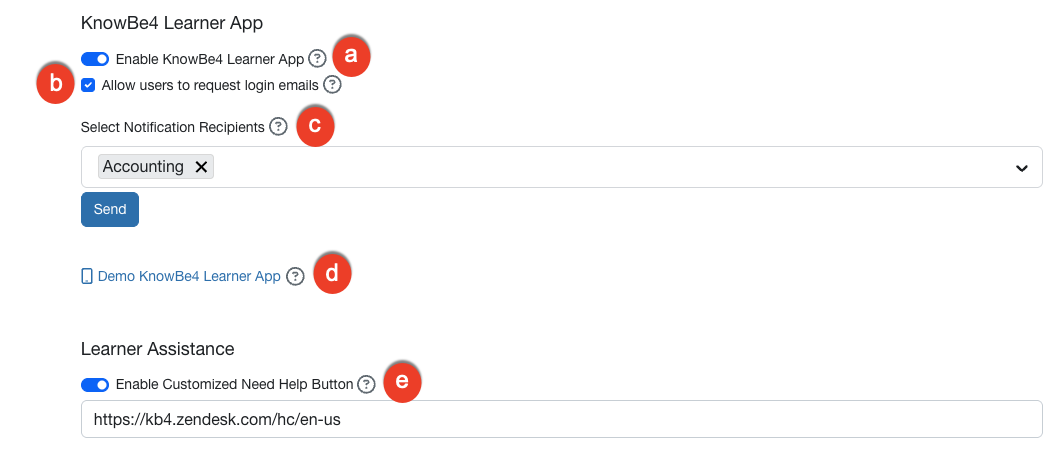
- Habilitar la aplicación de aprendizaje de KnowBe4: habilite esta opción para permitir a sus usuarios finalizar el curso a través de la aplicación de aprendizaje de KnowBe4. Puede seleccionar el menú desplegable Seleccionar los destinatarios de la notificación que aparece a continuación para enviar una notificación por correo electrónico a sus usuarios y grupos con instrucciones para configurar la aplicación. Al hacer clic en el botón Enviar, se enviarán las notificaciones de inmediato.
- Permitir a los usuarios solicitar correos electrónicos de inicio de sesión: marque esta casilla para permitir a sus usuarios solicitar correos electrónicos de inicio de sesión, que incluirán un enlace y un código QR para iniciar sesión en la aplicación de aprendizaje de KnowBe4.
- Seleccionar los destinatarios de la notificación: seleccione los grupos a los que desea enviar una notificación por correo electrónico siguiendo las instrucciones de configuración de la aplicación.
- Aplicación de aprendizaje de KnowBe4 de demostración: haga clic en este enlace para activar la pestaña Aplicación de aprendizaje de KnowBe4 en su experiencia de aprendizaje durante 30 minutos. Una vez activada, podrá probar la aplicación. Para obtener más información, consulte el artículo Preguntas frecuentes del administrador de la aplicación de aprendizaje de KnowBe4.
- Habilitar el botón de ayuda personalizado: habilite esta opción para personalizar la información que verán los usuarios si hacen clic en el botón ¿Necesita ayuda?. Una vez seleccionado, aparecerá un campo de texto. En este campo, introduzca la URL o la dirección de correo electrónico de contacto de su elección. Para obtener más información, consulte nuestra Guía de experiencia de aprendizaje.
Panel de control de aprendizaje
El panel de control de aprendizaje le ofrece a las personas usuarias una vista centralizada de su progreso en la formación y métricas de seguridad.

- Habilitar panel de control de aprendizaje: habilite esta opción para permitir que sus usuarios vean su panel de control de aprendizaje. El panel de control de aprendizaje muestra a sus usuarios un resumen de su realización de la formación, incluidos el estado y las fechas límites de formación. Para obtener más información, consulte nuestro artículo Resumen del panel de control de aprendizaje.
- Habilitar información de phishing: tras habilitar el panel de control de aprendizaje, puede activar esta opción para permitir que los usuarios vean sus propios resultados en las pruebas de phishing.
- Habilitar información de riesgo: habilite esta opción para permitir que las personas usuarias vean su puntuación de riesgo personal en su panel de control de aprendizaje. Esta configuración también permite a los administradores consultar las puntuaciones de riesgo individuales de miembros del equipo en el panel de control de equipo.
Panel de control de equipo
El panel de control de equipo ofrece a los administradores una visión general del estado de seguridad global de su equipo. Estas herramientas ayudan a los administradores a identificar qué miembros del equipo pueden necesitar asistencia técnica adicional o recordatorios.
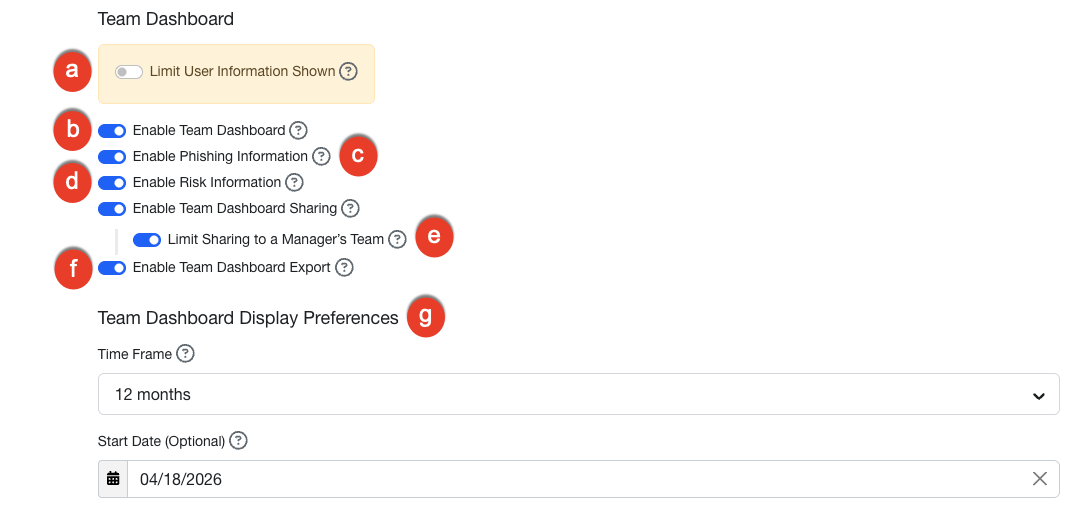
- Limitar información del usuario mostrada: después de habilitar el panel de control de equipo, puede activar esta opción para limitar la información de phishing y formación que se muestra en el mosaico Detalles del equipo del último año. Si se habilita, el panel de control de equipo solo mostrará las estadísticas agregadas del equipo y se deshabilitará la función de exportación.
- Habilitar panel de control de equipo: habilite esta configuración para añadir el panel de control de equipo a la LX, lo que permite a los gerentes ver el progreso de formación de su equipo y otras estadísticas.
- Habilitar información de phishing: tras habilitar el panel de control de equipo, puede activar esta opción para mostrar los resultados de phishing del equipo.
- Habilitar información de riesgo: tras habilitar el panel de control de equipo, puede activar esta opción para mostrar la puntuación de riesgo combinada actual del equipo.
-
Habilitar el uso compartido del panel de control de equipo: active esta opción para permitir que los administradores compartan su panel de control de equipo con un usuario designado. Cuando está activada, aparece un botón Compartir panel de control en el Panel de control de equipo para todos los administradores que cumplan los requisitos.
También puede activar la opción Limitar el uso compartido al equipo de su administrador para restringir el uso compartido del panel de control a los usuarios que se encuentran dentro de la jerarquía de subordinados directos de su administrador. Cuando esté desactivada, los administradores podrán compartir acceso con cualquier persona de su organización. -
Habilitar exportación del panel de control de equipo: active esta opción para permitir que los administradores exporten sus datos del panel de control como un archivo CSV. Cuando está activada, aparece un botón Exportar CSV en el Panel de control de equipo para todos los administradores que cumplan los requisitos.
Nota: No es posible exportar el panel de control de equipo desde la aplicación de aprendizaje. -
Preferencias de visualización del panel de control de equipo: personalice la forma en la que se muestran los datos en el panel de control de su equipo para facilitar el seguimiento de su progreso en materia de seguridad a lo largo de periodos específicos.
- Período: seleccione un periodo para ver los progresos de su equipo en materia de seguridad.
- Fecha de comienzo: defina una fecha a partir de la cual se mostrarán los datos en el panel de control. Solo se mostrarán los datos generados desde esa fecha en adelante.
Aprendizaje opcional
Utilice estos ajustes para ofrecer a su personal contenido de formación adicional, más allá de las tareas obligatorias.

- Habilitar campañas de formación opcionales: habilite esta opción si desea inscribir a sus usuarios en campañas de formación opcionales. Después de crear una campaña de formación opcional, el contenido opcional se añadirá a la experiencia de aprendizaje de sus usuarios. Para ver este contenido opcional, sus usuarios pueden iniciar sesión en la experiencia de aprendizaje y dirigirse a la pestaña Biblioteca. Para obtener más información, consulte nuestra Guía de aprendizaje opcional.
- Habilitar aprendizaje recomendado por IA, impulsado por AIDA: esta característica solo está disponible para cuentas Diamante. Habilite esta opción si desea proporcionar contenido de formación pertinente opcional a sus usuarios sin crear una campaña de formación opcional. Si habilita esta opción, todos los usuarios podrán ver la pestaña Biblioteca en su experiencia de aprendizaje. Para obtener más información, consulte nuestra Guía de aprendizaje opcional.
Insignias
Las insignias son recompensas digitales que las personas usuarias obtienen al alcanzar hitos específicos en la formación. El uso de insignias aporta un elemento lúdico a su programa de seguridad, lo que puede aumentar la participación y la motivación.
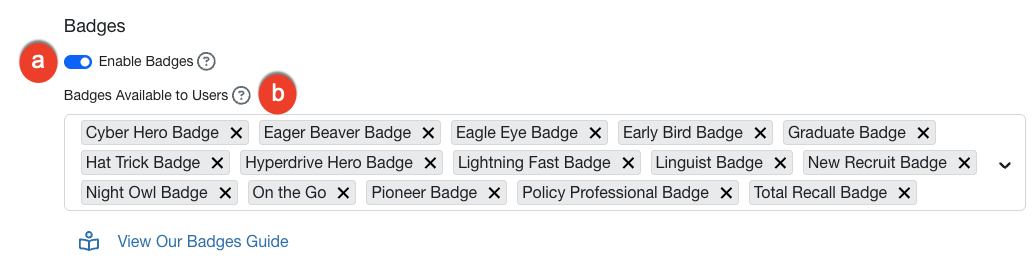
- Habilitar insignias: active esta opción para habilitar insignias. Para obtener más información, consulte el apartado Insignias de nuestra Guía de experiencia de aprendizaje.
- Insignias disponibles para los usuarios: seleccione las insignias que desea que puedan ganar sus usuarios. Para obtener más información, consulte el apartado Insignias de nuestra Guía de experiencia de aprendizaje.
Marcador y mensajes
El marcador muestra la clasificación de las personas usuarias según su rendimiento en la formación y sus puntuaciones en seguridad.
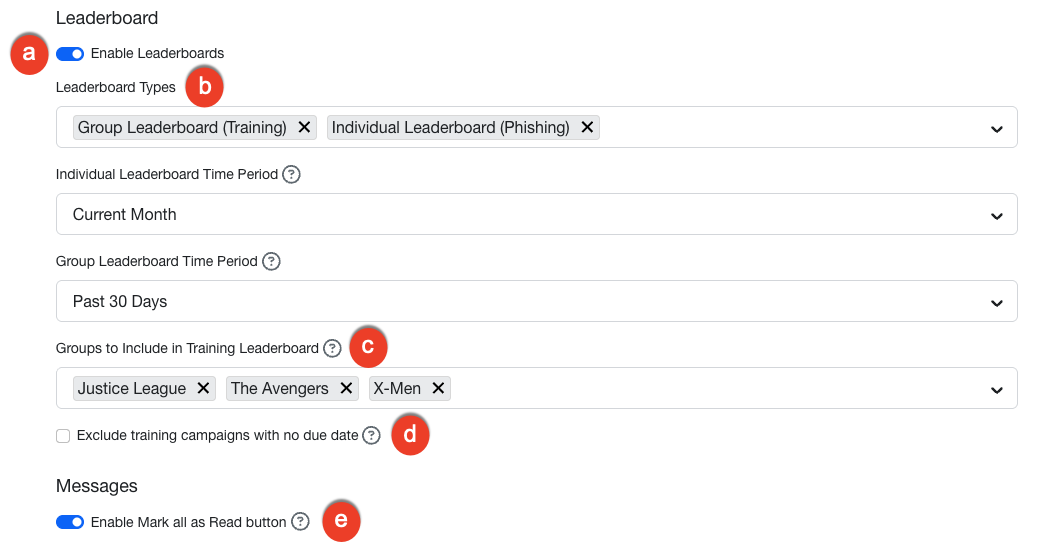
- Habilitar marcadores: habilite esta opción para activar los marcadores en su consola KSAT.
- Tipos de marcadores: en este menú desplegable puede seleccionar Marcador individual, Marcador de grupo o ambas opciones. Para obtener más información, consulte el apartado Marcadores de nuestra Guía de experiencia de aprendizaje.
- Período de marcador: en este menú desplegable puede seleccionar el período del marcador, Si ha seleccionado dos marcadores, deberá seleccionar la marca de tiempo de ambos, que se usará para calcular puntos y posiciones.
- Grupos para incluir en el marcador de formación: este menú desplegable aparecerá si ha seleccionado antes la opción Marcador de grupo. Puede seleccionar entre 3 y 25 grupos para incluirlos en el marcador.
- Excluir campañas de formación sin fecha límite: marque esta casilla si desea excluir del marcador las campañas de formación que no tienen fecha límite. Puede habilitar esta configuración para que el contenido opcional no afecte al marcador.
- Habilitar el botón Marcar todos como leídos: active esta opción para permitir que las personas usuarias marquen todos sus mensajes como leídos con un solo botón.