In der Kontoverwaltungskonsole können Sie Ihr Kontoprofil und die Einstellungen bearbeiten, Nutzerinnen und Nutzer verwalten, Phishing-Kampagnen erstellen und vieles mehr erledigen.
Im Video Übersicht über die Verwaltungskonsole erhalten Sie eine kurze schrittweise Anleitung zur Nutzung der Konsole.
Anmelden
Sie können sich bei der Kontoverwaltungskonsole über die Anmeldeseite der KnowBe4-Kontoverwaltung anmelden. Bei der Seite handelt es sich um die KnowBe4-Instanz, auf der Ihre Konsole gehostet wird, gefolgt vom Unterverzeichnis /management/login. Im Artikel Nutzersupport: Trainingsinstanzen und Anmeldelinks von KnowBe4 finden Sie eine vollständige Liste der Anmeldelinks.

Sie können sich auch mit SAML bei der Kontoverwaltungskonsole anmelden. Weitere Informationen finden Sie im Abschnitt Persönliche Einstellungen weiter unten.
Partner-Dashboard
Nach der Anmeldung bei Ihrem Konto wird die Seite Partner-Dashboard angezeigt. Auf der Seite Partner-Dashboard finden Sie eine Übersicht über Ihr Abonnement und die von Ihnen verwalteten Konten. Weitere Informationen zu dieser Seite erhalten Sie im Screenshot und in der Liste weiter unten:

- Stufe (kombiniertes Abonnement): Wenn Sie eine kombinierte Lizenz für die von Ihnen verwalteten Konten erworben haben, können Sie die Abonnementstufe anzeigen. Wenn Sie keine kombinierte Lizenz erworben haben, wird in diesem Feld N. z. angezeigt.
- Enddatum (kombiniertes Abonnement): Wenn Sie eine kombinierte Lizenz für die von Ihnen verwalteten Konten erworben haben, können Sie das Enddatum für Ihr Abonnement anzeigen. Wenn Sie keine kombinierte Lizenz erworben haben, wird in diesem Feld N. z. angezeigt.
- Kombinierte aktive Konten insgesamt: Hier wird die Gesamtzahl der Konten angezeigt, die Ihr kombiniertes Abonnement nutzen.
- Aktive Konten insgesamt: Hier wird die Gesamtzahl Ihrer kostenpflichtigen Konten angezeigt.
- Testkonten insgesamt: Hier wird die Gesamtzahl Ihrer Testkonten angezeigt.
- Kostenlose Konten insgesamt: Hier wird die Gesamtzahl Ihrer kostenlosen Konten angezeigt.
- Kombiniert erworbene Arbeitsplätze insgesamt: Hier wird die Gesamtzahl der Arbeitsplätze angezeigt, die Sie für Ihr kombiniertes Abonnement erworben haben. Wenn Sie keine kombinierte Lizenz erworben haben, wird in diesem Feld N. z. angezeigt.
- Kombinierte aktive Nutzer insgesamt: Hier wird die Gesamtzahl aktiver Nutzer:innen aus Ihren Konten angezeigt, die Ihr kombiniertes Abonnement nutzen.
-
Aktive Nutzer insgesamt: Hier wird die Gesamtzahl aktiver Nutzer:innen aus Ihren Konten mit einem beliebigen kostenpflichtigen Abonnement angezeigt.
Hinweis:Nutzer:innen, die kürzlich archiviert oder wiederhergestellt wurden, werden möglicherweise nicht im Wert für Aktive Nutzer insgesamt berücksichtigt. Diese Daten werden in der Regel über Nacht aktualisiert.
- Neue Konten nach Monat: Hier wird ein Diagramm mit der Anzahl neuer Konten in Ihrer Konsole angezeigt, gruppiert nach dem Monat, in dem sie erstellt wurden.
Persönliche Einstellungen
Sie können Ihr Konto über die Einstellungen Ihres Profils einrichten. Klicken Sie zum Aufrufen Ihres Profils oben rechts auf Ihre E-Mail-Adresse und dann auf Persönliche Einstellungen.
Persönliche Details
Auf der Unterregisterkarte Persönliche Details können Sie Informationen wie Ihren Namen, die Mobilfunknummer, Einstellungen für die Multi-Faktor-Authentifizierung (MFA) und mehr aktualisieren. Weitere Informationen finden Sie im Screenshot und in der folgenden Liste:
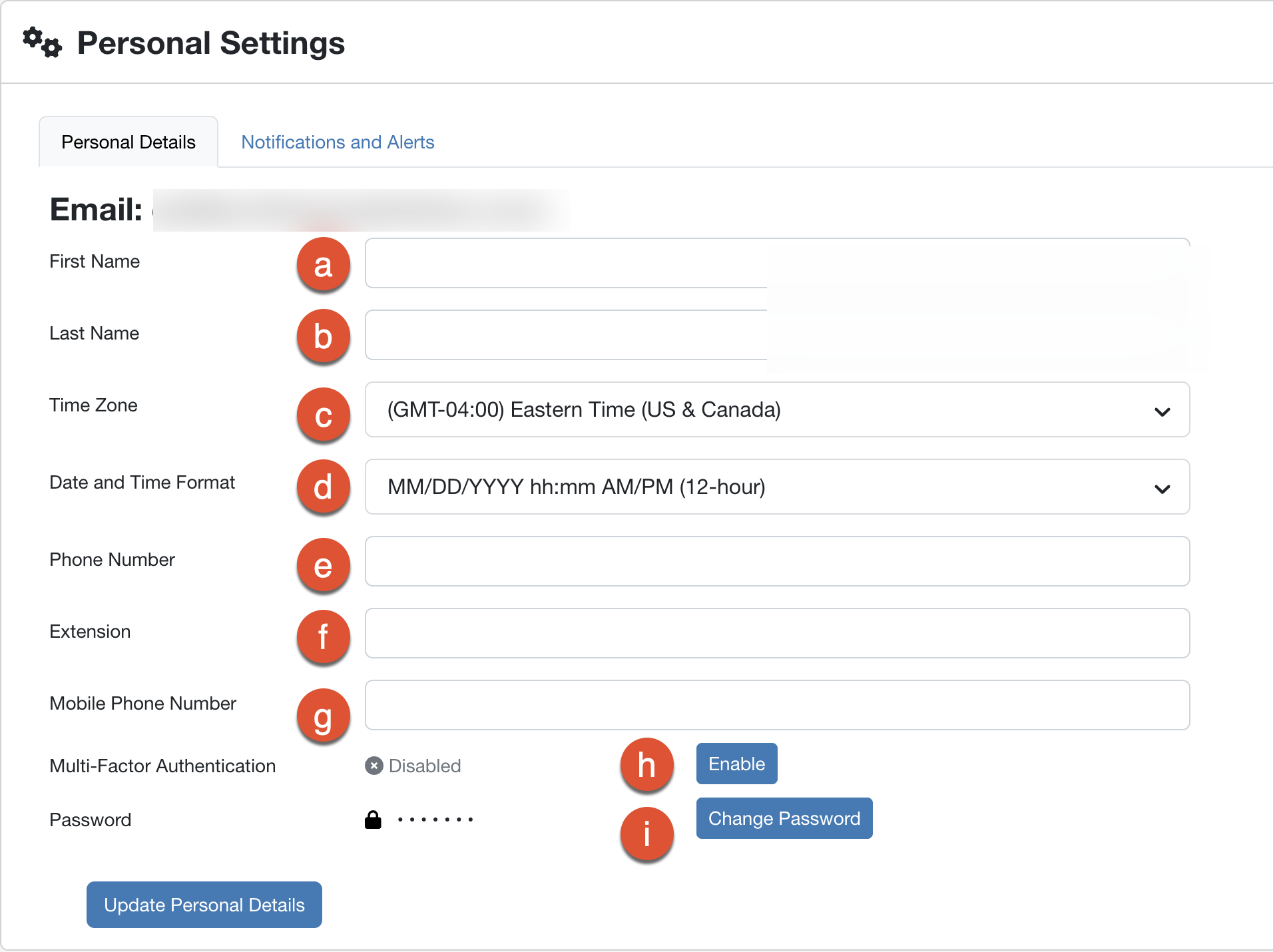
- Vorname: Geben Sie den gewünschten Vornamen ein.
- Nachname: Geben Sie den gewünschten Nachnamen ein.
- Zeitzone: Wählen Sie die gewünschte Zeitzone aus. Durch Ihre Auswahl wird festgelegt, wie Zeitstempel in der Administratorkonsole angezeigt werden.
- Datums- und Zeitformat: Wählen Sie das gewünschte Datums- und Zeitformat aus. Durch Ihre Auswahl wird festgelegt, wie Datum und Uhrzeit in der Administratorkonsole angezeigt werden.
- Telefonnummer: Geben Sie die gewünschte Telefonnummer ein.
- Durchwahl: Geben Sie ggf. die Durchwahl für die gewünschte Telefonnummer ein.
- Mobilfunknummer: Geben Sie die gewünschte Mobilfunknummer ein.
- Multi-Faktor-Authentifizierung: Aktivieren oder deaktivieren Sie die Multi-Faktor-Authentifizierung (MFA) für Ihr Konto. Weitere Informationen finden Sie unter Partnerkonten/Mehrere Konten: So aktiveren Sie die Zwei- oder Multi-Faktor-Authentifizierung für Ihr Konto.
- Passwort ändern: Klicken Sie auf diese Schaltfläche, um Ihr Passwort zu ändern.
Klicken Sie, nachdem Sie die Seite aktualisiert haben, auf Persönliche Details aktualisieren, um Ihre Änderungen zu speichern.
Benachrichtigungen und Hinweise
Auf der Unterregisterkarte Benachrichtigungen und Hinweise können Sie Systembenachrichtigungen und Hinweise verwalten. Aktivieren Sie den Schalter Kritische Warnungen, um wichtige und zeitkritische Benachrichtigungen für Plattform-Updates zu erhalten, die ein administratives Eingreifen erfordern. Weitere Informationen finden Sie im Artikel KnowBe4-Plattformbenachrichtigungen.
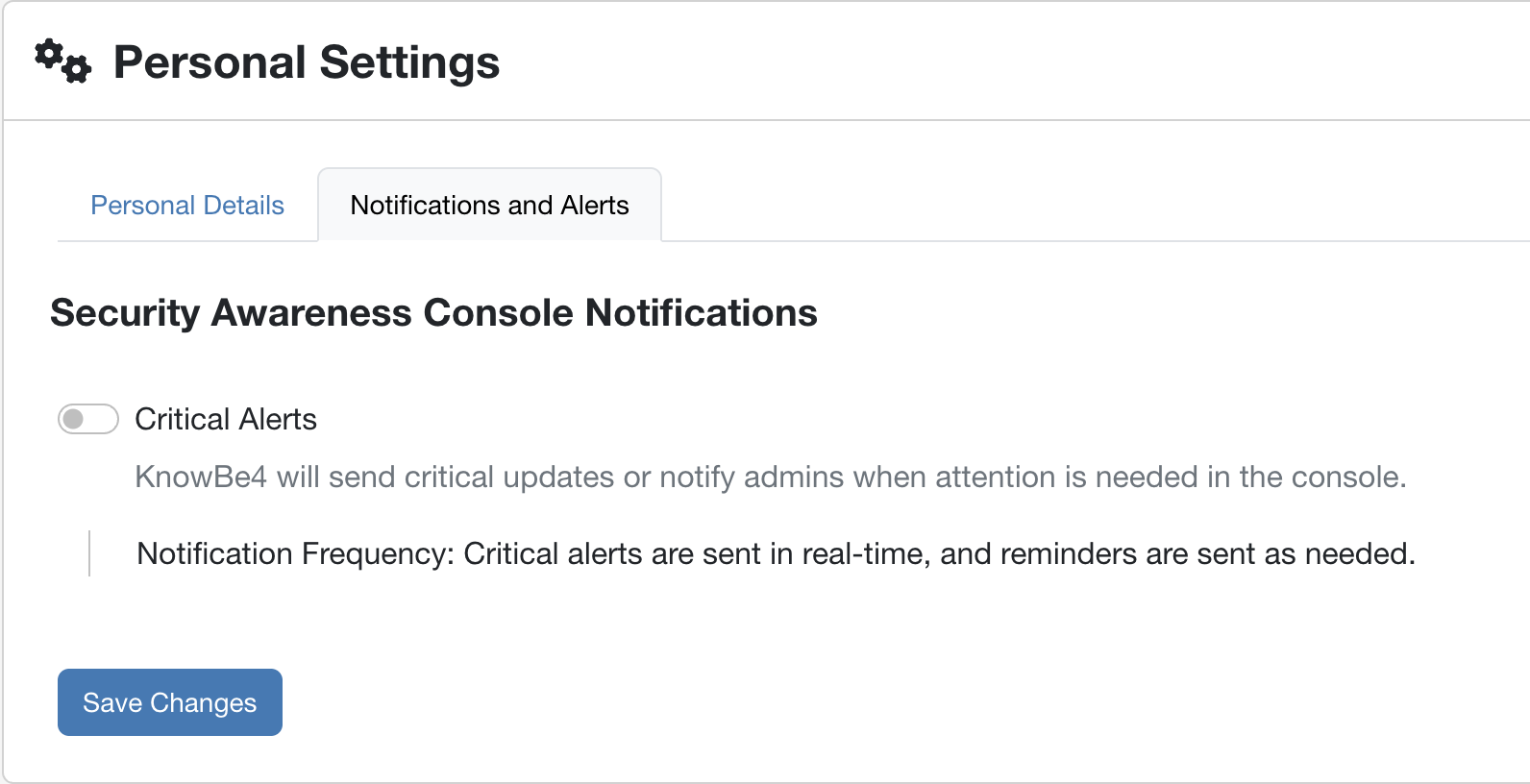
Klicken Sie auf Änderungen speichern, um Ihre Änderungen zu bestätigen und zu speichern.
Kontoeinstellungen
Klicken Sie oben rechts auf Ihre E-Mail-Adresse und dann auf Kontoeinstellungen, um auf Ihre Kontoeinstellungen zuzugreifen. Auf dieser Seite können Sie den Namen Ihrer Organisation, Kontaktinformationen und die folgenden Einstellungen anpassen:

- Unternehmenslogo: Sie können das Logo ändern, das oben links in Ihrem Konto angezeigt wird. Das Logo wird auch auf alle Konten Ihrer Kunden angewendet. Das von Ihnen ausgewählte Bild muss im PNG-Format vorliegen und weniger als 300 KB groß sein.
- Nur Konsolensitzungen über eine IP zulassen: Mit dieser Einstellung wird verhindert, dass Administrator:innen sich für mehrere Konsolensitzungen über verschiedene IP-Adressen anmelden.
- Konsolensitzungen auf bestimmte IP-Bereiche beschränken: Aktivieren Sie diese Option, um alle Sitzungen von Kontoverwaltungsadministrator:innen auf die unten eingegebenen IP-Bereiche zu beschränken.
- Ablauf der Administratorsitzung: Sie können einen Zeitraum der Kontoinaktivität aus dem Drop-down-Menü auswählen. Nach dem angegebenen Zeitraum der Inaktivität werden Sie automatisch vom System abgemeldet. Sie können diese Option in den Kontoeinstellungen aufrufen, um sie für Ihre Kunden zu ändern.
- SAML: Sie können SAML für Ihr Konto aktivieren, um eine zusätzliche Sicherheitsebene zu schaffen. Weitere Informationen finden Sie in den folgenden Artikeln: SAML-Integrationsübersicht und Partnerkonten/Mehrere Konten: So aktivieren Sie SAML in Ihrer Kontoverwaltungskonsole.
- Erworbene Add-ons: Hier werden Ihre Add-ons angezeigt.
Konten
Möglicherweise müssen Sie die Kontodetails für Ihre bestehenden Konten anzeigen oder als Administrator:in auf diese Konten zugreifen. Öffnen Sie dazu die Registerkarte Konten in der Kontoverwaltungskonsole. Informationen zum Verwalten bestehender Konten finden Sie im folgenden Artikel: Partnerkonten/Mehrere Konten: Anzeigen Ihrer Konten.
Die verschiedenen Farbhintergründe der Konten geben den jeweiligen Kontotyp an. Ein gelber Hintergrund weist auf ein kostenloses Konto hin, ein dunkelgrauer Hintergrund auf ein archiviertes Konto und ein orangefarbener Hintergrund auf ein Testkonto.

Melden Sie sich beim Partnerportal an, um der Kontoverwaltungskonsole ein Konto hinzuzufügen. Wählen Sie im Drop-down-Menü Kontakt die Option Domain-Konto hinzufügen aus. Im Anschluss müssen folgende Informationen bereitgestellt werden:
- Name des Unternehmens (Name der juristischen Person)
- Domain Name
- Postanschrift, einschließlich Land, Bundesland/Kanton und Stadt/Ort
- Die anfängliche Anzahl an Nutzer:innen, die in die Konsole hochgeladen werden
- Von wem wird die Konsole verwaltet?
- Verfügen Sie über die Berechtigung des Kunden, diese Domain für Phishing-Kampagnen und Trainingszwecke zu nutzen?
- Wird es sich bei dem Konto um ein Test- oder ein kostenpflichtiges Konto handeln?
Sie erhalten innerhalb von 24 Stunden eine Antwort (Wochenenden und Feiertage ausgenommen).
Wenn Sie ein Testkonto hinzufügen, beginnt der 30-tägige Testzeitraum an dem Tag, an dem die Domain zu Ihrer Konsole hinzugefügt wird.
Importieren von Nutzer:innen in Konten
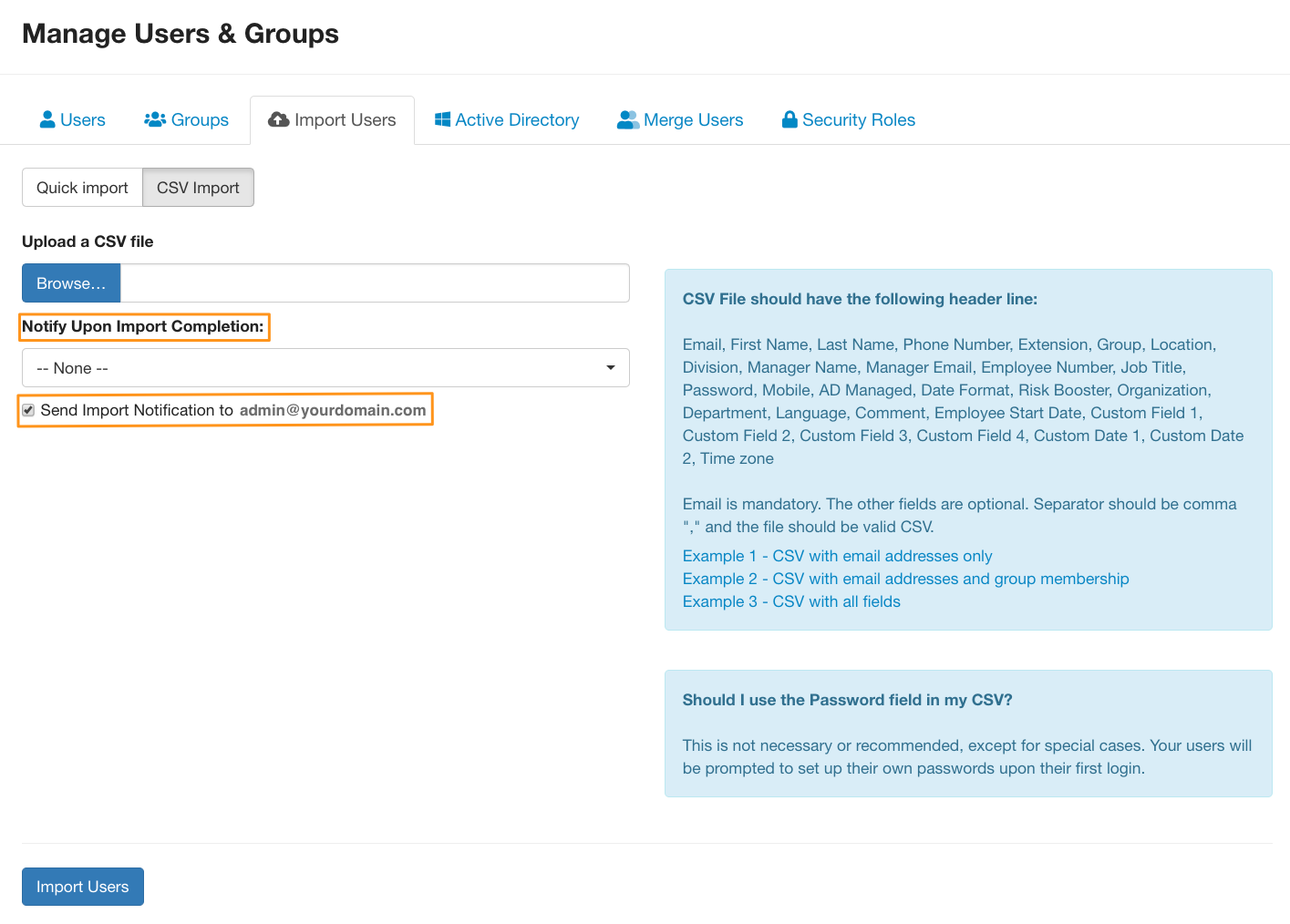
Mit der Importfunktion können Sie alle Nutzer:innen eines verwalteten Kontos auf einmal importieren. Weitere Informationen finden Sie unter Partnerkonten/Mehrere Konten: So importieren Sie Nutzerinnen und Nutzer.
Phishing
Auf der Registerkarte Phishing können Sie Ihre verwalteten Phishing-Kampagnen, verwalteten E-Mail-Vorlagen und verwalteten Landingpages erstellen und bearbeiten. Weitere Informationen finden Sie in den folgenden Unterabschnitten.
Verwaltete Phishing-Kampagnen
Sie können Phishing-Kampagnen für alle von Ihnen verwalteten Konten erstellen. Weitere Informationen finden Sie unter Partnerkonten/Mehrere Konten: So erstellen Sie eine verwaltete Phishing-Kampagne.

Außerdem können Sie die von Ihnen erstellten Phishing-Kampagnen bearbeiten und im Blick behalten. Weitere Informationen finden Sie unter Partnerkonten/Mehrere Konten: So behalten Sie eine verwaltete Phishing-Kampagne im Blick.
Verwalten von E-Mail-Vorlagen
Sie können eigene benutzerdefinierte E-Mail-Vorlagen für jedes Ihrer verwalteten Konten erstellen. Weitere Informationen finden Sie unter Partnerkonten/Mehrere Konten: So behalten Sie eine verwaltete Phishing-Kampagne im Blick.

Sie können auch von Ihnen erstellte E-Mail-Vorlagen exportieren und in andere Kundenkonten importieren. Weitere Informationen finden Sie unter Partnerkonten/Mehrere Konten: So verwenden Sie die Import- und Exportfunktion.
Verwalten von Landingpages
Sie können eigene benutzerdefinierte Landingpages für jedes Ihrer verwalteten Konten erstellen. Weitere Informationen finden Sie unter Partnerkonten/Mehrere Konten: So verwalten Sie Landingpages.

Sie können auch von Ihnen erstellte Landingpages exportieren und in andere Kundenkonten importieren. Weitere Informationen finden Sie unter Partnerkonten/Mehrere Konten: So verwenden Sie die Import- und Exportfunktion.
Training
Auf der Registerkarte Training können Sie Ihre verwalteten Trainingskampagnen und verwalteten Vorlagen für Trainingsbenachrichtigungen erstellen und bearbeiten. Weitere Informationen finden Sie in den folgenden Unterabschnitten.
Verwalten von Trainingskampagnen
Sie können verwaltete Trainingskampagnen verwenden, um über Ihre Kontoverwaltungskonsole Trainingskampagnen für mehrere Konten zu erstellen. Weitere Informationen finden Sie unter Partnerkonten/Mehrere Konten: So erstellen und überwachen Sie verwaltete Trainingskampagnen.

Verwalten von Benachrichtigungsvorlagen
Sie können benutzerdefinierte Trainingsbenachrichtigungen für jedes Ihrer verwalteten Konten erstellen. Weitere Informationen finden Sie unter Partnerkonten/Mehrere Konten: So erstellen Sie verwaltete Trainingsbenachrichtigungen.

Partner:innen
Auf der Registerkarte Partner können Sie Ihre Partner:innen anzeigen, bearbeiten und löschen. Weitere Informationen über Partner in Ihrer Kontoverwaltungskonsole finden Sie im Artikel Partnerkonten/Mehrere Konten: So verwalten Sie Partner.

Administrator:innen
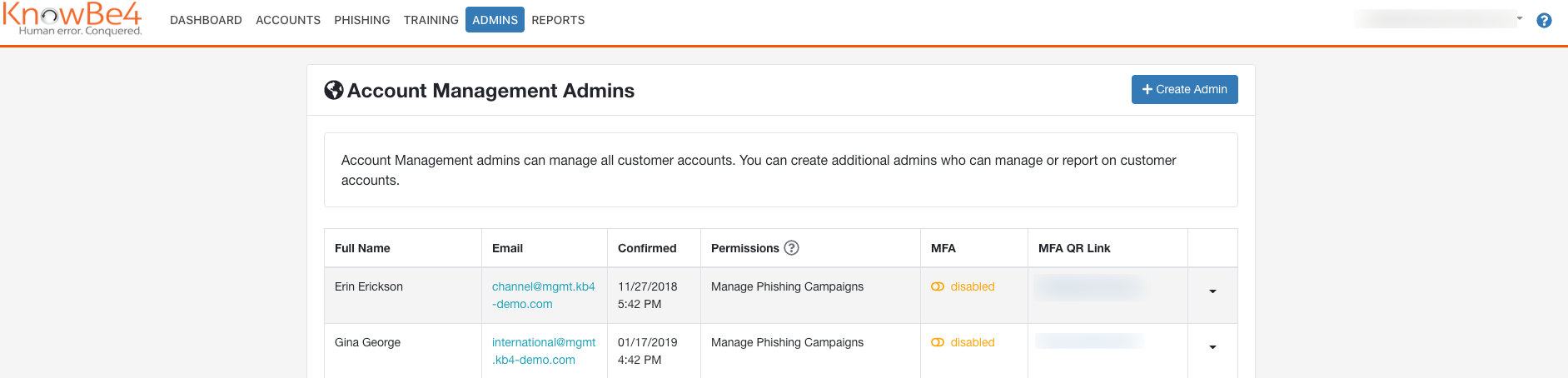
Auf der Registerkarte Administratoren in der Kontoverwaltungskonsole können Sie weiteren Nutzer:innen Ihrer Organisation Administratorrechte für die Kontoverwaltung gewähren, die Sie bei der Verwaltung Ihrer Kundenkonten unterstützen können. Nur Administrator:innen mit der Berechtigung Vollzugriff durch Administrator im Verwaltungskonto können anderen Nutzer:innen Administratorberechtigungen gewähren. Weitere Informationen zum Hinzufügen anderer Administratorinnen und Administratoren zur Kontoverwaltungskonsole finden Sie im Artikel Partnerkonten/Mehrere Konten: So verwalten Sie Partneradministratorinnen und -administratoren.
ModStore
Auf der Registerkarte ModStore der Kontoverwaltungskonsole können Sie Training Content anzeigen und Content zu den Bibliotheken Ihrer verwalteten Konten hinzufügen. Weitere Informationen finden Sie unter Partnerkonten/Mehrere Konten: Leitfaden für den verwalteten ModStore und die Bibliothek.

Reports
Sie können für jedes Ihrer verwalteten Konten Reports anzeigen und erstellen. Weitere Informationen finden Sie unter Partnerkonten/Mehrere Konten: Leitfaden zum Kontoverwaltungs-Reporting.
