Anhand von Phishing-Kampagnen kann Ihre Organisation Nutzerinnen und Nutzer ermitteln, die anfällig für Phishing-Angriffe sind. Mit Phishing-Kampagnen können Sie Ihre Nutzerinnen und Nutzer schulen, sodass sie mit geringerer Wahrscheinlichkeit auf Phishing-Angriffe hereinfallen. Weitere Informationen zum Erstellen von Phishing-Kampagnen erhalten Sie in den nachfolgenden Schritten oder im Video Erstellen von Phishing-Kampagnen.
Erstellen einer Phishing-Kampagne
Navigieren Sie in der KSAT-Konsole zu Phishing > + Phishing-Kampagne erstellen, um eine Phishing-Kampagne zu erstellen. Auf der Seite Neue Phishing-Kampagne können Sie die Phishing-Kampagne anpassen.
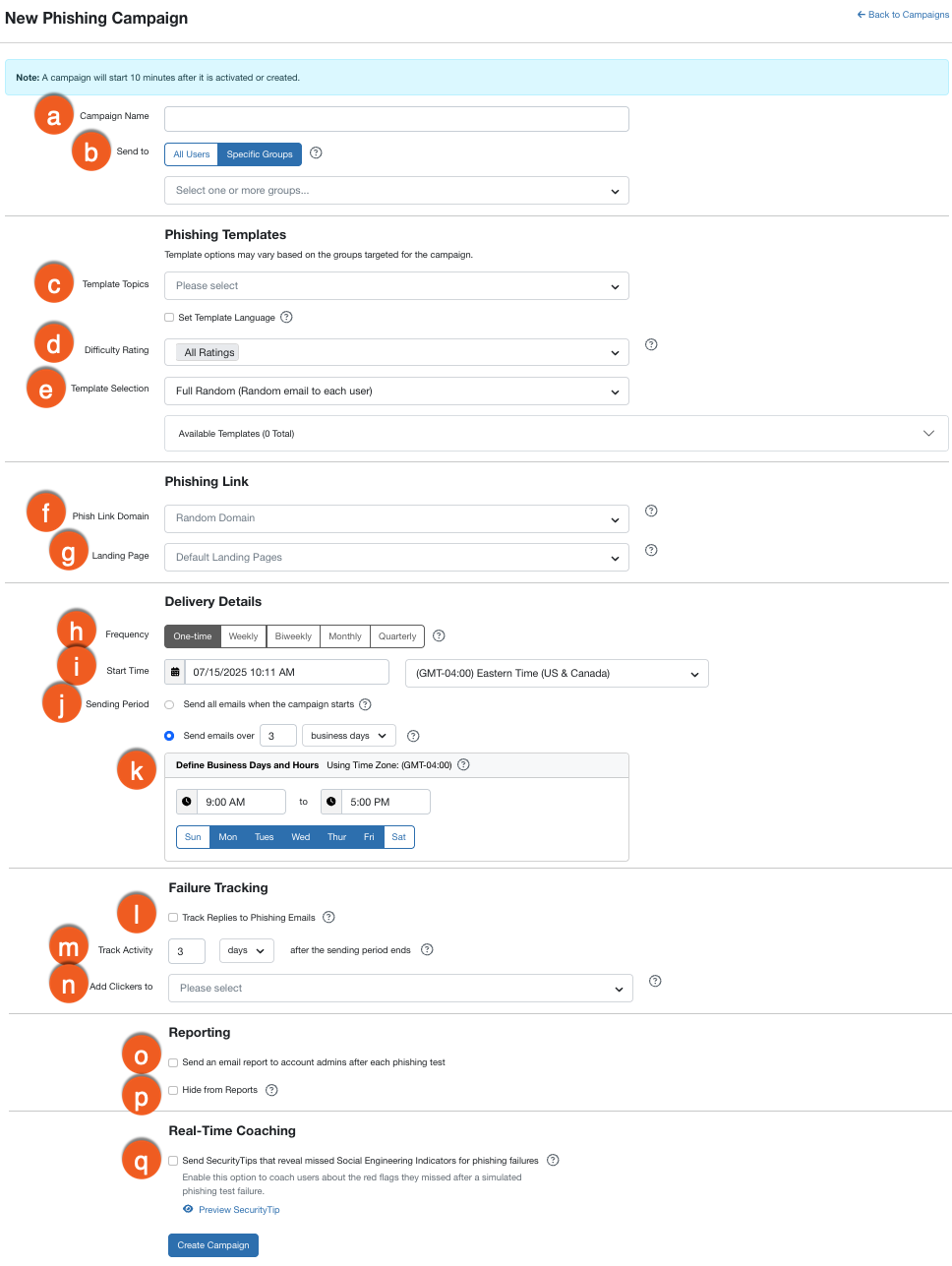
- Kampagnenname: Geben Sie hier einen Namen für die Phishing-Kampagne ein. Dies ist ein Pflichtfeld.
- Senden an: Wählen Sie Alle Nutzer oder Spezifische Gruppen als Empfängerinnen und Empfänger für Ihre Phishing-Kampagne aus. Bei Auswahl von Spezifische Gruppen muss eine Gruppe im Drop-down-Menü ausgewählt werden. Dies ist ein Pflichtfeld.
-
Vorlagenthemen: Wählen Sie die Themen für Phishing-Vorlagen aus, die Sie verwenden möchten. Sie können ein oder mehrere Themen für Phishing-Vorlagen auswählen. Standardmäßig sind keine Vorlagenthemen ausgewählt und die Vorlagen werden nach dem Zufallsprinzip angezeigt. Dies ist ein Pflichtfeld.
-
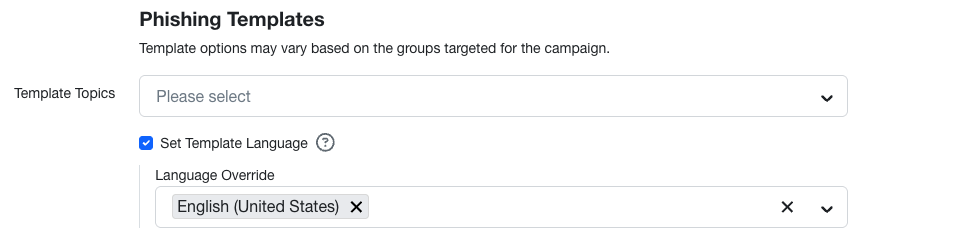
Vorlagensprache festlegen: Aktivieren Sie dieses Kontrollkästchen, um die Sprachen für diese Phishing-Kampagne auszuwählen. Wenn mehrere Sprachen ausgewählt sind, erhalten die Nutzerinnen und Nutzer Vorlagen in allen ausgewählten Sprachen. Diese Einstellung überschreibt die Standardsprache für Phishing des Kontos und die im Profil der Nutzerinnen und Nutzer festgelegte Sprache. Wenn dieses Kontrollkästchen aktiviert ist, wird das Drop-down-Menü Sprachüberschreibung angezeigt. Sie können bis zu fünf Sprachen auswählen.
-
- Schwierigkeitsgrad: Wählen Sie im Drop-down-Menü den Schwierigkeitsgrad für Ihre Phishing-Kampagne aus. Weitere Informationen über Schwierigkeitsgrade finden Sie in unserem Artikel mit der Übersicht zu den Schwierigkeitsgraden für Vorlagen.
-
Vorlagenauswahl: Wählen Sie aus, welchen Vorlagentyp Sie verwenden möchten. Sie können eine spezifische Vorlage auswählen oder eine Vorlage aus der automatischen Vorlagenauswahl verwenden: Von AIDA ausgewählt, Vollständig zufällig oder Zufällig. Weitere Informationen finden Sie im Artikel Automatisierte Vorlagenauswahl. Wenn Sie für die Verwendung einer spezifischen Vorlage entscheiden, wird das Drop-down-Menü Spezifische Vorlage angezeigt.
Tipp: Informationen zur weiteren Anpassung der Phishing-Vorlagen finden Sie in den Artikeln So blenden Sie Vorlagen oder Kategorien aus und Kontoeinstellungen der KnowBe4-Konsole: Phishing. - Domain des Phishing-Links: Wählen Sie im Drop-down-Menü die Domain aus, die für Phishing-Links in Ihrer Kampagne angezeigt werden soll. Alle Domains sind Eigentum von KnowBe4 und werden nur für PSTs verwendet. Standardmäßig ist in diesem Feld eine zufällige Domain ausgewählt. Weitere Informationen zu verfügbaren Domains oder zum Ausblenden von Domains finden Sie im Artikel So verwalten Sie die Domains des Phishing-Links.
- Landingpage: Wählen Sie im Drop-down-Menü die Landingpage für Ihre Phishing-Kampagne aus. Landingpages werden Nutzerinnen und Nutzern angezeigt, die durch einen Phishing-Test fallen. Wenn Sie eine Landingpage für Ihre Kampagne angepasst haben, ist diese automatisch in diesem Feld ausgewählt. Weitere Informationen zu Landingpages finden Sie in den Artikeln So ändern Sie die Landingpage für Ihre Phishing-Kampagne und So erstellen und bearbeiten Sie E-Mail-Vorlagen und Landingpages.
- Häufigkeit: Wählen Sie aus, wie oft Phishing Security Tests (PSTs) für diese Kampagne gesendet werden sollen. Bei Auswahl von Einmalig wird die Kampagne beendet, nachdem ein PST an alle Nutzerinnen und Nutzer gesendet wurde. Es wird die Option Alle zwei Wochen oder Monatlich empfohlen.
- Startzeit: Legen Sie Datum, Uhrzeit und Zeitzone für den Start der Phishing-Kampagne fest. Die Standardzeitzone entspricht der in den Kontoeinstellungen festgelegten Zeitzone.
-
Sendezeitraum: Wählen Sie aus, wann die PSTs gesendet werden sollen. Sie können auswählen, ob alle E-Mails auf einmal oder über einen bestimmten Zeitraum verteilt gesendet werden sollen.
- Alle E-Mails beim Start der Kampagne senden: E-Mails werden gesendet, sobald die Kampagne startet. Der Zeitpunkt der Sendung und Zustellung ist abhängig von der Anzahl der Nutzerinnen und Nutzer in der Kampagne. In den meisten Kampagnen werden alle E-Mails innerhalb von einer Stunde nach dem Start der Kampagne gesendet. Nutzerinnen und Nutzer erhalten die E-Mail nicht zum selben Zeitpunkt, jedoch am selben Tag.
-
E-Mails senden über …: Durch Auswahl dieser Option werden die Phishing-Tests im ausgewählten Zeitraum zufällig an die Nutzerinnen und Nutzer gesendet. Sie können eine Zahl von eins bis sechs eingeben und Werktage, Wochen oder Monate auswählen. Weitere Informationen zu Sende- und Tracking-Zeiträumen finden Sie im Artikel So überwachen und prüfen Sie Phishing-Kampagnen.
Hinweis: Es können maximal vier Wochen festgelegt werden. Für Kampagnen, die länger als vier Wochen dauern, wählen Sie Monate (bis zu sechs Monate).
-
Werktage und Geschäftszeiten festlegen: Standardmäßig werden die E-Mails der Kampagne nur während der in den Kontoeinstellungen festgelegten Geschäftszeiten gesendet. Geben Sie in diesem Feld eine Start- und Endzeit ein, um diese Zeiten zu ändern. Um festzulegen, an welchen Tagen die E-Mails der Kampagne gesendet werden, aktivieren Sie die jeweiligen Kontrollkästchen.
Wenn die Länge Ihrer Kampagne in Wochen oder Monaten festgelegt ist, wird über Werktage und Geschäftszeiten nur gesteuert, wann die E-Mails gesendet werden. Die Dauer der Kampagne kann hierüber nicht festgelegt werden. Eine einmonatige Kampagne endet beispielsweise immer einen Kalendermonat nach dem Startdatum. Werktage und Geschäftszeiten schränken jedoch die Zustellung auf das von Ihnen konfigurierte Fenster ein. Die Kampagne wird jedoch an Wochenenden oder an Tagen außerhalb dieser Zeitfenster nicht pausiert oder erweitert.
Hinweis: Wenn die Einstellung Zeitzone automatisch anpassen aktiviert ist, können Phishing-E-Mails basierend auf der lokalen Zeitzone der einzelnen Nutzerinnen und Nutzer versendet werden, sodass sie während der normalen Arbeitszeit eingehen. Der Text Zeitzone des jeweiligen Nutzers wird verwendet wird ebenfalls neben dem Text Werktage und Geschäftszeiten definieren angezeigt. Weitere Informationen zur Verwaltung der Nutzerzeitzonen finden Sie in unserem Artikel So verwalten Sie Zeitzonen, Werktage und Geschäftszeiten in Ihrem Konto. - Antworten auf Phishing-E-Mails tracken: Aktivieren Sie dieses Kontrollkästchen, um die Antworten Ihrer Nutzerinnen und Nutzer auf Phishing-E-Mails aufzuzeichnen. Weitere Informationen zum Aufzeichnen von Antworten finden Sie im Leitfaden zu Reply-to Phishing.
-
Aktivität aufzeichnen: Wählen Sie aus, wie lang Phishing-Fehler nach Ablauf des Sendezeitraums aufgezeichnet werden sollen. Sie können eine Zahl von eins bis sechs eingeben und Wochentage, Wochen oder Monate auswählen. In diesem Fall sind mit Tagen Kalendertage statt Werktage gemeint. Aktivitäten werden bis zum Enddatum der Kampagne aufgezeichnet. Das Enddatum der Kampagne ist aus drei Werten zusammengesetzt: dem Datum der ersten E-Mail, dem Sendezeitraum und dem Trackingzeitraum.
- Datum der ersten E-Mail: Das Datum in Pacific Standard Time (PST), an dem die erste E-Mail dieser Phishing-Kampagne gesendet wurde
- Sendezeitraum: Der Zeitraum, nach dem alle E-Mails der Phishing-Kampagne versendet wurden
- Trackingzeitraum: Der Zeitraum, in dem E-Mails der Phishing-Kampagne getrackt werden Weitere Informationen zu Sende- und Tracking-Zeiträumen finden Sie im Artikel So überwachen und prüfen Sie Phishing-Kampagnen.
- Klicker hinzufügen zu: Wählen Sie eine Nutzergruppe aus, der Sie Nutzerinnen und Nutzer hinzufügen möchten, die durch ihre Phishing-Tests gefallen sind. Weitere Informationen zum Einrichten von unterstützendem Training finden Sie im Artikel So richten Sie eine unterstützende Trainingskampagne ein.
- Nach jedem Phishing-Test einen Report per E-Mail an Kontoadministratoren senden: Aktivieren Sie dieses Kontrollkästchen, um nach jedem Phishing-Test automatisch einen Report an alle Kontoadministratorinnen und Kontoadministratoren zu senden. Diese Reports enthalten Kennzahlen wie Phish-prone Percentage, Anzahl geöffneter Anhänge usw.
- Aus Reports ausblenden: Aktivieren Sie dieses Kontrollkästchen, damit die Phishing-Kampagne nicht in Nutzerprofilen und Phishing-Reports angezeigt wird. Ausgeblendete Kampagnen wirken sich nicht auf Risk Scores oder den Phish-prone Percentage aus. Nutzen Sie diese Option, wenn Sie eine Testkampagne für Whitelisting oder andere Tests der Phishing-Funktionalität durchführen.
- SecurityTips mit den in einem Phishing-Test übersehenen Social-Engineering-Indikatoren senden: Kundinnen und Kunden mit einem SecurityCoach-Abonnement können SecurityTips an Nutzerinnen und Nutzer senden. Diese zeigen die in einer Phishing-Simulation übersehenen Social-Engineering-Indikatoren (SEIs) auf. Mit dieser Funktion lassen sich Nutzerinnen und Nutzer in Echtzeit über die Warnsignale informieren, die sie in einer Phishing-Simulation übersehen haben. Weitere Informationen finden Sie im Wissensdatenbankartikel Echtzeit-Coaching mit Social-Engineering-Indikatoren (SEI).
Klicken Sie auf Kampagne erstellen, wenn Sie die Phishing-Kampagne fertig angepasst haben, um alle Änderungen zu speichern.
Sie können Ihre Nutzerinnen und Nutzer mit verschiedenen Arten von Phishing-Tests testen. Weitere Informationen zu den verschiedenen Arten von Phishing-Tests finden Sie in folgendem Artikel Welche Arten von simulierten Phishing-Tests kann ich meinen Nutzerinnen und Nutzern senden?
Lokalisierung und Vorlagenauswahl
Wenn Sie eine Phishing-Kampagne erstellen und Ihre verfügbaren Vorlagen durchsehen, sind die Sprache der Vorlagen und deren Namen abhängig von Ihren Lokalisierungseinstellungen.
Vorlagen werden abhängig von Ihren Einstellungen in der folgenden Reihenfolge angezeigt:
- Sprache für die Administratorkonsole: Wenn Sie keine Vorlagensprache festgelegt haben, wird in der Konsole die von Ihnen ausgewählte Sprache für die Administratorkonsole verwendet.
-
Vorlagensprache festlegen: Wenn Sie diese Option während der Kampagnenerstellung verwenden, werden alle anderen Einstellungen überschrieben und Vorlagen werden in der von Ihnen ausgewählten Sprache angezeigt.
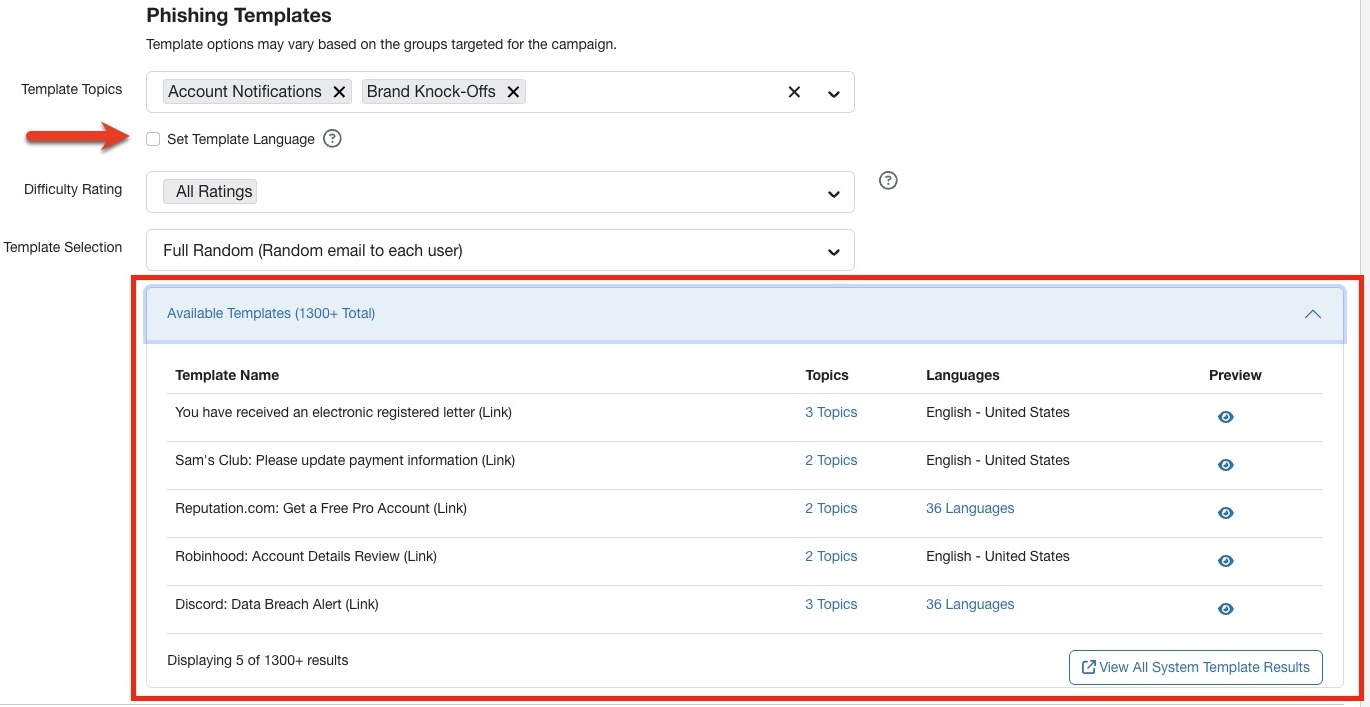
Wenn für Ihre Administratorkonsole beispielsweise Niederländisch festgelegt ist und Sie in Ihrer Kampagne von KI ausgewählte Vorlagen verwenden, werden nur Vorlagen angezeigt, die in diese Sprache lokalisiert wurden. Die Namen werden auf Niederländisch angezeigt. Wenn Sie jedoch Vorlagensprache festlegen und Spanisch auswählen, werden die verfügbaren Vorlagen auf Spanisch angezeigt. Wenn Sie mehrere Sprachen auswählen, werden alle verfügbaren Vorlagen angezeigt, die in diese Sprachen übersetzt wurden.
Verwalten von Phishing-Kampagnen
Navigieren Sie in der KSAT-Konsole zu Phishing > Kampagnen, um Ihre Phishing-Kampagnen zu verwalten.
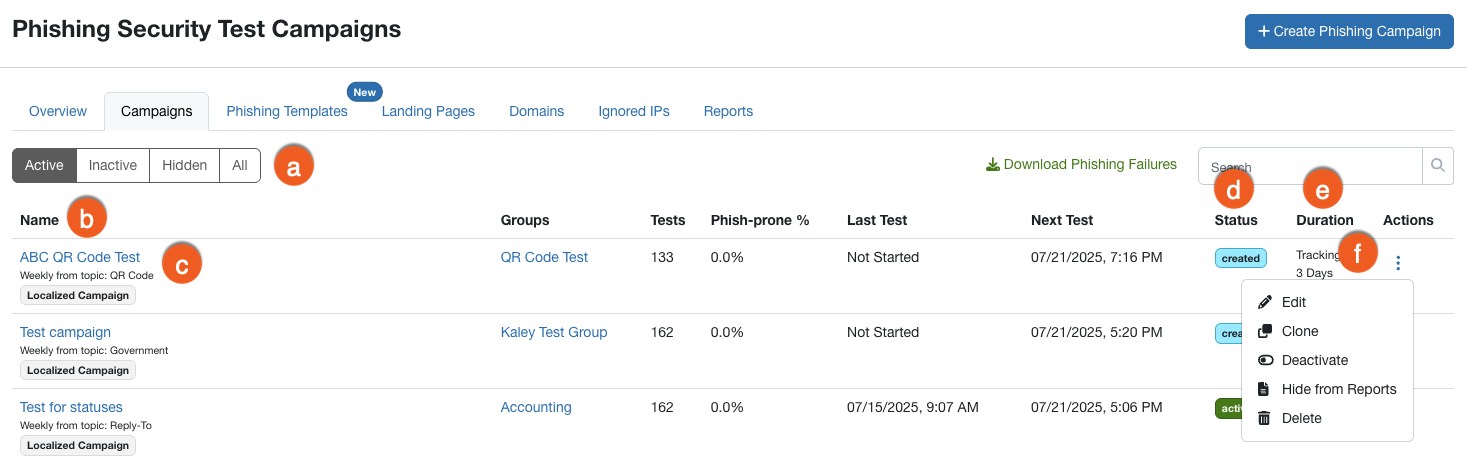
- Sie können Kampagnen durch Klicken auf Aktiv, Inaktiv, Ausgeblendet oder Alle filtern.
- Hier finden Sie eine Liste von Phishing-Kampagnen in alphabetischer Reihenfolge ihres Namens. Es werden die Gruppen, Anzahl der Tests, Phish-prone Percentage, Datum und Uhrzeit des letzten Tests, Kampagnenstatus und die Dauer für jede Kampagne angezeigt.
- Klicken Sie auf den Kampagnennamen, um Details zur Kampagne anzuzeigen. Weitere Informationen finden Sie im Artikel So überwachen und prüfen Sie Phishing-Kampagnen.
- Hier ist der Status der Phishing-Kampagne aufgeführt. Der Status kann Ausstehend, Planung, Erstellt, Aktiv, Geschlossen oder Fehler sein:
- Ausstehend: Die Kampagne wird erstellt.
- Planung: Die PSTs der Kampagne sind für das Senden geplant.
- Erstellt: Die Kampagne wurde erstellt, ist momentan jedoch nicht aktiv. Bei einmaligen Phishing-Kampagnen wird durch Erstellt angegeben, dass der Start der Kampagne geplant ist.
- Active: Die Phishing-Kampagne wird ausgeführt.
- Geschlossen: Die Kampagne ist inaktiv. Wenn sich die Kampagne auf der Registerkarte Aktiv befindet und den Status Geschlossen aufweist, wurde die Kampagne vorübergehend bis zum Start des nächsten PST deaktiviert. Wenn sich die Kampagne auf der Registerkarte Inaktiv befindet und den Status Geschlossen aufweist, wurde für die Kampagne entweder als Häufigkeit „Einmalig“ ausgewählt oder die Kampagne wurde von einer Administratorin bzw. einem Administrator manuell deaktiviert.
-
Fehler: Die Kampagne weist einen Fehler auf, der die geplante Ausführung verhindert. Weitere Informationen zur Fehlerursache erhalten Sie, indem Sie den Mauszeiger über das Fehlersymbol bewegen.

- Damit wird die Dauer der Kampagne angegeben. Die Dauer bezieht sich entweder auf Wird gesendet oder auf Tracking:
- Wird gesendet: Von der Kampagne werden Phishing-E-Mails versendet.
- Tracking: Von der Kampagne werden Nutzerinformationen aufgezeichnet.
- Klicken Sie in der Spalte Aktionen auf den Pfeil nach unten, um für eine Kampagne die Aktion Bearbeiten, Klonen, Deaktivieren, Aus Reports ausblenden oder Löschen auszuwählen:
-
Bearbeiten: Hierdurch wird die Seite Phishing-Kampagne bearbeiten geöffnet. Sie können die Phishing-Kampagne wie gewünscht anpassen und dann auf Kampagne aktualisieren klicken, um die Änderungen zu speichern. Ausgegraute Optionen können nicht geändert werden.
Hinweis: Wenn Sie die Häufigkeit der Kampagne in Einmalig ändern möchten, sollten Sie die Kampagne deaktivieren und eine neue erstellen. - Klonen: Hierdurch erstellen Sie eine Kopie einer vorhandenen Kampagne. Die geklonte Kampagne verfügt über die gleichen Einstellungen. Es wird jedoch eine neue Startzeit angezeigt und der Kampagnennamen enthält das Wort „Klon“. Sie können das Wort „Klon“ beim Bearbeiten der Kampagne aus dem Titel löschen.
-
Deaktivieren: Hierdurch wird die laufende oder erneute Ausführung der Kampagne gestoppt.
-
Deaktivierte Kampagnen können über das Drop-down-Menü Aktionen mit der Option Aktivieren wieder aktiviert werden. Wenn Sie die Kampagne erneut durchführen möchten, wird empfohlen, eine neue Kampagne zu erstellen, anstatt eine bestehende Kampagne erneut zu aktivieren. Durch das Erstellen einer neuen Kampagne können Sie Diskrepanzen und Lücken in Ihren Reports vermeiden, die durch eine inaktive Kampagne verursacht werden könnten.
Hinweis: Einmalige Phishing-Kampagne können nicht erneut aktiviert werden.
-
-
Aus Reports ausblenden: Hierdurch entfernen Sie diese Phishing-Kampagne aus allen Reports, den Phish-prone Percentages und Nutzerzeitleisten.
- Ausgeblendete Kampagnen können über das Drop-down-Menü Aktionen mit der Option In Reports einblenden wieder angezeigt werden. Dadurch werden Daten der Phishing-Kampagne in Reports, Phish-prone Percentages und Nutzerzeitleisten aufgenommen.
- Löschen: Hierdurch wird eine Phishing-Kampagne mit allen Daten einschließlich Empfängerinnen und Empfänger, Fehler, Reports usw. dauerhaft gelöscht. Diese Aktion kann nicht rückgängig gemacht werden.
-
Abweichungen in Phishing-Test-Reports
Abweichungen in Phishing-Test-Reports können unterschiedliche Ursachen haben:
- Meldeverzögerung: Es kann bis zu 24 Stunden dauern, bis Änderungen in der Konsole angezeigt werden.
- Whitelisting-Probleme: Bei falschem oder veraltetem Whitelisting können ungenaue Zeitstempel übergeben werden, z. B. kann ein E-Mail-Scan dazu führen, dass das Ereignis „Öffnen“ nach dem Ereignis „Geklickt“ protokolliert wird. Weitere Informationen dazu, wie Sie überprüfen, ob Sie das Whitelisting korrekt eingerichtet haben, finden Sie im Leitfaden zum Whitelisting.
- Manuelle Weiterleitung: Wenn E-Mails manuell weitergeleitet und nicht über den Phish Alert Button (PAB) gemeldet werden, können falsch positive Ergebnisse entstehen.