在本文中,您将了解 KSAT 帐户设置的“培训”部分。您可以在培训部分中更新培训和学员实践 (LX) 设置。
培训设置
您可以在培训设置部分中更新培训设置。
有关此部分中设置的更多信息,请参阅下文:
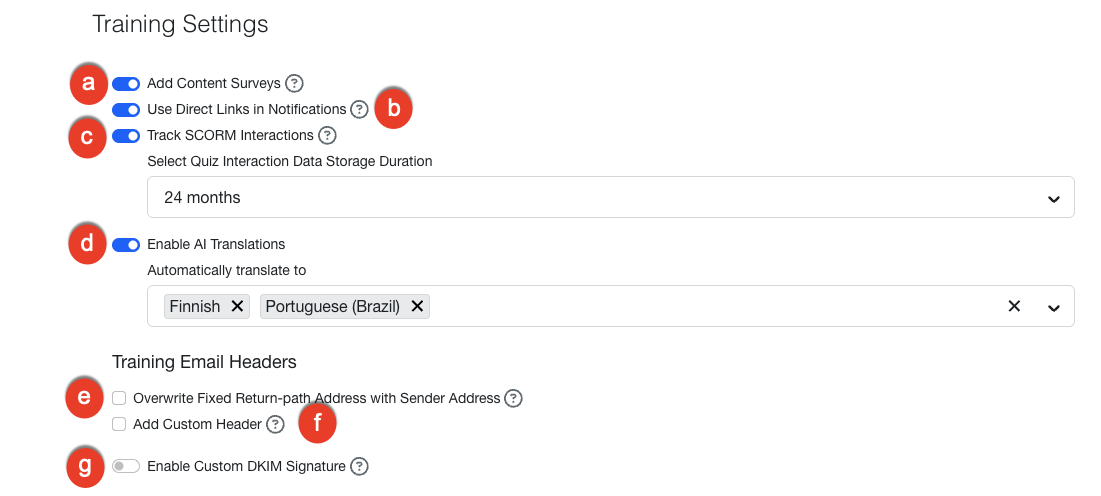
- 添加内容调查:启用此设置,将为所有新建培训活动开启添加内容调查选项。即使启用此设置,您在新建培训活动时,仍可手动关闭内容调查。有关调查的更多信息,请参阅内容调查指南。
-
在通知中使用直接链接:打开此设置,可在培训通知中启用指向培训内容的直接链接。启用时,任务列表占位符会将用户直接引导至学员实践中的培训内容。禁用时,任务列表占位符将显示为纯文本而非可点击的链接。有关占位符的更多信息,请参阅培训信息占位符指南。
重要提示:用户已通过身份验证时,直接链接的效果最佳。如果用户未通过身份验证,他们必须登录学员实践平台,并选择直接前往培训的链接来打开培训内容。 - 追踪 SCORM 互动:启用此设置,可将互动式 SCORM 活动中的用户响应发送到 KnowBe4 学习管理系统 (LMS)。禁用时,不会记录用户响应。KnowBe4 的 SCORM 文件会发送测验互动数据。客户通过 ModStore 的“上传的内容”子选项卡上传的 SCORM 文件可以发送其他类型互动的数据。有关互动类型列表,请参阅文章《上传自定义培训内容》的常见问题解答 (FAQ) 部分。
-
启用 AI 翻译:选择此设置,以使用 AI 将您的培训内容翻译成更多语言。启用此设置后,您必须在弹出窗口中接受 AI 翻译的质量限制。然后从“自动翻译为”下拉菜单中选择所需语言。您添加到库中的所有培训内容都将自动翻译成您选择的语言。有关更多信息,请参阅本地化指南。
重要提示:启用此设置不会翻译库中已有的培训模块。要翻译库中已有的模块,请从 ModStore 中该模块的详情页面生成翻译。此外,如果该模块进行了 AI 翻译,禁用 AI 翻译将会从该模块的语言选项中移除该语言。重新启用 AI 翻译后,该语言将再次可用。 - 使用发件人地址覆盖固定的返回路径地址:如果您使用 SPF 对齐检查并想要伪装域名,建议选中此复选框。在选中此复选框之前,请务必将 KnowBe4 的服务器列入白名单。
- 添加自定义标题:选中此复选框可为培训通知添加自定义标题名称和标题值。如果选中此复选框,则须在标题名称和标题值字段输入文本。如果您通过电子邮件标题将培训通知列入白名单,则可以启用此设置,然后将自定义标题文本列入白名单以提高安全性。
- 启用自定义 DKIM 签名:打开此设置可为培训通知启用自定义 DKIM 签名。有关此设置的更多信息,请参阅文章启用并自定义 DKIM 签名。
学员实践 (LX)
在“账户设置”的该部分,您可以自定义用户与培训环境的互动方式。通过这些设置,您可以自定义学员端的视觉体验、无障碍访问及管理工具。如果偏好视频教程,您还可以观看学员实践 (LX) 账户设置视频,从中了解更多信息。
学员实践语言与界面
通过这些设置,您可以设定学员默认语言及界面显示样式。
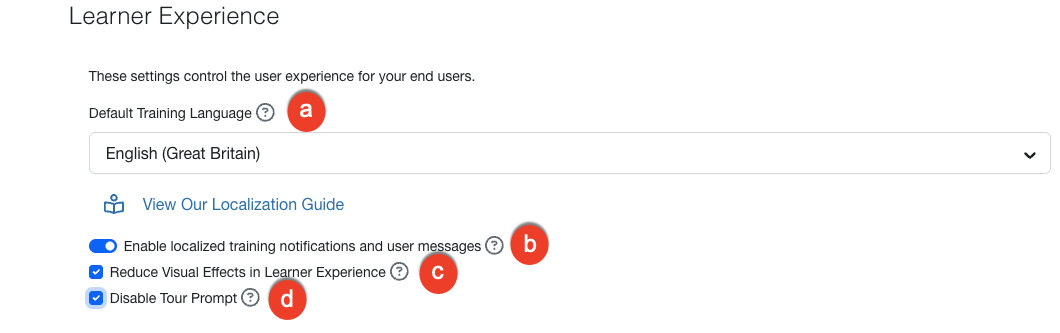
- 默认培训语言:从下拉菜单中选择您的首选语言。除非用户选择其他培训语言,否则此语言将应用于以该语言提供的学员实践 (LX) 和内容。如果不支持用户的首选语言,则将使用帐户的默认语言。
- 启用本地化培训通知:启用此设置可使用每个用户的语言发送培训通知。如果不支持用户的首选语言,则将使用帐户的默认语言。有关更多信息,请参阅本地化指南。
- 减少学员实践的视觉效果:选中此复选框可减少学员实践的视觉效果。如果您的环境中的工作站速度较慢,或者您使用 Citrix 或 Flash 型浏览器,我们建议启用此设置。
- 禁用浏览提示:选择此复选框,在您的用户的学员实践中禁用浏览提示。用户仍可手动启动浏览。
KnowBe4 学员应用程序与学员协助
您可通过这些选项启用移动端培训,并自定义向用户展示的支持协助信息。
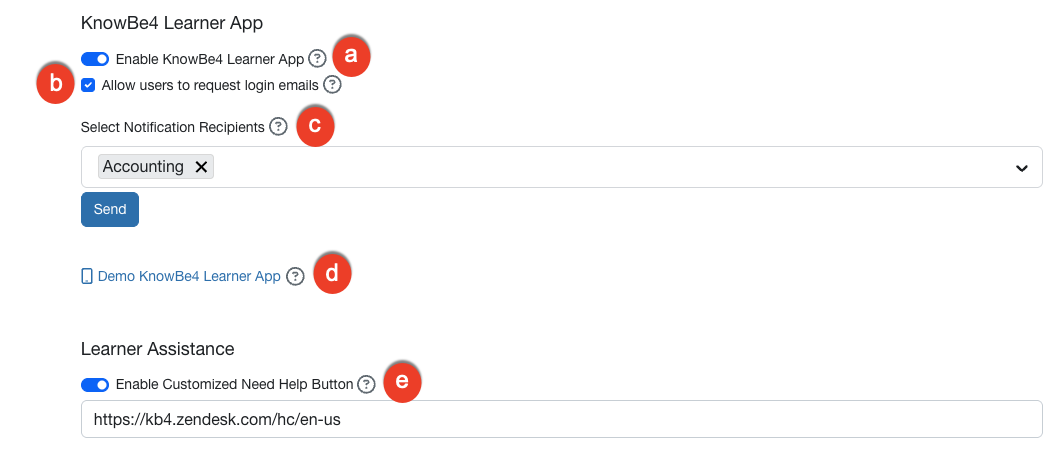
- 启用 KnowBe4 学员应用程序:启用此设置后,用户可通过 KnowBe4 学员应用程序完成培训。您可以选择下面的选择通知收件人下拉菜单,向您的用户和群组发送包含应用程序设置说明的电子邮件通知。单击发送按钮后,通知将立即发出。
- 允许用户请求登录电子邮件:选中此复选框后,用户可请求登录电子邮件,其中包含用于登录 KnowBe4 学员应用程序的链接和二维码。
- 选择通知收件人:按照应用程序设置说明,选择要向其发送电子邮件通知的群组。
- 演示 KnowBe4 学员应用程序:点击此链接,在您的学员实践中启用“KnowBe4 学员应用程序”选项卡 30 分钟。该选项卡启用后,您便可演示应用程序。有关更多信息,请参阅文章 KnowBe4 学员应用程序管理员常见问题解答。
- 启用自定义需要帮助按钮:启用此设置可自定义用户单击需要帮助?按钮时看到的信息。选中后,将显示一个文本字段。在此文本字段中输入您选择的 URL 或联系人电子邮件地址。有关更多信息,请参阅学员实践指南。
学员报表面板
学员报表面板可为用户集中展示培训进度与安全指标数据。

- 启用学员报表面板:启用此设置后,用户可查看自己的学员报表面板。学员报表面板向用户显示他们完成培训的摘要,包括他们的培训状态和培训截止日期。有关更多信息,请参阅文章学员报表面板概览。
- 启用网络钓鱼信息:您可以在启用学员报表面板后打开此设置,以允许用户查看自己的网络钓鱼测试结果。
- 启用风险信息:启用此项设置,用户即可在学员报表面板中查看个人风险得分。启用此项设置后,经理还可在团队报表面板中查看团队成员的个人风险得分。
团队报表面板
团队报表面板可供经理查看团队整体安全状况。通过这些工具,经理能够识别出需要额外辅导或安全提醒的团队成员。
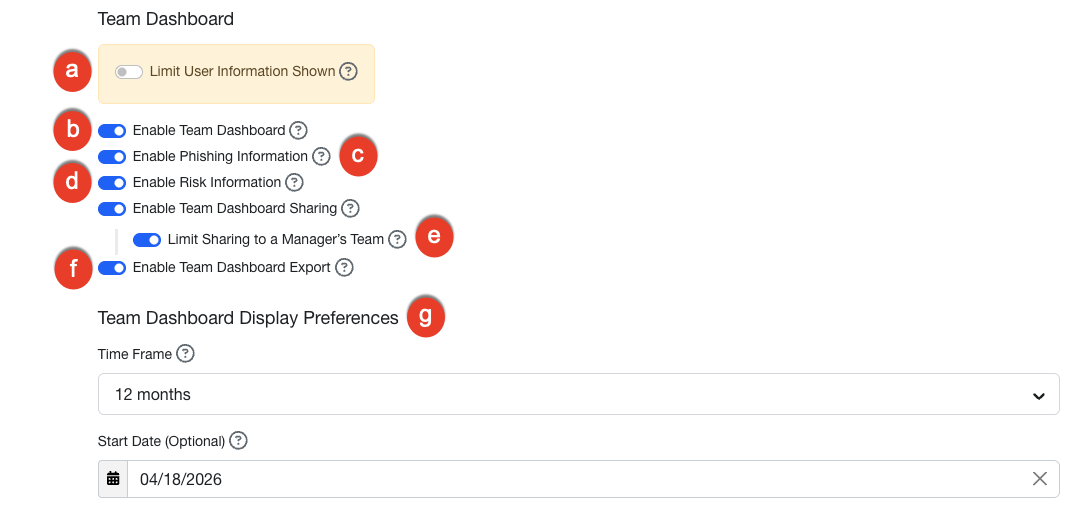
- 仅显示部分用户信息:您可以在启用团队报表面板后打开此设置,限制去年团队详情图块中显示的培训和网络钓鱼详情。启用此设置后,团队报表面板仅展示团队汇总统计数据,同时将禁用导出功能。
- 启用团队报表面板:启用此设置可在学员实践中添加团队报表面板,让经理能够查看其团队的培训进度和其它统计数据。
- 启用网络钓鱼信息:您可以在启用团队报表面板后打开此设置,显示团队的网络钓鱼结果。
- 启用风险信息:您可以在启用团队报表面板后打开此设置,显示团队当前的总体风险得分。
-
启用团队报表面板共享功能:通过切换此项设置,经理可将团队报表面板共享给指定用户。启用后,所有符合权限的经理均可在团队报表面板页面上看到共享报表面板按钮。
您还可开启仅限共享至经理所属团队开关,将报表面板共享范围限定为该经理直属团队内的用户。若关闭此开关,经理可向组织内任意用户开放面板访问权限。 -
启用团队报表面板导出功能:通过切换此项设置,经理可将团队报表面板数据导出为 CSV 文件。启用后,所有符合权限的经理均可在团队报表面板页面上看到导出 CSV 按钮。
注意:学员应用程序暂不支持团队报表面板数据导出功能。 -
团队报表面板显示首选项:自定义数据在团队报表面板上的显示方式。这些设置可帮助您追踪团队在特定时段内的安全旅程进度。
- 时间范围:选择时间范围,查看团队的安全旅程进度。
- 开始日期:设置日期后,报表面板将仅显示该日期及之后的数据。
可选培训内容
启用这些设置,可为用户提供必修任务之外的额外培训内容。

- 启用可选培训活动:如果您想用该选项在可选培训活动中注册用户,请打开此设置。创建可选培训活动后,可选内容将添加到用户的学员实践中。要查看此可选内容,用户可以登录他们的学员实践并前往“库”选项卡。有关更多信息,请参阅可选培训内容指南。
- 启用 AI 推荐的学习内容(由 AIDA 提供支持):此功能仅钻石级帐户可用。打开此设置后,无需创建可选培训活动即可为您的用户提供相关可选培训内容。启用本设置后,所有用户都能在学员实践中看到库选项卡。有关更多信息,请参阅可选培训内容指南。
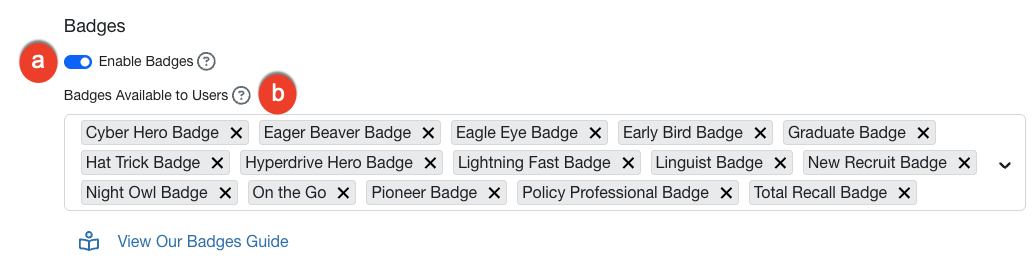
徽章
徽章是用户达成特定培训里程碑后可获得的数字奖励。引入徽章机制可为安全意识培训计划增添游戏化元素,进而提升用户的参与度与学习积极性。
排行榜与消息
排行榜可根据用户的培训表现与安全得分展示排名情况。
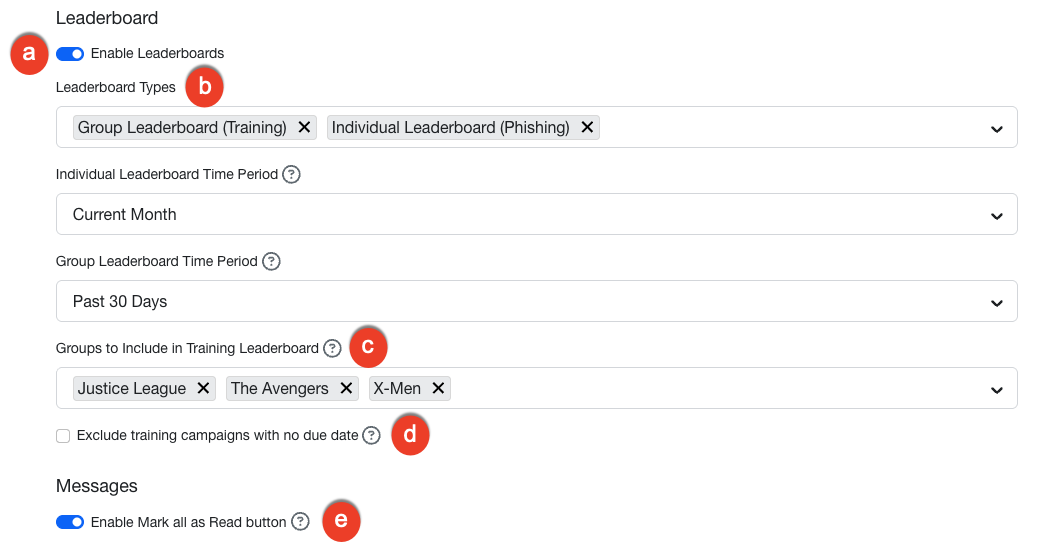
- 启用排行榜:打开此设置可为您的 KSAT 控制台启用排行榜。
- 排行榜类型:在此处,您可以从此下拉菜单中选择个人排行榜和/或群组排行榜。有关更多信息,请参阅《学员实践指南》的排行榜部分。
- 排行榜时间段:从此下拉菜单中选择排行榜的时间范围。若同时选择了两种排行榜,则需分别为两者选择时间范围。此时间范围将用于计算分数和排名。
- 要包含在培训排行榜中的群组:如果您选择了上方的群组排行榜选项,将显示此下拉菜单。选择 3 至 25 个群组纳入排行榜。
- 排除没有截止日期的培训活动:如果您想要从排行榜中排除没有截止日期的培训活动,请选中此复选框。您可以启用此设置,以防止可选内容影响排行榜。
- 启用“全部标为已读”按钮:启用此设置后,用户单击单个按钮即可将所有消息标为已读。