Neste artigo, você aprenderá sobre a seção Treinamento das Configurações da conta do KSAT. Na seção Treinamento, você pode atualizar suas configurações de treinamento e do Learner Experience (LX).
Configurações de treinamento
Na seção Configurações de treinamento, você pode atualizar as configurações de treinamento.
Veja abaixo mais informações sobre as configurações nesta seção:
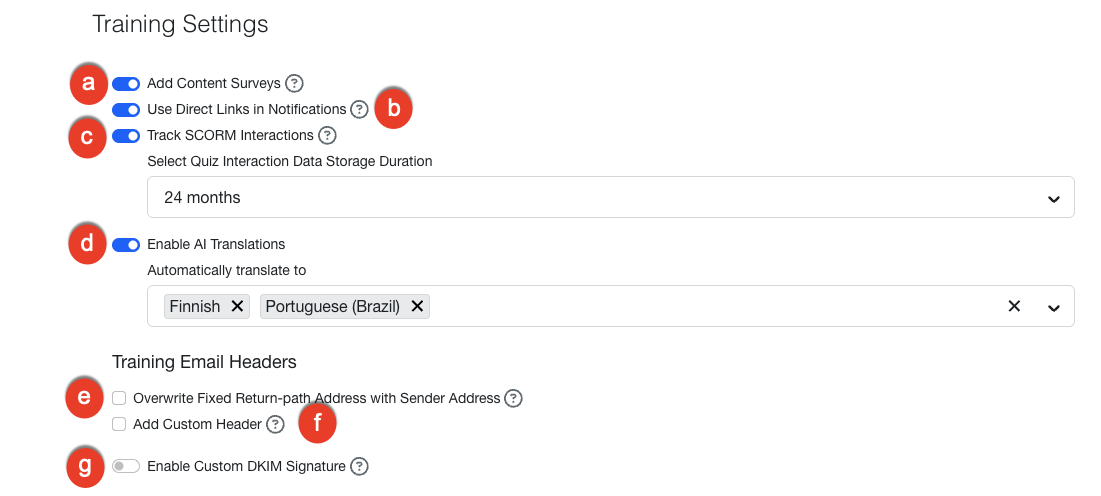
- Adicionar pesquisas de conteúdo: habilite essa configuração para ativar a opção Adicionar pesquisa de conteúdo para todas as novas campanhas de treinamento. Mesmo com essa configuração habilitada, você poderá desabilitar as pesquisas de conteúdo quando criar campanhas de treinamento. Consulte o Guia de pesquisa de conteúdo para obter mais informações sobre pesquisas.
-
Usar links diretos nas notificações: ative essa configuração a fim de habilitar links diretos para conteúdo de treinamento em suas notificações de treinamento. Quando essa opção estiver habilitada, os textos escolhidos da lista de tarefas levarão seus usuários diretamente ao conteúdo de treinamento no Learner Experience. Quando estiver desabilitada, os textos escolhidos da lista de tarefas serão exibidos como texto simples em vez de links clicáveis. Consulte o Guia de textos escolhidos relacionados a informações do treinamento para obter mais informações sobre textos escolhidos.
Importante: links diretos funcionam melhor quando o usuário já está autenticado. Se o usuário não estiver autenticado, ele deverá fazer login no Learner Experience e selecionar o link direto para o treinamento para abrir o conteúdo. - Acompanhar interações do SCORM: habilite essa configuração para enviar as respostas dos usuários em atividades interativas do SCORM para o sistema de gerenciamento de aprendizado (LMS) da KnowBe4. Quando estiver desabilitada, as respostas dos usuários não serão registradas. Os arquivos SCORM da KnowBe4 enviam dados de interação com o quiz. Os arquivos SCORM enviados pelos clientes por meio da subguia Conteúdo enviado da ModStore podem enviar dados de outros tipos de interação. Consulte a seção Perguntas frequentes (FAQs) do artigo Como enviar conteúdo de treinamento personalizado para ver uma lista de tipos de interação.
-
Habilitar traduções por IA: selecione esta configuração para usar IA para traduzir seu conteúdo de treinamento para mais idiomas. Quando você ativar essa configuração, será necessário aceitar as limitações de qualidade das traduções por IA na janela pop-up. Em seguida, selecione os idiomas desejados no menu suspenso “Traduzir automaticamente para”. Qualquer conteúdo de treinamento que você adicionar à sua biblioteca será traduzido automaticamente para os idiomas que você selecionar. Para obter mais informações, consulte nosso Guia de localização.
Importante: ativar essa configuração não traduzirá automaticamente os módulos de treinamento que já estão na sua biblioteca. Para traduzir um módulo que já está na sua biblioteca, gere uma tradução pela página de detalhes do módulo na ModStore. Além disso, se a IA traduziu o módulo, desativar as traduções por IA removerá esse idioma como opção de idioma para esse módulo. Ao habilitar traduções por IA novamente, o idioma estará disponível. - Substituir endereço do caminho de retorno fixo pelo endereço do remetente: é recomendável marcar essa caixa de seleção se você pretende usar verificações de alinhamento SPF e quiser fazer spoofing do seu domínio. Certifique-se de colocar os servidores da KnowBe4 na lista branca antes de marcar essa caixa de seleção.
- Adicionar cabeçalho personalizado: marque essa caixa de seleção para adicionar um nome de cabeçalho personalizado e o valor do cabeçalho às notificações de treinamento. Se essa caixa de seleção for marcada, será preciso digitar texto nos campos Nome do cabeçalho e Valor do cabeçalho. Se você colocar as notificações de treinamento na lista branca pelo cabeçalho do e-mail, poderá habilitar essa configuração e inserir o texto do cabeçalho personalizado na lista branca para garantir a sua segurança.
- Habilitar assinatura DKIM personalizada: ative essa configuração para habilitar uma assinatura DKIM personalizada para notificações de treinamento. Para obter mais informações sobre essa configuração, consulte o artigo Como habilitar e personalizar assinaturas DKIM.
Learner Experience (LX)
Nesta seção das Configurações da conta, você pode personalizar a forma como os usuários interagem com o ambiente de treinamento. Essas configurações permitem que você personalize a experiência visual, a acessibilidade e as ferramentas de gerenciamento disponíveis aos alunos. Se você preferir tutoriais em vídeo, confira nosso vídeo sobre Configurações da conta do Learner Experience (LX) para obter mais informações.
Idioma e interface do Learner Experience
Use estas configurações para definir o idioma principal dos seus alunos e gerenciar a forma como a interface é exibida.
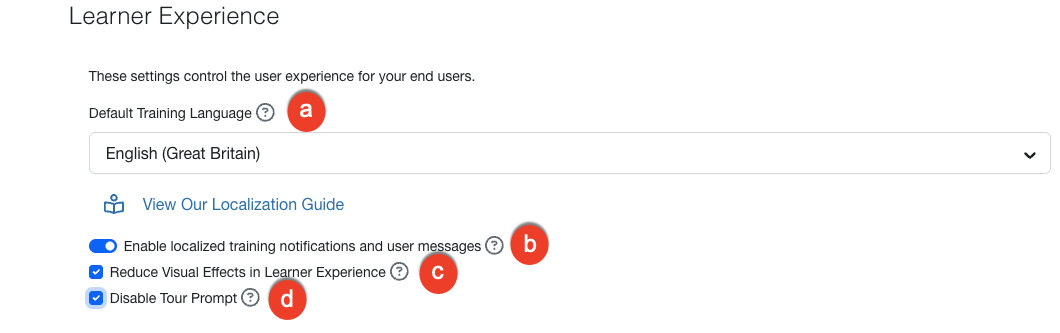
- Idioma de treinamento padrão: selecione seu idioma de preferência no menu suspenso. Esse idioma será aplicado ao LX e ao conteúdo disponível nesse idioma, a menos que um usuário selecione um Idioma do treinamento diferente. Se o idioma do usuário não estiver disponível, será usado o idioma padrão da conta.
- Habilitar notificações de treinamento localizadas: habilite essa configuração para enviar notificações de treinamento no idioma de cada usuário. Se o idioma do usuário não estiver disponível, será usado o idioma padrão da conta. Para obter mais informações, consulte nosso Guia de localização.
- Reduzir efeitos visuais no Learner Experience: marque essa caixa de seleção para reduzir os efeitos visuais no Learner Experience. É recomendável habilitar essa configuração se você tiver estações de trabalho lentas no ambiente ou se usar navegadores baseados em Citrix ou Flash.
- Desabilitar prompt do tour: selecione esta caixa de seleção para desabilitar o prompt do tour no Learner Experience para seus usuários. Os usuários ainda terão a opção de iniciar o tour manualmente.
Aplicativo KnowBe4 Learner e assistência ao estudante
Estas opções permitem que você habilite o treinamento para dispositivos móveis e personalize as informações de suporte disponíveis aos usuários.
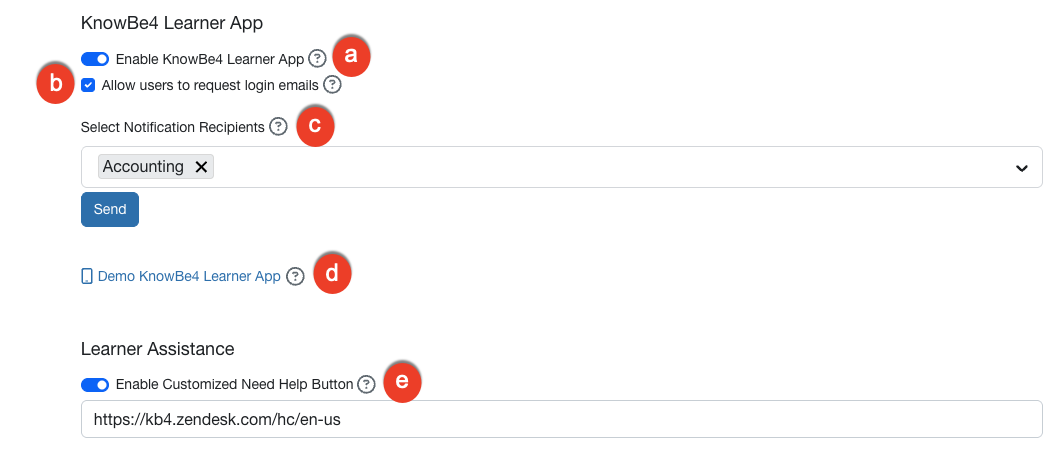
- Habilitar o aplicativo KnowBe4 Learner: habilite essa configuração para permitir que os usuários concluam o treinamento pelo aplicativo KnowBe4 Learner. Você pode selecionar o menu suspenso Selecionar destinatários da notificação abaixo para enviar uma notificação por e-mail com instruções de configuração do aplicativo a seus usuários e grupos. As notificações serão enviadas imediatamente quando você clicar no botão Enviar .
- Permitir que os usuários solicitem e-mails de login: marque essa caixa de seleção para permitir que os usuários solicitem e-mails de login, que contêm um link e um código QR para fazer login no aplicativo KnowBe4 Learner.
- Selecionar destinatários da notificação: selecione os grupos para os quais deseja enviar uma notificação por e-mail seguindo as instruções de configuração do aplicativo.
- Aplicativo de demonstração KnowBe4 Learner: clique nesse link para ativar a guia do aplicativo KnowBe4 Learner no Learner Experience por 30 minutos. Com a guia ativada, você poderá fazer a demonstração do aplicativo. Para obter mais informações, consulte o artigo Perguntas frequentes sobre o aplicativo KnowBe4 Learner para administradores.
- Habilitar botão personalizado Precisa de ajuda?: habilite essa configuração para personalizar as informações que os usuários verão se clicarem no botão Precisa de ajuda? Quando selecionado, um campo de texto será exibido. Nesse campo de texto, insira um URL ou endereço de e-mail de contato de sua escolha. Para obter mais informações, consulte o Guia do Learner Experience.
Painel do aluno
O Painel do aluno oferece aos usuários uma visão centralizada do progresso deles nos treinamentos e das métricas de segurança.

- Habilitar Painel do aluno: habilite essa configuração para permitir que os usuários vejam o Painel do aluno. O Painel do aluno mostra aos usuários um resumo da conclusão do treinamento, incluindo o status e as datas finais do treinamento. Para obter mais informações, consulte o artigo Visão geral do Painel do aluno.
- Habilitar informações sobre phishing: após a habilitação do Painel do aluno, é possível ativar essa configuração para permitir que os usuários vejam os próprios resultados no teste de phishing.
- Habilitar informações sobre risco: habilite essa configuração para permitir que os usuários vejam seus próprios níveis de risco pessoais no Painel do aluno. Essa configuração permite também que os gerentes visualizem os níveis de risco individuais dos membros da equipe no Painel da equipe.
Painel da equipe
O Painel da equipe oferece aos gerentes visibilidade da postura geral de segurança da equipe. Essas ferramentas ajudam os gerentes a identificar quais membros da equipe podem precisar de suporte adicional ou lembretes.
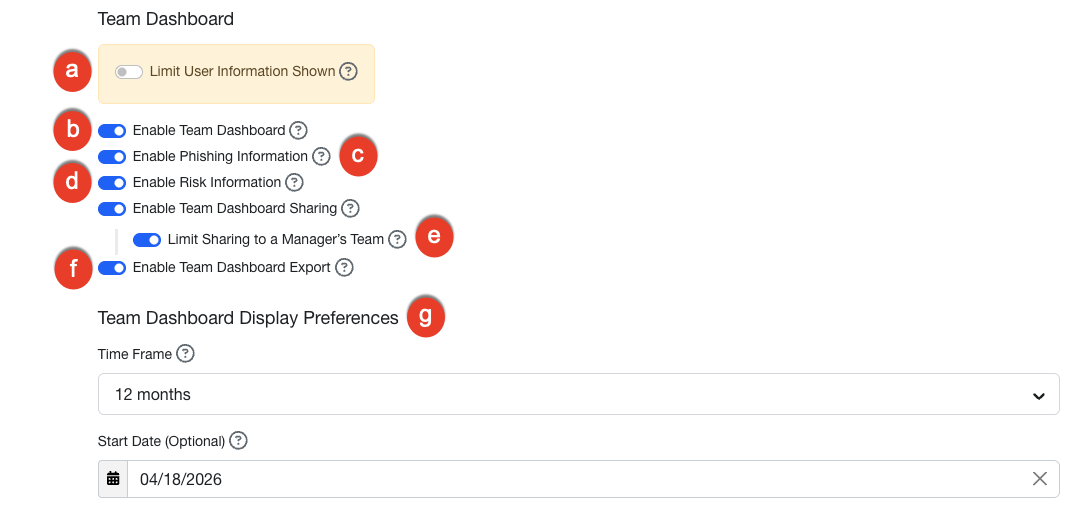
- Limitar informações do usuário exibidas: após a habilitação do Painel da equipe, é possível ativar essa configuração para limitar os detalhes do treinamento e de phishing que são exibidos no bloco Detalhes da equipe relativos ao ano passado. Quando esse recurso é habilitado, o Painel da equipe mostra apenas as estatísticas agregadas da equipe e desabilita o recurso de exportação.
- Habilitar painel da equipe: habilite essa configuração para adicionar um Painel da equipe ao LX, permitindo que os gerentes vejam o progresso do treinamento da equipe, além de outras estatísticas.
- Habilitar informações sobre phishing: após a habilitação do Painel da equipe, é possível ativar essa configuração para exibir os resultados de phishing da equipe.
- Habilitar informações sobre risco: após a habilitação do Painel da equipe, é possível ativar essa configuração para exibir o atual Nível de risco combinado da equipe.
-
Habilitar compartilhamento do painel da equipe: ative essa configuração para permitir que os gerentes compartilhem seu Painel da equipe com um usuário designado. Quando habilitado, um botão Compartilhar painel será exibido no Painel da equipe de todos os gerentes elegíveis.
Também é possível habilitar a opção Limitar o compartilhamento à equipe de um gerente para restringir o compartilhamento do painel aos usuários que fazem parte da hierarquia de subordinação direta do gerente. Quando a opção está desabilitada, os gerentes podem compartilhar o acesso com qualquer usuário da organização. -
Habilitar exportação do painel da equipe: ative essa configuração para permitir que os gerentes exportem os dados do Painel da equipe como um arquivo CSV. Quando habilitado, um botão Exportar CSV será exibido no Painel da equipe de todos os gerentes elegíveis.
Observação: as exportações do Painel da equipe não são suportadas pelo aplicativo Learner. -
Preferências de exibição do painel da equipe: personalize a forma como os dados são exibidos no painel da sua equipe. Essas configurações ajudam você a acompanhar a evolução da segurança da sua equipe ao longo de períodos específicos.
- Período: selecione um período para ver o progresso da jornada de segurança da sua equipe.
- Data de início: defina uma data para que apenas os dados a partir dessa data apareçam no painel.
Aprendizado opcional
Use essas configurações para oferecer aos seus usuários conteúdo de treinamento adicional, além das tarefas obrigatórias.

- Habilitar campanhas de treinamento opcionais: ative essa configuração se você deseja ter a opção de inscrever usuários em campanhas de treinamento opcionais. Após a criação de uma campanha de treinamento opcional, o conteúdo opcional será adicionado ao LX dos usuários. Para exibir esse conteúdo opcional, os usuários podem fazer login no LX e acessar a guia Biblioteca. Para obter mais informações, consulte o Guia de aprendizado opcional.
- Habilitar aprendizado recomendado por IA, com a tecnologia AIDA: esse recurso está disponível somente para contas Diamante. Ative essa configuração para fornecer conteúdo de treinamento opcional relevante aos usuários, sem criar uma campanha de treinamento opcional. Quando esta configuração está habilitada, todos os usuários poderão ver a guia Biblioteca no LX. Para obter mais informações, consulte o Guia de aprendizado opcional.
Medalhas
As medalhas são recompensas digitais que os usuários ganham ao atingir metas específicas de treinamento. O uso de medalhas acrescenta um elemento lúdico ao seu programa de segurança, o que pode aumentar o engajamento e a motivação dos usuários.
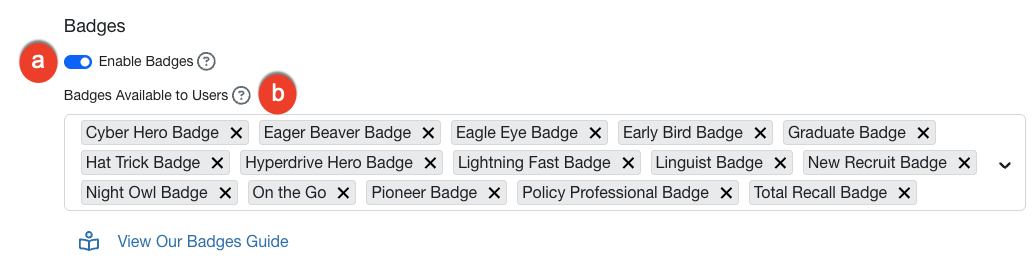
- Habilitar medalhas: ative essa configuração para habilitar medalhas. Para obter mais informações, consulte a seção Medalhas do Guia do Learner Experience.
- Medalhas disponíveis para os usuários: selecione as medalhas que deseja permitir que os usuários conquistem. Para obter mais informações, consulte a seção Medalhas do Guia do Learner Experience.
Classificação geral e mensagens
A Classificação geral exibe a classificação dos usuários com base em seu desempenho nos treinamentos e em pontuações de segurança.
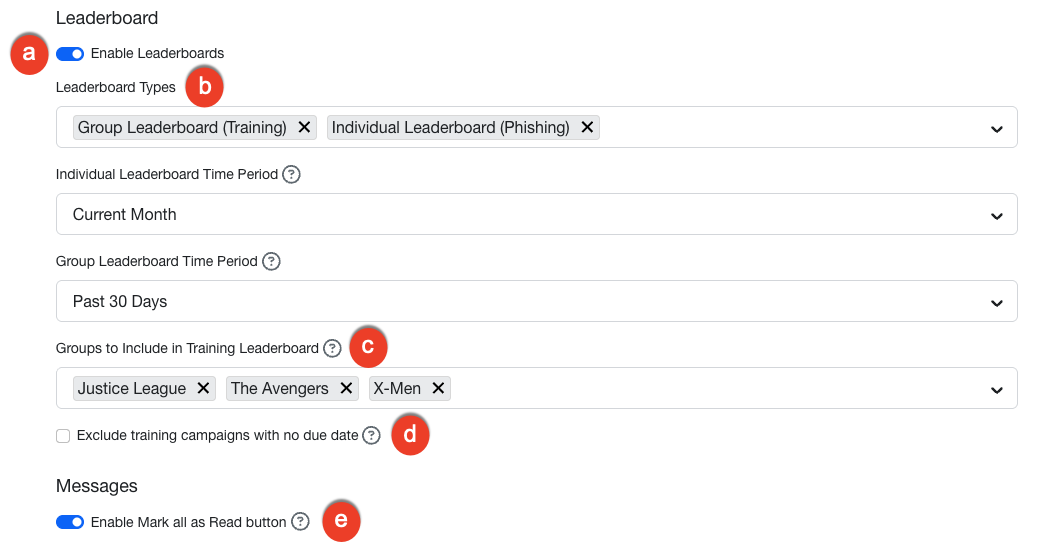
- Habilitar classificações gerais: ative essa configuração para habilitar classificações gerais para seu console do KSAT.
- Tipos de classificação geral: nessa configuração, você tem a opção de selecionar Classificação geral individual, Classificação geral de grupo ou as duas opções no menu suspenso. Para obter mais informações, consulte a seção Classificação geral no Guia do Learner Experience.
- Período da classificação geral: nesse menu suspenso, selecione o período para a classificação geral. Se você tiver selecionado duas classificações gerais, precisará selecionar o período para elas. Esse período será usado para calcular os pontos e as classificações.
- Grupos a incluir na classificação geral de treinamento: esse menu será exibido se você selecionar a opção Classificação geral de grupo, acima. Selecione de três a 25 grupos para incluir na classificação geral.
- Excluir campanhas de treinamento sem data final: marque essa caixa de seleção se desejar excluir campanhas de treinamento que não tenham uma data final na classificação geral. Você pode habilitar essa configuração para impedir que o conteúdo opcional afete a classificação geral.
- Habilitar o botão Marcar tudo como lido: ative essa configuração para permitir que os usuários marquem todas as suas mensagens como lidas usando um único botão.