Si vous êtes un client Platine ou Diamant, vous pouvez utiliser la fonctionnalité des groupes intelligents pour créer des groupes d’utilisateurs dynamiques en fonction d’un ensemble de critères personnalisés. Grâce aux groupes intelligents, vous pouvez automatiser l’envoi de tests d’hameçonnage, la formation et les processus permettant de générer des rapports dans votre console KSAT.
Si vous débutez, nous vous conseillons de lire notre article Qu’est-ce qu’un groupe intelligent ? afin de comprendre comment fonctionnent les groupes intelligents et comment les utiliser. Vous pouvez également consulter notre Guide de démarrage rapide sur les groupes intelligents pour apprendre à créer un groupe intelligent.
Dans ce glossaire, vous découvrirez quels sont les types de critères disponibles pour les groupes intelligents et comment vous pouvez les utiliser pour automatiser des processus dans votre console KSAT.
Option des critères
Certains types de critères des groupes intelligents comportent également des options. Il existe deux options de types de critères : les options Plage de temps et les options Événement d’hameçonnage. Ces options vous permettent de personnaliser davantage vos groupes intelligents afin de répondre aux besoins de votre organisation.
Pour en savoir plus sur chacune de ces options, consultez les sous-sections Options de plage de temps et Options Événement d’hameçonnage ci-dessous.
Options de plage de temps
Les types de critères Plage, Durée et N’importe quel comportent également des options Plage de temps.
L’option Plage convient aux groupes intelligents qui dépendent d’une période de temps spécifique. Vous pouvez, par exemple, utiliser l’option Plage pour créer un groupe intelligent qui rassemble tous les utilisateurs ayant échoué à un test d’hameçonnage entre le 01/01/2022 et le 01/04/2022.
L’option Durée convient aux groupes intelligents amenés à changer continuellement au fil du temps. Par exemple, si vous souhaitez créer un groupe avec les utilisateurs ayant échoué à un test d’hameçonnage au cours du mois écoulé, vous pouvez définir comme Durée Il y a moins de 4 semaines plutôt que d’indiquer une plage de dates spécifique. Cette option permettra à votre groupe intelligent de rester précis au fil du temps.
L’option N’importe quel convient aux groupes intelligents qui ne dépendent pas d’une période spécifique. Par exemple, si vous créez un groupe intelligent pour assigner automatiquement une formation annuelle à vos utilisateurs, vous pouvez utiliser N’importe quel pour définir la période souhaitée. Dans cet exemple, les nouveaux employés seront ajoutés au groupe intelligent au fur et à mesure de leur introduction dans votre console KSAT, et les utilisateurs existants n’en seront pas retirés.
Cliquez sur les onglets ci-dessous pour apprendre à configurer chaque option de Plage de temps :
Plage
Cliquez sur l’option Plage pour utiliser uniquement les informations d’une plage de dates spécifique. Cette option vous permet de définir trois types de plages de dates :
- Dates de début et de fin spécifiques
- À une date spécifique ou après
- À une date spécifique ou avant
Pour plus d’informations sur ces options, consultez le tableau ci-dessous.
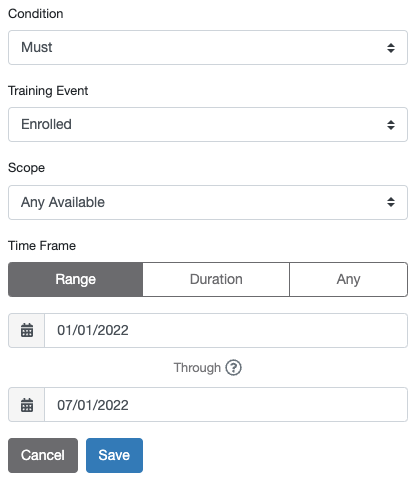 |
Dates de début et de fin spécifiques Pour définir des dates de début et de fin spécifiques, procédez comme suit :
Remarque : la console KSAT calcule les plages de dates en temps universel coordonné (UTC-00:00). Nous vous recommandons d’ajouter un jour à la date de fin souhaitée pour tenir compte des différences de fuseaux horaires. Par exemple, si vous souhaitez créer un groupe intelligent rassemblant les utilisateurs ayant échoué à un test d’hameçonnage entre le 21/07/2022 et le 31/07/2022, sélectionnez du 21/07/2022 au 01/08/2022 comme plage de dates. À une date spécifique ou après Pour que vos critères s’appliquent aux événements survenus à une certaine date ou après, cliquez sur la première icône de calendrier et sélectionnez la date de début souhaitée. Laissez le deuxième champ de date vide. À une date spécifique ou avant Pour que vos critères s’appliquent aux événements survenus à une certaine date ou avant, cliquez sur la deuxième icône de calendrier et sélectionnez la date de fin souhaitée. Laissez le premier champ de date vide. |
Durée
Cliquez sur l’option Durée pour définir vos critères en fonction d’une durée relative. Vous pouvez choisir Avant le dernier ou Au cours des derniers/dernières. Vous avez ensuite la possibilité de définir un nombre de jours, de semaines ou de mois.
Pour définir une durée, procédez comme suit :
 |
|
N’importe quel
Cliquez sur l’option Tout pour inclure la période écoulée depuis la création de votre compte KnowBe4 ainsi que les futurs événements. Le groupe intelligent sera continuellement mis à jour au fil du temps.
Options Événement d’hameçonnage
Les types de critères Événement d’hameçonnage, Événement PhishFlip, et Après la formation nécessitent la sélection d’une option Événement d’hameçonnage. Un événement d’hameçonnage se produit lorsqu’un utilisateur reçoit un test de sécurité relatif à l’hameçonnage (PST).
Chaque e-mail envoyé dans une campagne d’hameçonnage est un PST. Si un utilisateur interagit avec l’e-mail de manière dangereuse, cette action est considérée comme un échec et l’utilisateur échoue alors au test. Les campagnes d’hameçonnage sont conçues pour tester plusieurs vecteurs d’attaque, de sorte qu’un utilisateur peut compter plusieurs échecs au sein d’un même test d’hameçonnage raté. Par exemple, si un utilisateur clique sur un lien d’hameçonnage simulé et saisit des données sur la page de destination associée pour un PST unique, deux échecs sont attribués à l’utilisateur, mais un seul échec à un test d’hameçonnage. Vous pouvez utiliser le type de critère Événement d’hameçonnage pour filtrer selon l’une de ces deux statistiques.
Vous pouvez utiliser les options d’Événement d’hameçonnage pour filtrer selon un type d’échec spécifique dans votre groupe intelligent. Pour plus d’informations sur les options d’Événement d’hameçonnage, consultez le tableau ci-dessous.
| Options Événement d’hameçonnage | Fonction |
|---|---|
| Test relatif à l’hameçonnage – Échec | Cette option compte le nombre de PST auxquels un utilisateur a échoué. |
| Test d’hameçonnage – Réussite | Cette option compte le nombre de PST qu’un utilisateur a reçu sans échouer. |
| N’importe quel échec | Cette option compte le nombre d’échecs d’un utilisateur, y compris les échecs aux tests d’hameçonnage par rappel ou d’hameçonnage avec code QR. |
| N’importe quel échec à l’exception des clics | Cette option compte le nombre d’échecs d’un utilisateur, à l’exclusion des échecs correspondant à un clic de l’utilisateur sur un lien d’hameçonnage simulé. |
| Cliqué | Cette option compte le nombre de liens d’hameçonnage simulés sur lesquels un utilisateur a cliqué. |
| Avec réponse | Cette option compte le nombre de fois où un utilisateur a répondu à un PST. |
| Pièce jointe ouverte | Cette option compte le nombre de fois où un utilisateur a ouvert la pièce jointe d’un PST. |
| Macro activée | Cette option compte le nombre de fois où un utilisateur a activé les macros d’une pièce jointe d’un PST. |
| Données saisies | Cette option compte le nombre de fois où un utilisateur a saisi des données sur la page de destination d’un lien contenu dans un PST. |
| Code QR scanné | Cette option compte le nombre de fois où un utilisateur a échoué à un PST avec code QR. |
| Rappel | Cette option compte le nombre de fois où un utilisateur a saisi le code de rappel dans un e-mail d’hameçonnage par rappel. |
| Données saisies lors du rappel | Cette option compte le nombre de fois où un utilisateur a saisi le code de rappel secondaire dans un e-mail d’hameçonnage par rappel. |
| Signalés |
Cette option compte le nombre de fois où un utilisateur a signalé un PST à l’aide du Phish Alert Button (PAB). Cette option inclut tous les utilisateurs qui ont signalé le PST, y compris ceux qui ont échoué au test avant ou après l’avoir signalé. |
| Transmis | Cette option compte le nombre de fois où un utilisateur a reçu un PST. |
| Refusé |
Cette option compte le nombre de fois où un PST a été envoyé à utilisateur, sans qu’il le reçoive. Le motif du refus de l’e-mail est indiqué dans l’onglet Utilisateurs d’une campagne individuelle. Pour plus d’informations, consultez notre article Comment surveiller et évaluer vos campagnes de simulation d’hameçonnage. |
| Ouvert | Cette option compte le nombre de PST ouverts par un utilisateur, quel que soit le résultat du test. |
Critères Utilisateur
Vous pouvez utiliser les types de critères Champ Utilisateur et Date Utilisateur pour personnaliser vos groupes intelligents en fonction de données spécifiques des utilisateurs.
Pour en savoir plus sur chacune de ces options, consultez les sous-sections Champ Utilisateur et Date Utilisateur ci-dessous.
Critères de Champ Utilisateur
Le type de critère Champ Utilisateur filtre les utilisateurs en fonction des champs figurant dans l’onglet Informations de l’utilisateur. Ce type de critère inclut les champs de votre console KSAT comme Intitulé de poste et Emplacement.
Vous pouvez également utiliser un Champ personnalisé pour répondre aux besoins de votre organisation. Par exemple, si votre organisation est implantée dans différents pays, vous pouvez répertorier chacun de ces pays dans un champ personnalisé. Vous pouvez ensuite utiliser ce champ personnalisé dans votre critère Champ Utilisateur pour regrouper les utilisateurs par pays. Vous pouvez utiliser les groupes intelligents pour assigner des hameçonnages ou des formations spécifiques aux utilisateurs en fonction du pays où se trouve leur succursale.
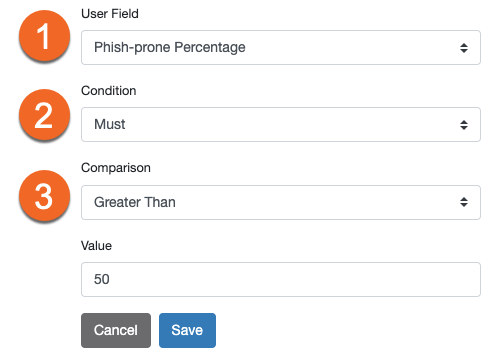
Consultez les informations ci-dessous pour plus de détails sur chaque option du Champ Utilisateur :
 |
|
L’exemple présenté dans la capture d’écran ci-dessus permet de créer le critère suivant :
| Champ Utilisateur | La valeur Pourcentage de Phish-prone doit être supérieure à 50. |
|---|
Critères Date utilisateur
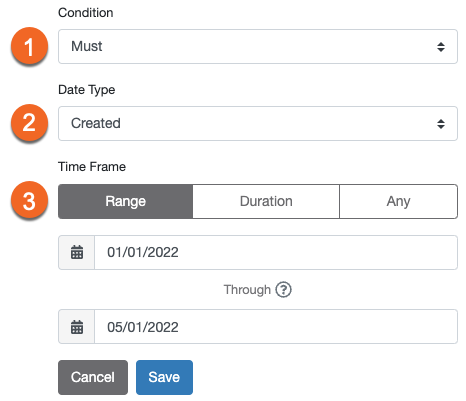
Le type de critère Date utilisateur filtre en fonction de dates propres aux utilisateurs. Pour plus d’informations sur chaque option, consultez les détails ci-dessous :
 |
|
L’exemple présenté dans la capture d’écran ci-dessus permet de créer le critère suivant :
| Date utilisateur | L’utilisateur doit avoir été créé entre le 01/01/2022 et le 01/05/2022. |
|---|
Critères Événement
Vous pouvez utiliser nos types de critères Événement pour personnaliser vos groupes intelligents en fonction des actions de vos utilisateurs.
Pour en savoir plus sur chacune de ces options, consultez les sous-sections Événement d’hameçonnage, Événement PhishFlip, Événement de violation, Événement PasswordIQ, État PasswordIQ et Événement personnalisé ci-dessous.
Critères Événement d’hameçonnage
Le type de critère Événement d’hameçonnage filtre les utilisateurs en fonction des actions qu’ils ont effectuées dans le cadre des tests d’hameçonnage simulés. Consultez les informations ci-dessous pour obtenir plus de détails sur chaque option :
 |
|
L’exemple présenté dans la capture d’écran ci-dessus permet de créer le critère suivant :
| Événement d’hameçonnage | L’utilisateur ne doit pas avoir activé de macro plus d’une fois. |
|---|
Critères Événement PhishFlip
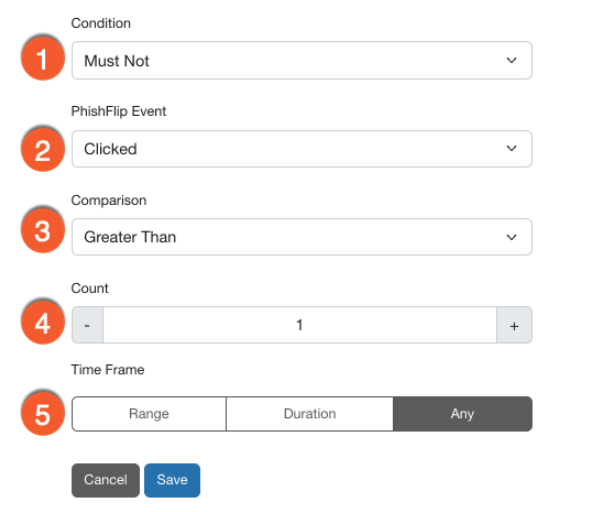
Le type de critère Événement PhishFlip filtre les utilisateurs en fonction des actions qu’ils ont effectuées dans le cadre des tests de simulation d’hameçonnage d’une campagne PhishFlip. Ce type de critère n’est disponible que si vous utilisez nos fonctionnalités PhishER et PhishFlip. Pour plus d’informations sur chaque option, consultez les détails ci-dessous :
 |
|
L’exemple présenté dans la capture d’écran ci-dessus permet de créer le critère suivant :
| Événement PhishFlip | L’utilisateur ne doit pas avoir cliqué plus d’une fois sur un e-mail d’hameçonnage inversé. |
|---|
Critères Événement de violation
Le type de critère Événement de violation filtre les utilisateurs selon qu’ils ont été impliqués ou non dans une violation de données.
Quand une analyse Email Exposure Check Pro (EEC Pro) détecte qu’un utilisateur a été impliqué dans une violation de données, cet événement est ajouté automatiquement au calendrier de l’utilisateur. Pour plus d’informations sur chaque option, consultez les détails ci-dessous :
 |
|
L’exemple présenté dans la capture d’écran ci-dessus permet de créer le critère suivant :
| Événement de violation | L’utilisateur doit avoir été concerné plus d’une fois par une faille de sécurité. |
|---|
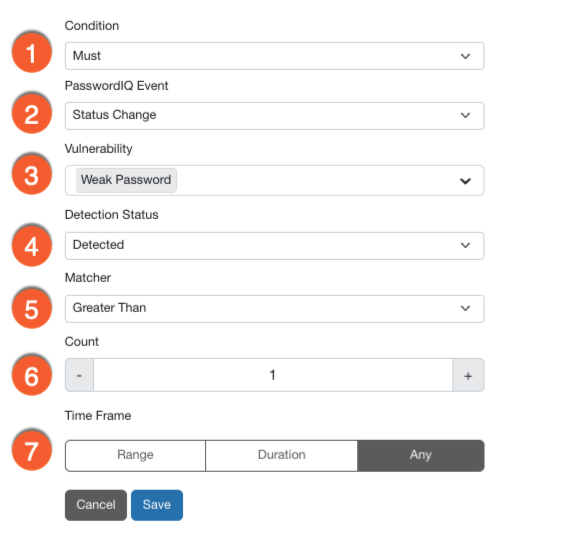
Critères Évènement PasswordIQ
Le type de critère d’événement PasswordIQ filtre les utilisateurs en fonction de leur statut de détection de vulnérabilité du mot de passe. Consultez les informations ci-dessous pour obtenir plus de détails sur chaque option :
 |
|
L’exemple présenté dans la capture d’écran ci-dessus permet de créer le critère suivant :
| Événement PasswordIQ | L’utilisateur doit comporter un événement de modification de statut avec l’état Détecté pour Détection de mot de passe faible plus d’une fois. |
|---|
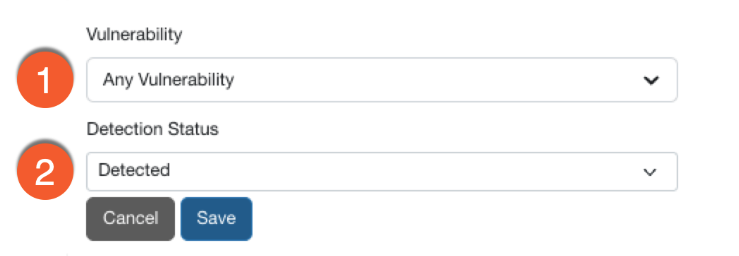
Critères État PasswordIQ
Le type de critère État de PasswordIQ filtre les utilisateurs selon qu’une vulnérabilité a été détectée ou non dans leur mot de passe. Consultez les informations ci-dessous pour obtenir plus de détails sur chaque option :
 |
|
L’exemple présenté dans la capture d’écran ci-dessus permet de créer le critère suivant :
| État PasswordIQ | L'utilisateur présente une vulnérabilité dans un état détecté. |
|---|
Critères Événement personnalisé
Le type de critère Événement personnalisé filtre les utilisateurs en fonction de données externes importées dans votre console KSAT à l’aide de l’API de suivi des événements utilisateur.
Pour plus d’informations sur chaque option, consultez les détails ci-dessous :
 |
|
L’exemple présenté dans la capture d’écran ci-dessus permet de créer le critère suivant :
| Événement personnalisé | Le type d’événement Exemple d’événement spécifié doit apparaître plus de trois fois dans l’historique de l’utilisateur. |
|---|
Critères Formation et Évaluation
Nos types de critères Formation, Après la formation et Évaluation vous permettent de personnaliser vos groupes intelligents en fonction des cours suivis par vos utilisateurs et de leurs résultats aux évaluations.
Pour en savoir plus sur chacune de ces options, consultez les sous-sections Formation, Après la formation, Règles de détection de SecurityCoach, Coaching en temps réel SecurityCoach et Évaluation ci-dessous.
Critères Formation
Le type de critère Formation filtre les utilisateurs en fonction de leur implication dans les campagnes de formation. Consultez les informations ci-dessous pour obtenir plus de détails sur chaque option :
 |
|
L’exemple présenté dans la capture d’écran ci-dessus permet de créer le critère suivant :
| Formation | L’utilisateur doit avoir commencé ces deux tâches au cours des deux derniers mois. |
|---|
Critères Après la formation
Le type de critère Après la formation filtre les utilisateurs en fonction des actions qu’ils ont effectuées dans le cadre des tests de simulation d’hameçonnage, après avoir achevé les tâches de formation. Pour plus d’informations sur chaque option, consultez les détails ci-dessous :
 |
|
L’exemple présenté dans la capture d’écran ci-dessus permet de créer le critère suivant :
| Après la formation | L’utilisateur doit avoir signalé un e-mail d’hameçonnage après avoir achevé la formation, à l’aide du Phish Alert Button : Signaler les e-mails suspects. |
|---|
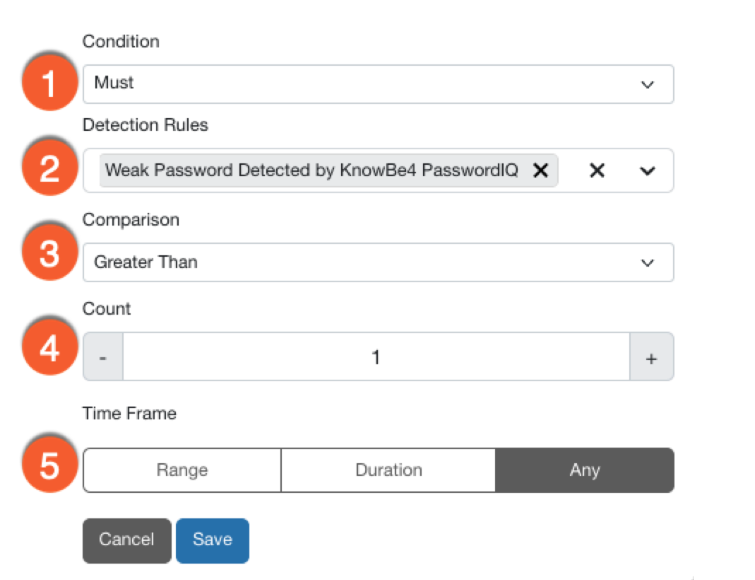
Critères Règles de détection de SecurityCoach
Le type de critère Règles de détection de SecurityCoach identifie le comportement de l’utilisateur à partir des données fournies par les fournisseurs de sécurité intégrés et par KnowBe4. Consultez les informations ci-dessous pour obtenir plus de détails sur chaque option :
 |
|
L’exemple présenté dans la capture d’écran ci-dessus permet de créer le critère suivant :
| Règles de détection de SecurityCoach | L’utilisateur doit avoir déclenché une règle de détection plus d’une fois. |
|---|
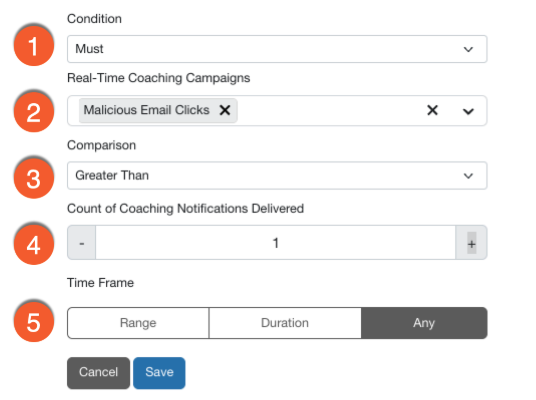
Critères Coaching en temps réel SecurityCoach
Le type de critère Coaching en temps réel SecurityCoach identifie les utilisateurs inscrits aux campagnes de coaching en temps réel SecurityCoach. Consultez les informations ci-dessous pour obtenir plus de détails sur chaque option :
 |
|
L’exemple présenté dans la capture d’écran ci-dessus permet de créer le critère suivant :
| Coaching en temps réel SecurityCoach | L’utilisateur doit avoir reçu plus d’un SecurityTip pour la campagne sélectionnée. |
|---|
Critère Évaluation
Le type de critère Évaluation filtre les utilisateurs en fonction de leurs scores d’Évaluation des connaissances sur la sensibilisation à la cybersécurité (SAPA). Pour en savoir plus, consultez ce qui suit :
 |
|
L’exemple présenté dans la capture d’écran ci-dessus permet de créer le critère suivant :
| Évaluation | L’utilisateur doit avoir obtenu un score supérieur à 80 % dans le domaine de connaissances Réseaux sociaux lors de la dernière évaluation. |
|---|
Critères Moteur SmartRisk
Vous pouvez utiliser nos critères Moteur SmartRisk pour filtrer les utilisateurs en fonction du score de risque ou du type de sécurité, qui constituent deux critères distincts aux fonctionnalités différentes. Pour en savoir plus sur chacune de ces options, consultez les sous-sections Critères de score de risque et Critères de type de sécurité ci-dessous.
Critères de score de risque
Les critères Score de risque vous permettent de filtrer les utilisateurs en fonction de leur score de risque. Pour plus d’informations sur chaque option, consultez les détails ci-dessous :
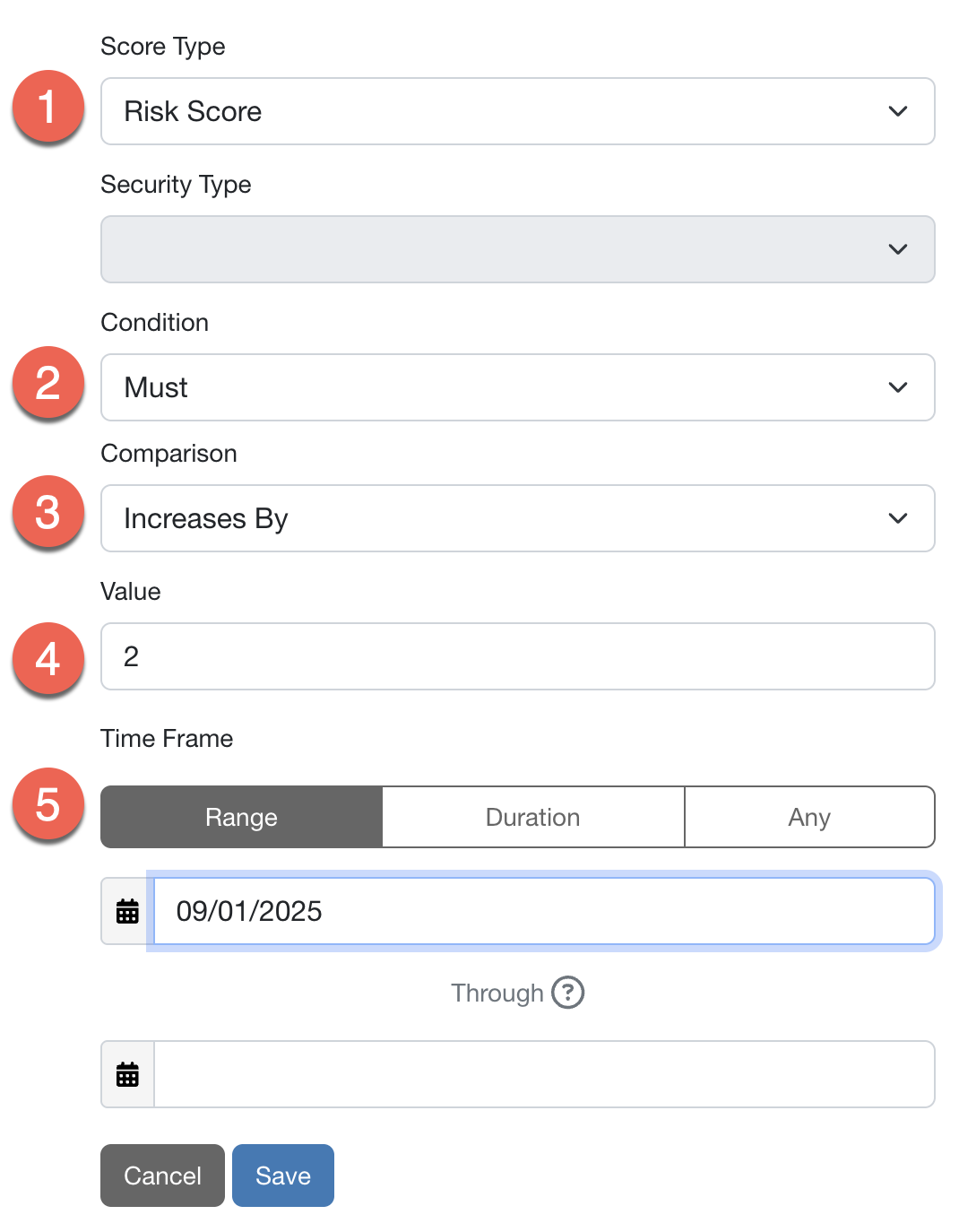 |
|
L’exemple présenté dans la capture d’écran ci-dessus permet de créer le critère suivant :
| Moteur SmartRisk | Le score de risque doit augmenter de 2 le 09/01/2025 ou après. |
|---|
Critères de type de sécurité
Les critères Type de sécurité vous permettent de filtrer les utilisateurs en fonction de leur score de type de sécurité. Pour plus d’informations sur chaque option, consultez les détails ci-dessous :
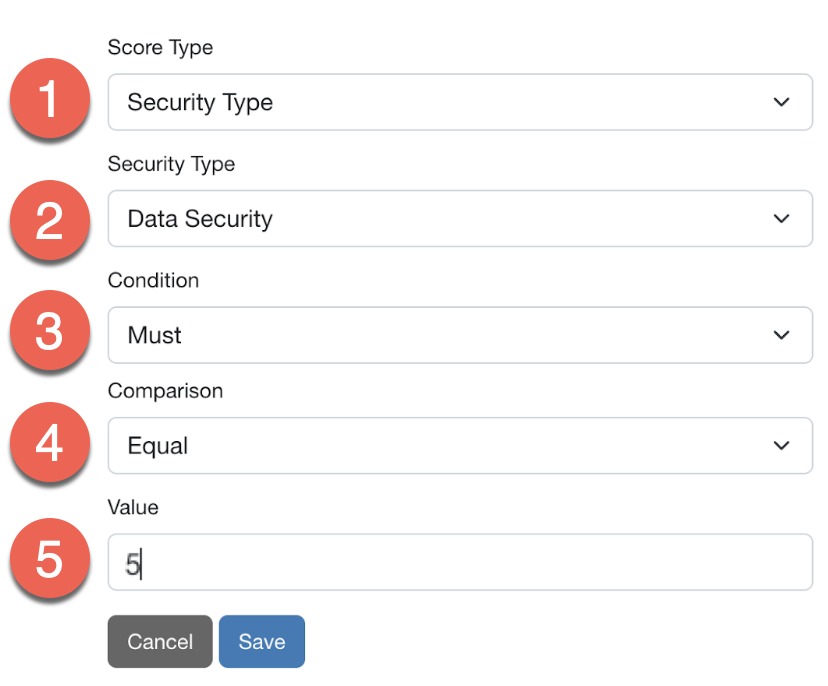 |
|
L’exemple présenté dans la capture d’écran ci-dessus permet de créer le critère suivant :
| Moteur SmartRisk | Le score de type de sécurité des données doit être égal à 5. |
|---|