Dans le sous-onglet Coaching en temps réel de SecurityCoach, vous pouvez créer et gérer des campagnes de coaching en temps réel. Les campagnes de coaching en temps réel vous permettent de coacher vos utilisateurs à propos de leurs activités à risque en temps réel. Lorsqu’une activité à risque est détectée, vos utilisateurs reçoivent un SecurityTip contenant des informations sur cette activité et sur la manière de l’éviter à l’avenir.
Pour obtenir des informations générales sur SecurityCoach, consultez notre Manuel de produit SecurityCoach.
Avant de créer votre première campagne de coaching en temps réel, nous vous conseillons de configurer SecurityCoach en suivant les recommandations de notre Guide de démarrage rapide.
Création d’une campagne de coaching en temps réel
Nous proposons différentes méthodes pour créer des campagnes de coaching en temps réel, en fonction des besoins de votre organisation. Vous pouvez créer une toute nouvelle campagne, une campagne basée sur nos recommandations, une campagne basée sur le contenu d’un SecurityTip spécifique ou une campagne limitée à un groupe d’utilisateurs spécifique.
Pour savoir comment créer une campagne en utilisant chacune de ces méthodes, consultez les sous-sections ci-dessous.
Création de nouvelles campagnes de coaching en temps réel
Pour créer une nouvelle campagne de coaching en temps réel, procédez comme suit :
- Connectez-vous à votre console KSAT.
- Accédez à SecurityCoach > Coaching en temps réel.
- Cliquez sur + Créer une campagne de coaching en temps réel dans l’angle supérieur droit de la page.
- Remplissez les champs de la page Créer une nouvelle campagne de coaching en temps réel. Pour en savoir plus sur ces champs, consultez la capture d’écran ci-dessous :
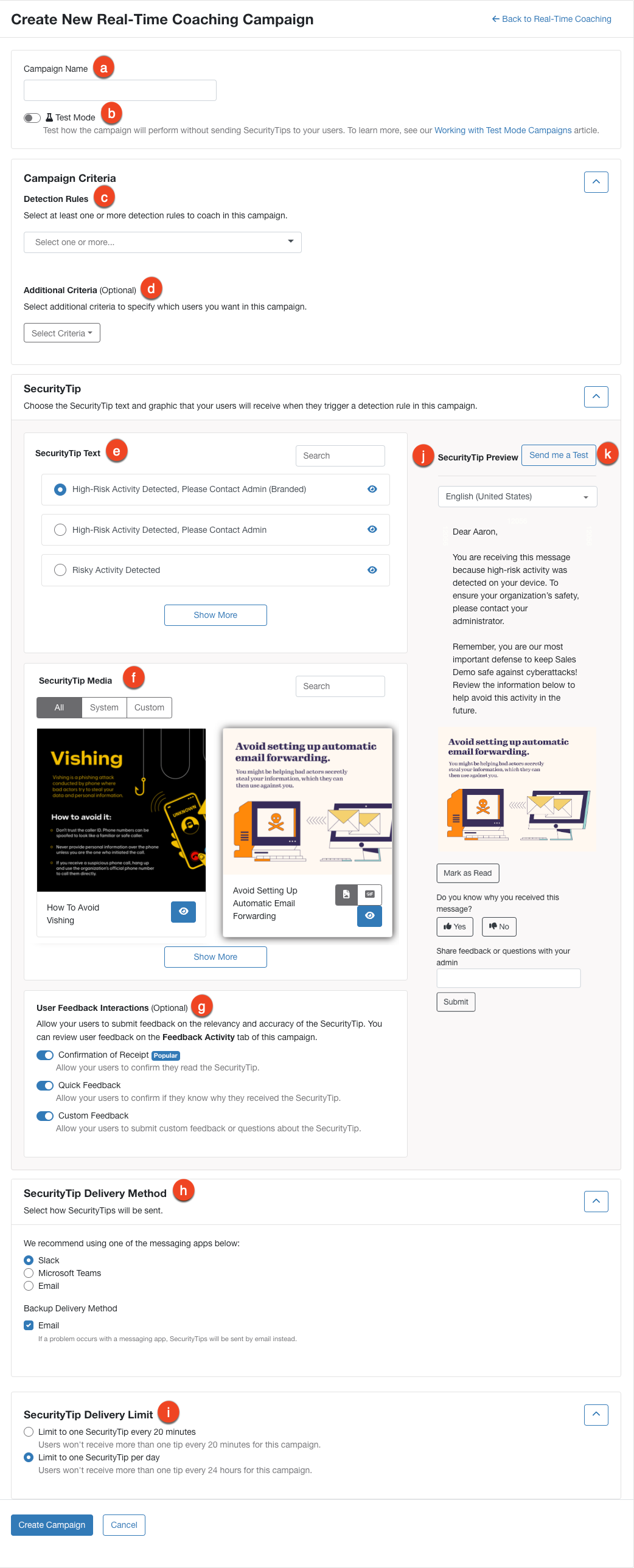
- Nom de la campagne : saisissez un nom pour votre campagne de coaching en temps réel.
- Mode test : activez cette option pour tester les performances de la campagne sans envoyer de SecurityTips à vos utilisateurs. Vous pouvez désactiver le mode test à tout moment pour démarrer le coaching en temps réel. Pour en savoir plus, consultez notre article Travailler avec des campagnes en mode test.
- Règles de détection : sélectionnez une ou plusieurs règles de détection pour cette campagne à l’aide du menu déroulant. Pour en savoir plus, consultez notre Guide relatif aux règles de détection.
-
Critères supplémentaires : utilisez ce menu déroulant facultatif pour créer des critères supplémentaires pour la campagne. Pour créer des critères, procédez comme suit :
- Ouvrez le menu déroulant Sélectionner des critères.
- Sélectionnez un des critères dans le menu déroulant.
- Complétez les champs du critère.
- Sélectionnez Enregistrer.
- Texte du SecurityTip : sélectionnez le modèle de texte de la notification SecurityTip que vous souhaitez envoyer aux utilisateurs inscrits à cette campagne. Sélectionnez l’icône en forme d’œil pour voir un aperçu du modèle de texte de la notification.
-
Contenu du SecurityTip : sélectionnez le contenu du SecurityTip que vous souhaitez envoyer aux utilisateurs inscrits à cette campagne. Sélectionnez l’icône en forme d’image pour envoyer le SecurityTip sous forme d’image, l’icône GIF pour envoyer le SecurityTip sous forme de GIF ou l’icône vidéo pour envoyer le SecurityTip sous forme de vidéo. Vous pouvez également sélectionner l’icône en forme d’œil pour voir un aperçu du contenu.
Remarque : si un SecurityTip n’est pas disponible sous forme de GIF dans la langue par défaut de l’utilisateur, le SecurityTip sera envoyé sous forme d’image. Si un SecurityTip localisé n’est pas disponible, celui-ci s’affichera en anglais.
-
Commentaires des utilisateurs : utilisez cette section pour choisir quels commentaires facultatifs vous aimeriez que vos utilisateurs vous transmettent pour examen. Vous pouvez choisir une des options suivantes :
-
Confirmation de réception : permet à vos utilisateurs de confirmer la lecture du SecurityTip.
Conseil : nous vous conseillons d’activer l’option Confirmation de réception pour vos campagnes afin de vous assurer que les utilisateurs ont reçu et lu vos SecurityTips.
- Commentaires rapides : permet à vos utilisateurs de confirmer qu’ils savent pourquoi ils ont reçu le SecurityTip.
- Commentaires personnalisés : permet à vos utilisateurs d’envoyer des commentaires personnalisées ou des questions sur le SecurityTip.
-
Confirmation de réception : permet à vos utilisateurs de confirmer la lecture du SecurityTip.
-
Méthode de livraison du SecurityTip : ouvrez ce menu déroulant pour choisir de quelle manière vous souhaitez envoyer le SecurityTip aux utilisateurs. Vous pouvez sélectionner une méthode de livraison en temps réel et activer l’envoi par e-mail comme méthode secondaire. Les notifications secondaires ne seront envoyées que si votre méthode de livraison en temps réel ne peut pas être utilisée ou est désactivée.
Remarque : Les méthodes de livraison secondaires ne seront envoyées que si votre méthode de livraison en temps réel ne peut pas être utilisée ou est désactivée.
-
Limite de livraison du SecurityTip : sélectionnez la fréquence à laquelle vous souhaitez que des SecurityTips soient envoyés à vos utilisateurs.
- Limiter à un SecurityTip toutes les 20 minutes : les utilisateurs ne recevront pas plus d’un conseil toutes les 20 minutes pour cette campagne.
- Limiter à un SecurityTip par jour : les utilisateurs ne recevront pas plus d’un conseil toutes les 24 heures pour cette campagne.
-
Limite de livraison du SecurityTip : sélectionnez la fréquence à laquelle vous souhaitez que des SecurityTips soient envoyés à vos utilisateurs.
- Aperçu du SecurityTip : utilisez cette section pour voir un aperçu du contenu SecurityTip, des modèles de notification et des commentaires des utilisateurs que vous avez sélectionnés.
-
M’envoyer un test : sélectionnez cette option pour envoyer un SecurityTip test avec la méthode de livraison du SecurityTip que vous avez sélectionnée.
Remarque : l’adresse e-mail que vous avez fournie pour ce test doit être intégrée à la méthode de livraison du SecurityTip que vous avez choisie. Pour en savoir plus, consultez nos articles Configuration des méthodes de livraison. Si vous avez sélectionné l’envoi par e-mail comme méthode de livraison principale ou secondaire du SecurityTip, l’adresse e-mail fournie pour ce test doit être celle d’un utilisateur actif dans votre console KSAT.
- Créer une campagne : sélectionnez Créer une campagne pour enregistrer vos paramètres et créer votre campagne de coaching en temps réel.
- Annuler : sélectionnez Annuler pour annuler la création de la campagne.
Création de campagnes de coaching en temps réel recommandées
Si vous ne savez pas par où commencer, SecurityCoach recommande des campagnes de coaching en temps réel en fonction de vos règles de détection. Ces campagnes se trouvent dans la section Recommandations de coaching en temps réel du sous-onglet Coaching en temps réel.
La fiche Meilleure recommandation propose des recommandations basées sur les règles de détection qui sont déclenchées, mais qui n’ont pas encore été utilisées dans une campagne. Cette carte affiche également le nombre de fois qu’une règle non utilisée a été détectée au cours des 30 derniers jours.

Pour créer une campagne de coaching en temps réel recommandée, sélectionnez le bouton Créer une campagne sur une carte de campagne recommandée. Vous accéderez à la page Créer une nouvelle campagne de coaching en temps réel. Les critères de la campagne seront déjà sélectionnés pour vous, et vous n’aurez qu’à remplir les champs restants pour créer la campagne.
Création de campagnes de coaching en temps réel pour les SecurityTips
Vous pouvez aussi créer des campagnes de coaching en temps réel pour du contenu SecurityTip individuel, notamment des visuels personnalisés que vous avez téléchargés. Tout le contenu SecurityTip disponible se trouve dans le sous-onglet SecurityTips de SecurityCoach.
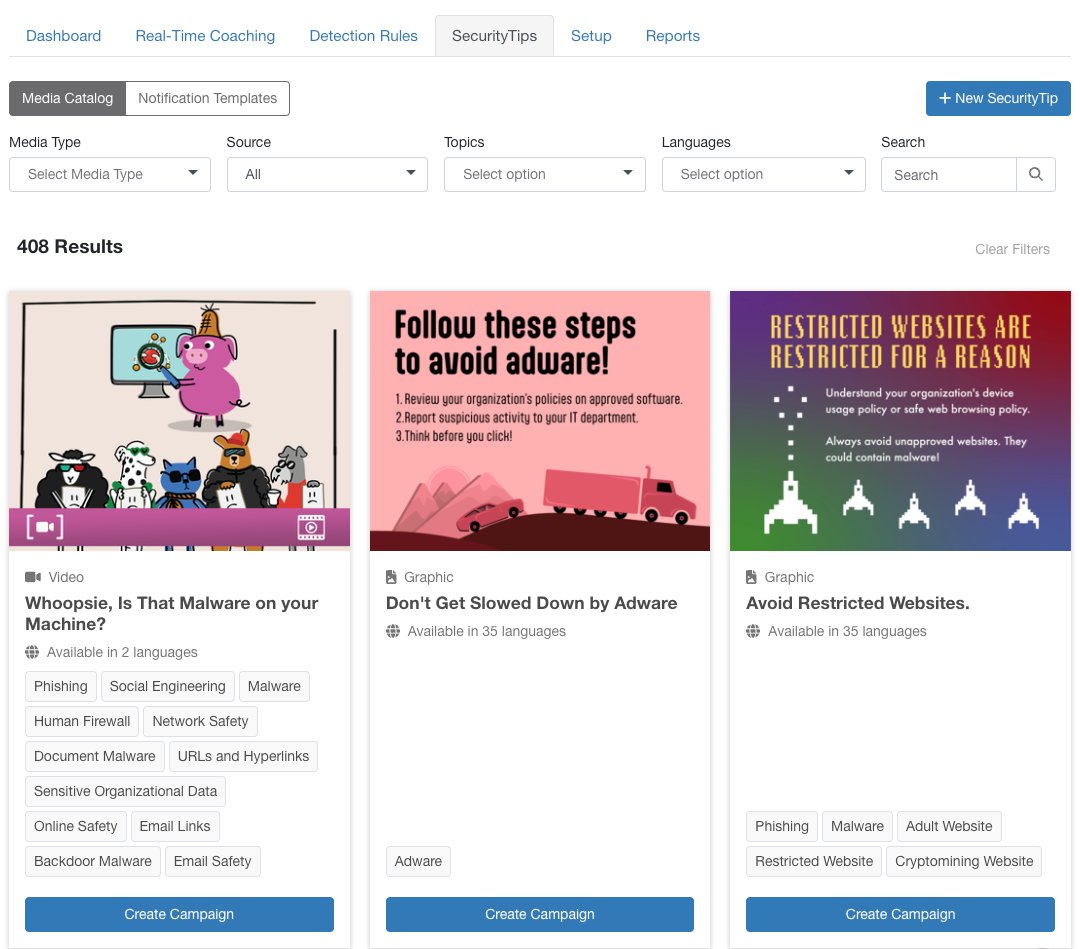
Certains contenus SecurityTips sont disponibles sous forme d’images, de GIF ou de vidéos. Si le format GIF est disponible, une icône GIF apparaît sur la carte du SecurityTip. Si le format vidéo est disponible, une icône vidéo apparaît sur la carte du SecurityTip.
Pour créer une campagne avec un SecurityTip, sélectionnez Créer une campagne depuis la carte du SecurityTip. Vous accéderez alors à la page Créer une nouvelle campagne de coaching en temps réel. Le contenu du SecurityTip sera déjà sélectionné et il vous suffira de remplir les champs restants pour créer la campagne.
Création de nouvelles campagnes de coaching limitées en temps réel
Si vous n’êtes pas prêt à coacher toute votre organisation, vous pouvez lancer une campagne pour un groupe d’utilisateurs spécifiques. Vous pouvez par exemple lancer une campagne de coaching en temps réel pour votre équipe informatique avant de l’envoyer au reste de l’organisation.
Pour créer une campagne limitée, procédez comme suit :
- Lors de la création de la campagne de coaching en temps réel, sélectionnez Champ utilisateur dans le menu déroulant Critères supplémentaires. Une fenêtre contextuelle s’ouvrira.
- Modifiez les champs indiqués ci-dessous.
- Champ Utilisateur : sélectionnez Nom du groupe.
- Condition : sélectionnez Doit.
- Comparaison : sélectionnez Égal.
- Valeurs : sélectionnez les groupes à inclure dans votre test de campagne de coaching en temps réel.

- Sélectionnez Enregistrer.
- Terminez la création de la campagne de coaching en temps réel.
Si vous ne souhaitez pas utiliser de groupes, vous pouvez limiter les destinataires de votre campagne en fonction d’autres critères tels que le nom ou l’adresse e-mail.
Gestion et modification des campagnes de coaching en temps réel
Une fois que vous avez créé une campagne de coaching en temps réel ou une campagne en mode test, vous pouvez la gérer ou la modifier à tout moment. Pour gérer ou modifier vos campagnes de coaching en temps réel et vos campagnes en mode test, accédez à SecurityCoach > Coaching en temps réel. Vous pouvez accéder à vos campagnes de coaching en temps réel existantes dans la section Campagnes de coaching en temps réel de la page.
Pour en savoir plus sur les options disponibles dans cette section, voir ci-dessous :

- Campagne de coaching en temps réel : ce tableau répertorie par nom vos campagnes de coaching en temps réel et vos campagnes en mode test. Pour chaque campagne, vous pouvez voir quelles règles de détection sont sélectionnées, le fournisseur associé à chaque règle et le statut de la campagne.
- Voir un aperçu : sélectionnez Aperçu pour afficher le visuel SecurityCoach et le SecurityTip que les utilisateurs recevront via cette campagne.
- Modifier : sélectionnez Modifier pour ouvrir la page Modifier une campagne de coaching en temps réel. Sur cette page, vous pourrez modifier votre campagne selon vos besoins. Ensuite, cliquez sur le bouton Enregistrer dans le coin inférieur gauche de la page pour enregistrer vos modifications.
-
Plus d’options : sélectionnez Plus d’options afin d’afficher les actions supplémentaires pour une campagne. Parmi les actions proposées :
- Désactiver : sélectionnez ce commutateur pour activer ou archiver votre campagne.
- Activer le coaching en temps réel : sélectionnez cette option pour activer une campagne en mode test.
- Supprimer : sélectionnez Supprimer pour supprimer définitivement une campagne de coaching en temps réel et toutes les données associées. Cette action ne peut pas être annulée.
Campagnes individuelles de coaching en temps réel
Dans le sous-onglet Coaching en temps réel, vous pouvez sélectionner le nom d’une campagne pour accéder aux sous-onglets Présentation, Activité de la campagne et Commentaires de celle-ci. Pour en savoir plus, consultez les sous-sections ci-après.
Présentation
Le sous-onglet Présentation offre un résumé des données importantes de votre campagne en temps réel. Pour en savoir plus, consultez la capture d’écran ci-dessous :
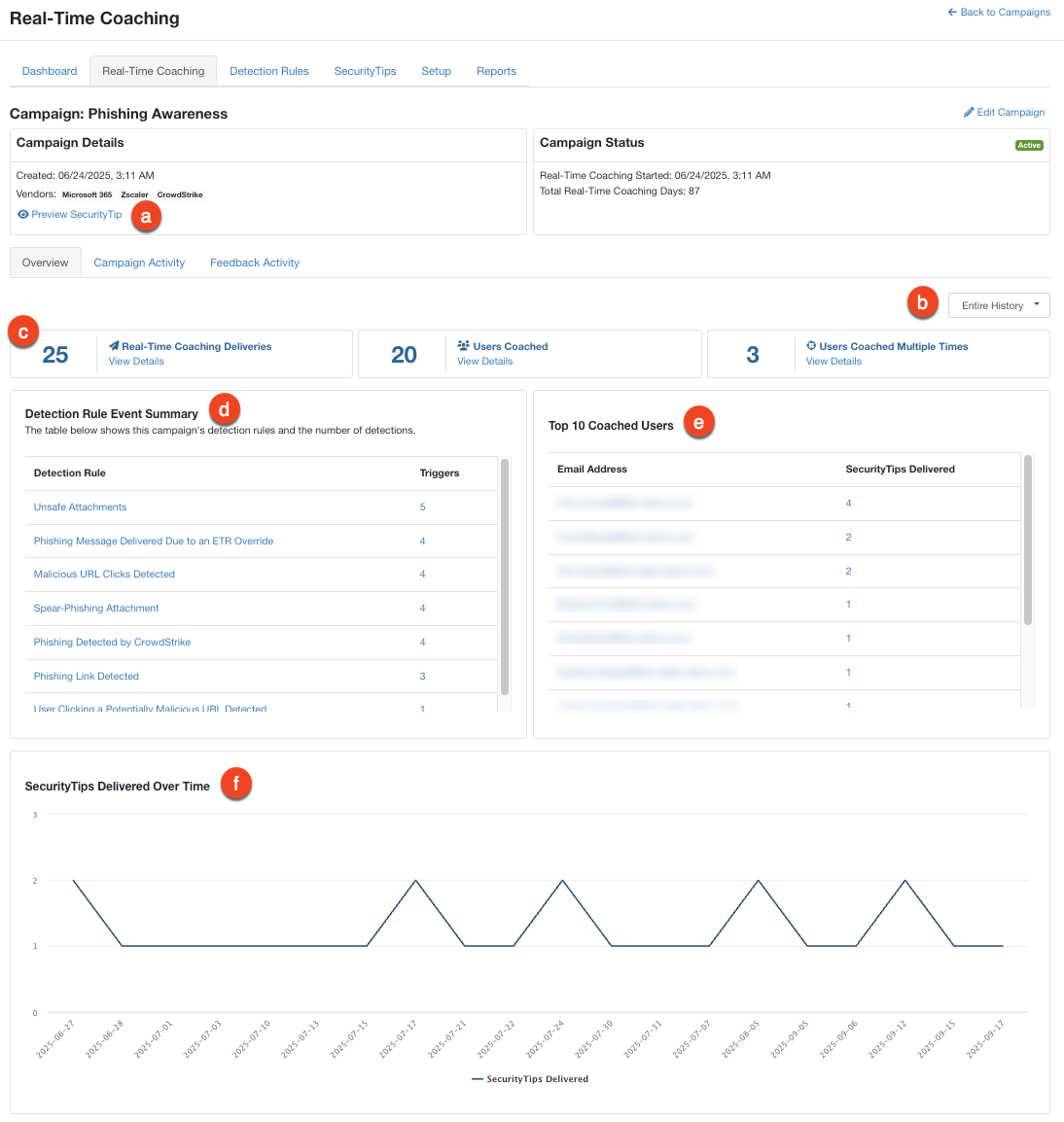
- Voir un aperçu du SecurityTip : sélectionnez ce bouton pour voir un aperçu du SecurityTip pour la campagne sélectionnée.
- Historique complet : ouvrez ce menu déroulant pour sélectionner la plage de dates de vos données.
- Informations sur l’activité de la campagne : cette section affiche le nombre d’événements de détection, de SecurityTips transmis, de nouveaux utilisateurs coachés et d’utilisateurs coachés plusieurs fois au cours de la période sélectionnée. Si vous sélectionnez une icône, vous serez redirigé vers le sous-onglet Activité de la campagne où seront affichées les informations correspondant à l’icône sélectionnée.
- Résumé des événements de règles de détection : ce tableau affiche les règles de détection de la campagne sélectionnée et le nombre de détections.
- Top 10 des utilisateurs coachés : ce tableau affiche la liste des utilisateurs ayant reçu le plus grand nombre de SecurityTips au cours de la période sélectionnée. Ce rapport inclura 10 utilisateurs maximum.
- SecurityTips transmis au fil du temps : ce graphique affiche le nombre de SecurityTips transmis pour la campagne sélectionnée dans la plage de dates sélectionnée.
Activité de la campagne
Le sous-onglet Activité de la campagne vous permet d’appliquer des filtres pour personnaliser et générer des rapports sur votre campagne de coaching en temps réel. Pour en savoir plus, consultez la capture d’écran ci-dessous :

- Type de rapport : utilisez ce filtre pour sélectionner un type de rapport.
- Règles de détection : utilisez ce filtre pour sélectionner les règles de détection que vous souhaitez afficher dans ce rapport.
- Plage de dates : utilisez ce filtre pour sélectionner la plage de dates de ces données. Par défaut, ce filtre est défini pour afficher l’activité des 90 derniers jours.
- Groupes d’utilisateurs : utilisez ce filtre pour sélectionner les groupes d’utilisateurs à inclure dans ce rapport.
- Méthode de livraison : utilisez ce filtre pour sélectionner les méthodes de livraison à inclure dans ce rapport. Vous pouvez choisir parmi les options Toutes les méthodes de livraison, E-mail, Slack, Microsoft Teams et Google Chat.
- Statut de livraison : utilisez ce filtre pour sélectionner les statuts de livraison à inclure dans ce rapport. Vous pouvez choisir entre Transmis, Retenu et Échoué.
- Utilisateur : cette barre de recherche vous permet de rechercher un utilisateur spécifique.
Commentaires
Le sous-onglet Commentaires vous permet d’appliquer des filtres pour personnaliser et générer des rapports sur les commentaires facultatifs de vos utilisateurs. Pour en savoir plus, consultez la capture d’écran et la liste ci-dessous :
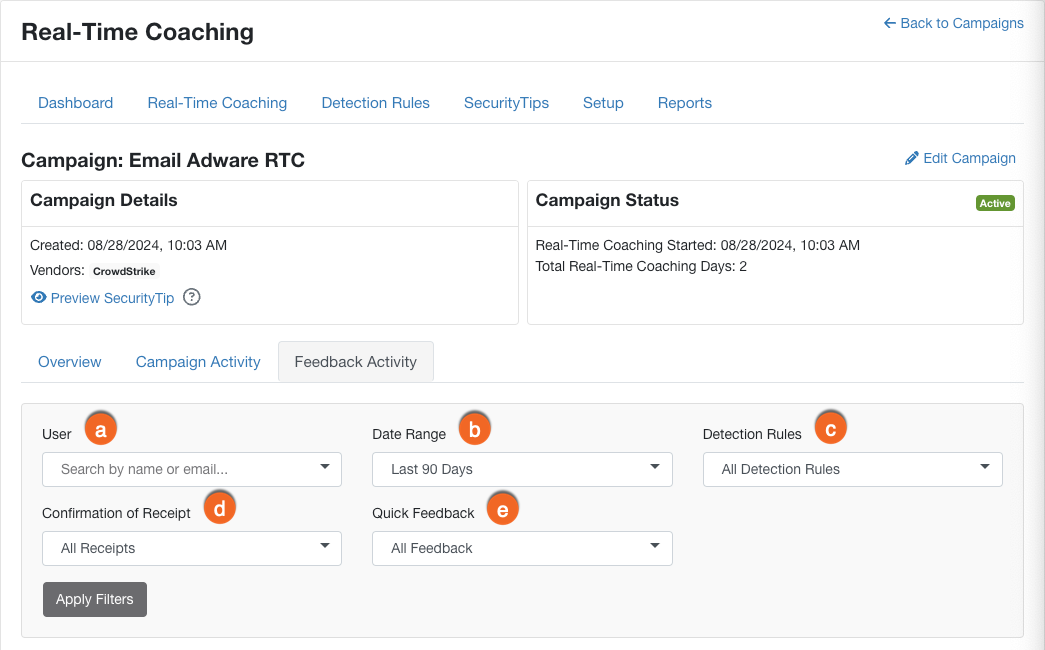
- Utilisateur : ce filtre vous permet de rechercher un utilisateur spécifique.
- Plage de dates : utilisez ce filtre pour sélectionner la plage de dates de ces données.
- Règles de détection : utilisez ce filtre pour sélectionner les règles de détection de la campagne que vous souhaitez afficher dans ce rapport.
- Confirmation de réception : utilisez ce filtre pour sélectionner les confirmations de réception envoyées par vos utilisateurs que vous souhaitez afficher dans ce rapport.
- Commentaires rapides : utilisez ce filtre pour sélectionner les Commentaires rapides de vos utilisateurs que vous souhaitez afficher dans ce rapport.
Une fois que vous avez sélectionné les filtres souhaités, cliquez sur Appliquer les filtres pour générer le nouveau rapport. Pour en savoir plus sur le rapport Commentaires que vous avez généré, consultez la capture d’écran et la liste ci-dessous :

- Confirmation de réception : ce graphique présente le nombre d’utilisateurs qui ont confirmé avoir lu le SecurityTip. Ce commentaire facultatif est fourni lorsque vos utilisateurs cliquent sur le bouton Marquer comme lu de leur SecurityTip.
- Commentaires rapides : ce graphique présente le nombre d’utilisateurs qui comprennent pourquoi ils ont reçu le SecurityTip. Ce commentaire facultatif est fourni lorsque vos utilisateurs cliquent sur le bouton Oui ou sur le bouton Non de leur SecurityTip.
- Commentaires personnalisés : ce graphique présente le nombre d’utilisateurs qui ont fourni des commentaires personnalisés. Ce commentaire facultatif est fourni lorsque vos utilisateurs remplissent et valident le champ de texte de leur SecurityTip.
-
Générer un fichier CSV : sélectionnez ce bouton pour générer un fichier CSV des colonnes du tableau sélectionnées dans le rapport.
Remarque : ce fichier ne reprend que les colonnes affichées dans le tableau. Par exemple, si vous décochez la case Règles de détection dans le menu déroulant Colonnes, la colonne Règle de détection ne figurera pas dans le fichier CSV.
- Ajouter ou supprimer des colonnes : sélectionnez ce bouton pour ouvrir un menu déroulant et choisir les colonnes à afficher dans le tableau.
Campagnes d’hameçonnage avec coaching en temps réel
SecurityCoach s’intègre aux campagnes d’hameçonnage de la formation sur la sensibilisation à la sécurité KnowBe4 afin que vous puissiez envoyer des SecurityTips de coaching en temps réel à vos utilisateurs après un échec à un test d’hameçonnage. Pour accéder à la liste de ces règles de détection système de KnowBe4, consultez la section Formation sur la sensibilisation à la sécurité KnowBe4 (KSAT) de notre article Règles de détection système par fournisseur.
SecurityCoach propose également une intégration du coaching des signes d’ingénierie sociale (SEI) à vos campagnes d’hameçonnage. Si vos utilisateurs échouent à un test d’hameçonnage, SecurityCoach peut leur envoyer un GIF SecurityTip montrant les signes d’ingénierie sociale, ou signaux d’alarme, que vos utilisateurs ont manqués dans le test d’hameçonnage auquel ils ont échoué. Une fois activées, ces notifications sont envoyées par une campagne de coaching en temps réel appelée Signes d’ingénierie sociale (SEI). Pour en savoir plus, consultez nos articles Coaching en temps réel avec les signes d’ingénierie sociale (SEI), Guide sur les SecurityTips et Guide relatif aux signes d’ingénierie sociale (SEI).