Le coaching en temps réel est une fonctionnalité de la formation sur la sensibilisation à la sécurité de la plateforme KnowBe4. Il coache vos utilisateurs sur leur comportement en direct grâce à des SecurityTips. Vous pouvez personnaliser votre expérience de coaching en intégrant vos fournisseurs de sécurité, en activant des catégories de coaching et en configurant des méthodes de livraison pour vos SecurityTips.
Premiers pas avec le coaching en temps réel
Pour bénéficier d’une visite guidée du coaching en temps réel, consultez nos démonstrations de produits.
Pour configurer rapidement le coaching en temps réel, consultez notre Guide de démarrage rapide du coaching en temps réel.
Pour obtenir des guides de configuration détaillés et d’autres ressources sur le coaching en temps réel, consultez les sections ci-dessous.
Processus du coaching en temps réel
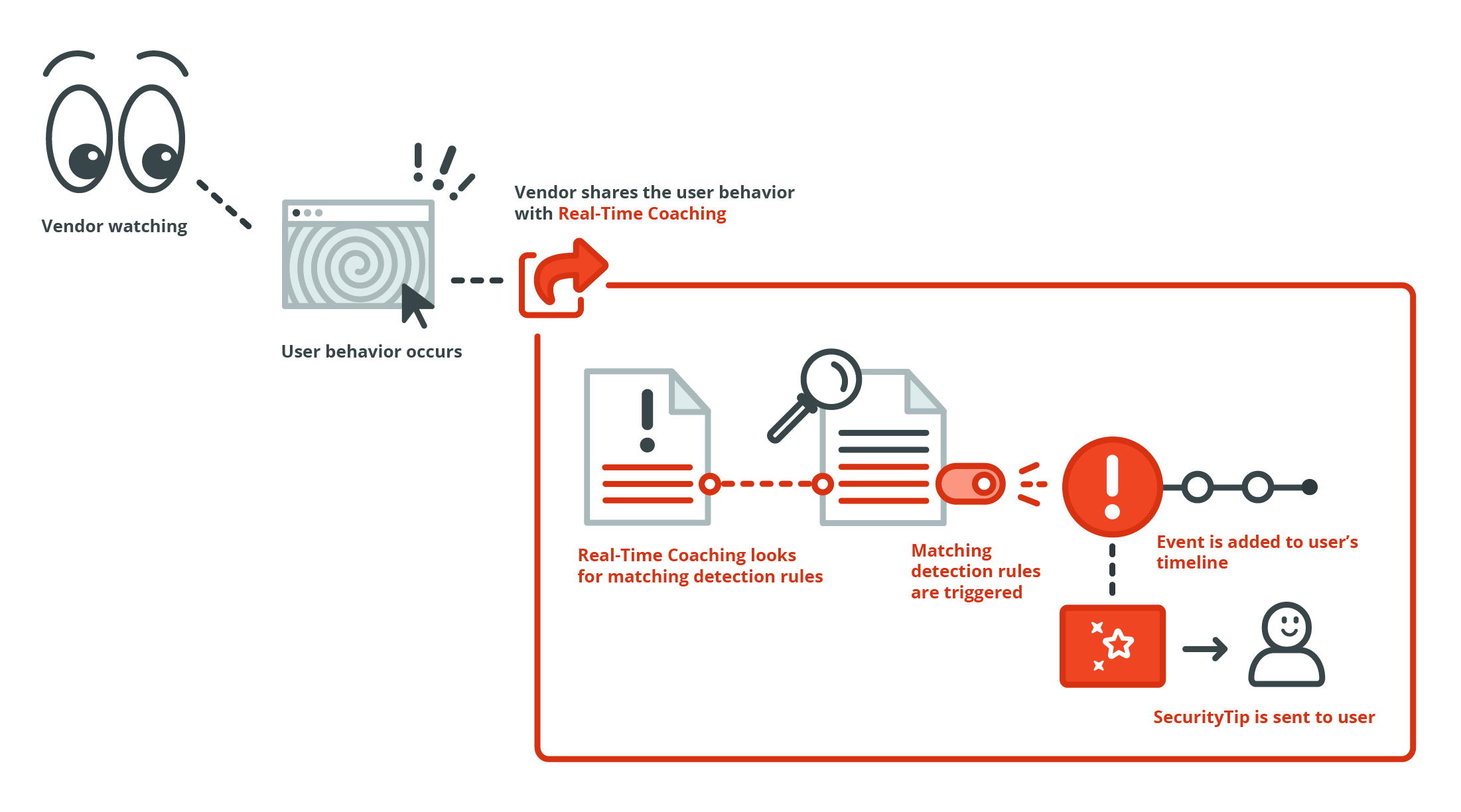
Le processus du coaching en temps réel implique à la fois la fonctionnalité de coaching en temps réel de KnowBe4 et les fournisseurs que vous avez intégrés. Pour en savoir plus, consultez la liste des processus ci-dessous :
- Vos fournisseurs intégrés surveillent les comportements des utilisateurs à l’aide d’événements associés aux e-mails, aux terminaux et au navigateur.
- Les fournisseurs partagent ces événements avec KnowBe4.
- KnowBe4 traite ces informations et détermine si les événements du fournisseur correspondent aux critères de l’une de vos règles de détection.
- Si un événement correspond aux critères d’une règle de détection, celle-ci est déclenchée et l’événement est ajouté à la chronologie des événements de l’utilisateur responsable.
- Si la règle de détection fait partie d’une catégorie de coaching active, l’utilisateur reçoit également un SecurityTip pour guider son comportement.
Les événements de coaching en temps réel peuvent également influencer le score de risque de vos utilisateurs et de l’organisation. Pour en savoir plus, consultez la section Types de sécurité de notre Guide sur le SmartRisk Agent™ et le score de risque.
Navigation dans le coaching en temps réel
Le coaching en temps réel se trouve dans l’onglet Coaching de la console KnowBe4 et comprend six sous-onglets :
- Tableau de bord
- Coaching en temps réel
- Règles de détection
- SecurityTips
- Configuration
- Rapports
Parcourez ces sous-onglets pour consulter vos données globales, créer et gérer des catégories de coaching, examiner les règles de détection, prévisualiser les SecurityTips, définir des configurations et afficher des rapports. Pour en savoir plus sur chaque sous-onglet, consultez les sous-sections ci-dessous.
Tableau de bord
Lorsque vous accédez à l’onglet Coaching, le sous-onglet Tableau de bord s’affiche automatiquement. Le tableau de bord contient un aperçu de vos données de coaching en temps réel, y compris des graphiques et des résumés.
Pour en savoir plus sur le tableau de bord du coaching en temps réel, consultez la capture d’écran et la liste ci-dessous :
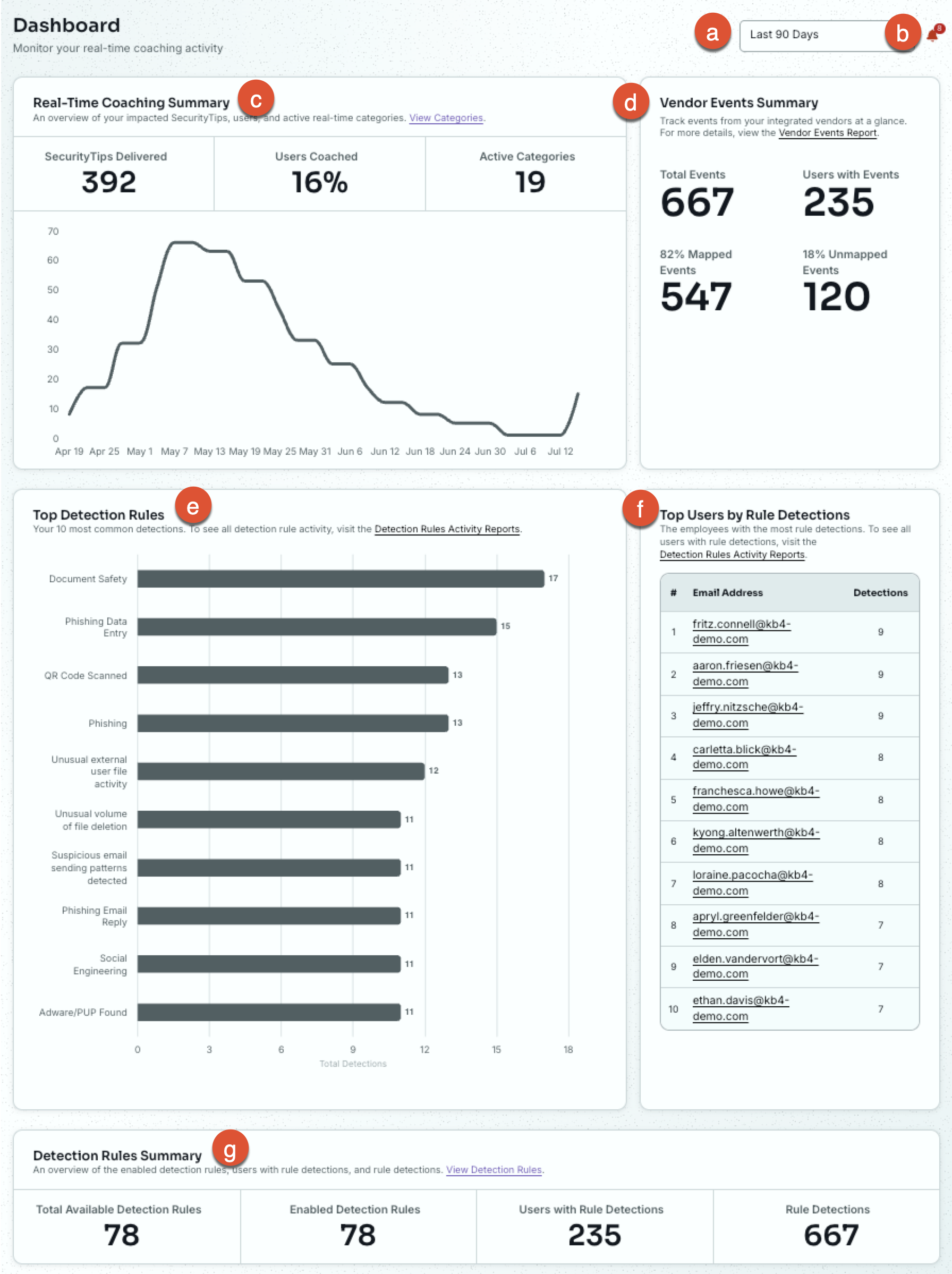
- 90 derniers jours : modifiez la plage de dates pour les données du tableau de bord. Par défaut, votre tableau de bord affiche les données et l’activité des 90 derniers jours.
- Icône en forme de cloche : affichez vos notifications de coaching en temps réel.
- Le widget Résumé du coaching en temps réel contient les données suivantes :
- SecurityTips transmis : cette section affiche le nombre total de SecurityTips envoyés aux utilisateurs.
- Utilisateurs coachés : cette section affiche le pourcentage d’utilisateurs ayant reçu des SecurityTips.
- Catégories actives : cette section affiche le nombre total de catégories actives de coaching en temps réel. Cette section n’inclut pas les catégories ayant le statut Surveillance.
- Le widget Résumé des événements fournisseurs contient les données suivantes :
- Total des événements : affichez le nombre total d’événements provenant de vos fournisseurs intégrés.
- Utilisateurs avec événements : affichez le nombre d’utilisateurs ayant généré des événements durant la période sélectionnée.
- Événements mappés : affichez le nombre d’événements mappés avec des utilisateurs. Le pourcentage représente le nombre d’événements mappés de votre organisation.
- Événements non mappés : affichez le nombre d’événements de votre organisation qui ne sont pas mappés avec un utilisateur. Le pourcentage représente le nombre d’événements de votre organisation qui ne sont pas mappés.
- Principales règles de détection : affichez les 10 règles de détection ayant enregistré le plus de déclencheurs d’événements.
- Principaux utilisateurs par détections de règles : affichez les utilisateurs ayant généré le plus de déclencheurs d’événements.
- Le widget Résumé des règles de détection contient les données suivantes :
- Nombre total de règles de détection disponibles : nombre total de règles de détection disponibles.
- Règles de détection activées : nombre de règles de détection pour lesquelles le coaching est activé.
- Utilisateurs avec détections de règles : nombre d’utilisateurs ayant déclenché des règles de détection au cours de la période sélectionnée.
- Détections de règles : nombre de règles de détection déclenchées au cours de la période sélectionnée.
Coaching en temps réel
Pour créer et gérer des catégories de coaching, accédez à l’onglet Coaching > sous-onglet Coaching en temps réel. Les catégories de coaching en temps réel peuvent être utilisées pour envoyer des SecurityTips afin de coacher les utilisateurs quand certains comportements sont détectés. Les SecurityTips peuvent être envoyés via Slack, Microsoft Teams, Google Chat ou par e-mail. L’envoi par e-mail est activé par défaut.
Pour en savoir plus sur la configuration des catégories de coaching en temps réel, consultez notre Guide relatif aux catégories de coaching en temps réel.
Règles de détection
Pour créer et gérer des règles de détection, accédez à l’onglet Coaching > sous-onglet Règles de détection. Les règles de détection identifient les comportements que vous souhaitez suivre chez vos utilisateurs grâce à vos fournisseurs intégrés. Ces détections apparaîtront ensuite dans les chronologies de vos utilisateurs. Vous pouvez également créer des catégories de coaching en temps réel fondées sur ces règles de détection.
Pour plus d’informations sur la création et la gestion de règles de détection, consultez notre Guide relatif aux règles de détection.
SecurityTips
Le sous-onglet SecurityTips affiche le support des SecurityTips et les modèles de texte de notification utilisés dans vos catégories de coaching en temps réel. Les SecurityTips guident les comportements de vos utilisateurs et améliorent leurs pratiques en matière de sécurité.

Vous pouvez utiliser les supports de SecurityTips fournis par KnowBe4 ou importer les vôtres. Les SecurityTips sont également localisés en fonction de la langue de formation sélectionnée par le destinataire.
Pour plus d’informations sur le sous-onglet SecurityTips, consultez notre Guide relatif aux SecurityTips.
Configuration
Pour configurer vos intégrations de fournisseurs, mapper vos utilisateurs et définir une méthode de livraison pour vos SecurityTips, accédez à l’onglet Coaching > sous-onglet Configuration. Le sous-onglet Configuration comprend les trois pages répertoriées ci-dessous :
- Intégration du fournisseur de sécurité : visualisez vos intégrations de fournisseurs actives, configurez-en de nouvelles et réparez celles qui sont défaillantes. Pour en savoir plus sur l’intégration du fournisseur, consultez nos articles Configuration des intégrations.
-
Configuration du mappage utilisateur : mappez vos utilisateurs, examinez les recommandations de mappage et affichez les rapports relatifs au mappage utilisateur. Pour en savoir plus sur le mappage des utilisateurs, consultez notre guide.
Remarque : le sous-onglet Configuration du mappage utilisateur est réservé aux fournisseurs tiers et nécessite un abonnement SAT Advanced. - Configuration de la livraison : configurez et affichez vos méthodes de livraison. Pour en savoir plus sur la configuration des canaux de livraison, consultez nos articles Configuration des méthodes de livraison.
Rapports
Le sous-onglet Rapports regroupe des rapports fondés sur vos risques de sécurité, vos règles de détection et le coaching en temps réel.
Les rapports sont répertoriés ci-dessous :
- Rapport sur les règles de détection
- Rapport sur le coaching en temps réel
- Rapports sur l’activité de coaching en temps réel
- Rapport de risque pour les fournisseurs de sécurité des terminaux
- Rapport de risque pour les fournisseurs de sécurité des e-mails
- Rapport de risque pour les fournisseurs de sécurité Web
- Rapport sur les événements du fournisseur
À l’exception du Rapport sur les événements du fournisseur, chaque rapport affiche par défaut les données et l’activité des 90 derniers jours. Vous pouvez ajuster l’affichage du rapport pour refléter une autre période à l’aide du menu déroulant situé dans l’angle supérieur droit d’un rapport spécifique.
Le Rapport sur les événements du fournisseur affiche au maximum les 10 000 événements les plus récents qui se sont produits au cours des 30 derniers jours. Vous pouvez modifier la période du rapport à l’aide du menu déroulant Plage de dates et inclure jusqu’aux 30 derniers jours.
Pour en savoir plus sur les rapports, consultez notre Guide sur les rapports sur le coaching en temps réel.