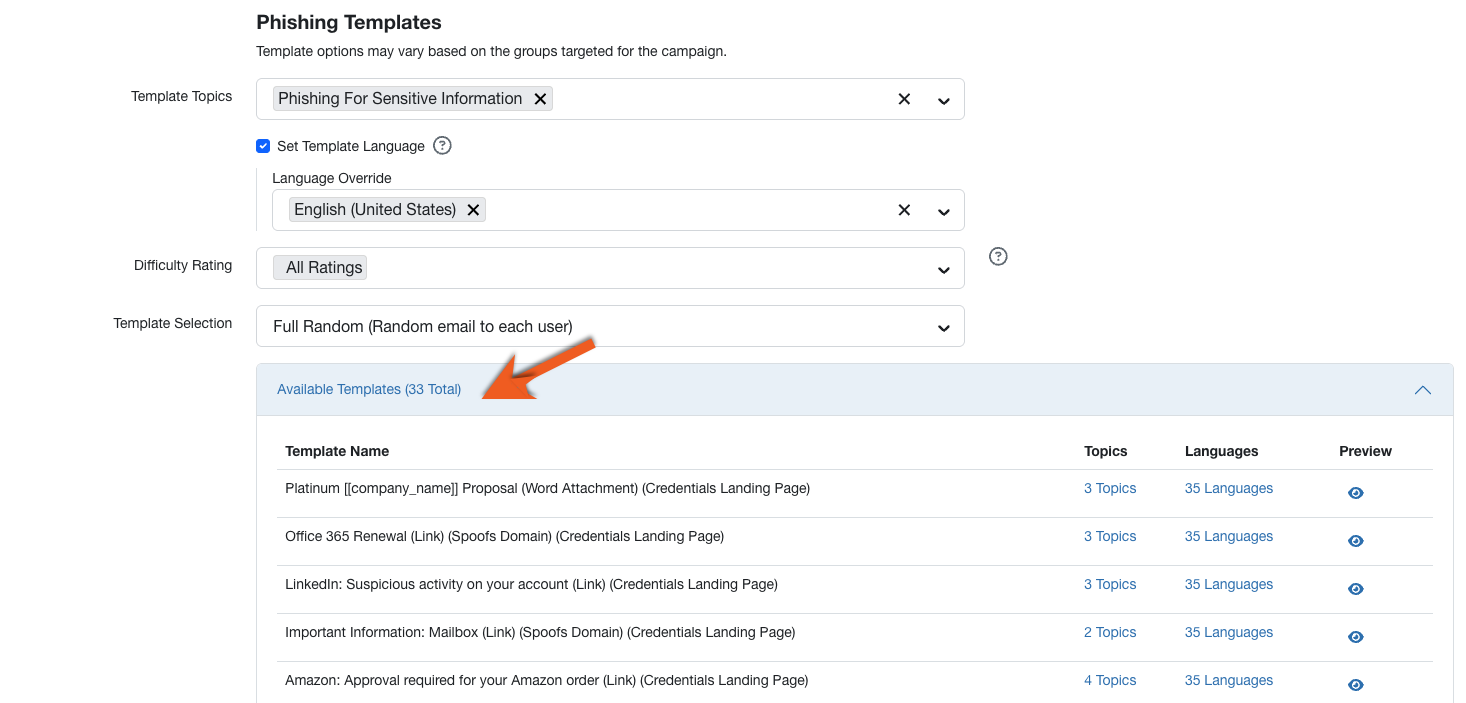
Dans votre console KSAT, vous accédez au sous-onglet Modèles d’hameçonnage depuis l’onglet Hameçonnage. Ce sous-onglet vous permet de rechercher dans notre sélection des modèles préchargés répondant aux besoins de votre organisation. Pour en savoir plus sur ce sous-onglet, consultez les sections ci-dessous. Vous pouvez également exclure les modèles préchargés de vos campagnes d’hameçonnage, gérer les modèles, créer des modèles et gérer les thèmes des modèles.
Comment accéder aux fonctionnalités avancées
Par défaut, les fonctionnalités avancées du sous-onglet Modèles d’hameçonnage sont désactivées. Pour les utiliser, cliquez sur le bouton S’inscrire.
Lorsque vous vous inscrivez aux fonctionnalités avancées, le sous-onglet Modèles d’e-mails hérités de l’onglet Hameçonnage ne s’affiche plus dans votre console. Vous pourrez utiliser à la place le sous-onglet Modèles d’hameçonnage pour rechercher vos modèles.

Consultez la liste ci-dessous pour découvrir d’autres changements qui se produisent lorsque vous choisissez de vous inscrire.
- Les catégories de campagne d’hameçonnage seront migrées vers les thèmes. Cette migration peut prendre jusqu’à une heure.
- Les modèles d’hameçonnage personnalisés seront transférés lorsque vous opterez pour les fonctions avancées.
- Nos bulletins d’information Conseils de sécurité et Escroquerie de la semaine se trouveront dans la section Utilisateurs > Messages.
-
Les campagnes d’hameçonnage ainsi que les campagnes Escroquerie de la semaine et Conseils de sécurité existantes continueront à être exécutées et pourront être modifiées.
Remarque : les campagnes d’hameçonnage utilisant Escroquerie de la semaine et Conseils de sécurité à partir du sous-onglet des modèles d’e-mail hérités devront être ajoutées dans la section Utilisateurs > Messages. -
Les campagnes d’hameçonnage utilisant des modèles préchargés seront automatiquement localisées. Si certains utilisateurs de votre compte utilisent plusieurs langues, vous devez définir les langues d’hameçonnage de vos utilisateurs.
Important : les modèles préchargés n’étant pas tous disponibles dans toutes les langues d’hameçonnage des utilisateurs, vous devez définir la langue d’hameçonnage par défaut pour le compte dans Paramètres du compte. Sachez qu’ aucune campagne d’hameçonnage ne sera créée si aucun modèle n’est disponible dans la langue de l’utilisateur. -
Si vous avez un compte partenaire et que vous vous inscrivez au niveau partenaire, tous vos comptes gérés seront inscrits à la nouvelle expérience utilisateur.
Important : pour que les comptes gérés reçoivent des campagnes d’hameçonnage gérées, les comptes gérés et partenaires doivent tous être inscrits aux fonctionnalités avancées. - Les catégories ou les modèles préchargés masqués seront exclus des thèmes ou des modèles préchargés.
Modèles préchargés
Dans la section Modèles préchargés du sous-onglet Modèles d’hameçonnage, vous pouvez effectuer des recherches à l’aide de filtres parmi les modèles préchargés et cloner des modèles pour les utiliser dans vos campagnes d’hameçonnage.
Origine des modèles préchargés

- KnowBe4 : ces modèles incluent des modes d’hameçonnage originaux et innovants créés par l’équipe de KnowBe4.
- Hameçonnage signalé : nos utilisateurs ont signalé ces modèles d’hameçonnage à l’aide de notre Phish Alert Button (PAB). Les administrateurs peuvent utiliser ces e-mails d’hameçonnage populaires pour hameçonner leurs utilisateurs en utilisant le thème Hameçonnages signalés cette semaine, mis à jour chaque semaine. Nous supprimons tous les liens malveillants et toute information d’identification des e-mails d’hameçonnage originaux avant de les ajouter à notre bibliothèque de modèles.
- Escroquerie réelle : ces e-mails d’hameçonnage se basent sur des escroqueries réelles que l’équipe KnowBe4 chargée des modèles a découvertes dans les actualités et les blogs sur la sécurité. Nous les avons recréés afin que les administrateurs puissent les utiliser pour hameçonner leurs utilisateurs.
Rechercher des modèles préchargés
Pour savoir comment rechercher des modèles dans le sous-onglet Modèles d’hameçonnage, consultez la capture d’écran et la liste ci-dessous :

- Thèmes du système : utilisez ce menu de la barre latérale pour afficher et sélectionner les différents thèmes du système.
- Afficher les thèmes exclus : Faites basculer ce bouton pour afficher uniquement les thèmes que vous avez exclus et qui ne sont pas utilisés.
- Langues : utilisez ce filtre pour trouver des modèles localisés dans les langues sélectionnées.
- Difficulté : utilisez ce filtre pour trouver des modèles correspondant au niveau de difficulté sélectionné. Pour en savoir plus, consultez notre article Présentation du niveau de difficulté des modèles.
- Rechercher : utilisez ce filtre pour trouver des modèles dont le titre contient un mot-clé spécifique.
- Autres filtres : sélectionnez ce menu déroulant pour afficher les options de filtres supplémentaires.
- Vecteurs d’attaque : ce filtre permet de trouver des modèles utilisant des vecteurs d’attaque spécifiques, tels que des pièces jointes avec des liens.
- Fonctionnalités du modèle : ce filtre permet de trouver des modèles avec des fonctionnalités spécifiques, telles que des modèles de saisie de données.
- Texte générique : utilisez ce filtre pour trouver des modèles contenant un texte générique spécifique, tel que Nom de l’organisation.
- Signaux d’alarme : utilisez ce filtre pour trouver des modèles contenant des signaux d’alarme spécifiques, tel que Contenu agressif.
Afficher les résultats de votre recherche
Une fois que vous avez fini de sélectionner vos filtres, un tableau de résultats affichera la liste des modèles répondant à vos critères. Vous y trouverez des informations sur chaque modèle, parmi lesquelles le nom du modèle, la catégorie dont il fait partie, les langues dans lesquelles il est disponible, le niveau de difficulté, la date à laquelle il a été mis à jour pour la dernière fois et son origine. Vous pouvez également cloner des modèles, en voir un aperçu et effacer vos filtres.
Pour en savoir plus, consultez la capture d’écran et la liste ci-dessous :

- Supprimer les filtres : cliquez sur ce lien pour supprimer tous les filtres sélectionnés et réinitialiser la liste des modèles.
- Voir un aperçu : Vous pouvez cliquer sur cette icône pour voir un aperçu du modèle.
- Exclure : utilisez ce commutateur pour exclure des modèles individuels. Pour en savoir plus, consultez ci-dessous la section Exclure des modèles pour vos campagnes.
Cloner des modèles pour les utiliser
Dans le sous-onglet Modèles d’hameçonnage (Bêta), vous pouvez cloner un modèle afin de l’utiliser dans vos campagnes d’hameçonnage. Lorsque vous clonez un modèle, celui-ci est automatiquement enregistré dans la section Mes modèles du sous-onglet Modèles d’e-mails.
Procédez comme suit afin de cloner un modèle pour l’utiliser :
- Connectez-vous à votre console KSAT.
- Accédez à Hameçonnage > Modèles d’hameçonnage.
-
Cochez la case en regard du ou des modèles que vous souhaitez cloner. Cliquez ensuite sur Cloner les modèles sélectionnés.

- La fenêtre contextuelle Cloner les modèles sélectionnés s’ouvrira alors. Sélectionnez une langue et un thème pour les modèles.
-
Une fois votre sélection terminée, cliquez sur Cloner en bas de la fenêtre contextuelle.

-
Ces modèles s’afficheront désormais dans la section Mes modèles.

Exclure des modèles pour vos campagnes
Dans la section Modèles préchargés, vous pouvez exclure des modèles afin qu’ils ne soient pas utilisés dans des campagnes d’hameçonnage. Par exemple, si vous souhaitez créer une campagne d’hameçonnage qui utilise la sélection automatique de modèle pour sélectionner des modèles dans le thème Réseaux sociaux, vous pouvez utiliser cette fonctionnalité pour exclure un modèle faisant partie de ce thème.
Vous pouvez exclure des modèles de deux façons différentes. Pour exclure un modèle individuel, cliquez sur le commutateur Exclure le modèle dans la colonne Actions.

Pour exclure plusieurs modèles, cliquez sur le lien Exclusions de modèle situé dans l’angle supérieur droit de la page afin d’ouvrir la page correspondante. Sur cette page, vous pouvez appliquer des filtres afin d’exclure des modèles en fonction des critères que vous sélectionnez. Pour en savoir plus, consultez la capture d’écran et la liste ci-dessous :

- Thèmes : ce filtre permet d’exclure des modèles abordant certains thèmes spécifiques. Vous pouvez également activer le commutateur Afficher les thèmes exclus pour afficher les thèmes exclus dans la liste. Pour accéder à la liste complète des thèmes, consultez notre Glossaire des catégories de modèles d’hameçonnage.
- Vecteurs d’attaque : ce filtre permet d’exclure des modèles utilisant certains vecteurs d’attaque spécifiques.
- Fonctionnalités du modèle : ce filtre permet d’exclure des modèles utilisant certaines fonctionnalités spécifiques.
- Texte générique : ce filtre permet d’exclure des modèles contenant un texte générique spécifique.
- Afficher uniquement les exclusions individuelles : utilisez ce commutateur pour afficher uniquement les exclusions individuelles de modèles.
- Type d’exclusion : cette colonne affiche le type d’exclusion pour chaque modèle. L’icône en forme d’œil masqué représente les exclusions individuelles et l’icône en forme de filtre représente les critères d’exclusion.
Mes modèles
Dans la section Mes modèles du sous-onglet Modèles d’hameçonnage, vous pouvez effectuer des recherches dans vos modèles et gérer les thèmes de vos modèles.
Effectuer une recherche dans vos modèles
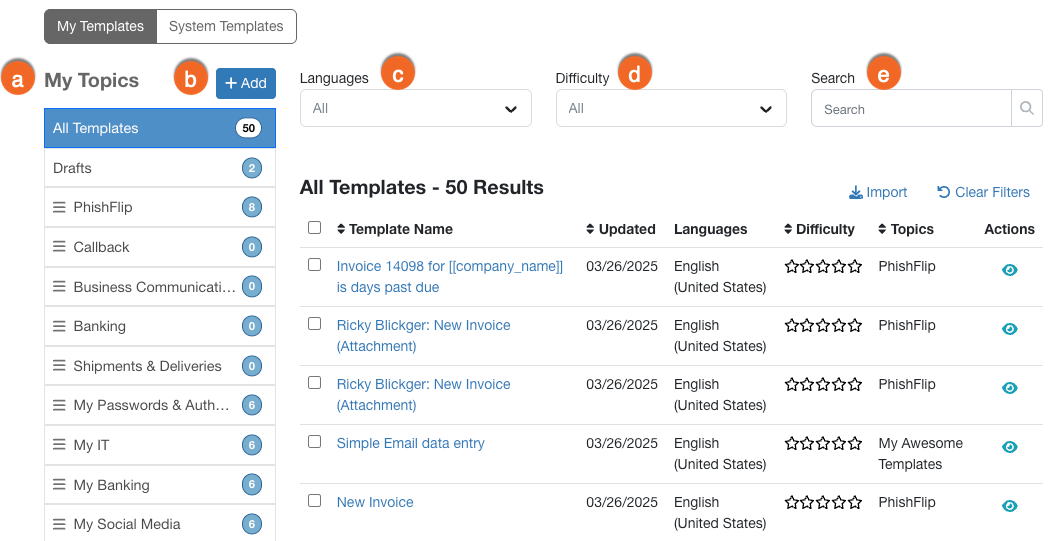
Dans la section Mes modèles, vous pouvez appliquer des filtres pour consulter et rechercher des modèles. Pour en savoir plus sur ces filtres, consultez la capture d’écran et la liste ci-dessous.
-
Mes thèmes : utilisez ce menu de la barre latérale pour afficher et sélectionner les différents thèmes personnalisés.
Conseil :vous pouvez sélectionner plusieurs thèmes simultanément. Cliquez sur une ligne de thème pour la sélectionner et la mettre en surbrillance. Pour désélectionner un thème, cliquez à nouveau sur la ligne de thème ; cela supprimera la surbrillance. - + Ajouter : utilisez ce bouton pour créer et ajouter de nouveaux thèmes au menu de la barre latérale Mes thèmes.
- Langues : utilisez ce filtre pour trouver des modèles localisés dans les langues sélectionnées.
- Difficulté : utilisez ce filtre pour trouver des modèles avec le niveau de difficulté sélectionné. Pour en savoir plus, consultez notre article Présentation du niveau de difficulté des modèles.
- Rechercher : utilisez ce filtre pour trouver des modèles dont le titre contient un mot-clé spécifique.
Afficher les résultats de votre recherche
Une fois vos filtres sélectionnés, le tableau de résultats affichera les modèles correspondant aux critères de filtres sélectionnés. Pour en savoir plus sur le tableau des résultats, consultez la capture d’écran et la liste ci-dessous :
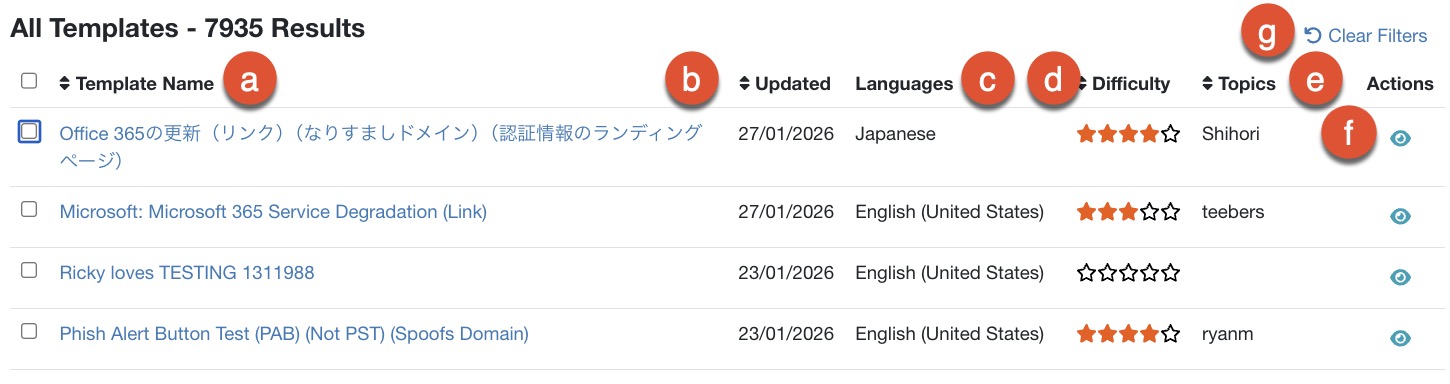
- Nom du modèle : cette colonne affiche le nom du modèle.
- Mise à jour : cette colonne indique à quel moment le modèle a été mis à jour pour la dernière fois.
- Langues : cette colonne affiche la langue localisée utilisée dans le modèle.
- Difficulté : cette colonne affiche le niveau de difficulté attribué au modèle.
- Thèmes : cette colonne affiche les thèmes attribués au modèle.
- Aperçu : Cliquez sur l’icône en forme d’œil pour voir un aperçu du modèle.
- Supprimer les filtres : cliquez sur ce bouton pour supprimer tous les filtres sélectionnés et réinitialiser la liste des modèles.
Gestion de vos thèmes de modèle
La section Mes modèles peut également être utilisée pour ajouter, modifier et supprimer des thèmes de modèle. Ajoutez un thème à vos modèles pour trouver et sélectionner facilement les types de modèles que vous souhaitez ajouter à vos campagnes d’hameçonnage.
Ajout d’un thème
Pour ce faire, procédez comme suit :
- Connectez-vous à votre console KSAT.
- Accédez à Hameçonnage > Modèles d’hameçonnage.
-
Cliquez sur + Ajouter en regard de Mes thèmes.

- Dans ce champ de texte, saisissez le nom du thème.
- Cliquez sur Enregistrer.
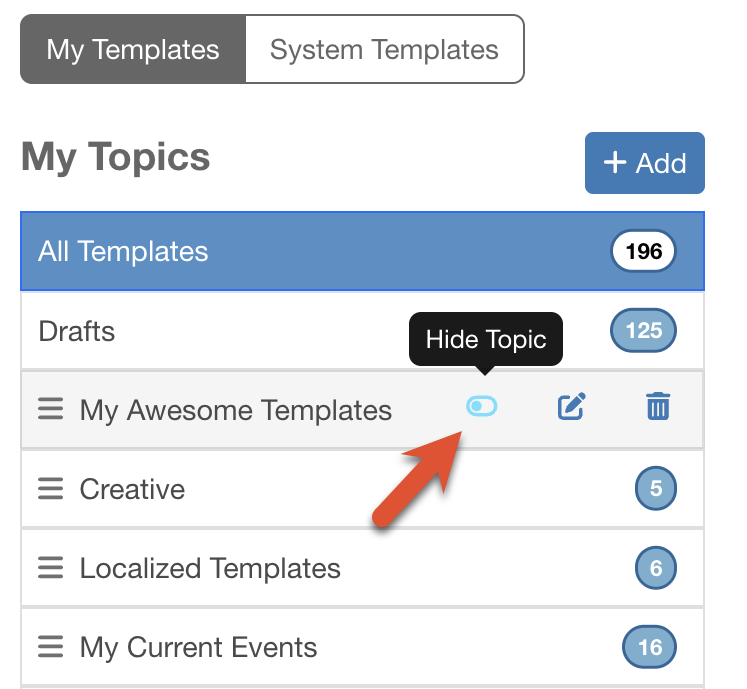
Une fois que vous avez ajouté des thèmes, vous pouvez les modifier ou les supprimer en passant la souris au-dessus du thème souhaité dans le menu de la barre latérale et en cliquant sur l’icône de crayon ou de corbeille .

Vous pouvez également masquer un thème de modèle en survolant le thème souhaité dans le menu de la barre latérale et en utilisant le commutateur Masquer le thème. Pour réafficher le thème, utilisez le commutateur Afficher les thèmes exclus puis sélectionnez Afficher le thème.
Ajout d’un modèle à un thème
Pour ajouter des modèles à des thèmes, procédez comme suit :
- Connectez-vous à votre console KSAT.
- Accédez à Hameçonnage > Modèles d’hameçonnage.
- Sélectionnez Mes modèles.
- Trouvez le modèle souhaité dans le tableau des résultats.
- Cochez la case en regard du modèle que vous souhaitez ajouter à un thème.
-
Dans le menu déroulant Sélectionner le thème, choisissez le thème auquel vous souhaitez ajouter le modèle.

- Cliquez sur Ajouter.
Suppression d’un modèle dans un thème
Pour supprimer des modèles dans des thèmes, procédez comme suit :
- Connectez-vous à votre console KSAT.
- Accédez à Hameçonnage > Modèles d’hameçonnage.
- Sélectionnez Mes modèles.
- Trouvez le modèle souhaité dans le tableau des résultats.
- Cochez la case en regard du modèle.
-
Dans le menu déroulant Sélectionner le thème, choisissez le thème duquel vous souhaitez supprimer le modèle.

- Cliquez sur Supprimer pour supprimer le modèle du thème.
Créer des campagnes d’hameçonnage avec des thèmes de modèles
Lorsque vous créez des campagnes d’hameçonnage, vous accédez à la page Nouvelle campagne d’hameçonnage, qui comprend un menu déroulant Thèmes du modèle. Sélectionnez les thèmes de vos modèles d’hameçonnage dans ce menu déroulant.
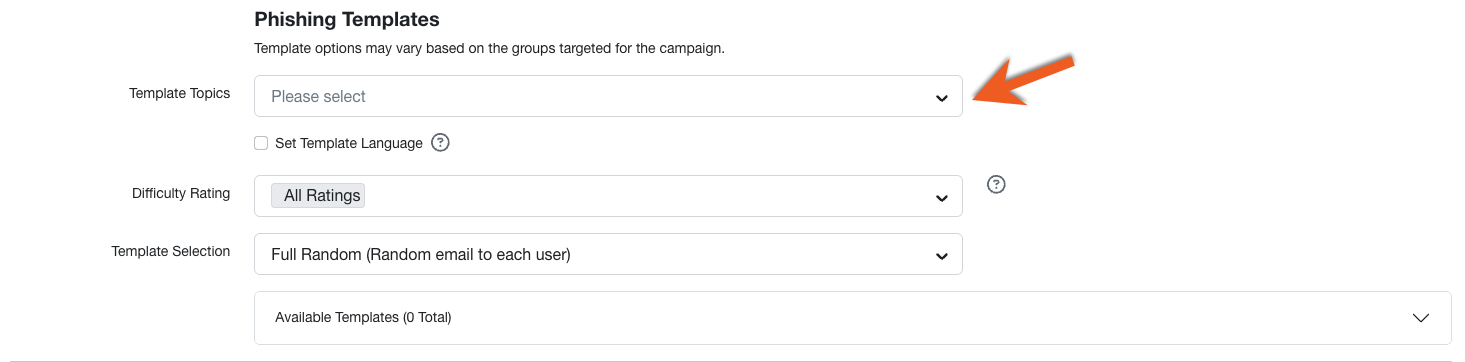
Le menu déroulant Sélection des modèles vous permet de sélectionner de quelle manière vos utilisateurs recevront leurs e-mails. Vous pouvez sélectionner un modèle spécifique ou utiliser l’un de nos modèles sélectionnés automatiquement : Sélectionné par AIDA, Entièrement aléatoire ou Aléatoire. Si vous choisissez d’utiliser un modèle spécifique, le menu déroulant Modèle spécifique s’affiche. Pour en savoir plus, consultez notre article Présentation de la sélection de modèle automatisée.
Le menu déroulant Modèles disponibles vous permet d’afficher la liste des modèles d’hameçonnage qui seront envoyés à vos utilisateurs. Cette liste comporte le Nom du modèle, les Thèmes et les Langues. Vous pouvez également voir un aperçu du modèle.