Tous les utilisateurs ajoutés dans votre console KSAT ont un profil personnel qui affiche leurs performances aux tests de sécurité relatifs à l’hameçonnage, leur avancement dans la formation, leur score de risque et leur pourcentage de Phish-prone. Les informations sur l’utilisateur telles que son adresse e-mail ou l’intitulé de son poste y figurent également et peuvent être éditées manuellement si besoin.
Une fois que vous avez ajouté des utilisateurs dans la console, ils figurent dans la liste des utilisateurs. Pour consulter cette liste, accédez au sous-onglet Utilisateurs de l’onglet Utilisateurs. Sélectionnez le nom ou l’adresse e-mail d’un utilisateur spécifique pour consulter son profil.

Sous-onglet Tableau de bord de l’utilisateur
Lorsque vous sélectionnez un utilisateur dans la liste, vous accédez à son Tableau de bord de l’utilisateur. Ce sous-onglet présente les résultats de l’utilisateur aux tests d’hameçonnage, ses différentes tâches de formation et son score de risque. Vous avez également accès au bouton Emprunter l’identité de l’utilisateur, qui permet de naviguer sur KnowBe4 comme si vous étiez l’utilisateur en question et de réaliser des actions en son nom. Pour en savoir plus, consultez la section Emprunter l’identité de l’utilisateur de cet article.

- Noms et groupes : cette zone affiche le nom de l’utilisateur et le nombre de groupes dont il est membre. Pour afficher la liste de ces groupes, sélectionnez Groupes.
-
Résultats de l’hameçonnage : cette section indique le pourcentage de Phish-prone de l’utilisateur, le nombre d’e-mails d’hameçonnage simulés qu’il a reçus, le nombre d’échecs aux tests d’hameçonnage et le nombre d’e-mails d’hameçonnage simulés signalés.
-
Sélectionnez le bouton Échecs d’hameçonnage par type pour afficher un graphique des différents types d’échecs de cet utilisateur.

-
-
Tâches de formation : cette section affiche le pourcentage d'achèvement des formations de l'utilisateur ainsi que le nombre de formations en cours, achevées et non commencées.
Important : les campagnes de formation facultatives ne sont pas incluses dans le widgetTâches de formation.-
Sélectionnez le bouton Afficher les détails de la formation pour afficher un graphique des campagnes en cours de l’utilisateur. Ce graphique peut être filtré par statut.

-
- Emprunter l’identité de l’utilisateur : ce bouton vous permet de visualiser la session KnowBe4 de l’utilisateur. Lorsque vous sélectionnez ce bouton, vous pouvez visualiser exactement ce que cet utilisateur voit lorsqu’il se connecte à sa console KnowBe4 ou à son Tableau de bord de la formation. De plus, vous pouvez effectuer des actions en son nom. Pour en savoir plus, consultez la section Emprunter l’identité de l’utilisateur de cet article.
-
Risque : cette section affiche le Score de risque, les facteurs de risque et un graphique linéaire de l’historique de risque de l’utilisateur. Pour en savoir plus sur les risques utilisateur, consultez notre Guide sur le moteur SmartRisk™ et le score de risque

Sous-onglet Hameçonnage
Le sous-onglet Hameçonnage indique le pourcentage personnel de Phish-prone de l’utilisateur. Le calcul du pourcentage de Phish-prone se base sur le nombre d’échecs aux tests d’hameçonnage rapporté au nombre d’e-mails d’hameçonnage envoyés. Consultez l’article Échecs et pourcentages de Phish-prone pour en savoir plus sur le pourcentage de Phish-prone.
Ce sous-onglet répertorie également chaque e-mail d’hameçonnage simulé avec lequel l’utilisateur a interagi. Cela inclut des actions telles qu’un clic sur un lien, l’ouverture d’une pièce jointe ou encore le signalement d’un e-mail via le Phish Alert Button (PAB). Passez le pointeur de votre souris sur une coche pour afficher l’horodatage de l’interaction correspondante.
Sélectionnez Télécharger un fichier CSV pour générer un fichier CSV contenant les informations sur l’hameçonnage correspondantes. Vous pouvez ensuite télécharger ce document à partir du sous-onglet Centre de téléchargements. Pour en savoir plus, consultez notre présentation du centre de téléchargements.
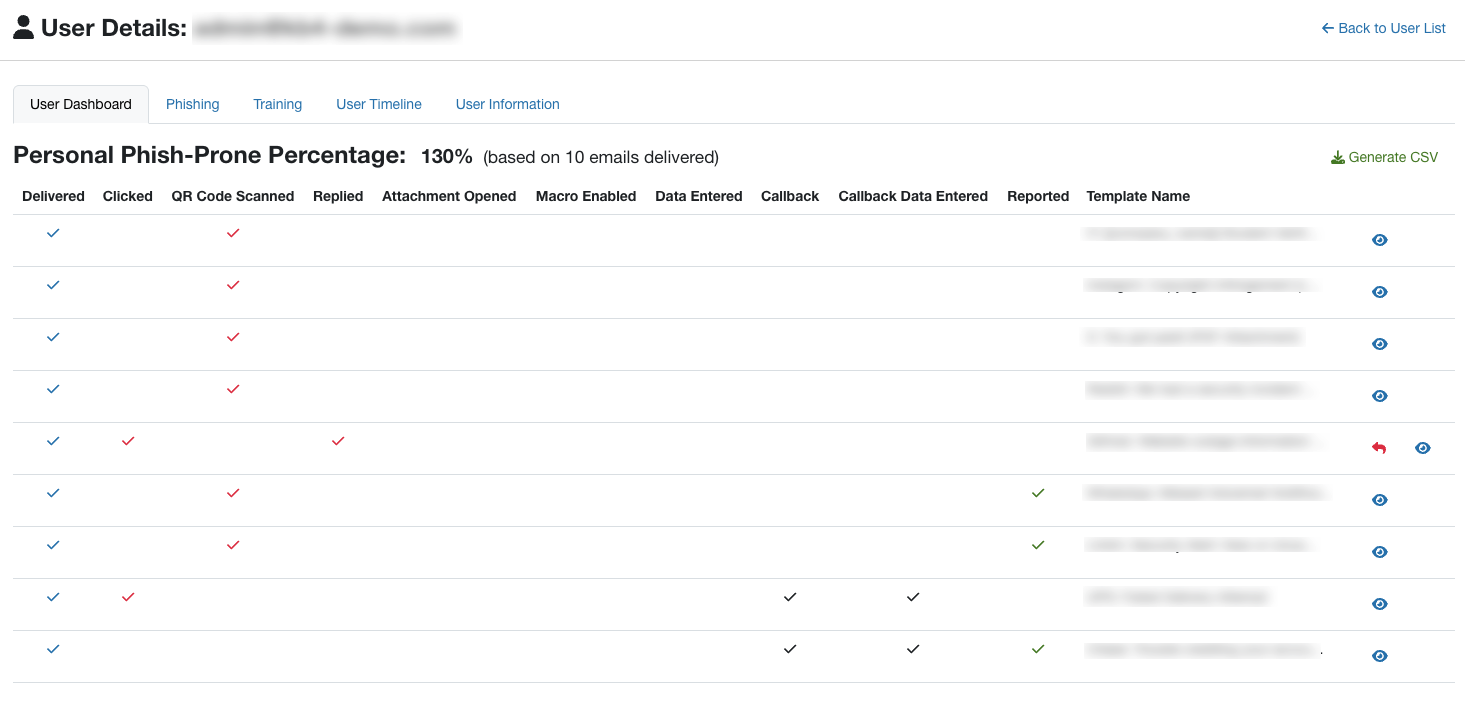
Pour voir le modèle d’hameçonnage avec lequel l’utilisateur a interagi, sélectionnez l’icône en forme d’œil pour afficher un aperçu de l’e-mail.
Sous-onglet Formation
Le sous-onglet Formation affiche toutes les campagnes auxquelles l’utilisateur a été inscrit. Vous verrez, pour chaque campagne, la date d’inscription de l’utilisateur, s’il a commencé sa formation, le temps consacré, le temps restant avant la date d’échéance, la note obtenue, le statut d’achèvement et les éventuelles actualisations des connaissances avec AIDA disponibles.
Sélectionnez Télécharger un fichier CSV pour créer un fichier CSV contenant les informations sur la formation concernée.
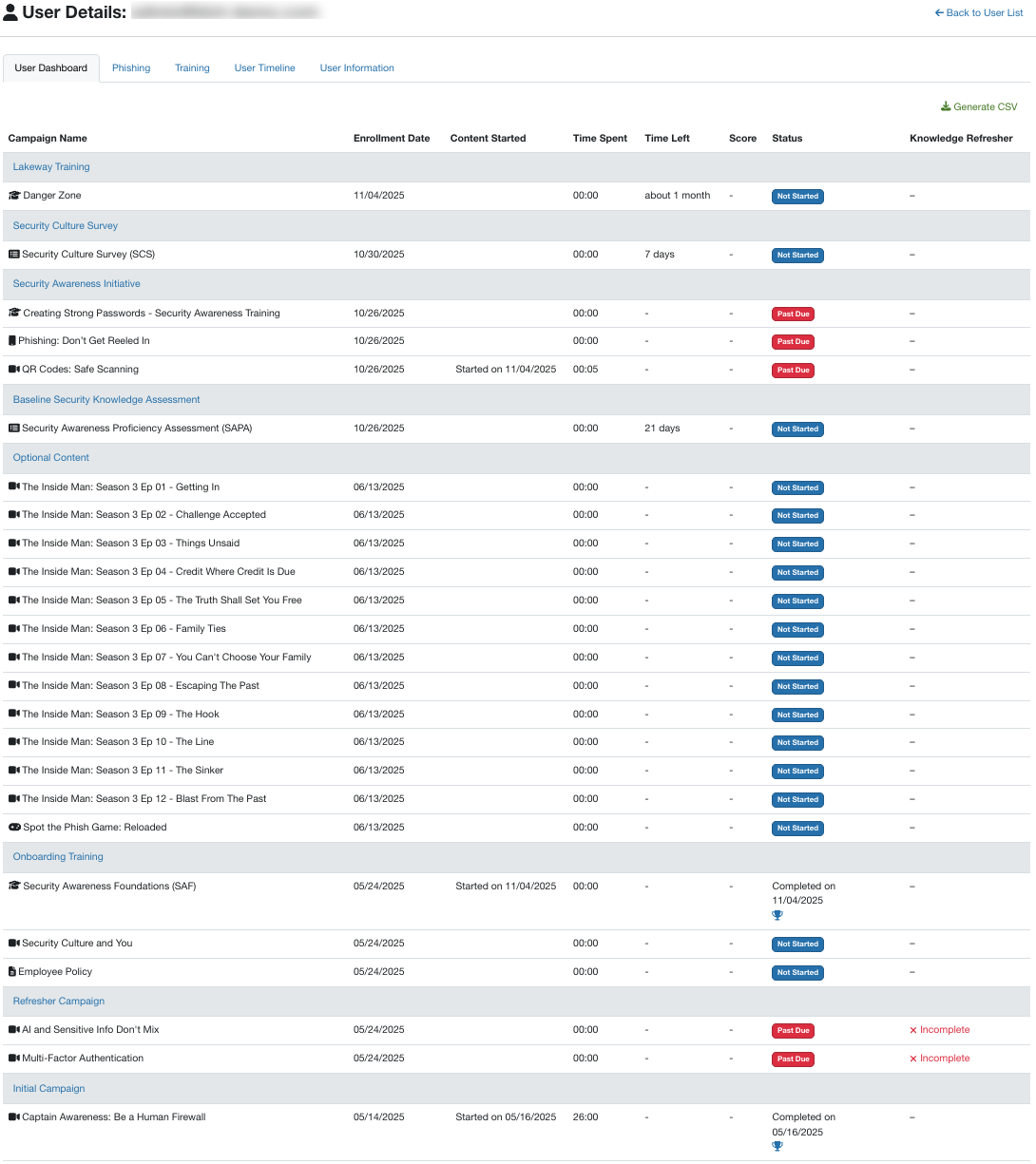
Si vous souhaitez télécharger un certificat d’achèvement pour l’une de ces tâches de formation, sélectionnez l’icône en forme de trophée dans le statut d’achèvement de cette tâche.
Sous-onglet Calendrier de l’utilisateur
Le sous-onglet Calendrier de l’utilisateur affiche l’historique complet des tests d’hameçonnage de l’utilisateur, les e-mails associés et la console de formation elle-même.

Utilisez les menus déroulants en haut de la page pour filtrer vos résultats par type d’événement, source ou plage de dates.

Dans le menu déroulant Type d’événement, vous pouvez sélectionner un ou plusieurs types d’événement, notamment Hameçonnage réussi ou Cours démarré. Pour supprimer du filtre un des types d’événements sélectionnés, sélectionnez l’icône X en regard du nom du type d’événement.

Dans le menu déroulant Source, vous pouvez sélectionner un ou plusieurs types de sources, tels que SecurityCoach.
Dans le menu déroulant Plage de dates, vous pouvez sélectionner des périodes courantes telles que Dernier trimestre ou Depuis le début de l’année. Vous pouvez également sélectionner Plage de dates personnalisée pour préciser des dates de début et de fin spécifiques.
Le calendrier de l’utilisateur enregistre tous les événements ci-dessous.
| Types d’événements KSAT | Événement |
|---|---|
| Événements utilisateur généraux |
|
| Événements liés à un test d’hameçonnage |
|
| Événements liés à la formation |
|
| Autre |
Remarque : les événements de violation de données peuvent indiquer une date antérieure à l’ajout de votre utilisateur à la console. Cela s’explique par le fait que le calendrier de l’utilisateur utilise la date à laquelle une violation de données a été signalée. Par exemple, un utilisateur ajouté à la console en 2018 peut avoir été identifié comme faisant partie d’une fuite de données signalée en 2012. |
| Types d’événements personnalisés | Événement |
|---|---|
| Événements créés par l’utilisateur |
Une liste de tous les types d’événements personnalisés créés via l’API de suivi des événements utilisateur s’affichera dans la section Événements utilisateur du menu déroulant Type d’événement. Pour en savoir plus, consultez notre article Présentation de l’API de suivi des événements utilisateur. |
| Types d’événements visibles pour les abonnés Platine et Diamant. | Événement |
|---|---|
| Événements administrateur |
|
| Événements PasswordIQ |
|
| Événements SecurityCoach |
|
| Types d’événements SecurityCoach | Événement |
|---|---|
| Événements administrateur |
Remarque : l’aperçu SecurityTip affichera la langue de l’utilisateur cible utilisée au moment de la livraison. |
Sous-onglet Informations utilisateur
Le sous-onglet Informations utilisateur répertorie les attributs de l’utilisateur, tels que les langues de l’utilisateur, l’intitulé du poste, les détails du compte utilisateur et le nombre de connexions. Vous pouvez également activer des fonctionnalités telles que l’authentification multifacteur (MFA) depuis cette page.
Modification des informations utilisateur
Vous pouvez éditer les informations d’un utilisateur de trois manières différentes. Ces trois méthodes figurent ci-dessous, la méthode à privilégier étant indiquée en premier :
- Synchronisez automatiquement votre liste d’utilisateurs grâce à l’approvisionnement d’utilisateurs.
- Une bonne pratique consiste à modifier les informations des utilisateurs auprès de votre fournisseur d’identité lorsque vous utilisez l’approvisionnement d’utilisateurs et d’autoriser la prochaine synchronisation à mettre à jour les informations des utilisateurs.
- Lorsque vous utilisez l’approvisionnement d’utilisateurs pour synchroniser les informations utilisateur, les autres méthodes ne peuvent pas modifier la plupart des paramètres.
- Pour en savoir plus, consultez notre Guide de configuration de l’intégration Active Directory (ADI) ou notre Guide de configuration SCIM.
- Importez un fichier CSV que vous avez préparé préalablement.
- Accédez à Utilisateurs > Importer des utilisateurs. Sélectionnez ensuite le bouton Importer un fichier CSV. Vous pouvez alors importer un fichier CSV contenant les adresses e-mail de vos utilisateurs ainsi que toute information supplémentaire que vous souhaitez inclure à leur sujet.
- Assurez-vous de respecter les étapes de formatage indiquées dans notre article Importer des utilisateurs à l’aide d’un fichier CSV lorsque vous ajoutez des champs et des informations utilisateur dans votre fichier CSV.
- Modifiez manuellement le profil d’un utilisateur à partir du sous-onglet Informations utilisateur.
Détails du compte d’utilisateur
Pour en savoir plus sur les différents domaines et champs du sous-onglet Informations utilisateur, consultez la capture d’écran annotée et la liste ci-dessous :

- Détails du compte d’utilisateur : cette section affiche l’historique de base du compte et les données de connexion, telles que le nombre de connexions de l’utilisateur, la date d’envoi de son e-mail de confirmation et la dernière adresse IP utilisée pour se connecter.
- Type d’utilisateur : cette option vous permet d’associer le profil à un type d’utilisateur. Pour en savoir plus sur l’importation d’utilisateurs, consultez l’article Importer des utilisateurs à l’aide d’un fichier CSV.
- Langue d’hameçonnage : cette option vous permet d’envoyer les tests de sécurité relatifs à l’hameçonnage dans une langue spécifique.
- Langue de formation : cette option vous permet de modifier la langue de l’utilisateur dans la Learner Experience.
- Fin de l’absence du bureau : cette option vous permet de suspendre les notifications de formation d’un utilisateur pendant son absence jusqu’à la date sélectionnée. Les notifications envoyées aux responsables et aux administrateurs concernant cet utilisateur seront suspendues. Ce champ précédemment appelé Absent du bureau jusqu’au et a été renommé.
-
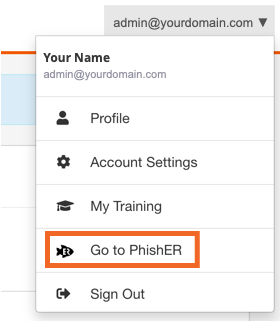
PhishER : vous pouvez activer ou désactiver l’accès d’un utilisateur à PhishER. Par défaut, l’accès à PhishER est désactivé pour les utilisateurs et activé pour les administrateurs. En tant qu’administrateur, vous pouvez désactiver et réactiver votre propre accès à PhishER. Si PhishER est activé, le menu déroulant affiche l’option Accéder à PhishER lorsque vous sélectionnez votre adresse e-mail dans l’angle supérieur droit de la console KSAT.
- Authentification multifacteur : vous pouvez activer l’authentification multifacteur (MFA) pour vos utilisateurs afin d’ajouter une couche supplémentaire de sécurité. Nous vous conseillons très vivement d’activer l’authentification multifacteur pour tous les utilisateurs ayant des rôles de sécurité élevés ou un accès administrateur. Pour en savoir plus sur la MFA, consultez notre article Activer l’authentification à deux facteurs ou multifacteur sur votre compte.
Emprunter l’identité de l’utilisateur
Le bouton Emprunter l’identité de l’utilisateur vous permet de visualiser l’expérience KnowBe4 d’un utilisateur spécifique. Cette fonctionnalité est utile si vous souhaitez voir ce que cet utilisateur voit lorsqu’il se connecte à KnowBe4. Elle peut être particulièrement intéressante lors de la configuration des autorisations d’un Rôle de sécurité pour un utilisateur ou lorsque vous avez besoin de partager l’expérience de vos utilisateurs.
Vous pouvez également effectuer des actions au nom de cet utilisateur tandis que vous empruntez son identité. Toute action effectuée lorsque vous empruntez l’identité d’un utilisateur sera appliquée à son compte. Par exemple, si vous empruntez l’identité d’un utilisateur et que vous commencez sa formation, celle-ci apparaîtra comme En cours pour cet utilisateur lors de sa prochaine connexion. Si vous terminez la formation qui lui est assignée, celle-ci apparaîtra alors comme Achevée pour cet utilisateur lors de sa prochaine connexion à KnowBe4.
Cette fonctionnalité ne peut être utilisée que pour usurper l’identité d’utilisateurs dont le mot de passe est configuré et qui ont confirmé leur compte KnowBe4 par e-mail. Il est impossible d’usurper l’identité des utilisateurs disposant de privilèges d’administrateur dans votre console KnowBe4. De plus, chaque fois que l’identité d’un utilisateur est empruntée, l’événement est consigné dans le journal d’audit.
-
Quand vous accédez au sous-onglet Tableau de bord de l’utilisateur, le bouton Emprunter l’identité de l’utilisateur s’affiche dans l’angle supérieur droit.

-
Quand vous sélectionnez le bouton, une demande de confirmation s’affiche.

-
Sélectionnez Confirmer pour emprunter l’identité de l’utilisateur. Cela vous permet de voir exactement ce que voit l’utilisateur lorsqu’il est connecté à KnowBe4 et d’effectuer des actions en son nom. Par exemple, quand vous empruntez l’identité de l’un de vos utilisateurs, vous pouvez afficher son tableau de bord de formation et voir les formations qui lui ont été assignées.

De plus, si vous configurez un rôle de sécurité pour un utilisateur, vous pouvez emprunter son identité afin de connaître le niveau d’accès qui lui a été attribué pour son tableau de bord KnowBe4.

-
Quand vous avez terminé, sélectionnez Cliquez ici dans l’angle supérieur droit pour revenir à votre console KSAT.
