Les clients Platine ou Diamant peuvent utiliser la fonctionnalité Groupes intelligents pour créer des groupes d’utilisateurs dynamiques selon des ensembles de critères personnalisés. La création de groupes intelligents vous permet d’automatiser l’hameçonnage, la formation et les processus de création de rapport dans votre console KSAT.
Si vous n’avez jamais créé de groupe intelligent, nous vous recommandons de commencer par lire notre article Qu’est-ce qu’un groupe intelligent? pour savoir en quoi consistent les groupes intelligents et comment vous pouvez les utiliser. Vous pouvez également consulter notre Guide de démarrage des groupes intelligents pour apprendre comment créer des groupes intelligents.
Dans ce glossaire, vous découvrirez quels sont les différents types de critères de groupe intelligent disponibles et comment les utiliser pour automatiser des processus dans votre console KSAT.
Options des critères
Certains types de critères des groupes intelligents comprennent également des options de critère. Nous vous proposons deux types d’options de critère : les options Période et les options Événement d’hameçonnage. Ces options vous permettent de personnaliser plus encore vos groupes intelligents pour correspondre aux besoins de votre organisation.
Pour en apprendre davantage au sujet de ces options, consultez les sous-sections Options de période et Options d’événement d’hameçonnage ci-dessous.
Options de période
Les options de période incluent les types de critères suivants : Plage de dates, Durée et N’importe laquelle
L’option Plage de dates est celle qui convient le mieux aux groupes intelligents qui dépendent d’une période spécifique. Par exemple, pour créer un groupe intelligent de l’ensemble des utilisateurs qui ont échoué à un test d’hameçonnage entre le 01/01/2022 et le 01/04/2022, vous pourriez utiliser l’option de critère Plage de dates.
L’option Durée est celle qui convient le mieux aux groupes intelligents qui devraient évoluer constamment au fil du temps. Par exemple, si vous souhaitez créer un groupe d’utilisateurs qui ont échoué à un test d’hameçonnage au cours du mois dernier, vous pourriez utiliser la durée Au cours des quatre dernières semaines plutôt que de définir une plage de dates spécifiques. Cette option permettra de préserver l’exactitude de votre groupe intelligent au fil du temps.
L’option N’importe lequel est celle qui convient le mieux aux groupes intelligents qui ne dépendent pas d’une période précise. Par exemple, si vous créez un groupe intelligent qui assigne automatiquement une formation annuelle à vos utilisateurs, vous pourriez utiliser l’option N’importe lequel. Dans cet exemple, les nouvelles recrues seraient ajoutées au groupe intelligent à mesure qu’elles sont ajoutées dans la console KSAT et les utilisateurs existants ne seraient pas supprimés du groupe au fil du temps.
Pour apprendre comment configurer les options de période, cliquez sur les onglets ci-dessous :
Plage de dates
Cliquez sur l’option Plage de dates pour n’utiliser que l’information qui correspond à une plage de dates spécifique. Vous pouvez utiliser cette option pour définir trois types de plage de dates :
- Dates de début et de fin spécifiques
- À ou après une date précise
- À ou avant une date précise
Pour plus d’informations sur ces options, consultez le tableau ci-dessous :
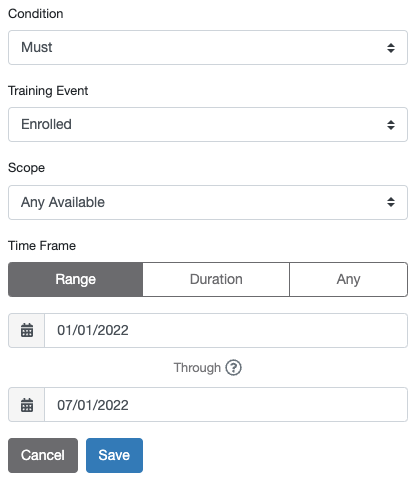 |
Dates de début et de fin spécifiques Pour définir des dates de début et de fin particulières, suivez les étapes ci-dessous :
Remarque : La console KSAT calcule les plages de dates en temps universel (UTC) (- 00 : 00). Nous vous recommandons d’ajouter un jour à votre date de fin souhaitée afin de tenir compte de tous les décalages horaires. Par exemple, si vous voulez créer un groupe intelligent d’utilisateurs qui ont échoué au test d’hameçonnage entre les dates du 21/07/2022 et du 31/07/2022, sélectionnez les dates du 21/07/2022 et du 01/08/2022. À ou après une date précise Pour préciser vos critères selon des événements qui se sont produits à ou après une date en particulier, cliquez sur la première icône du calendrier et sélectionnez la date de début souhaitée. Laissez le deuxième champ de date vide. À ou avant une date précise Pour préciser vos critères selon des événements qui se sont produits à ou avant une date précise, cliquez sur la deuxième icône du calendrier et sélectionnez la date de fin souhaitée. Laissez le premier champ de date vide. |
Durée
Cliquez sur l’option Durée pour préciser vos critères à l’aide de la durée relative. Vous pouvez choisir entre Avant le/la/les dernier/ère/s ou Au cours du/de la/des dernier/ère/s. Ensuite, vous pouvez choisir un nombre précis de jours, de semaines ou de mois.
Suivez les étapes ci-dessous pour définir une durée :
 |
|
N’importe lequel
Cliquez sur l’option N’importe lequel pour inclure n’importe quelle période depuis que vous avez créé votre compte KnowBe4, incluant les événements à venir. Le groupe intelligent se mettra à jour continuellement au fil du temps.
Options d’événement d’hameçonnage
Les types de critères Événement d’hameçonnage, Événement PhishFlip et Après la formation nécessitent que vous sélectionniez une option d’événement d’hameçonnage. Un événement d’hameçonnage est ce qui se passe lorsqu’un utilisateur reçoit un test de sécurité en matière d’hameçonnage (PST).
Chaque courriel envoyé dans une campagne d’hameçonnage est un PST. Si un utilisateur interagit avec le courriel d’une manière non sécuritaire, cette action est considérée comme un échec et l’utilisateur échoue le test. Les campagnes d’hameçonnage peuvent tester plusieurs vecteurs d’attaque à la fois, de sorte qu’un utilisateur peut subir plusieurs échecs à partir d’un seul PST raté. Par exemple, si un utilisateur clique sur un lien d’hameçonnage simulé et saisit des données sur une page de destination dans un même PST, cet utilisateur a deux échecs, mais un seul PST échoué. Vous pouvez utiliser le type de critère Événement d’hameçonnage pour filtrer l’un ou l’autre de ces indicateurs.
Vous pouvez utiliser les options d’événement d’hameçonnage pour filtrer les échecs selon des types précis dans votre groupe intelligent. Pour plus d’informations sur les options d’événement d’hameçonnage, voir le tableau ci-dessous.
| Option de l’événement d’hameçonnage | Fonction |
|---|---|
| Test d’hameçonnage raté | Cette option dénombre les PST auxquels un utilisateur a échoué. |
| Test d’hameçonnage réussi | Cette option dénombre les PST qu’un utilisateur a reçus et auxquels il n’a pas échoué. |
| Tous les échecs | Cette option dénombre les échecs d’un utilisateur, incluant les échecs à l’hameçonnage par rappel ou à l’hameçonnage par code QR. |
| Tous les échecs, sauf les clics | Cette option dénombre les échecs d’un utilisateur, à l’exclusion des échecs où l’utilisateur a cliqué sur un lien d’hameçonnage simulé. |
| A cliqué | Cette option dénombre les liens d’hameçonnage simulé sur lesquels un utilisateur a cliqué. |
| A répondu | Cette option dénombre les fois où un utilisateur a répondu à un PST. |
| Pièce jointe ouverte | Cette option dénombre les fois où un utilisateur a ouvert une pièce jointe dans un PST. |
| Macro activée | Cette option dénombre les fois où un utilisateur a activé une macro dans une pièce jointe d’un PST. |
| Données saisies | Cette option dénombre les fois où un utilisateur a saisi des informations sur une page de destination de saisie de données qui était liée au PST. |
| Code QR balayé | Cette option dénombre les fois où un utilisateur a échoué à un PST par code QR. |
| Rappel | Cette option dénombre les fois où un utilisateur a entré le code de rappel d’un courriel d’hameçonnage par rappel. |
| Données saisies suite au rappel | Cette option dénombre les fois où un utilisateur a entré le second code de rappel d’un courriel d’hameçonnage par rappel. |
| Courriel signalé |
Cette option dénombre les fois où un utilisateur a signalé un PST à l’aide du Phish Alert Button (PAB). Cette option comprend tous les utilisateurs qui ont signalé le PST, même ceux qui ont échoué au test avant ou après l’avoir signalé. |
| Courriel reçu | Cette option dénombre les fois où un utilisateur a reçu un PST. |
| Retourné |
Cette option dénombre les fois où l’on a envoyé un PST à un utilisateur, mais où il ne l’a pas reçu. Vous pouvez afficher la raison du courriel retourné dans l’onglet Utilisateurs d’une campagne individuelle. Pour plus d’informations, consultez notre article Comment surveiller et examiner les campagnes d’hameçonnage. |
| Ouvert | Cette option dénombre les PST ouverts par un utilisateur, qu’il ait échoué ou non au test. |
Critères d’utilisateur
Vous pouvez utiliser nos types de critères Champ utilisateur et Date de l’utilisateur pour personnaliser vos groupes intelligents selon des informations utilisateur spécifiques.
Pour en savoir plus au sujet de ces options, consultez les sous-sections Champ utilisateur et Date de l’utilisateur ci-dessous.
Critères basés sur le champ utilisateur
Le type de critère Champ utilisateur filtre les utilisateurs selon les champs dans leur onglet Informations sur les utilisateurs. Ce type de critère inclut les champs Titre du poste et Emplacement de votre console KSAT.
Vous pouvez également inclure un Champ personnalisé pour répondre aux besoins de votre organisation. Par exemple, si votre organisation a des bureaux dans plusieurs pays, vous pouvez ajouter les pays dans un champ personnalisé. Puis, vous pouvez inclure ce champ personnalisé dans le critère Champ utilisateur pour regrouper les utilisateurs par pays. Vous pouvez créer des groupes intelligents pour assigner des formation ou de l’hameçonnage spécifique à des utilisateurs en fonction du pays où se trouvent les bureaux.
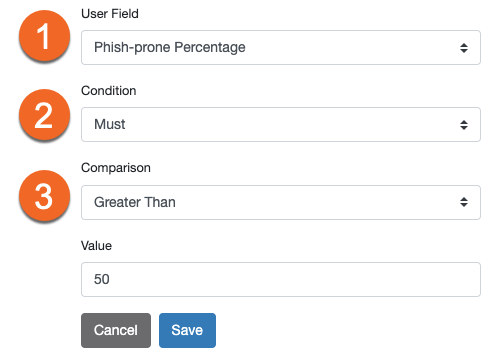
Pour plus d’informations au sujet de chacune des options Champ utilisateur, voir ci-dessous.
 |
|
La capture d’écran présentée en exemple ci-dessus crée un critère qui indique :
| Champ utilisateur | Le pourcentage de susceptibilité à l’hameçonnage (Phish-prone Percentage) doit être supérieur à 50. |
|---|
Critères basés sur la date
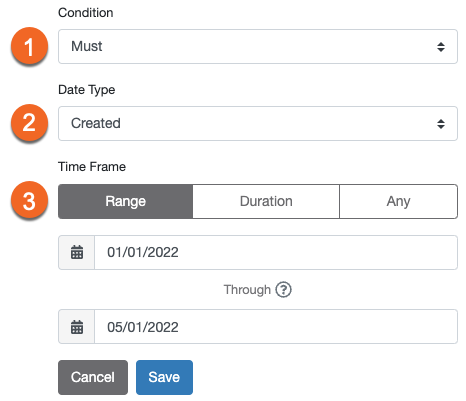
Le critère Date de l’utilisateur filtre les données selon des dates spécifiques à l’utilisateur. Pour plus d’informations au sujet de chaque option, voir ci-dessous :
 |
|
La capture d’écran présentée en exemple ci-dessus crée un critère qui indique :
| Date de l’utilisateur | L’utilisateur doit avoir été créé entre le 01/01/202 et le 01/05/2022. |
|---|
Critères d’événement
Vous pouvez utiliser le type de critère Événement pour personnaliser votre groupe intelligent en fonction des actions de vos utilisateurs.
Pour en savoir plus au sujet de chacune de ces options, consultez les sous-sections Événement d’hameçonnage, Événement PhishFlip, Événement de violation, Événement PasswordIQ, État PasswordIQ et Événement personnalisé ci-dessous.
Critères basés sur l’événement d’hameçonnage
Le critère Événement d’hameçonnage filtre les utilisateurs en fonction de leurs actions lors des tests d’hameçonnage simulé. Pour plus d’informations au sujet de chaque option, voir ci-dessous :
 |
|
La capture d’écran présentée en exemple ci-dessus crée un critère qui indique :
| Événement d’hameçonnage | L’utilisateur ne doit pas avoir activé une macro plus d’une fois. |
|---|
Critères basés sur l’événement PhishFlip
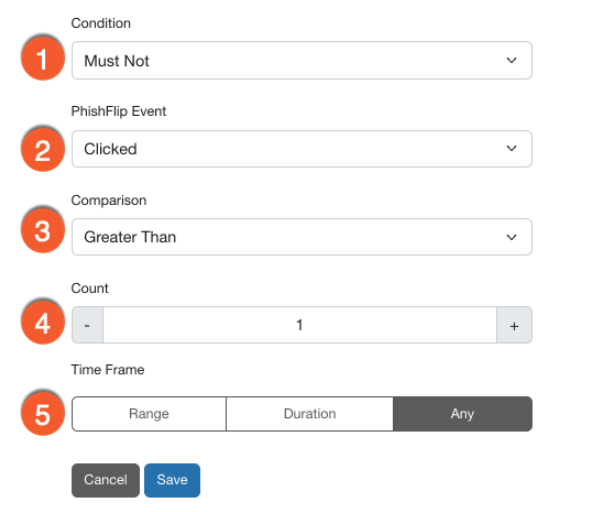
Le critère Événement PhishFlip filtre les utilisateurs selon leurs actions lors des tests d’hameçonnage simulé d’une campagne PhishFlip. Ces types de critères sont uniquement disponibles lorsque vous utilisez les fonctions PhishER et PhishFlip. Pour plus d’informations au sujet de chaque option, voir ci-dessous :
 |
|
La capture d’écran présentée en exemple ci-dessus crée un critère qui indique :
| Événement PhishFlip | L’utilisateur ne doit pas avoir cliqué plus d’une fois sur un courriel d’hameçonnage détourné. |
|---|
Critères basés sur l’événement de violation
Le type de critère Événement de violation filtre les utilisateurs selon le fait qu’ils ont été victimes ou non d’une violation de données.
Lorsqu’une analyse Email Exposure Check Pro (EEC Pro) indique qu’un utilisateur a été victime d’une violation de données, cet événement de violation est automatiquement ajouté à la chronologie de l’utilisateur. Pour plus d’informations au sujet de chaque option, voir ci-dessous :
 |
|
La capture d’écran présentée en exemple ci-dessus crée un critère qui indique :
| Événement de violation | L’utilisateur doit avoir été victime d’une violation de sécurité plus d’une fois. |
|---|
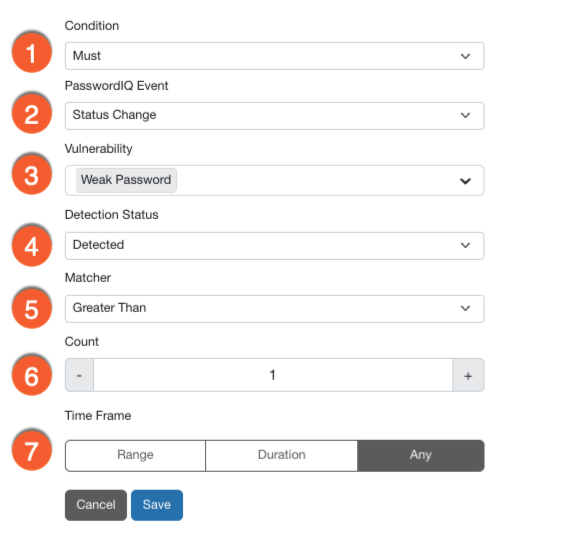
Critères d’Événement PasswordIQ
Le critère de type d’événement PasswordIQ filtre les utilisateurs en fonction du statut de détection de vulnérabilité de mot de passe. Pour plus d’informations au sujet de chaque option, voir ci-dessous :
 |
|
La capture d’écran présentée en exemple ci-dessus crée un critère qui indique :
| Événement PasswordIQ | L’utilisateur doit avoir un événement de Modification de statut détecté de type Détection de mot(s) de passe faible(s) plus d’une fois. |
|---|
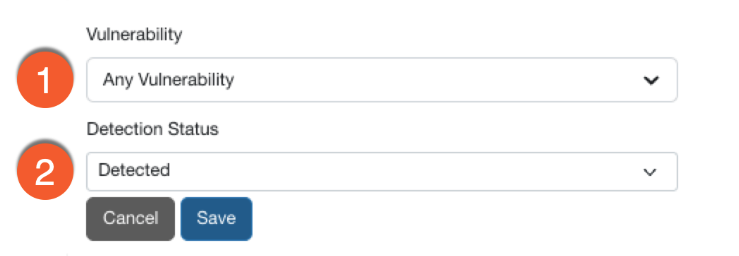
Critères d’État PasswordIQ
Le critère de type État PasswordIQ filtre les utilisateurs en fonction de si leur mot de passe a été détecté comme étant vulnérable. Pour plus d’informations au sujet de chaque option, voir ci-dessous :
 |
|
La capture d’écran présentée en exemple ci-dessus crée un critère qui indique :
| État PasswordIQ | L’utilisateur possède une vulnérabilité quelconque au statut détecté. |
|---|
Critères basés sur les événements personnalisés
Le type de critère Événement personnalisé filtre les utilisateurs selon les données externes sur les utilisateurs importées dans votre console KSAT à l’aide de l’Interface de programmation d’application (API) d’événement de l’utilisateur.
Pour plus d’informations au sujet de chaque option, voir ci-dessous :
 |
|
La capture d’écran présentée en exemple ci-dessus crée un critère qui indique :
| Événement personnalisé | L’utilisateur doit avoir participé à l’événement spécifié en exemple plus de trois fois. |
|---|
Critères de formation et d’évaluation
Nos types de critères Formation, Après la formation et Évaluation vous permettent de personnaliser vos groupes intelligents en fonction des cours et des évaluations que vos utilisateurs ont suivis.
Pour en savoir plus au sujet de chaque option, consultez les sous-sections Formation, Après la formation, Règles de détection SecurityCoach, Coaching en temps réel SecurityCoach et Évaluation ci-dessous.
Critères basés sur la formation
Le type de critère Formation filtre les utilisateurs selon leur participation aux campagnes de formation. Pour plus d’informations au sujet de chaque option, voir ci-dessous :
 |
|
La capture d’écran présentée en exemple ci-dessus crée un critère qui indique :
| Formation | L’utilisateur doit avoir commencé ces deux tâches au cours des deux derniers mois. |
|---|
Critères basés sur les actions après la formation
Le type de critère Après la formation filtre les utilisateurs selon leurs actions dans le cadre de tests d’hameçonnage simulé lorsqu’ils ont terminé leurs tâches de formation. Pour plus d’informations au sujet de chaque option, voir ci-dessous :
 |
|
La capture d’écran présentée en exemple ci-dessus crée un critère qui indique :
| Après la formation | L’utilisateur doit avoir signalé un courriel d’hameçonnage après avoir terminé « Utiliser le Phish Alert Button : signaler des courriels suspects ». |
|---|
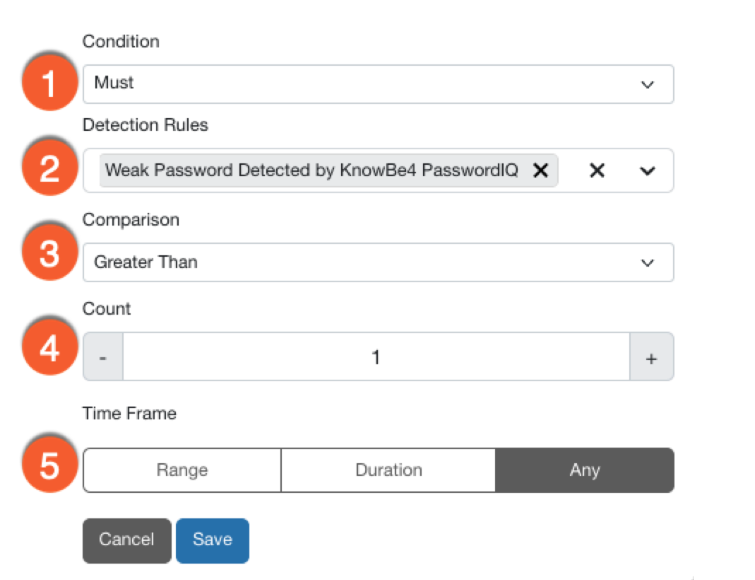
Critères des règles de détection SecurityCoach
Le critère de type Règles de détection SecurityCoach identifie le comportement de l’utilisateur en fonction des données des fournisseurs de sécurité intégrés et de KnowBe4. Pour plus d’informations au sujet de chaque option, voir ci-dessous :
 |
|
La capture d’écran présentée en exemple ci-dessus crée un critère qui indique :
| Règles de détection SecurityCoach | L’utilisateur doit avoir déclenché 1 règle de détection plus de 1 fois. |
|---|
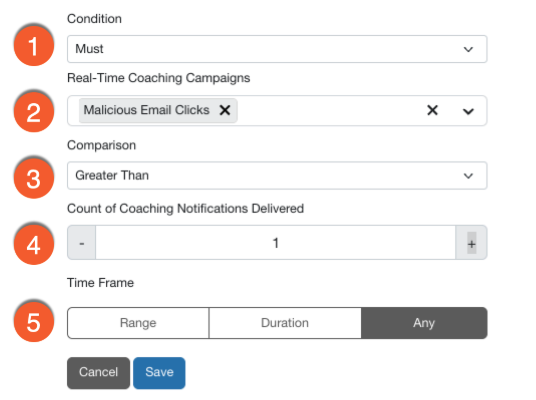
Critères du coaching en temps réel SecurityCoach
Le critère de type Coaching en temps réel SecurityCoach identifie les utilisateurs inscrit aux campagnes de coaching en temps réel SecurityCoach. Pour plus d’informations au sujet de chaque option, voir ci-dessous :
 |
|
La capture d’écran présentée en exemple ci-dessus crée un critère qui indique :
| Coaching en temps réel de SecurityCoach | L’utilisateur doit avoir reçu plus de 1 SecurityTip pour 1 campagne sélectionnée. |
|---|
Critères basés sur l’évaluation
Le type de critère Évaluation filtre les utilisateurs en fonction de leur note à l’évaluation des compétences en matière de sensibilisation à la sécurité (SAPA). Pour plus d’informations, voir ci-dessous :
 |
|
La capture d’écran présentée en exemple ci-dessus crée un critère qui indique :
| Évaluation | L’utilisateur doit avoir obtenu une note supérieure à 80 % à l’évaluation en lien avec les médias sociaux la plus récemment réalisée. |
|---|
Critères SmartRisk Engine
Vous pouvez utiliser les critères de SmartRisk Engine pour filtrer les utilisateurs en fonction de leur note de risque ou des types de sécurité, deux critères différents aux caractéristiques distinctes. Pour en savoir plus, consultez les sous-sections Critère de la note de risque et Critère du type de sécurité ci-dessous.
Critère de la note de risque
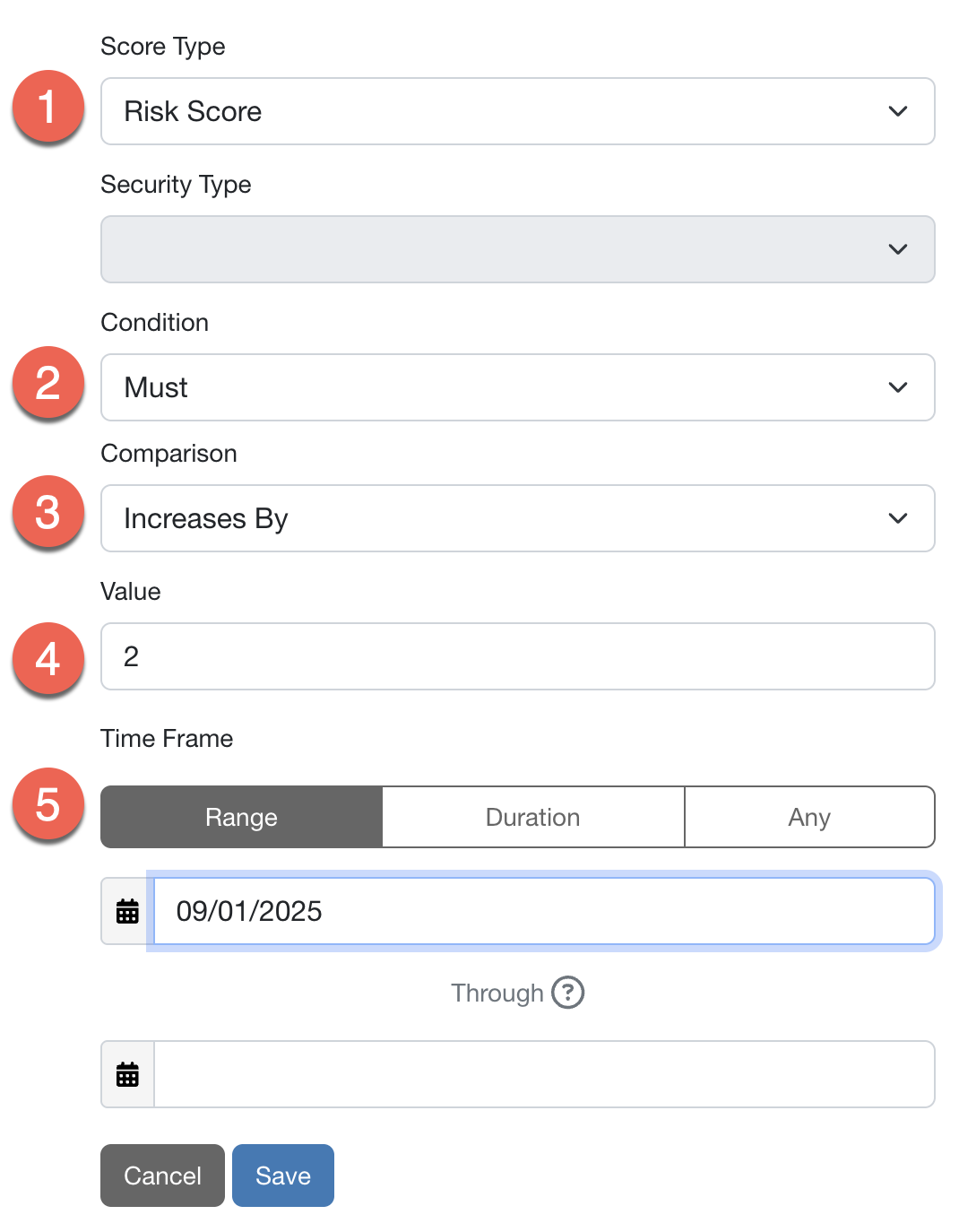
Le critère Note de risque vous permet de filtrer les utilisateurs selon leur note de risque. Pour plus d’informations au sujet de chaque option, voir ci-dessous :
 |
|
La capture d’écran présentée en exemple ci-dessus crée un critère qui indique :
| SmartRisk Engine | La note de risque doit avoir augmenté de 2 le ou après le 09/01/2025. |
|---|
Critères du type de sécurité
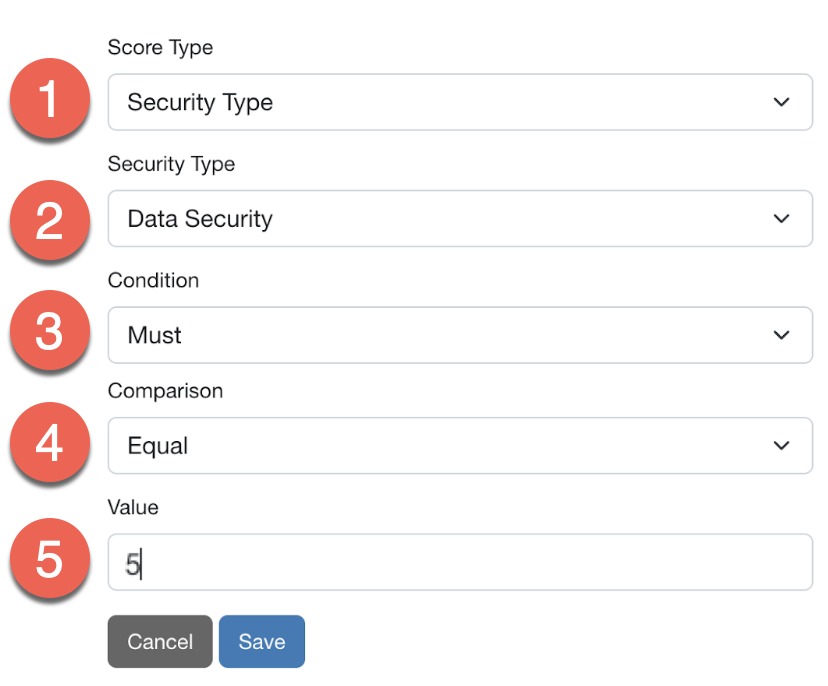
Les critères du Type de sécurité vous permettent de filtrer les utilisateurs selon leur note par type de sécurité. Pour plus d’informations au sujet de chaque option, voir ci-dessous :
 |
|
La capture d’écran présentée en exemple ci-dessus crée un critère qui indique :
| SmartRisk Engine | La note pour la sécurité des données doit être égale à 5. |
|---|