Dans le sous-onglet Coaching en temps réel de SecurityCoach, vous pouvez créer et gérer des campagnes de coaching en temps réel. Les campagnes de coaching en temps réel vous permettent d’accompagner vos utilisateurs et de les éduquer en temps réel sur les activités risquées. Lorsqu’une activité risquée est détectée, vos utilisateurs reçoivent un SecurityTip contenant des informations au sujet des dangers de cette activité et sur la manière de l’éviter à l’avenir.
Pour des informations générales au sujet de SecurityCoach, consultez le Manuel du produit SecurityCoach.
Avant de créer votre première campagne de coaching en temps réel, nous vous recommandons de configurer SecurityCoach selon les instructions fournies dans notre Guide de démarrage.
Créer une campagne de coaching en temps réel
Nous proposons plusieurs différentes méthodes pour créer des campagnes de coaching en temps réel en fonction des besoins de votre organisation. Vous pouvez créer une toute nouvelle campagne, une campagne basée sur nos recommandations, une campagne axée sur un contenu SecurityTip en particulier, ou une campagne destinée à un groupe d’utilisateurs en particulier.
Pour apprendre comment créer une campagne selon chacune de ces méthodes, consultez les sous-sections ci-dessous.
Créer de nouvelles campagnes de coaching en temps réel
Pour créer votre campagne de coaching en temps réel, suivez les instructions ci-dessous :
- Connectez-vous à votre console KSAT.
- Accédez à SecurityCoach > Coaching en temps réel.
- Cliquez sur + Créer une campagne de coaching en temps réel dans le coin supérieur droit de la page.
- Remplissez les champs de la page Créer une nouvelle campagne de coaching en temps réel. Pour plus d’informations sur ces champs, consultez la capture d’écran ci-dessous :
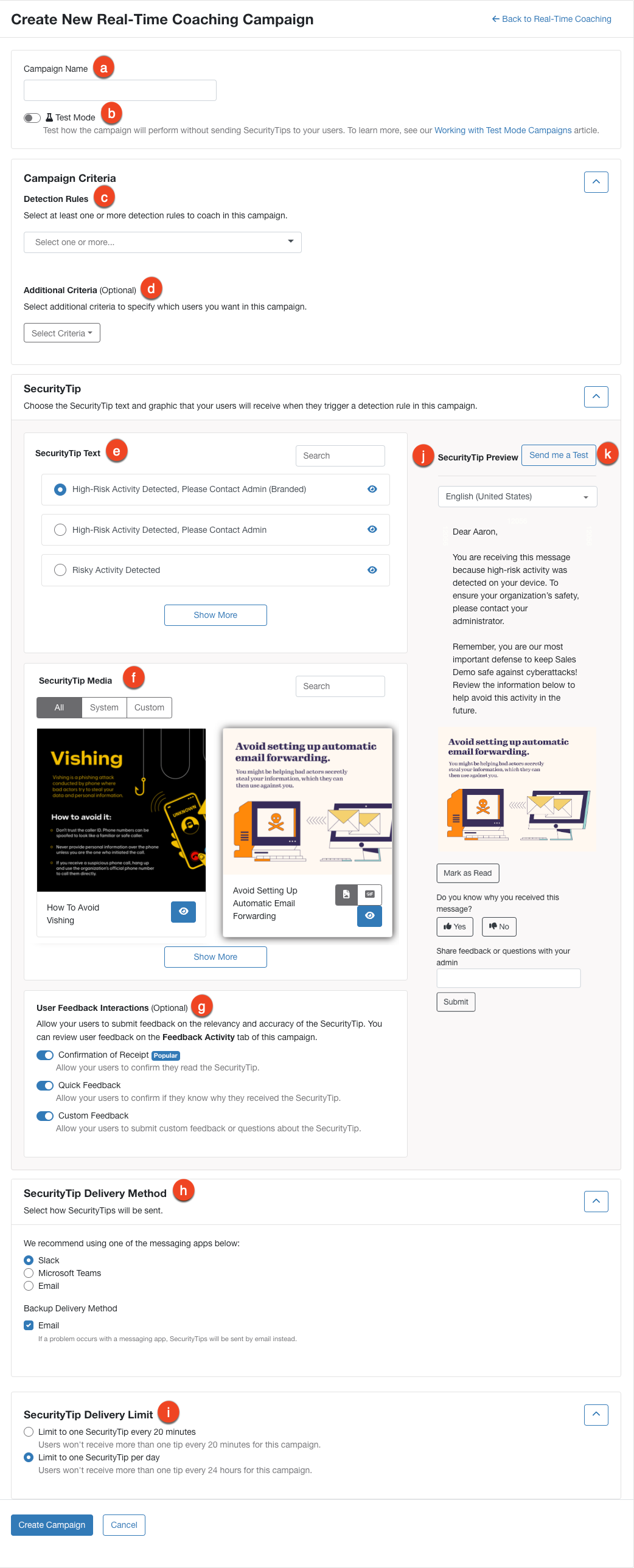
- Nom de la campagne : Entrez le nom de votre campagne de coaching en temps réel.
- Mode test : Permet de tester la performance de la campagne sans envoyer de SecurityTips à vos utilisateurs. Vous pouvez désactiver le mode test en tout temps pour commencer le coaching en temps réel. Pour plus d’informations, consultez notre article Travailler avec les campagnes en mode test.
- Règles de détection : Utilisez ce menu déroulant pour sélectionner une ou plusieurs règles de détection pour cette campagne. Pour plus d’informations, consultez notre Guide des règles de détection.
-
Critères supplémentaires : Utilisez ce menu déroulant facultatif pour créer des critères additionnels pour la campagne. Pour créer des critères, suivez les instructions ci-dessous :
- Cliquez sur le menu déroulant Sélectionner un critère.
- Sélectionnez l’un des critères du menu déroulant.
- Remplissez les champs de ce critère.
- Sélectionnez Enregistrer.
- Texte du SecurityTip : Sélectionnez le modèle du texte de la notification SecurityTip que vous souhaitez envoyer aux utilisateurs inscrits à cette campagne. Cliquez sur l’icône de l’œil pour prévisualiser le texte du modèle de notification.
-
Contenu du SecurityTip : Sélectionnez le contenu SecurityTip que vous souhaitez envoyer aux utilisateurs inscrits à cette campagne. Cliquez sur l’icône de l’image pour envoyer le SecurityTip sous forme d’image, cliquez sur l’icône GIF pour envoyer le SecurityTip sous forme de GIF ou cliquez sur l’icône de la vidéo pour envoyer le SecurityTip sous forme de vidéo. Vous pouvez également cliquer sur l’icône de l’œil pour prévisualiser le contenu.
Remarque : Si un SecurityTip n’est pas disponible sous forme de GIF dans la langue de formation par défaut de l’utilisateur, le SecurityTip sera envoyé sous forme d’image. Si un SecurityTip localisé n’est pas disponible, il sera affiché en anglais.
-
Interactions de rétroaction par l’utilisateur : Utilisez cette section pour choisir quelles options de rétroaction vous souhaiter offrir à vos utilisateurs. Vous pouvez activez les options suivantes :
-
Confirmation de réception : Permettez à vos utilisateurs de confirmer la lecture du SecurityTip.
Conseil : Nous vous recommandons d’activer la confirmation de réception pour les campagnes pour vous assurez que vous utilisateurs ont bien reçu et lu leurs SecurityTips.
- Commentaire rapide : Permettez à vos utilisateurs de confirmer qu’ils savent pourquoi ils ont reçu le SecurityTip.
- Commentaires personnalisés : Permettez à vos utilisateurs de soumettre des commentaires personnalisés ou des questions au sujet du SecurityTip.
-
Confirmation de réception : Permettez à vos utilisateurs de confirmer la lecture du SecurityTip.
-
Méthode de distribution du SecurityTip : Dans ce menu déroulant, choisissez comment vous souhaitez envoyer le SecurityTip à vos utilisateurs. Vous pouvez sélectionner une méthode de distribution en temps réel et activer la distribution par courriel comme méthode alternative. Les notifications ne seront distribuées selon la méthode alternative que si votre méthode de distribution en temps réel ne peut pas être utilisée ou si elle est désactivée.
Remarque : La méthode de distribution alternative ne sera utilisée que si votre méthode de distribution en temps réel ne peut pas être utilisée ou si elle est désactivée.
-
Limite de distribution de SecurityTip : Sélectionnez la fréquence à laquelle vous souhaitez envoyer les SecurityTips à vos utilisateurs.
- Limiter à un SecurityTip par 20 minutes : Dans le cadre de cette campagne, les utilisateurs ne recevront pas plus d’un conseil par 20 minutes.
- Limiter à un SecurityTip par jour : Dans le cadre de cette campagne, les utilisateurs ne recevront pas plus d’un conseil par 24 heures.
-
Limite de distribution de SecurityTip : Sélectionnez la fréquence à laquelle vous souhaitez envoyer les SecurityTips à vos utilisateurs.
- Aperçu du SecurityTip : Utilisez cette section pour prévisualiser votre sélection de contenu SecurityTip, vos sélections de modèles de notification et vos sélections d’interactions de rétroaction par l’utilisateur.
-
Envoyez-moi un test : Sélectionnez cette option pour envoyer un SecurityTip de test par le biais de la méthode de distribution que vous avez sélectionnée.
Remarque : L’adresse courriel que vous avez fournie pour ce test doit être intégrée à la méthode de distribution SecurityTip que vous avez sélectionnée. Pour plus d’informations, consultez nos articles sur la configuration des méthodes de distribution. Si vous avez sélectionné une méthode de distribution du SecurityTip par courriel ou si votre méthode de distribution alternative est le courriel, l’adresse courriel fournie pour ce test doit correspondre à un utilisateur actif de votre console KSAT.
- Créer la campagne : Cliquez sur Créer la campagne pour enregistrer vos paramètres et créer votre campagne de coaching en temps réel.
- Annuler : Cliquez sur Annuler pour annuler la création de la campagne.
Créer des campagnes de coaching en temps réel recommandées
Si vous ne savez pas par où commencer, SecurityCoach vous recommande des campagnes de coaching en temps réel en fonction de vos règles de détection. Ces campagnes se trouvent dans la section Recommandations pour le coaching en temps réel sous le sous-onglet Coaching en temps réel.
La ficheMeilleure recommandation offre des recommandations basées sur les règles de détection qui sont déclenchées, mais qui n’ont pas encore été utilisées durant la campagne. Cette fiche indique également le nombre de fois où une règle non utilisée a été détectée au cours des 30 derniers jours.

Pour créer une campagne de coaching en temps réel recommandée, cliquez sur le bouton Créer la campagne sur la fiche d’une campagne recommandée. Vous êtes alors redirigé vers la page Créer une nouvelle campagne de coaching en temps réel. Les critères de la campagne y seront déjà sélectionnés et vous n’aurez qu’à remplir les champs restants pour créer la campagne.
Créer des campagnes de coaching en temps réel pour SecurityTips
Vous pouvez également créer des campagnes de coaching en temps réel pour des contenus SecurityTip individuels, y compris des visuels personnalisés que vous avez téléversés. Tous nos contenus SecurityTip disponibles se trouvent sous l’onglet SecurityCoach et le sous-ongletSecurityTips.
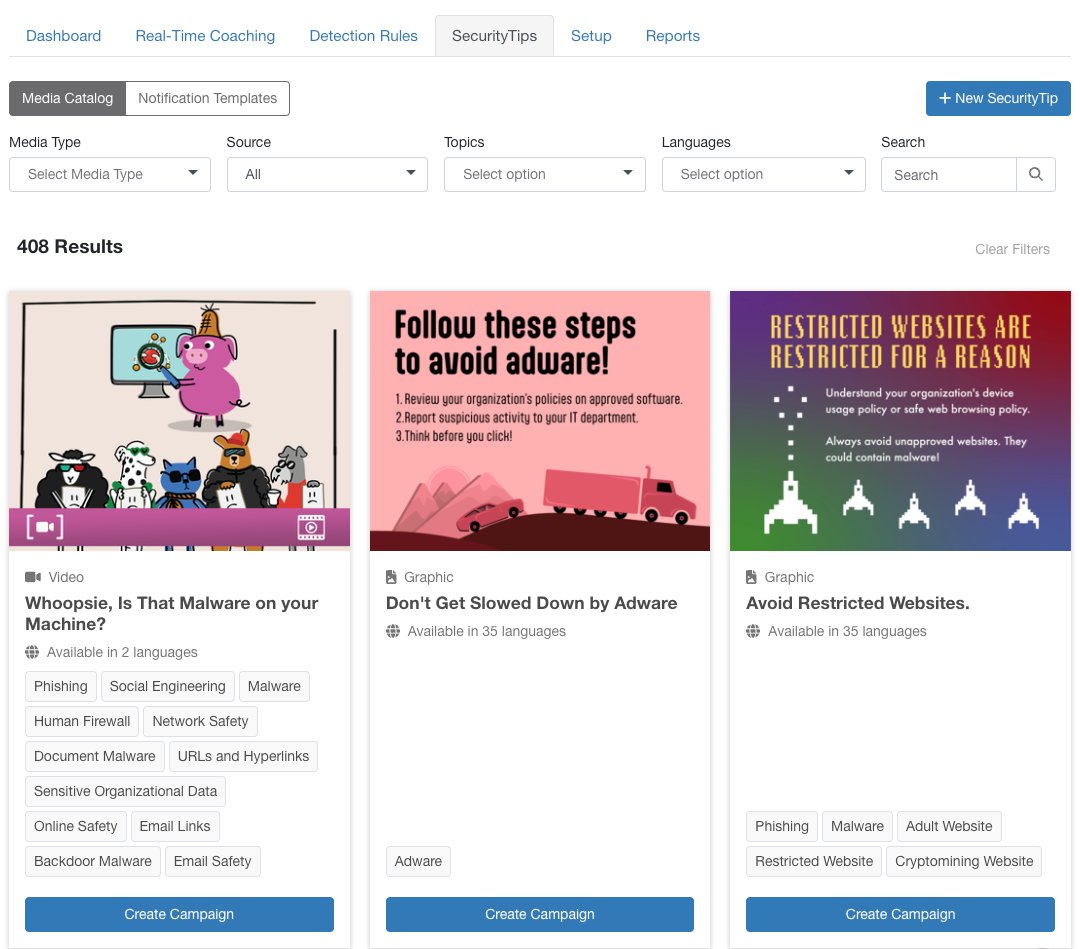
Certains contenus SecurityTip sont disponibles sous forme d’image, de GIF ou de vidéo. Si le format GIF est disponible, une icône GIF apparaîtra sur la fiche du SecurityTip. Si le format vidéo est disponible, l’icône d’une vidéo apparaîtra sur la fiche du SecurityTip.
Pour créer une campagne pour un SecurityTip, cliquez sur Créer une campagne sur la fiche d’un SecurityTip et vous serez redirigé vers la page Créer une nouvelle campagne de coaching en temps réel. Le contenu du SecurityTip y sera déjà sélectionné pour vous et vous n’aurez qu’à remplir les champs restants pour créer la campagne.
Créer des campagnes de coaching en temps réel limitées
Si vous n’êtes pas prêt à coacher l’ensemble de votre organisation, vous pouvez créer une campagne pour un groupe spécifique d’utilisateurs. Par exemple, vous pouvez créer une campagne de coaching en temps réel pour votre équipe informatique avant de le faire pour le reste de votre organisation.
Pour créer une campagne limitée, suivez les instructions ci-dessous :
- Lors de la création d’une campagne de coaching en temps réel, sélectionnez Champ utilisateur dans le menu déroulant Critères supplémentaires. Une fenêtre contextuelle s’affiche.
- Modifier les champs énumérés ci-dessous.
- Champ utilisateur : sélectionnez Nom du groupe.
- Condition : sélectionnez Doit.
- Comparaison : sélectionnez Égal.
- Valeurs : sélectionnez les groupes que vous souhaitez inclure dans votre campagne de coaching en temps réel.

- Sélectionnez Enregistrer.
- Terminez la création de la campagne de coaching en temps réel.
Si vous ne souhaitez pas utiliser de groupes, vous avez la possibilité de limiter les destinataires de votre campagne en utilisant d’autres critères comme le nom ou l’adresse de courriel.
Gérer et modifier les campagnes de coaching en temps réel
Une fois que vous avez créé une campagne de coaching en temps réel ou une campagne en mode test, vous pouvez gérer ou modifier la campagne à tout moment. Pour gérer et modifier vos campagnes de coaching en temps réel et vos campagnes en mode test, accédez à SecurityCoach > Coaching en temps réel. Vos campagnes de coaching en temps réel existantes se trouvent dans la section Campagnes de coaching en temps réel de cette page.
Consultez ce qui suit pour en apprendre davantage au sujet des options disponibles dans cette section.

- Campagnes de coaching en temps réel : Ce tableau présente une liste de vos campagnes de coaching en temps réel et de vos campagnes en mode test, par nom. Pour chaque campagne, vous pouvez voir les règles de détection qui sont utilisées, le fournisseur associé à chaque règle, ainsi que le statut de la campagne.
- Aperçu : Cliquez sur Aperçu pour prévisualiser le visuel SecurityCoach ainsi que le SecurityTip que les utilisateurs recevront dans le cadre de cette campagne.
- Modifier : Cliquez sur Modifier pour ouvrir la page Modifier une campagne de coaching en temps réel. Cette page vous permet de modifier votre campagne selon vos besoins. Puis, cliquez sur le bouton Enregistrer situé dans le coin inférieur gauche de la page pour enregistrer vos modifications.
-
Plus d’options : Cliquez sur Plus d’options pour voir les actions supplémentaires disponibles pour une campagne. Ces actions comprennent :
- Désactiver : Cliquez sur ce commutateur pour activer ou archiver votre campagne.
- Activer le coaching en temps réel : Cliquez sur cette option pour activer une campagne en mode test.
- Supprimer : Cliquez sur Supprimer pour supprimer définitivement une campagne de coaching en temps réel et toutes les données qui lui sont associées. Cette action est définitive et irréversible.
Campagnes de coaching en temps réel individuelles
À partir du sous-onglet Coaching en temps réel, cliquez sur le nom d’une campagne pour afficher les sous-onglets Aperçu, Activité de la campagne et Activité de rétroaction de votre campagne individuelle. Pour plus d’informations, consultez les sous-sections ci-dessous.
Aperçu
Dans le sous-onglet Aperçu, vous pouvez voir un résumé des données importantes de votre campagne en temps réel. Pour en savoir plus, consultez la capture d’écran ci-dessous :
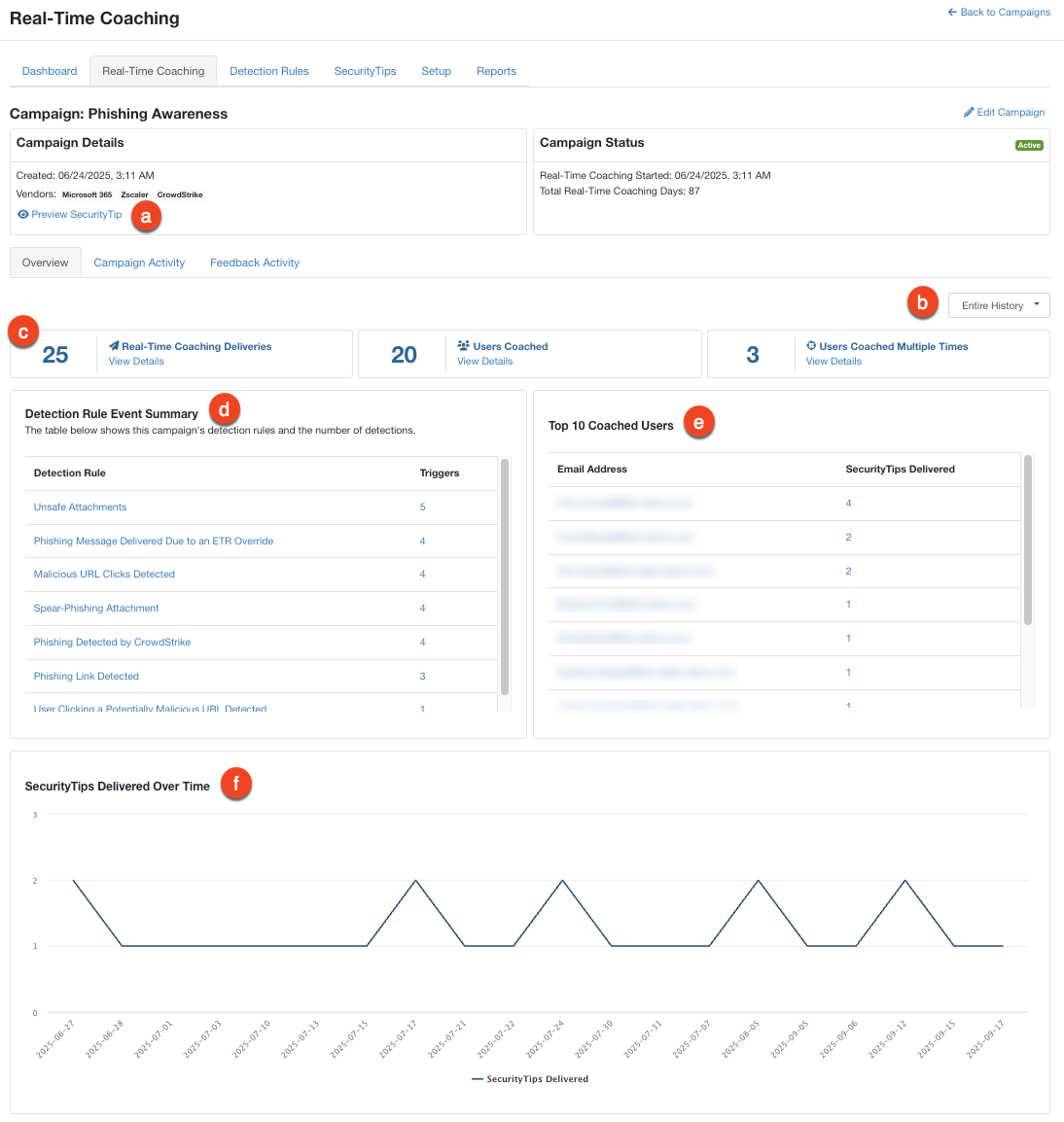
- Aperçu du SecurityTip : Cliquez sur ce bouton pour afficher un aperçu du SecurityTip pour la campagne sélectionnée.
- Historique complet : Cliquez sur ce menu déroulant pour sélectionner une période pour vos données.
- Information sur l’activité de la campagne : Cette section affiche le nombre d’événements de détection, de SecurityTips distribués, de nouveaux utilisateurs ayant reçu du coaching et d’utilisateurs ayant reçu du coaching plusieurs fois au cours de la période sélectionnée. Cliquer sur l’une ou l’autre icône vous redirigera vers le sous-onglet Activité de la campagne où vous pourrez voir les informations correspondant à l’icône que vous avez sélectionnée.
- Résumé de l’événement déclenché par la règle de détection : Ce tableau affiche les règles de détection de la campagne sélectionnée ainsi que le nombre de détections.
- Les 10 utilisateurs ayant le plus bénéficié du coaching : Ce tableau affiche une liste des utilisateurs ayant reçu le plus de SecurityTips au cours de la période sélectionnée. Ce rapport affiche jusqu’à dix utilisateurs.
- SecurityTips distribués, dans le temps : Ce graphique affiche le nombre de SecurityTips distribués dans le cadre de la campagne sélectionnée, au cours de la période choisie.
Activité de la campagne
Dans le sous-onglet Activité de la campagne, vous pouvez utiliser des filtres pour personnaliser et générer des rapports sur votre campagne de coaching en temps réel. Pour en savoir plus, consultez la capture d’écran ci-dessous :

- Type de rapport : Utilisez ce filtre pour sélectionner le type de rapport.
- Règles de détection : Utilisez ce filtre pour sélectionner les règles de détection de la campagne que vous souhaitez afficher dans ce rapport.
- Période : Utilisez ce filtre pour sélectionner la période couverte par les données. Par défaut, cette période est réglée pour afficher l’activité des 90 derniers jours.
- Groupes d’utilisateurs : Utilisez ce filtre pour sélectionner les groupes d’utilisateurs à inclure dans ce rapport.
- Méthode de distribution : Utilisez ce filtre pour sélectionner les méthodes de distribution à inclure dans ce rapport. Vous pouvez choisir Toutes les méthodes de distribution, Courriel, Slack, Microsoft Teams ou Google Chat.
- État de la distribution : Utilisez ce filtre pour sélectionner le statut de distribution à inclure dans ce rapport. Vous pouvez choisir Distribué, Retenu ou Échec.
- Utilisateur : Utilisez cette barre de recherche pour trouver un utilisateur en particulier.
Activité de rétroaction
Dans le sous-onglet Activité de rétroaction, vous pouvez utiliser des filtres pour personnaliser et générer des rapports sur les commentaires facultatifs de vos utilisateurs. Pour en savoir plus, consultez la capture d’écran et la liste ci-dessous :
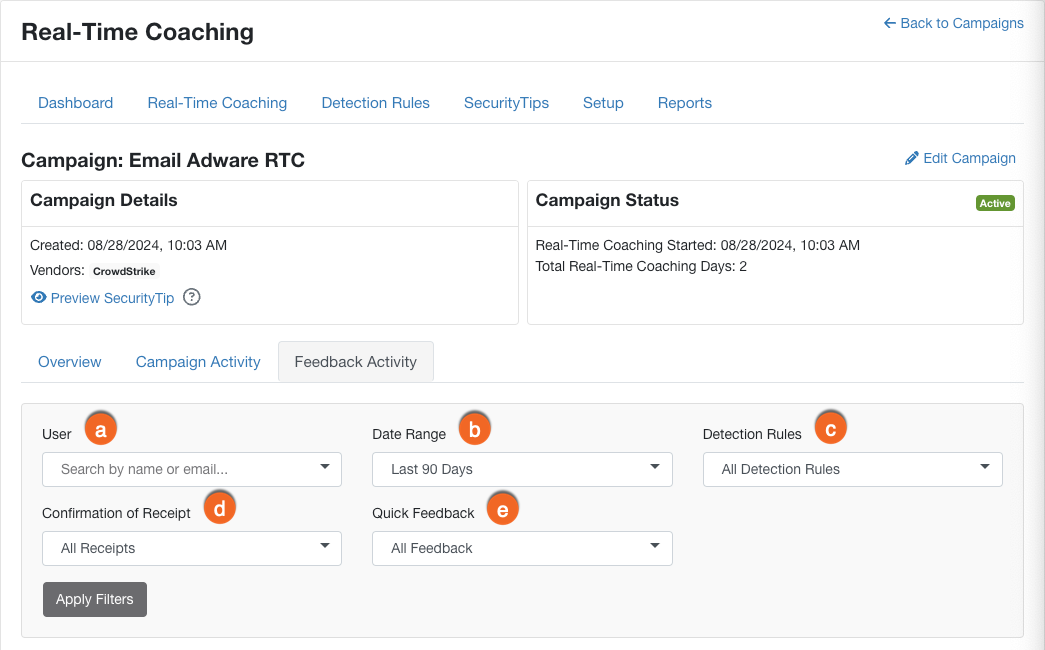
- Utilisateur : Utilisez ce filtre pour rechercher un utilisateur en particulier.
- Période : Utilisez ce filtre pour sélectionner la période couverte par les données.
- Règles de détection : Utilisez ce filtre pour sélectionner les règles de détection de la campagne que vous souhaitez afficher dans ce rapport.
- Confirmation de réception : Utilisez ce filtre pour sélectionner les Confirmations de réception de vos utilisateurs que vous souhaitez afficher dans ce rapport.
- Commentaire rapide : Utilisez ce filtre pour sélectionner les Commentaires rapides de vos utilisateurs que vous souhaitez afficher dans ce rapport.
Lorsque vous aurez choisi les filtres pour votre rapport, cliquez sur Appliquer les filtres pour générer le nouveau rapport. Pour en apprendre davantage au sujet du rapport Activité de rétroaction généré, consultez la capture d’écran et la liste ci-dessous :

- Confirmation de réception : Ce graphique illustre le nombre d’utilisateurs ayant confirmé la lecture du SecurityTip. Cette rétroaction facultative est envoyée lorsque vos utilisateurs cliquent sur le bouton Marquer comme lu de leur SecurityTip.
- Commentaire rapide : Ce graphique illustre le nombre d’utilisateurs qui savent pourquoi ils ont reçu le SecurityTip. Cette rétroaction facultative est envoyée lorsque vos utilisateurs cliquent sur les boutons Oui ou Non de leur SecurityTip.
- Commentaires personnalisés : Ce graphique illustre le nombre d’utilisateurs ayant envoyé des commentaires personnalisés. Cette rétroaction facultative est envoyée lorsque vos utilisateurs remplissent et soumettent la zone de texte de leur SecurityTip.
-
Générer au format CSV : Cliquez sur ce bouton pour générer un fichier CSV contenant les colonnes du tableau sélectionnées dans le rapport.
Remarque :Ce fichier affichera uniquement les colonnes incluses dans le tableau. Par exemple, si vous n’avez pas coché la case correspondant à la colonne Règle de détection dans le menu déroulant Colonnes, la colonne Règle de détection n’apparaîtra pas dans le fichier CSV.
- Ajouter ou supprimer des colonnes : Cliquez sur ce bouton pour ouvrir un menu déroulant et sélectionner les colonnes à afficher dans le tableau.
Coaching en temps réel avec les campagnes d’hameçonnage
SecurityCoach prend en charge l’intégration avec les campagnes d’hameçonnage de la formation sur la sensibilisation à la sécurité KnowBe4, ce qui vous permet d’envoyer des SecurityTips de coaching en temps réel à vos utilisateurs après un échec à un test d’hameçonnage. Pour connaître la liste des règles de détection système de KnowBe4, consultez la section Formation sur la sensibilisation à la sécurité KnowBe4 (KSAT) de notre article Règles de détection système par fournisseur.
SecurityCoach vous permet également d’intégrer le coaching sur les indicateurs de piratage psychologique (SEI) dans vos campagnes d’hameçonnage. Si vos utilisateurs échouent à un test d’hameçonnage, SecurityCoach peut leur envoyer un SecurityTip en format GIF leur indiquant les indicateurs de piratage psychologique, ou signaux d’alarme, qu’ils n’ont pas détectés dans le test d’hameçonnage auquel ils ont échoué. Lorsqu’elles sont activées, ces notifications sont envoyées depuis une campagne de coaching en temps réel nommée Indicateurs de piratage psychologique (SEI). Pour en savoir plus, consultez nos articles Coaching en temps réel avec les indicateurs de piratage psychologique (SEI), Guide des SecurityTips et Guide des indicateurs de piratage psychologique (SEI).