Dans votre console KSAT, vous trouverez le sous-onglet Modèles d’hameçonnage sous l’onglet Hameçonnage. Ce sous-onglet vous permet de rechercher un modèle qui correspond aux besoins de votre organisation parmi notre sélection de modèles système. Pour en apprendre davantage sur ce sous-onglet, consultez les sections ci-dessous. Ce sous-onglet vous permet également d’exclure certains modèles système de vos campagnes d’hameçonnage, de gérer vos modèles, de créer de nouveaux modèles et de gérer les sujets des modèles.
Comment activer les fonctionnalités avancées
Par défaut, les fonctionnalités avancées du sous-onglet Modèles d’hameçonnage sont désactivées. Pour utiliser ces fonctionnalités avancées, cliquez sur le bouton Activer.
Lorsque vous activerez les fonctionnalités avancées, le sous-onglet Anciens modèles de courriel de l’onglet Hameçonnage n’apparaîtra plus dans votre console. Vous pourrez utiliser le sous-onglet Modèles d’hameçonnage pour rechercher vos modèles.

Pour connaître les autres changements qui se produiront si vous optez pour les fonctionnalités avancées, consultez la liste ci-dessous.
- Les catégories de campagnes d’hameçonnage seront migrées vers les sujets. Cette migration peut prendre jusqu’à une heure.
- Les modèles d’hameçonnage personnalisés sont transférés lorsque vous optez pour des fonctionnalités avancées.
- Les bulletins d’Avis et conseils de sécurité et de l’Escroquerie de la semaine se retrouveront dans la section Utilisateurs > Messages.
-
Les campagnes d’hameçonnage existantes, de l’escroquerie de la semaine et d’avis et conseils de sécurité seront toujours actives et pourront être modifiées.
Remarque :Les campagnes d’hameçonnage qui ont recours aux Avis et conseils de sécurité et à l’Escroquerie de la semaine générés à partir des modèles de courriel hérités devront être ajoutées à la section Utilisateurs > Messages. -
Les campagnes d’hameçonnage qui utilisent les modèles du système seront automatiquement localisées. Si certains utilisateurs de votre compte utilisent plusieurs langues, les langues d’hameçonnage des utilisateurs devront être définies.
Important : Puisque les modèles du système ne sont pas tous disponibles dans toutes les langues d’hameçonnage des utilisateurs, vous devez définir la langue d’hameçonnage par défaut pour le compte dans les paramètres du compte. Prenez note qu’aucune campagne d’hameçonnage ne sera créée si aucun modèle n’est disponible dans la langue d’un utilisateur. -
Si vous avez un compte partenaire et que vous vous engagez en tant que partenaire, tous vos comptes gérés bénéficieront de la nouvelle expérience utilisateur.
Important :Pour que les comptes gérés reçoivent les campagnes d’hameçonnage gérées, les comptes gérés et les comptes partenaires doivent tous deux avoir opté pour les fonctionnalités avancées. - Les catégories ou modèles du système cachés seront transformés en sujets ou modèles du système exclus.
Modèles du système
Dans la section Modèles du système du sous-onglet Modèles d’hameçonnage, vous pouvez rechercher parmi les modèles du système en utilisant des filtres et vous pouvez cloner des modèles pour les utiliser dans vos campagnes d’hameçonnage.
Origines des modèles du système

- KnowBe4 : Ces modèles utilisent des méthodes d’hameçonnage originales et innovantes conçues par l’équipe de KnowBe4.
- Hameçonnage signalé : Nos utilisateurs ont signalé ces modèles d’hameçonnage à l’aide de notre Phish Alert Button (PAB). Les administrateurs peuvent utiliser ces courriels d’hameçonnage populaires pour hameçonner leurs utilisateurs. Pour ce faire, ils peuvent consulter la rubrique Hameçonnages signalés cette semaine qui est mise à jour de manière hebdomadaire. Avant de les ajouter à notre bibliothèque de modèles, nous avons supprimé tous les liens malveillants et toute information permettant l’identification que contenaient les courriels d’hameçonnage originaux.
- Escroquerie réelle : Ces courriels d’hameçonnage sont fondés sur de véritables escroqueries trouvées par l’équipe des modèles de KnowBe4 lors de leurs recherches dans les actualités et sur les blogues concernant la sécurité. Nous les avons recréées pour que les administrateurs puissent s’en servir pour hameçonner leurs utilisateurs.
Rechercher des modèles du système
Pour savoir comment vous pouvez rechercher des modèles dans le sous-onglet Modèles d’hameçonnage, consultez la capture d’écran et la liste ci-dessous :

- Sujets système : Utilisez la barre latérale de menu pour afficher et sélectionner les sujets du système.
- Afficher les sujets exclus : Utilisez ce commutateur pour afficher uniquement les sujets que vous avec exclus.
- Langues : Utilisez ce filtre pour trouver des modèles localisés dans les langues sélectionnées.
- Difficulté : Utilisez ce filtre pour trouver des modèles correspondant aux niveaux de difficulté sélectionnés. Pour plus d’informations, consultez notre article Présentation des niveaux de difficulté des modèles.
- Rechercher : Utilisez ce filtre pour trouver des modèles dont le titre comprend un mot clé précis.
- Filtres supplémentaires : Utilisez ce menu déroulant pour découvrir des options de filtrage supplémentaires.
- Vecteurs d’attaque : Utilisez ce filtre pour trouver des modèles correspondant à certains vecteurs d’attaque spécifiques, comme les pièces jointes comportant des liens.
- Caractéristiques des modèles : Utilisez ce filtre pour trouver des modèles comportant des fonctionnalités spécifiques, comme les modèles d’entrées de données.
- Espaces réservés : Utilisez ce filtre pour trouver des modèles qui contiennent des espaces réservés spécifiques, comme l’espace réservé « Nom de l’entreprise ».
- Signaux d’alarme : Utilisez ce filtre pour trouver les modèles qui contiennent des signaux d’alarme spécifiques, comme le signal d’alarme « Contenu agressif ».
Affichage de vos résultats de recherche
Après avoir sélectionné vos filtres, une liste des modèles répondant à vos critères s’affichera dans le tableau des résultats. Vous pouvez consulter les renseignements concernant le modèle, incluant le nom du modèle, sa catégorie, sa langue, son niveau de difficulté, la dernière fois qu’il a été mis à jour et son origine. Vous pouvez également cloner des modèles, les prévisualiser et effacer les filtres.
Pour plus d’informations, consultez la capture d’écran et la liste ci-dessous.

- Effacer les filtres : Vous pouvez cliquer sur ce lien pour retirer tous les filtres sélectionnés et réinitialiser la liste des modèles.
- Aperçu : Vous pouvez cliquer sur cette icône pour prévisualiser le modèle.
- Exclure : Utilisez ce commutateur pour exclure des modèles individuels. Pour plus d’informations, consultez la section Exclure des modèles des campagnes ci-dessous.
Cloner des modèles à utiliser
Dans le sous-onglet Modèles d’hameçonnage, vous pouvez cloner un modèle pour l’utiliser dans vos campagnes d’hameçonnage. Lorsque vous clonez un modèle, il est automatiquement enregistré dans la section Mes modèles du sous-onglet Modèles d’hameçonnage.
Pour cloner un modèle à utiliser, suivez les instructions suivantes :
- Connectez-vous à votre console KSAT.
- Accédez à Hameçonnage > Modèles d’hameçonnage.
-
Cochez la case située à côté du ou des modèles que vous souhaitez cloner. Puis, cliquez sur Cloner les modèles sélectionnés.

- La fenêtre contextuelle Cloner les modèles sélectionnés s’affiche. Sélectionnez la langue et le sujet du modèle.
-
Une fois vos sélections faites, cliquez sur Cloner au bas de la fenêtre contextuelle.

-
Ces modèles apparaîtront maintenant dans la section Mes modèles.

Exclure des modèles des campagnes
Dans la section Modèles du système, vous pouvez exclure certains modèles pour éviter qu’ils soient utilisés dans des campagnes d’hameçonnage. Par exemple, si vous souhaitez créer une campagne d’hameçonnage qui utilise la sélection de modèle automatisée pour sélectionner les modèles du sujet Réseaux sociaux, vous pourriez utiliser cette fonctionnalité pour exclure un modèle qui est compris dans ce sujet.
Deux méthodes permettent d’exclure des modèles. Pour exclure un modèle individuel, cliquez sur le commutateur Exclure le modèle dans la colonne Actions.

Pour exclure plusieurs modèles, cliquez sur le lien Exclusions de modèles situé dans le coin supérieur droit de la page. Il vous mènera à la page Exclusions de modèles. Sur cette page, vous pouvez utiliser les filtres pour exclure les modèles qui correspondent aux critères sélectionnés. Pour plus d’informations, consultez la capture d’écran et la liste ci-dessous.

- Sujets : Vous pouvez utiliser ce filtre pour exclure les modèles qui traitent de sujets précis. Vous pouvez également utiliser le commutateur Afficher les sujets exclus pour afficher les sujets exclus dans la liste. Pour une liste complète des sujets, consultez notre Glossaire des catégories de modèles d’hameçonnage.
- Vecteurs d’attaque : Vous pouvez utiliser ce filtre pour exclure les modèles qui utilisent des vecteurs d’attaque précis.
- Caractéristiques des modèles : Vous pouvez utiliser ce filtre pour exclure les modèles qui comprennent des fonctionnalités précises.
- Espaces réservés : Vous pouvez utiliser ce filtre pour exclure les modèles qui contiennent des espaces réservés précis.
- Afficher uniquement les exclusions individuelles : Vous pouvez utiliser ce commutateur pour afficher uniquement les exclusions de modèles individuelles.
- Type d’exclusion : Cette colonne affiche le type d’exclusion pour chaque modèle. L’icône d’un œil masqué représente les exclusions individuelles et l’icône d’un filtre représente les exclusions par critères.
Mes modèles
Dans la section Mes modèles du sous-onglet Modèles d’hameçonnage, vous pouvez rechercher parmi vos modèles et gérer vos sujets de modèles.
Rechercher vos modèles
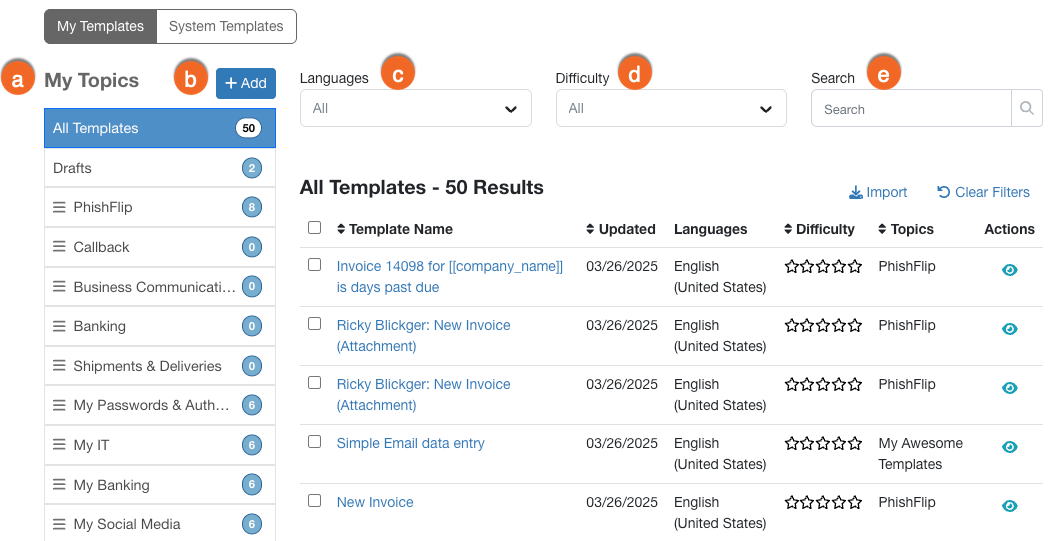
Dans la section Mes modèles, vous pouvez utiliser des filtres pour parcourir et rechercher vos modèles. Pour plus d’informations sur ces filtres, consultez la capture d’écran et la liste ci-dessous.
-
Mes sujets : Utilisez la barre latérale de menu pour afficher et sélectionner les sujets personnalisés.
Conseil : Vous pouvez sélectionner plusieurs sujets à la fois. Cliquez sur la ligne d’un sujet pour le sélectionner et le mettre en surbrillance. Pour désélectionner un sujet, cliquez à nouveau sur la ligne du sujet. La surbrillance sera supprimée. - + Ajouter : Utilisez ce bouton pour créer et ajouter de nouveaux sujets à la barre latérale de menu Mes sujets.
- Langues : Utilisez ce filtre pour trouver des modèles localisés dans les langues sélectionnées.
- Difficulté : Utilisez ce filtre pour trouver des modèles qui correspondent aux niveaux de difficulté sélectionnés. Pour plus d’informations, consultez notre article Présentation des niveaux de difficulté des modèles.
- Rechercher : Utilisez ce filtre pour trouver des modèles dont le titre comprend un mot clé précis.
Affichage de vos résultats de recherche
Une fois vos filtres sélectionnés, le tableau de résultats affichera les modèles qui correspondent aux critères de filtre que vous avez sélectionnés. Pour plus d’informations sur le tableau des résultats, consultez la capture d’écran et la liste ci-dessous :
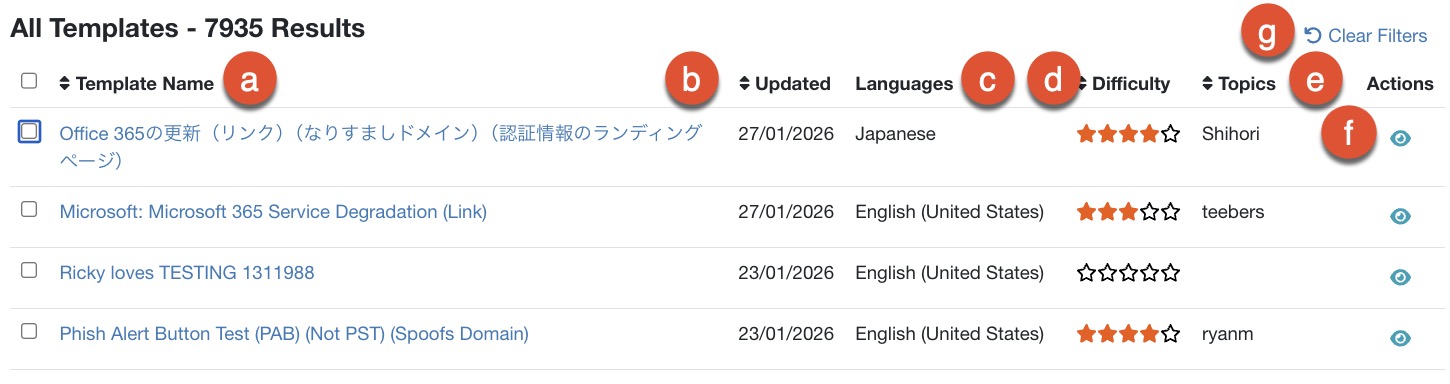
- Nom du modèle : Cette colonne indique le nom du modèle.
- Mis à jour : Cette colonne indique la date de la dernière mise à jour du modèle.
- Langues : Cette colonne indique la langue de localisation du modèle.
- Difficulté : Cette colonne indique le niveau de difficulté attribué au modèle.
- Sujets : Cette colonne indique les sujets associés au modèle.
- Aperçu : Cliquez sur l’icône de l’œil pour prévisualiser le modèle.
- Effacer les filtres : Cliquez sur ce bouton pour supprimer tous les filtres sélectionnés et réinitialiser la liste des modèles.
Gérer vos sujets de modèle
La section Mes modèles permet également d’ajouter, de modifier et de supprimer des sujets de modèle. Associer des sujets à vos modèles vous permet de trouver et sélectionner facilement les types de modèles que vous souhaitez ajouter à vos campagnes d’hameçonnage.
Ajouter un sujet
Pour ajouter un sujet, suivez les instructions ci-dessous :
- Connectez-vous à votre console KSAT.
- Accédez à Hameçonnage > Modèles d’hameçonnage.
-
Cliquez sur + Ajouter à côté de Mes sujets.

- Dans le champ texte, entrez un nom pour le sujet.
- Cliquez sur Enregistrer.
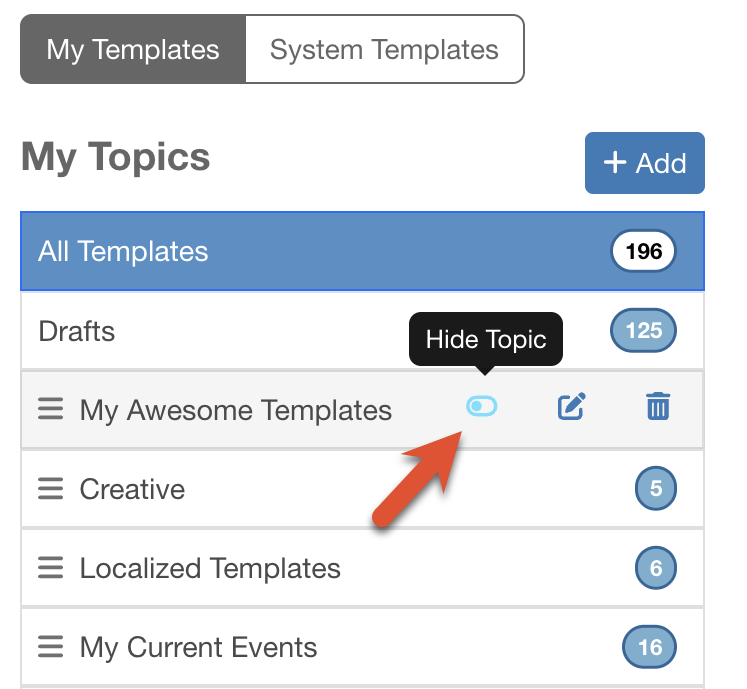
Une fois les sujets ajoutés, vous pouvez les modifier ou les supprimer en survolant le sujet choisi avec votre souris dans la barre latérale du menu, puis en cliquant sur l’icône de crayon ou celle de la poubelle .

Vous pouvez également masquer un sujet modèle en survolant le sujet choisi avec votre souris dans la barre latérale du menu et en utilisant le commutateur Masquer le sujet. Pour afficher le sujet, utilisez le commutateur Afficher les sujets exclus puis sélectionnez Afficher le sujet.
Associer un modèle à un sujet
Pour associer des modèles à des sujets, suivez les instructions ci-dessous :
- Connectez-vous à votre console KSAT.
- Accédez à Hameçonnage > Modèles d’hameçonnage.
- Sélectionnez Mes modèles.
- Accédez au modèle de votre choix dans le tableau de résultats.
- Cochez la case située à côté du modèle que vous souhaitez associer à un sujet.
-
Dans le menu déroulant Sélectionner un sujet, sélectionnez le sujet auquel vous souhaitez associer le modèle.

- Cliquez sur Ajouter.
Dissocier un modèle d’un sujet
Pour dissocier un modèle d’un sujet, suivez les instructions ci-dessous :
- Connectez-vous à votre console KSAT.
- Accédez à Hameçonnage > Modèles d’hameçonnage.
- Sélectionnez Mes modèles.
- Accédez au modèle de votre choix dans le tableau de résultats.
- Cochez la case située à côté du modèle.
-
Dans le me déroulant Sélectionner un sujet, sélectionnez le sujet que vous souhaitez dissocier du modèle.

- Cliquez sur Supprimer pour dissocier le modèle du sujet.
Créer des campagnes d’hameçonnage avec les sujets de modèle
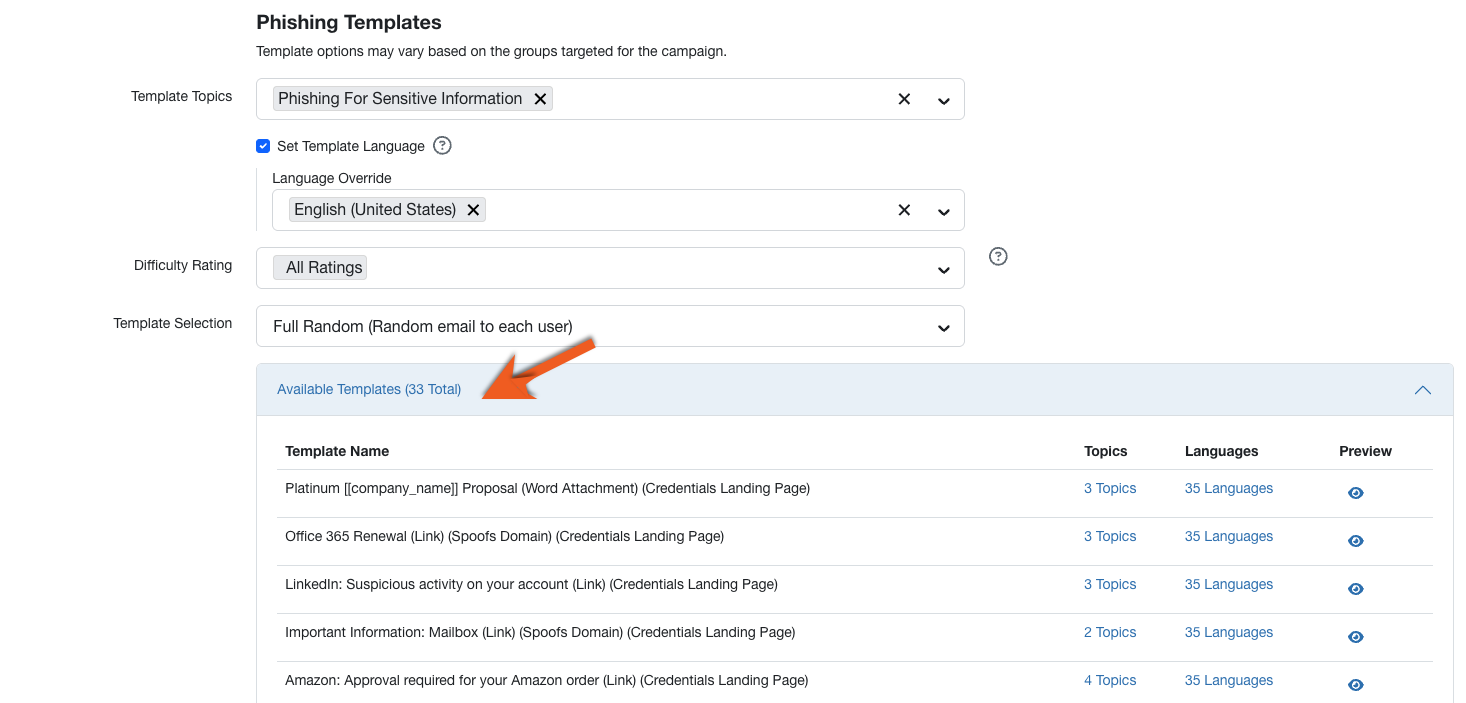
Lorsque vous créez des campagnes d’hameçonnage, vous avez accès à la page Nouvelle campagne d’hameçonnage et son menu déroulant Sujets de modèle. Ce menu déroulant vous permet de sélectionner les sujets de votre modèle d’hameçonnage.
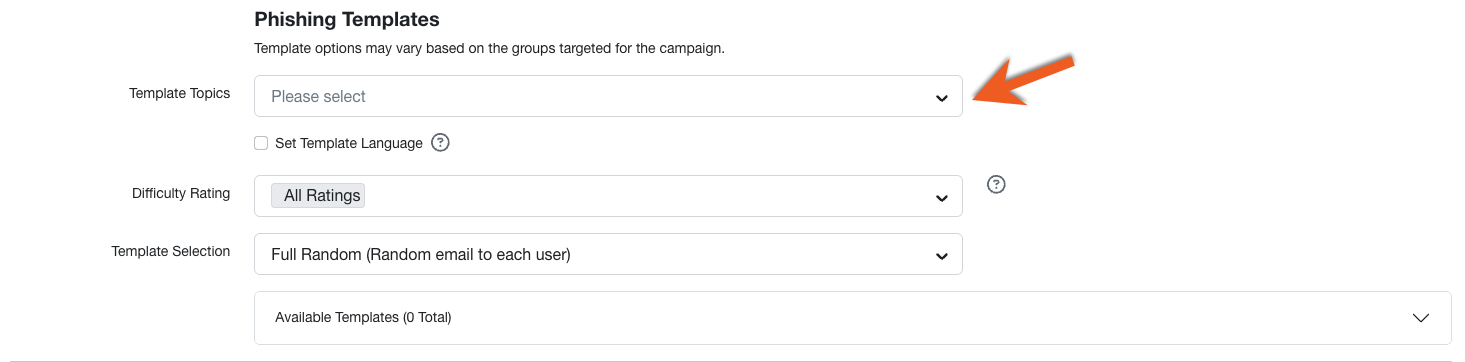
Dans le menu déroulant intitulé Sélection de modèle, vous pouvez sélectionner de quelle manière les courriels seront envoyés à vos utilisateurs. Vous pouvez sélectionner un modèle en particulier ou utiliser l’une de nos sélections automatisées de modèles : Sélectionné par AIDA, Complètement aléatoire ou Aléatoire. Si vous choisissez d’utiliser un modèle en particulier, le menu déroulant Modèle spécifique s’affichera. Pour plus d’informations, consultez notre article Aperçu de la sélection automatisée du modèle.
Dans la section Modèles disponibles, vous verrez la liste des modèles qui seront envoyés à vos utilisateurs. Dans cette liste, se trouvent le Nom du modèle, les Sujets et les Langues. Vous pouvez également prévisualiser les modèles.