Dans ce guide, vous apprendrez comment bien démarrer avec Defend. Defend est un puissant outil de cybersécurité qui protège votre organisation contre les menaces entrantes sophistiquées. Defend analyse votre flux de messagerie avant sa distribution et offre une protection qui garantit la sécurité de vos utilisateurs et de vos données sensibles. Vous pouvez utiliser la console Defend pour personnaliser les paramètres de sécurité et pour analyser en profondeur les courriels d’hameçonnage détectés ou signalés par les utilisateurs.
Pour accéder à la console Defend, vous devez d’abord utiliser le Deployment Center (Centre de déploiement) pour déployer Defend au sein de votre organisation.
Deployment Center (Centre de déploiement)
Le Deployment Center de Defend est un assistant complet qui permet aux administrateurs de configurer et déployer facilement les fonctionnalités de Defend au sein de leur organisation. Les administrateurs sont guidés à travers chaque étape du processus de déploiement et leur progression est enregistrée à chaque étape. Une fois le déploiement terminé, les administrateurs peuvent accéder à la console Defend, d’où ils peuvent procéder à d’autres réglages.
Conditions préalables
Pour mener à bien le processus du Deployment Center, assurez-vous de remplir les conditions préalables suivantes :
- Locataire Microsoft 365
- Rôle d’administrateur général sur le locataire Microsoft 365
Étapes du Deployment Center
Voici les opérations effectuées dans le Deployment Center :
-
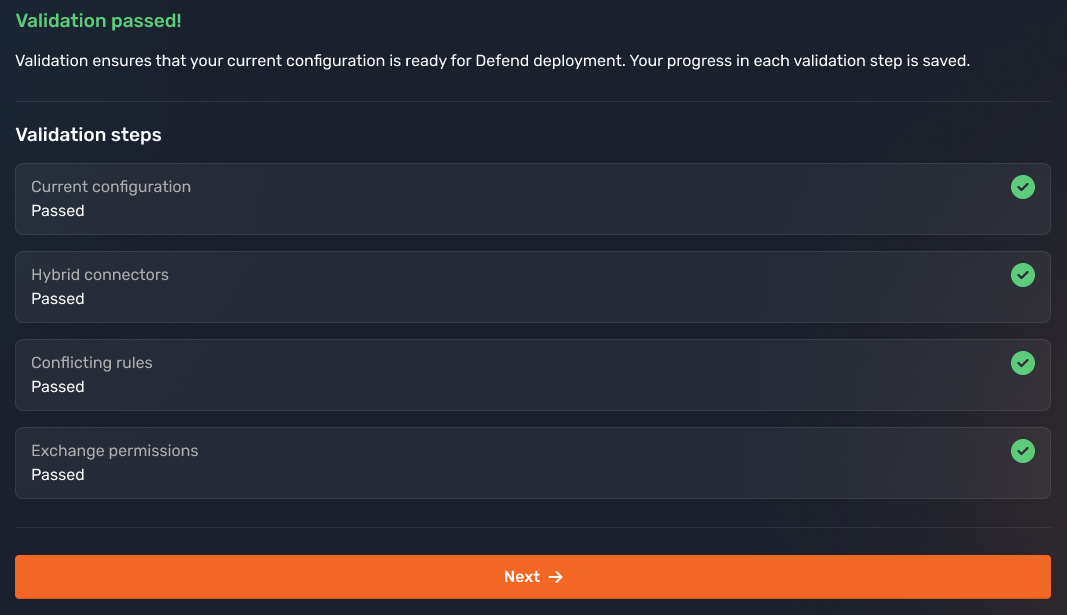
Validation : Assurez-vous que votre système de messagerie actuel est prêt pour le déploiement. Defend analysera votre système de messagerie pour vérifier sa compatibilité avec le processus de déploiement et le service Defend.
-
Domaine et passerelle de messagerie sécurisée : Confirmez votre domaine principal, votre secteur d’activité et votre fournisseur de passerelle de messagerie sécurisée (Secure Email Gateway [SEG]). Pour plus d’informations sur les champs de la page Domain and SEG (Domaine et SEG), consultez la liste ci-dessous.
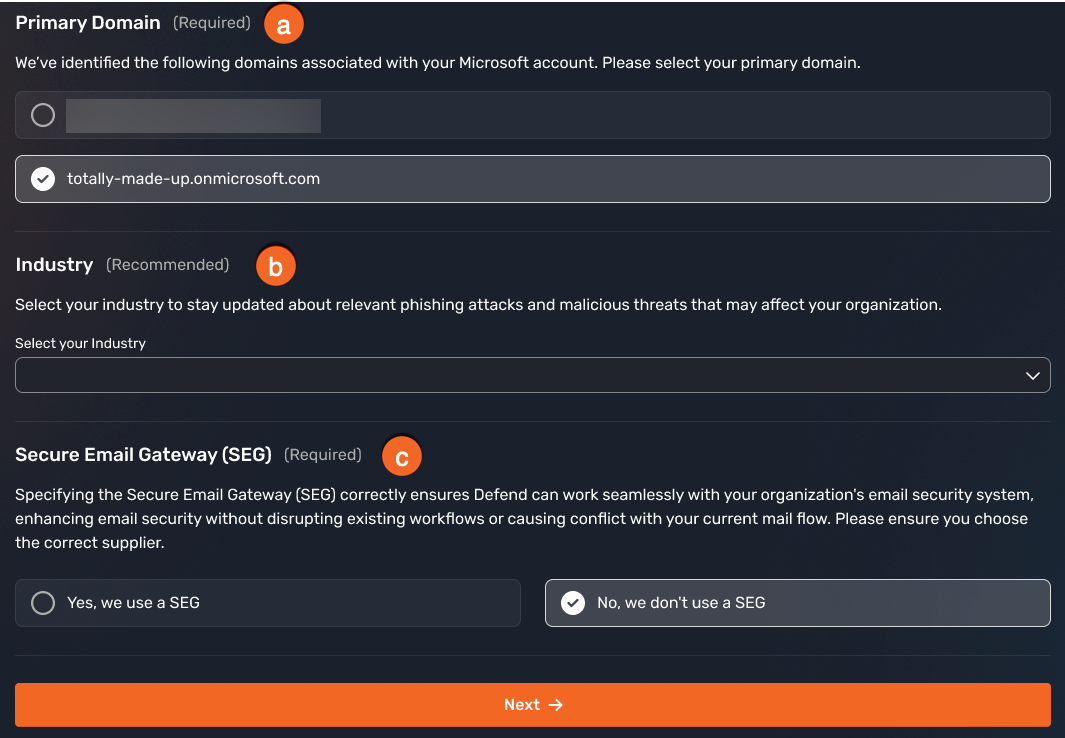
- Primary Domain (Domaine principal) : Defend détectera les domaines internes et en fournira une liste. Vérifiez la liste et sélectionnez le domaine principal de votre organisation.
- Industry (Secteur d’activité) : Utilisez ce menu déroulant pour sélectionner le secteur d’activité qui correspond le mieux à votre organisation. L’information sur le secteur d’activité permet à Defend de traiter les menaces propres à ce secteur.
- Secure Email Gateway (SEG) (Passerelle de messagerie sécurisée) : Indiquez si votre organisation utilise une passerelle de messagerie sécurisée.
-
Usurpation d’identité : Personnalisez votre protection contre l’usurpation d’identité en fournissant les domaines et noms de marque associés à votre organisation. Pour plus d’informations sur les champs de la page Impersonation (Usurpation d’identité), consultez la liste ci-dessous.
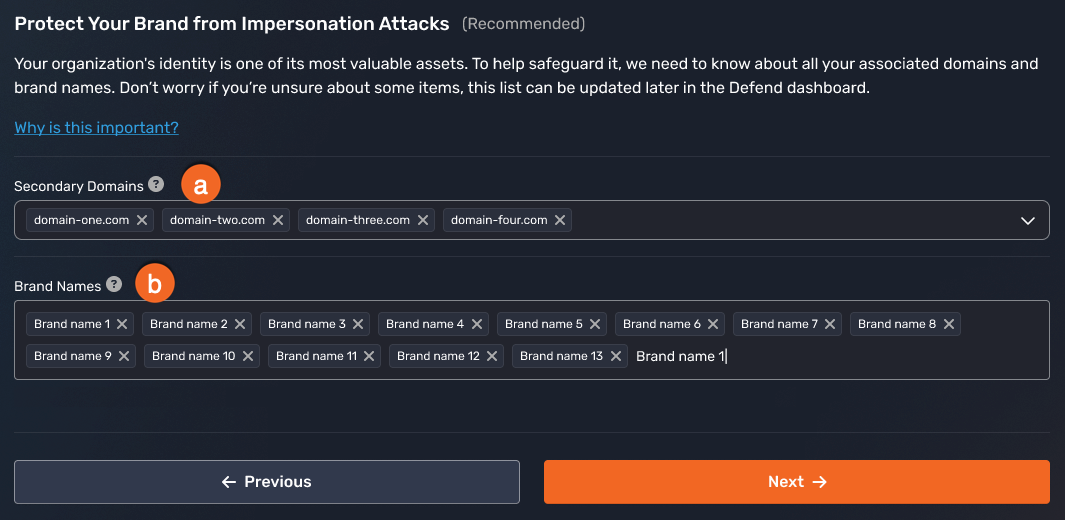
- Secondary Domains (Domaines secondaires) : La connaissance de vos domaines secondaires permet à Defend d’étendre sa protection à tous les domaines de votre organisation et d’entraver les attaques utilisant l’usurpation d’identité sur ces domaines.
-
Brand Names (Noms de marque) : La connaissance de vos noms de marque permet à Defend de détecter et bloquer les attaques par usurpation de marque qui utilisent des variations de l’identité reconnue de votre organisation. Ajoutez le plus de noms de marque possible, afin de maximiser la protection contre les attaques par usurpation de toutes ces identités.
Avertissement : En laissant vide le champ Brand names, vous exposez votre organisation à un plus grand risque d’attaques par usurpation d’identité.
-
Linguistic Analysis (Analyse linguistique) : Évitez les faux positifs en créant une liste des lignes d’objets de courriel couramment utilisées au sein de votre organisation. Pour plus d’informations sur les champs de la page Linguistic Analysis (Analyse linguistique), consultez la liste ci-dessous.
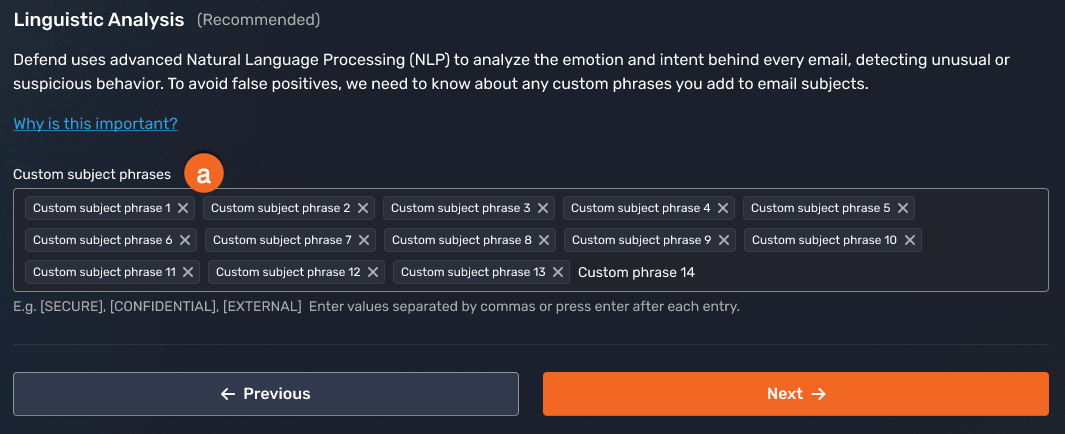
- Custom Subject Phrases (Lignes d’objet personnalisées) : La connaissance des lignes d’objet couramment utilisées dans les courriels au sein de votre organisation permet à Defend de mieux distinguer les communications authentiques des tentatives d’hameçonnage sophistiquées qui imitent les schémas de messagerie standards de votre organisation.
-
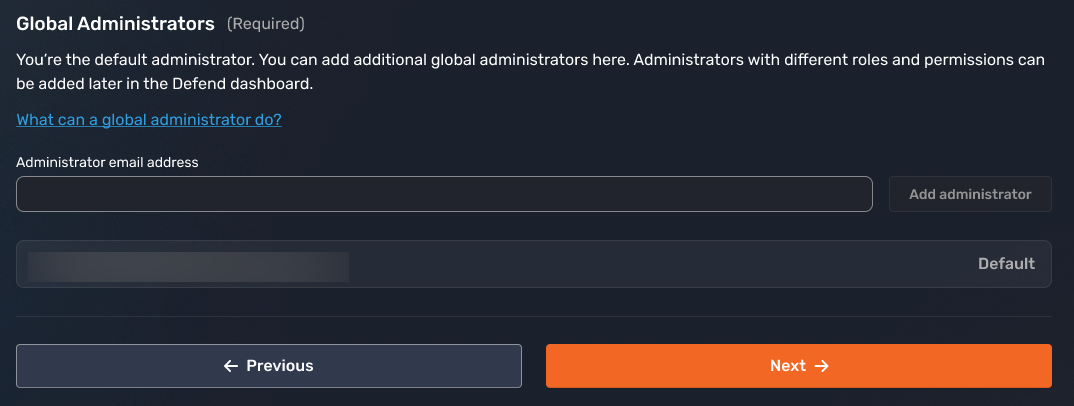
Admins (Administrateurs) : Précisez quels sont les administrateurs généraux qui prendront en charge la gestion de votre console Defend.
-
User Groups (Groupes d’utilisateurs) : Créez ou désignez un groupe Microsoft 365 qui sera utilisé pour contrôler les utilisateurs ayant accès à la fonctionnalité Defend au sein de votre organisation. À des fins de tests, créez ou désignez un groupe de remplacement pour les bannières qui permettra aux utilisateurs de recevoir les bannières Defend. Pour plus d’informations sur les champs de la page User Groups (Groupes d’utilisateurs), consultez la liste ci-dessous.

- User Group Name (Nom du groupe d’utilisateurs) : Indiquez le nom du groupe qui contiendra tous les utilisateurs que Defend protégera.
- Override Group Name (Nom du groupe de remplacement) : Indiquez le nom du groupe qui peut être utilisé pour tester la fonctionnalité Defend lorsque Defend est en mode silencieux pour le reste de l’organisation.
-
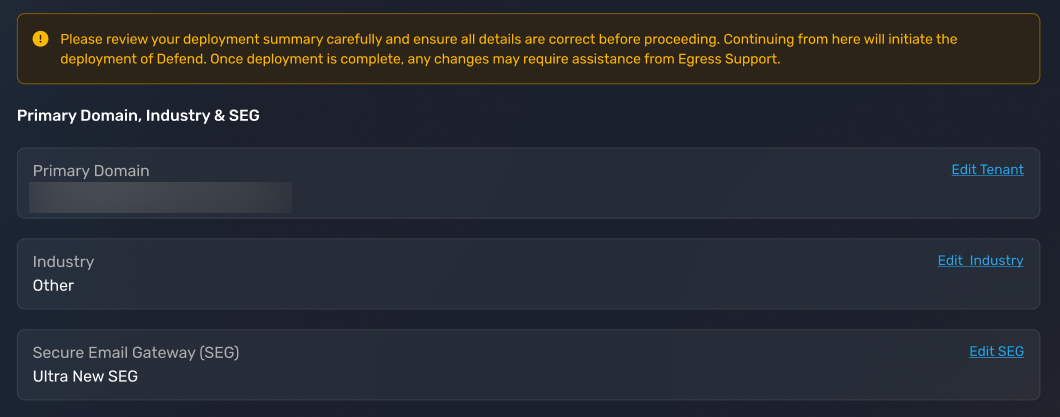
Deployment summary (Résumé du déploiement) : Vérifiez et modifiez les informations que vous avez fournies avant le déploiement. Une fois que vous êtes prêt à poursuivre, sélectionnez Next (Suivant), puis le bouton Deploy Defend (Déployer Defend). En sélectionnant Deploy Defend (Déployer Defend), vous accédez à la page de déploiement, où Defend crée l’inscription d’application requise dans votre locataire Microsoft 365.
-
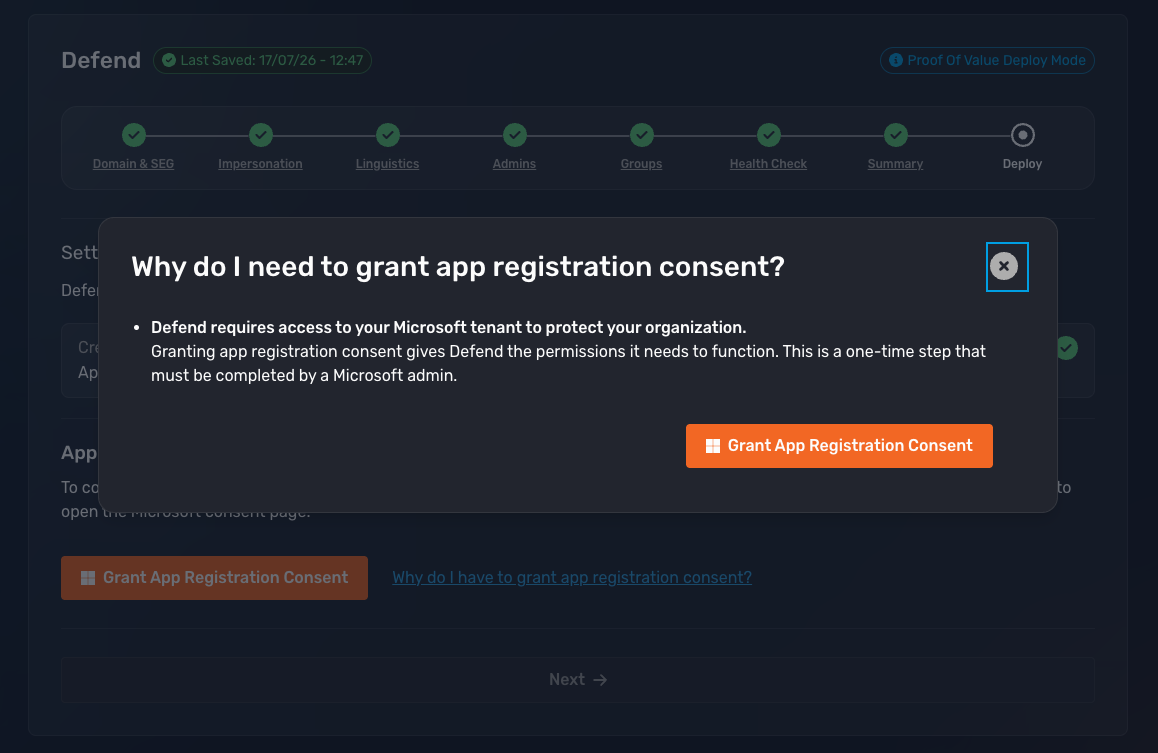
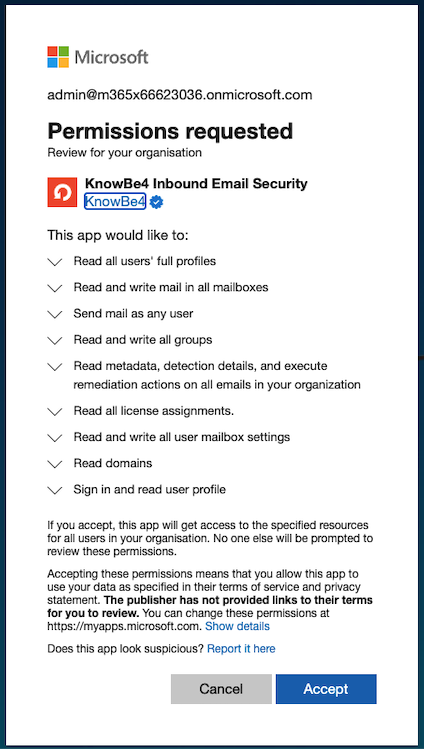
Grant App Registration Consent (Accorder le consentement pour l’inscription d’application) : Une fois l’enregistrement de l’application créé, sélectionnez Grant App Consent Permissions (Accorder le consentement de l’application). Une fenêtre s’ouvrira pour expliquer pourquoi le consentement de l’application est requis, accompagnée d’une liste des autorisations demandées par Defend.
-
Examinez les autorisations demandées, puis sélectionnez Accept (Accepter) pour donner votre consentement.
- Une fois le consentement accordé, sélectionnez le bouton Next (Suivant) pour déployer Defend.
-
Health Check (Contrôle d’intégrité) : Ajoutez un utilisateur de test au groupe d’utilisateurs Defend, qui permettra d’exécuter un contrôle d’intégrité de l’utilisateur et de garantir la réussite du déploiement.
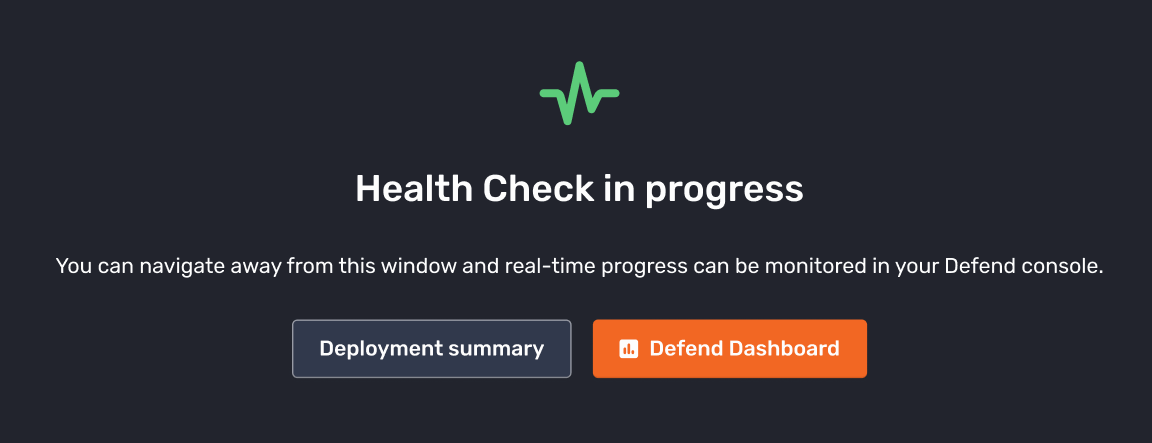
Une fois le déploiement de Defend terminé, vous pouvez mettre ses fonctionnalités à disposition de votre organisation, en ajoutant les utilisateurs requis à votre groupe d’utilisateurs Defend dans Microsoft 365.
Résumé des modifications
Lorsque Defend sera déployé, les modifications suivantes seront apportées à votre locataire Microsoft, afin de permettre aux fonctionnalités Defend de fonctionner correctement.
Defend ajoute automatiquement un domaine accepté à votre locataire Microsoft 365. Un domaine unique généré de manière aléatoire est assigné à chaque locataire Defend.
Par exemple, « aaaaa.c.us1.defend.com », où « aaaaa » est une chaîne générée aléatoirement qui est unique à chaque client Defend.
Cette fonctionnalité permet :
- Au connecteur entrant Microsoft 365 de valider les courriels provenant de Defend et d’attribuer ces courriels à votre locataire Microsoft 365. Pour garantir la continuité du flux de messagerie, le certificat utilisé pour envoyer des courriels de Defend vers votre Microsoft 365 doit correspondre à un domaine accepté sur votre locataire.
- À Defend d’ajouter la signature DKIM à tous les courriels avant de les renvoyer à votre locataire Microsoft 365. Pour des raisons de sécurité, cette signature est unique à chaque locataire et utilise votre domaine unique.
| Connecteur | Rôle |
|---|---|
| Microsoft 365 vers Defend | Acheminer le courriel vers Defend, pour traitement |
| Defend vers Microsoft 365 | Réacheminer le courriel vers Microsoft 365, pour distribution aux utilisateurs |
Groupe d’utilisateurs Defend
Le nom par défaut du groupe d’utilisateurs Defend est « Defend_User_Group ». Les courriels des utilisateurs de ce groupe seront traités par Defend.
Vous pouvez utiliser des expressions dynamiques pour ajouter automatiquement tous les utilisateurs au « Defend_User_Group ». Voici deux exemples d’expressions dynamiques :
- (user.mail -ne null)
- (user.userType -eq "Member").
Pour les nouveaux déploiements effectués avec le Deployment Center, le groupe d’utilisateurs Defend comprend maintenant les anciens groupes de courriel encombrant et de pourriel cités ci-dessous.
Anciens groupes
Si vous avez utilisé un ancien outil de déploiement Defend, les groupes suivants existent peut-être déjà dans votre locataire Microsoft :
- Graymail User Group (Groupe d’utilisateurs Graymail) : Le groupe Graymail (Courriel encombrant) comprend les utilisateurs qui ont accès à la fonctionnalité de traitement des courriels encombrants de Defend. Des noms de groupe personnalisés peuvent être définis dans le champ Graymail User Group de la page Settings (Paramètres) de la console Defend. Pour plus d’informations sur la gestion et l’activation des groupes d’utilisateurs Graymail, consultez l’article Defend - Traitement des courriels encombrants.
- Spam User Group (Groupe d’utilisateurs Spam) : Le groupe Spam (Pourriel) comprend les utilisateurs qui bénéficient de la protection contre les pourriels dans Defend. Des noms de groupe personnalisés peuvent être définis dans le champ Spam User Group. Pour plus d’informations, consultez l’article Defend - Traitement des pourriels.
Ces anciens groupes sont encore valides et peuvent être utilisés normalement.
Groupes POV
Pour les déploiements de validation de principe (Proof of Value, POV), deux groupes supplémentaires sont disponibles :
- Defend_Banners_Override Group (Groupe Defend_Banners_Override) : Autoriser les administrateurs à ajouter certains utilisateurs qui recevront des bannières même lorsque Defend est en mode silencieux. Cette fonctionnalité permet aux administrateurs des TI de tester la fonctionnalité Defend et de former les utilisateurs à leur propre rythme.
- Defend_Graph_Users Group (Groupe Defend_Graph_Users) : Un groupe d’utilisateurs de l’API Graph uniquement, utilisé pour les déploiements de validation de principe (POV) lorsque les règles de transport SMTP ne sont pas activées. Pour les utilisateurs de ce groupe, toutes les fonctionnalités Defend fonctionnent avec l’API Graph de Microsoft.
| Règle de transport | Rôle |
|---|---|
| Defend Add Internal Header* | Cette règle permet aux administrateurs d’exiger que les bannières et les liens réécrits soient conservés lors du transfert d’un courriel interne vers un autre utilisateur Defend. La logique de cette règle est possible uniquement si l’option Retain banners on internal forwards (Conserver les bannières lors des transferts internes) est activée dans la console Defend. |
| Defend Add Outbound Header* | Cette règle ajoute un en-tête spécifique à Defend pour indiquer la direction du message à la plateforme Defend. |
| Defend Add Domain Header* | Cette règle ajoute un en-tête spécifique à Defend pour l’attribution des messages des locataires. |
| Defend Disable ATP Dynamic Scanning | Cette règle désactive la logique Advanced Threat Protection (Protection avancée des menaces, ATP) pour les pièces jointes lorsqu’elles sont envoyées à Defend. Cette règle ne contourne pas l’ATP. L’utilisation d’exclusions permet de garder l’ATP en service même lorsque le courriel revient de Microsoft 365 vers Defend. |
| Defend Banner Active Override | En mode silencieux, cette règle ajoute un en-tête spécifique pour les utilisateurs d’un groupe de remplacement et active les bannières uniquement pour ce groupe. |
| Incoming Emails via Defend | Cette règle est constituée d’exceptions utilisées par les organisations externes utilisatrices de Defend, afin d’éviter les boucles. Un identifiant secret partagé est ajouté en en-tête, permettant l’authentification. |
| Internal Emails via Defend | Cette règle redirige les courriels internes vers Defend. Cette fonctionnalité permet à Defend de supprimer les bannières HTML ou liens réécrits ayant été précédemment ajoutés au fil. Cette règle définit l’en-tête « X-Egress-Defend » avec des valeurs pour « SK », « Domain » et « Direction ». |
| Outgoing Emails via Defend | Cette règle redirige les courriels sortant vers Defend. Cette fonctionnalité permet à Defend de supprimer les bannières HTML précédemment ajoutées au fil. |
| Defend Microsoft Spam | Cette règle conserve le niveau de confiance d’origine envers le pourriel attribué au message par Microsoft. |
| Defend Microsoft Strong Spam | Cette règle conserve le niveau de confiance d’origine envers le pourriel attribué au message par Microsoft. |
| Defend Microsoft Not Spam | Cette règle conserve le niveau de confiance d’origine envers le pourriel attribué au message par Microsoft. |
| Defend Remove Sk Header* | Cette règle empêche la valeur « X-Egress Defend-Sk » de quitter l’organisation. |
| Defend Quarantine | Cette règle envoie à la quarantaine de Microsoft les courriels que Defend a définis comme présentant un risque élevé. |
* Ces règles sont d’anciennes règles Defend. Il est possible qu’elles n’apparaissent pas dans les nouveaux déploiements Defend.
| Inscription d’application | Autorisations requises | Justification |
|---|---|---|
| Sécurité des courriels entrants de KnowBe4 |
|
Permet à Defend de s’intégrer et de communiquer avec Microsoft 365. Selon les fonctionnalités que vous activez, il établit une compréhension des utilisateurs et des groupes au sein de votre organisation, analyse leur historique de courriels pour améliorer l’efficacité, et traite les courriels en mode post-livraison (Graph). Permet aux administrateurs de voir les courriels dans la console Defend et de remédier aux courriels d’hameçonnage dangereux des boîtes de réception. |
| Egress ESI OpenID |
|
Les autorisations OpenID sont des portées d’authentification génériques qui permettent à Defend d’authentifier les utilisateurs, d’accéder à leurs principaux renseignements d’identité et de maintenir un accès permanent pour offrir une expérience utilisateur fluide d’une session à l’autre. |
| KnowBe4 Onboard* |
|
Cette inscription d’application gère la phase initiale d’intégration et nécessite un accès en lecture pour vérifier votre domaine et démarrer, ainsi que des portées d’authentification de base pour la connexion et la vérification initiale de l’utilisateur. |
| KnowBe4 Deploy* |
|
Cette inscription d’application concerne le Deployment Center. Elle nécessite un accès en écriture pour permettre la configuration du flux de messagerie, crée des règles de transport et des connecteurs pour Defend dans Microsoft Exchange, gère les requêtes et les groupes de traitement nécessaires, vérifie tous les utilisateurs des stratégies de protection et active le provisionnement SCIM. |
| Sécurité des outils de collaboration KnowBe4 |
|
Permet à Defend de surveiller Microsoft Teams pour détecter les menaces et de fournir des données dans le portail d’administration. Si l’intégration Teams est activée, cet enregistrement d’application remplace la Sécurité des courriels entrants de KnowBe4. |
* Ces inscriptions d’application sont requises uniquement pendant la durée du déploiement de Defend. Elles peuvent être supprimées une fois l’installation terminée.
Anciennes inscriptions d’applications
Les inscriptions d’applications suivantes sont d’anciennes inscriptions. Elles s’appliquent uniquement aux clients Defend existants qui ne sont pas encore passés à l’inscription d’application unique, et elles ne sont pas utilisées dans les nouveaux déploiements. Aucune action n’est requise, mais nous vous recommandons de passer à l’inscription unique pour bénéficier des dernières fonctionnalités. Pour effectuer la conversion, sélectionnez « Convert to a single app registration » (Convertir en une seule inscription d’application) sur la page Defend Settings (Paramètres Defend). Vous pouvez le faire à tout moment.
| Inscription d’application | Autorisations requises | Justification |
|---|---|---|
| User Analysis |
|
Établit une entente entre des utilisateurs et des groupes d’une organisation et analyse l’historique de leurs courriels, pour plus d’efficacité. |
| Admin Features |
|
Permet aux administrateurs de voir les courriels dans la console Defend et de remédier aux courriels d’hameçonnage dangereux des boîtes de réception. |
Autorisations de Sécurité des courriels entrants de KnowBe4
Lorsque vous donnez votre consentement à l’inscription de l’application Sécurité des courriels entrants de KnowBe4, Microsoft affiche les autorisations demandées par Defend. Le tableau ci-dessous décrit chaque autorisation et explique comment Defend l’utilise.
| Autorisation | Ce que cette autorisation permet | Pour quoi Defend l’utilise |
|---|---|---|
| User.Read.All | Lire les profils complets de tous les utilisateurs | Permet à Defend d’obtenir les détails de chaque utilisateur de votre organisation afin de comprendre les relations et de mieux protéger chaque utilisateur individuellement. |
| Mail.ReadWrite | Lire et écrire les courriels dans toutes les boîtes aux lettres | Permet à Defend de traiter les courriels lorsque votre organisation utilise le mode post-livraison (Graph). Sinon, il permet à Defend de consulter les courriels et d’y remédier. |
| Mail.Send | Envoyer un courriel en tant que n’importe quel utilisateur | Permet à Defend de transférer les courriels signalés conformément à la configuration de Defend. |
| Group.ReadWrite.All | Lire et écrire pour tous les groupes | Permet à Defend de configurer des paramètres spécifiques en fonction des groupes d’utilisateurs. |
| SecurityAnalyzedMessage.ReadWrite.All | Lire les métadonnées, les détails de détection et exécuter des actions de remédiation sur tous les courriels de votre organisation | Permet à Defend d’envoyer des courriels à la quarantaine Microsoft pour les clients disposant des licences requises. |
| LicenseAssignment.Read.All | Lire toutes les attributions de licences | Permet à Defend de savoir quelles licences possède votre organisation et quelles fonctionnalités sont disponibles. |
| MailboxSettings.ReadWrite | Lire et écrire tous les paramètres de boîte aux lettres des utilisateurs | Permet à Defend de comprendre le type de chaque boîte aux lettres afin de pouvoir la protéger au mieux. |
| Domain.Read.All | Lire les domaines | Permet à Defend de lire tous les domaines de votre locataire afin de mieux les protéger. |
| User.Read | Se connecter et consulter le profil utilisateur | S. O. |
Console Defend
Une fois le déploiement de Defend terminé, et lorsque vous aurez mis ses fonctionnalités à disposition de votre organisation en ajoutant les utilisateurs requis à votre groupe d’utilisateurs Defend dans Microsoft 365, vous pourrez accéder à la console Defend.
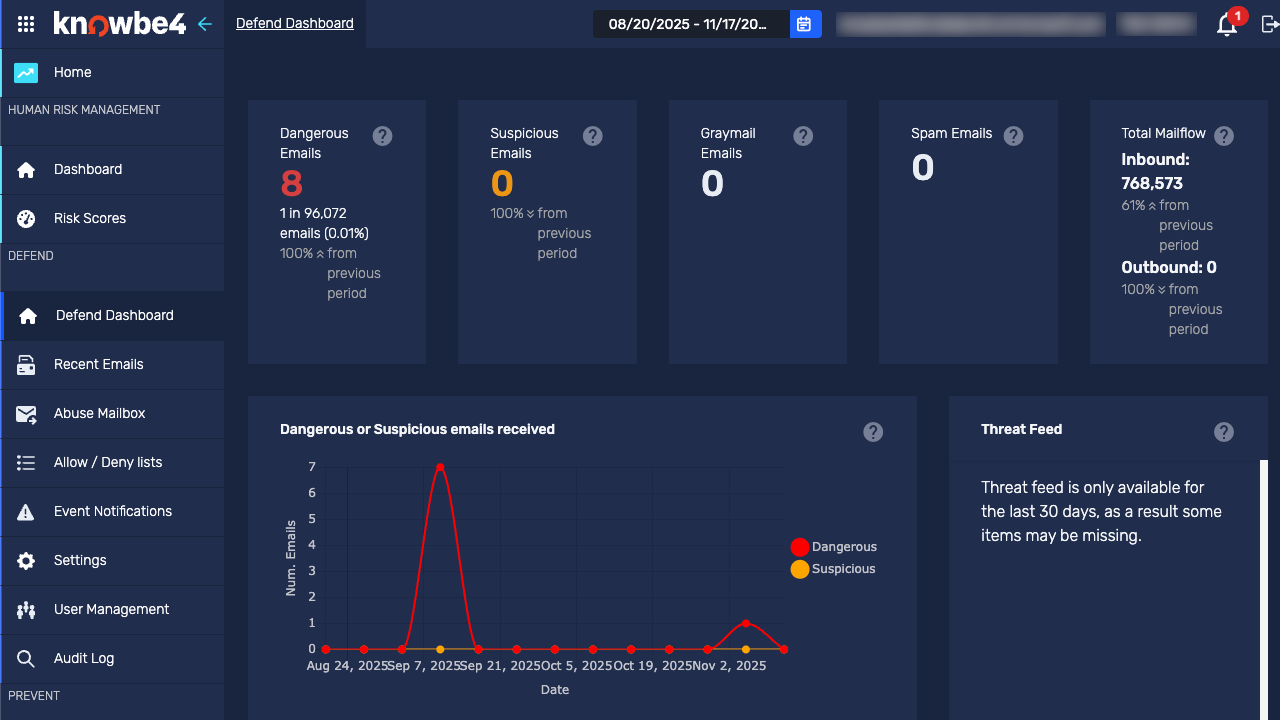
La console est composée des pages suivantes :
- Dashboard (Tableau de bord)
- Le tableau de bord donne un aperçu de l’activité liée aux courriels enregistrée par Defend. L’information du tableau de bord s’affiche dans des graphiques et diagrammes simples et faciles à lire.
- Pour plus d’informations à ce sujet, consultez l’article Defend : tableau de bord.
- Recent Emails (Courriels récents)
- La page « Recent Emails » permet aux administrateurs de consulter les courriels traités par Defend et de les analyser.
- Pour plus d’informations à ce sujet, consultez l’article Defend : courriels récents.
- Abuse Mailbox (Boîte à lettres des courriels abusifs)
- La page « Abuse Mailbox » affiche tous les courriels soumis à la boîte de réception des courriels abusifs, ainsi que le statut de leur analyse.
- Pour plus d’informations à ce sujet, consultez l’article Defend : boîte à lettres des courriels abusifs.
- Allow or Deny Lists (Listes d’autorisation et de blocage)
- Ces listes permettent de préciser ce qui se produit lorsqu’une adresse courriel, un domaine ou une adresse IP en particulier envoie un courriel à un utilisateur de votre organisation.
- Pour plus d’informations à ce sujet, consultez l’article Defend : listes d’autorisation et de blocage.
- Event Notifications (Notifications d’événements)
- Les notifications d’événements peuvent être utilisées pour déclencher des notifications aux administrateurs lorsqu’un événement particulier se produit.
- Pour plus d’informations à ce sujet, consultez l’article Defend : notifications d’événements.
- Settings (Paramètres)
- La page des paramètres permet aux administrateurs d’adapter les paramètres de Defend en fonction des besoins de leur organisation.
- Pour plus d’informations à ce sujet, consultez l’article Defend : paramètres préalables à la distribution.
- URL Rewriting or Decoding (Réécriture ou décodage des URL)
- Créez des exceptions pour des URL que Defend ne doit plus réécrire. Utilisez l’outil de décodage pour afficher les URL réécrites par Defend dans leur format original.
- Pour plus d’informations à ce sujet, consultez les articles Defend : exceptions de réécriture d’URL et Defend : décodage d’URL.
- User Management (Gestion des utilisateurs)
- La page de gestion des utilisateurs vous permet d’ajouter, de modifier et de supprimer des administrateurs Defend.
- Pour plus d’informations à ce sujet, consultez l’article Defend : gestion des utilisateurs.
- Audit Log (Journal d’audit)
- Consultez les modifications effectuées dans la console Defend par les différents administrateurs.