Dans cet article, vous découvrirez la section Formation des paramètres de votre compte KSAT. La section Formation vous permet de mettre à jour les paramètres de formation et de l’Expérience de formation (LX).
Paramètres de la formation
La section Paramètres de la formation, vous permet de mettre à jour les paramètres de la formation.
Consultez la section ci-dessous pour obtenir plus d’informations sur les paramètres.
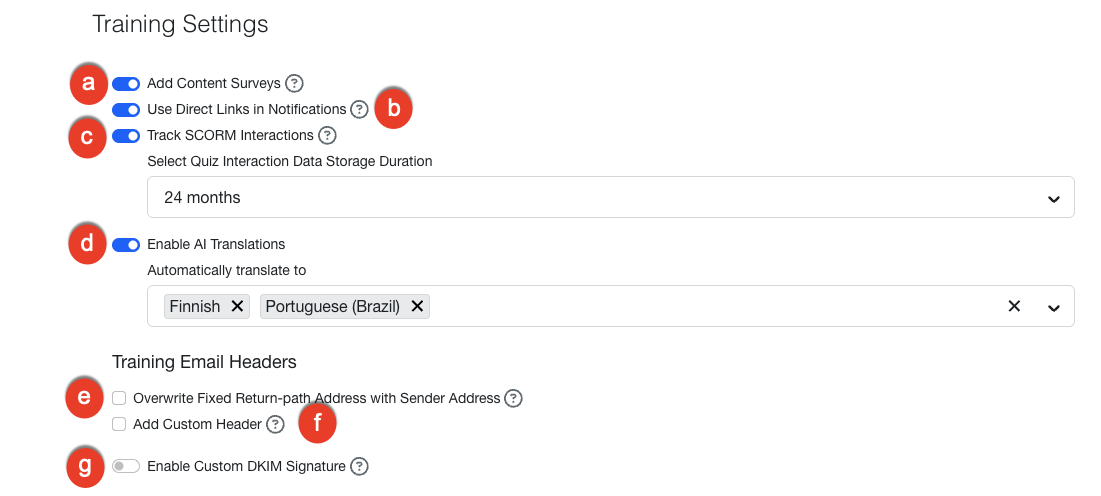
- Ajouter un sondage sur le contenu : Activez ce paramètre pour activer l’option Ajouter un sondage sur le contenu dans toutes les nouvelles campagnes de formation. Une fois le paramètre activé, vous aurez toujours la possibilité de désactiver les sondages sur le contenu lors de la création de nouvelles campagnes de formation. Pour plus d’informations sur les sondages, consultez notre Guide des sondages sur le contenu.
-
Utiliser des liens directs dans les notifications : Activez ce paramètre pour utiliser des liens dans vos notifications de formation menant directement à du contenu de formation. Lorsque cette option est activée, les espaces réservés de la liste des tâches assignées à un utilisateur lui permettront d’accéder directement à leur contenu de formation dans l’Expérience de formation. Lorsque l’option est désactivée, les espaces réservés de la liste des tâches assignées s’afficheront en texte brut plutôt que sous la forme de liens cliquables. Pour plus d’informations sur les espaces réservés, consultez notre Guide des espaces réservés pour les informations sur la formation.
Important : Les liens directs fonctionnent mieux lorsque les utilisateurs sont déjà authentifiés. S’ils ne sont pas authentifiés, les utilisateurs doivent se connecter à leur Expérience de formation, puis cliquer sur le lien direct vers la formation pour ouvrir leur formation. - Suivre les interactions SCORM : Activez cette option pour envoyer les réponses fournies par les utilisateurs lors des activités interactives SCORM au système de gestion de l’apprentissage (LMS) de KnowBe4. Lorsque cette option est désactivée, les réponses des utilisateurs ne sont pas enregistrées. Les fichiers SCORM de KnowBe4 envoient les données d’interaction du test éclair. Les fichiers SCORM téléversés par les clients dans le sous-onglet Contenu téléversé du ModStore peuvent envoyer des données relatives à d’autres types d’interactions. Consultez la section Foire aux questions (FAQ) de l’article sur le téléversement de contenu de formation personnalisé pour connaître les diverses interactions possibles.
-
Activer les traductions par IA : Sélectionnez ce paramètre pour utiliser l’IA afin de traduire votre contenu de formation dans davantage de langues. Lorsque vous activez ce paramètre, vous devez accepter les limites de qualité des traductions par IA dans la fenêtre contextuelle. Sélectionnez ensuite les langues souhaitées dans le menu déroulant « Traduire automatiquement en ». Tout contenu de formation que vous ajoutez à votre bibliothèque sera automatiquement traduit dans les langues que vous sélectionnez. Pour obtenir plus d’informations, consultez notre Guide de localisation.
Important : L’activation de ce paramètre ne traduira pas les modules de formation déjà présents dans votre bibliothèque. Pour traduire un module déjà présent dans votre bibliothèque, générez une traduction depuis la page de détails du module dans le ModStore. De plus, si le module a été traduit par l’IA, la désactivation des traductions par IA supprimera cette langue des options linguistiques pour ce module. Lorsque vous réactiverez la traduction par IA, cette langue sera de nouveau disponible. - Remplacer l’adresse fixe du chemin de retour par l’adresse de l’expéditeur : Nous vous recommandons de cocher cette case si vous utilisez les vérifications de conformité du registre SPF et souhaitez mystifier votre domaine. Veuillez vous assurer d’ajouter les serveurs de KnowBe4 à votre liste blanche avant de cocher cette case.
- Ajouter un en-tête personnalisé : Cochez cette case pour ajouter un nom et une valeur d’en-tête personnalisés à vos notifications de formation. Si vous cochez cette case, vous devrez saisir le texte dans les champs Nom de l’en-tête et Valeur de l’en-tête. Si vous ajoutez vos notifications de formation à la liste blanche selon l’en-tête de courriel, vous pouvez activer ce paramètre puis ajouter votre texte d’en-tête personnalisé à la liste blanche, pour une sécurité accrue.
- Activer la signature DKIM personnalisée : Cochez cette case pour activer une signature DKIM personnalisée pour les notifications de formation. Pour plus d’informations sur ce paramètre, consultez notre article Activer et personnaliser les signatures DKIM.
Expérience de formation (LX)
Cette section de vos paramètres de compte vous permet de personnaliser le mode d’interaction de vos utilisateurs avec leur environnement de formation. Ces paramètres vous permettent d’ajuster l’expérience visuelle, l’accessibilité, et la disponibilité des outils de gestion de vos apprenants. Si vous préférez regarder des tutoriels vidéo, vous pouvez aussi regarder notre vidéo Paramètres du compte de l’Expérience de formation (LX) pour obtenir plus d’informations.
Langue et interface de l’Expérience de formation
Utilisez ces paramètres pour définir la langue principale pour vos apprenants et gérer la présentation de l’interface.
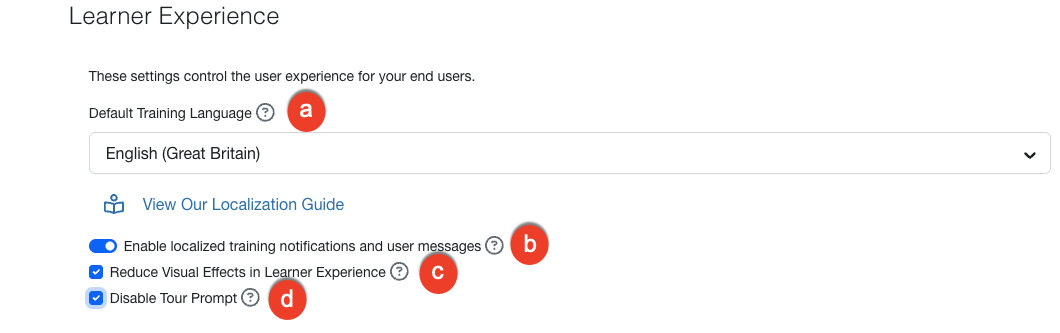
- Langue de formation par défaut : Sélectionnez votre langue préférée dans le menu déroulant. Cette langue sera appliquée à l’Expérience de formation (LX) et au contenu disponible dans cette langue, à moins qu’un utilisateur sélectionne une autre Langue de formation. Si la langue d’un utilisateur n’est pas disponible, la langue par défaut du compte sera utilisée.
- Activer les notifications de formation localisées : Activez ce paramètre pour envoyer des notifications de formation dans la langue de chaque utilisateur. Si la langue d’un utilisateur n’est pas disponible, la langue par défaut du compte sera utilisée. Pour obtenir plus d’informations, consultez notre Guide de localisation.
- Réduire les effets visuels dans l’Expérience de formation : Cochez cette case pour réduire les effets visuels dans l’Expérience de formation. Nous vous recommandons d’activer ce paramètre si certains des postes de travail de votre environnement sont lents ou si vous utilisez Citrix ou des navigateurs basés sur Flash.
- Désactiver l’invite de la visite guidée : Cochez cette case pour désactiver l’invite de la visite guidée pour les utilisateurs, dans l’Expérience de formation. Les utilisateurs auront toujours la possibilité de démarrer la visite manuellement.
Application de KnowBe4 pour l’apprenant et assistance aux apprenants
Ces options vous permettent d’activer la formation sur les appareils mobiles et de personnaliser les informations d’aide mises à la disposition de vos utilisateurs.
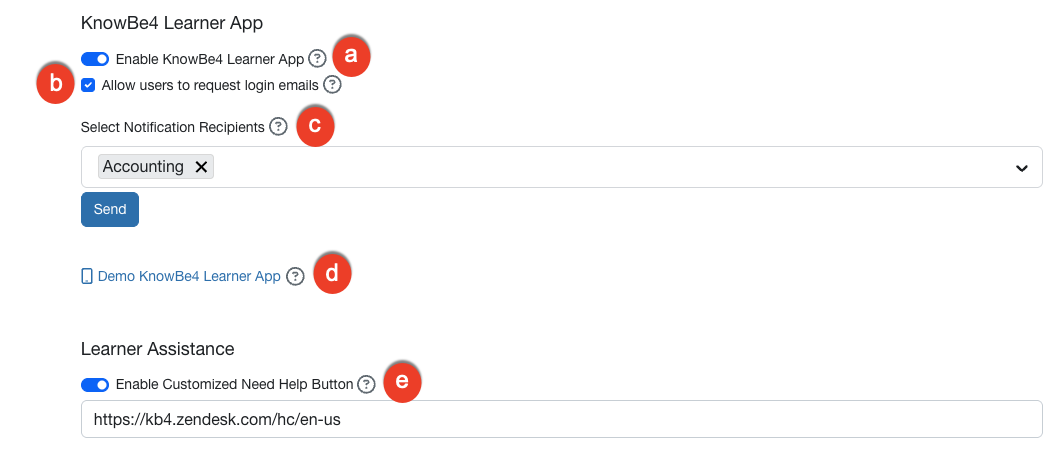
- Activer l’application de KnowBe4 pour l’apprenant : Activez ce paramètre pour autoriser vos utilisateurs à suivre leur formation sur l’application de KnowBe4 pour l’apprenant. Vous pouvez utiliser le menu déroulant Sélectionner les destinataires des notifications pour sélectionner les utilisateurs et les groupes à qui envoyer des notifications par courriel, contenant des instructions de configuration de l’application. Lorsque vous cliquerez sur le bouton Envoyer, les notifications seront envoyées immédiatement.
- Autoriser les utilisateurs à demander des courriels de connexion : Cochez cette case pour autoriser vos utilisateurs à demander des courriels de connexion contenant un lien et un code QR pour se connecter à l’application de KnowBe4 pour l’apprenant.
- Sélectionner les destinataires des notifications : Sélectionnez les groupes auxquels vous souhaitez envoyer une notification par courriel en utilisant les instructions de configuration de l’application.
- Essayer l’application de KnowBe4 pour l’apprenant : Cliquez sur ce lien pour activer l’onglet Application de KnowBe4 pour l’apprenant dans votre Expérience de formation, pour une durée de 30 minutes. Une fois l’onglet activé, vous pourrez essayer l’application. Pour plus d’informations, consultez notre article FAQ au sujet de l’application de KnowBe4 pour l’apprenant destinée aux administrateurs.
- Activer le bouton « Besoin d’aide? » personnalisé : Activez ce paramètre pour personnaliser les informations que les utilisateurs voient lorsqu’ils cliquent sur le bouton Besoin d’aide?. Une fois activé, un champ texte s’affichera. Entrez-y l’URL ou l’adresse courriel de votre choix. Pour obtenir plus d’informations, consultez notre Guide de l’Expérience de formation.
Tableau de bord de l’apprenant
Le tableau de bord de l’apprenant propose à vos utilisateurs une vue centralisée de la progression de leur formation et de leurs indicateurs de sécurité.

- Activer le tableau de bord de l’apprenant : Activez ce paramètre pour autoriser vos utilisateurs à voir leur tableau de bord de l’apprenant. Le tableau de bord de l’apprenant leur montrera un résumé de l’avancement de leur formation, y compris son état et les dates d’échéance. Pour plus d’informations, consultez notre article Aperçu du tableau de bord de l’apprenant.
- Activer les informations sur l’hameçonnage : Après avoir activé le tableau de bord de l’apprenant, vous pouvez activer ce paramètre pour autoriser les utilisateurs à afficher les résultats de leurs propres tests d’hameçonnage.
- Activer les informations sur les risques : Activez ce paramètre pour autoriser vos utilisateurs à voir leur note de risque personnelle sur leur tableau de bord d’apprenant. Ce paramètre permet également aux gestionnaires de voir les notes de risque individuelles des membres de leur équipe sur le tableau de bord de l’équipe.
Tableau de bord d’équipe
Le tableau de bord d’équipe donne aux gestionnaires un aperçu de la posture de sécurité globale de leur équipe. Ces outils aident les gestionnaires à identifier les membres de leur équipe qui pourraient bénéficier d’une aide supplémentaire ou de rappels.
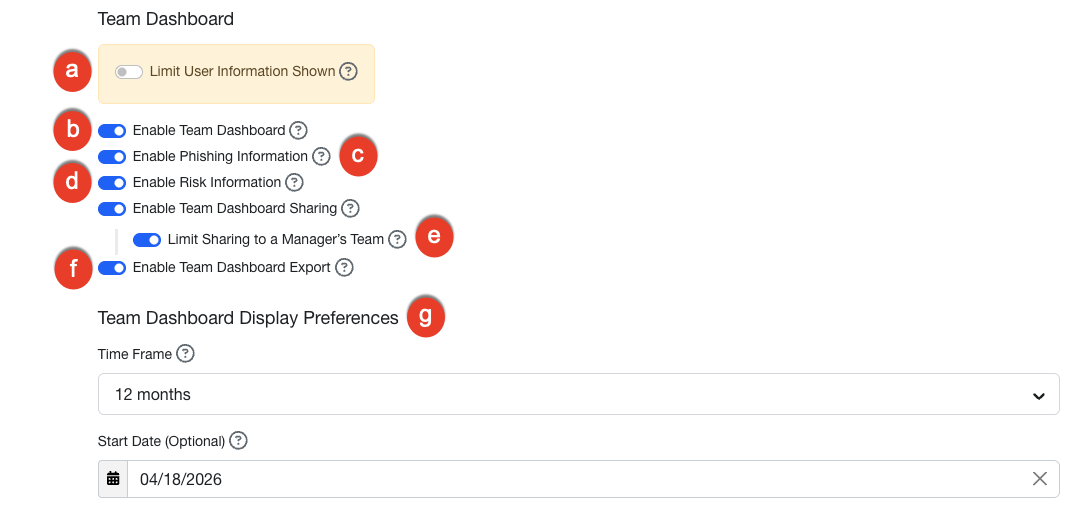
- Limiter les informations affichées concernant l’utilisateur : Après avoir activé le tableau de bord de l’équipe, vous pouvez activer ce paramètre pour restreindre les informations sur la formation et l’hameçonnage qui s’affichent sur la tuile Détails de l’équipe pour la dernière année. Lorsque cette option est activée, le tableau de bord de l’équipe n’affiche plus que les statistiques agrégées de l’équipe et la fonction d’exportation est désactivée.
- Activer le tableau de bord d’équipe : Activez ce paramètre pour ajouter un tableau de bord d’équipe à l’Expérience de l’apprenant et permettre aux gestionnaires de voir la progression de la formation de leur équipe ainsi que d’autres statistiques.
- Activer les informations sur l’hameçonnage : Après avoir activé le tableau de bord d’équipe, vous pouvez activer ce paramètre pour afficher les résultats de l’équipe à l’hameçonnage.
- Activer les informations sur les risques : Après avoir activé le tableau de bord d’équipe, vous pouvez activer ce paramètre pour afficher la note de risque combinée actuelle de l’équipe.
-
Activer le partage des tableaux de bord d’équipe : Activez ce paramètre pour permettre aux gestionnaires de partager leur tableau de bord d’équipe avec un utilisateur désigné. Lorsque l’option est activée, un bouton nommé Partager le tableau de bord apparaît dans le Tableau de bord, à l’usage de tous les gestionnaires concernés.
Vous pouvez également activer le paramètre Limiter le partage à l’équipe de votre gestionnaire pour limiter le partage des tableaux de bord aux utilisateurs relevant directement du gestionnaire. Lorsque l’option est désactivée, les gestionnaires peuvent partager le tableau de bord avec n’importe quel utilisateur de l’organisation. -
Activer l’exportation du tableau de bord d’équipe : Activez ce paramètre pour permettre aux gestionnaires d’exporter les données de leur tableau de bord d’équipe au format CSV. Lorsque l’option est activée, un bouton nommé Exporter au format CSV apparaît dans le tableau de bord d’équipe, à l’usage de tous les gestionnaires concernés.
Remarque : Il n’est pas possible d’exporter les tableaux de bord d’équipe à partir de l’application pour l’apprenant. -
Préférences d’affichage du tableau de bord d’équipe : Personnalisez l’affichage des données sur le tableau de bord de votre équipe. Ces paramètres vous permettent de suivre l’évolution de votre équipe en matière de sécurité pendant des périodes spécifiques.
- Période : Sélectionnez une période pour visualiser l’évolution de votre équipe en matière de sécurité.
- Date de début : Sélectionnez une date pour définir le début de la période pour laquelle les données s’affichent sur le tableau de bord.
Apprentissage facultatif
Utilisez ces paramètres pour proposer du contenu de formation supplémentaire à vos utilisateurs, en plus de leurs tâches obligatoires.

- Activer les campagnes de formation facultatives : Activez ce paramètre si vous souhaitez avoir la possibilité d’inscrire vos utilisateurs à des campagnes de formation facultatives. Après avoir créé une campagne de formation facultative, le contenu facultatif sera ajouté à l’Expérience de l’apprenant (LX) de vos utilisateurs. Pour afficher ce contenu facultatif, vos utilisateurs doivent se connecter à leur LX et accéder à l’onglet Bibliothèque. Pour obtenir plus d’informations, consultez notre Guide de l’apprentissage facultatif.
- Activer l’apprentissage recommandé par l’IA, alimenté par AIDA : Cette fonction est uniquement disponible pour les comptes de l’abonnement Diamant. Activez ce paramètre pour fournir un contenu de formation facultatif et pertinent à vos utilisateurs sans créer de campagne de formation facultative. Lorsque ce paramètre est activé, tous les utilisateurs peuvent voir l’onglet Bibliothèque dans leur LX. Pour obtenir plus d’informations, consultez notre Guide de l’apprentissage facultatif.
Médailles
Les médailles sont des récompenses numériques que les utilisateurs se méritent lorsqu’ils atteignent des objectifs de formation spécifiques. L’utilisation des médailles ajoute une dimension ludique à votre programme de sécurité, ce qui peut favoriser l’engagement et la motivation des utilisateurs.
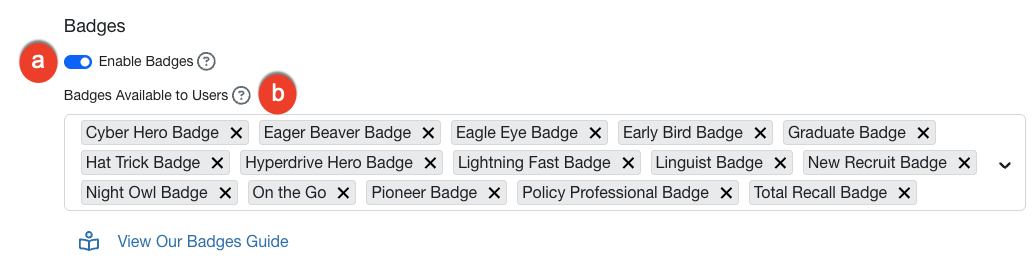
- Activer les médailles : Activez ce paramètre si vous souhaitez activer les médailles. Pour plus d’informations, consultez la section Médailles de notre Guide de l’Expérience de formation.
- Médailles à disposition des utilisateurs : Sélectionnez les médailles que vous souhaitez permettre aux utilisateurs de recevoir. Pour plus d’informations, consultez la section Médailles de notre Guide de l’Expérience de formation.
Tableau de classement et messages
Le tableau de classement affiche le classement des utilisateurs en fonction de leurs résultats à la formation et de leurs notes de sécurité.
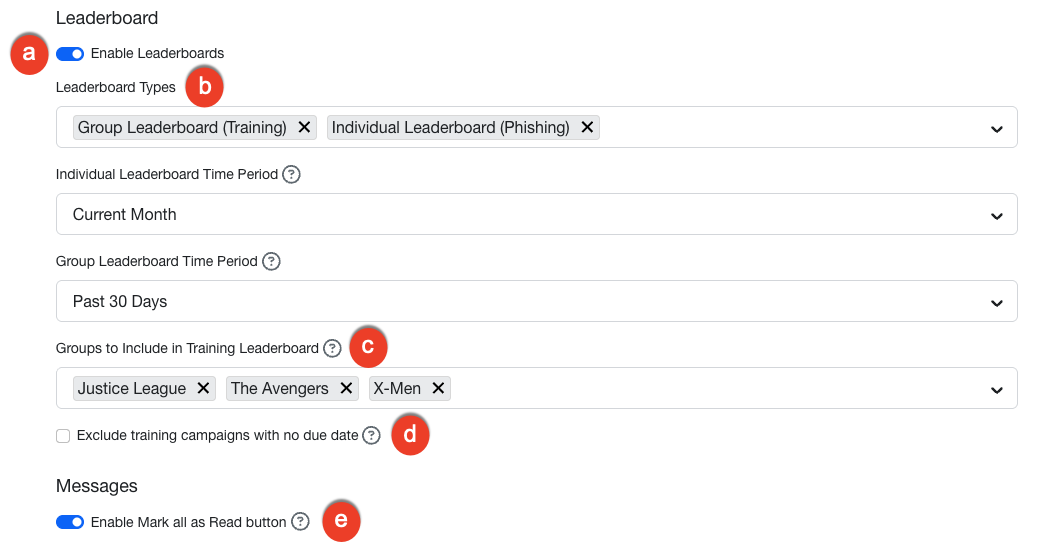
- Activer les tableaux de classement : Activez ce paramètre pour activer les tableaux de classement pour votre console KSAT.
- Types de tableaux de classement : Ce menu déroulant vous permet de sélectionner l’une ou l’autre des options suivantes, ou les deux : Tableau de classement individuel ou Tableau de classement de groupe. Pour plus d’informations, consultez la section Tableaux de classement de notre Guide de l’Expérience de formation.
- Période du tableau de classement : Dans ce menu déroulant, sélectionnez la période couverte par le tableau de classement. Si vous avez sélectionné deux tableaux de classement, vous devrez sélectionner la période pour chacun. Cette période sera utilisée pour calculer les points et établir le classement.
- Groupes à inclure dans le tableau de classement de formation : Ce menu déroulant s’affiche lorsque vous sélectionnez l’option Tableau de classement de groupe ci-dessus. Sélectionnez entre 3 et 25 groupes à inclure dans le tableau classement.
- Exclure les campagnes de formation sans date d’échéance : Cochez cette case si vous souhaitez exclure du tableau de classement les campagnes qui n’ont pas de date d’échéance. Vous pouvez activer ce paramètre pour empêcher que du contenu facultatif influe sur le tableau de classement.
- Activer le bouton Tout marquer comme lu : Activez ce paramètre pour permettre aux utilisateurs de marquer tous leurs messages comme lus en un seul clic.