Si es cliente Platino o Diamante, puede utilizar la función Grupos inteligentes para crear grupos de usuarios dinámicos según un conjunto personalizado de criterios. Al crear grupos inteligentes, puede automatizar los procesos de phishing, capacitación y generación de informes en su consola KSAT.
Si nunca ha creado un grupo inteligente, le recomendamos empezar con el artículo ¿Qué son los grupos inteligentes? para saber qué son los grupos inteligentes y cómo puede utilizarlos. También puede ver la Guía de inicio rápido de grupos inteligentes para aprender cómo crear grupos inteligentes.
En este glosario, aprenderá sobre los tipos de criterios de grupos inteligentes disponibles y cómo puede usarlos para automatizar procesos en su consola KSAT.
Opciones de criterios
Algunos tipos de criterios de grupos inteligentes también incluyen opciones de criterios. Ofrecemos dos tipos de opciones de criterios: Opciones de plazos y opciones de evento de phishing. Estas opciones le permiten personalizar aún más los grupos inteligentes para satisfacer las necesidades de su organización.
Para obtener más información sobre cada una de estas opciones, consulte las subsecciones Opciones de plazos y Opciones de evento de phishing a continuación.
Opciones de plazos
Los tipos de criterios Rango, Duración y Cualquiera también incluyen opciones de Plazo.
La opción Rango es mejor para grupos inteligentes que dependen de un período de tiempo específico. Por ejemplo, para crear un grupo inteligente de todos los usuarios que desaprobaron una prueba de phishing del 01/01/2022 al 01/04/2022, puede usar la opción de criterios Rango.
La opción Duración es mejor para grupos inteligentes que deben cambiar continuamente con el tiempo. Por ejemplo, si desea crear un grupo de usuarios que desaprobaron una prueba de phishing en el último mes, puede establecer una duración de En las últimas 4 semanas en lugar de establecer un rango de fechas específico. Esta opción permitirá que su grupo inteligente siga siendo preciso a lo largo del tiempo.
La opción Cualquiera es la mejor para grupos inteligentes que no dependen de un plazo específico. Por ejemplo, si crea un grupo inteligente para asignar automáticamente capacitación anual a los usuarios, puede establecer un plazo de Cualquiera. En este ejemplo, los nuevos empleados se agregarían al grupo inteligente a medida que los agrega a su consola KSAT, y los usuarios existentes no se eliminarían del grupo con el tiempo.
Para saber cómo configurar cada opción de Plazo, haga clic en las pestañas siguientes:
Rango
Haga clic en la opción Rango para usar solo información de un rango de fechas específico. Puede utilizar esta opción para establecer tres tipos de rangos de fechas:
- Fechas de inicio y finalización específicas
- En una fecha específica o luego de ella
- En una fecha específica o antes de ella
Para obtener más información sobre estas opciones, consulte la siguiente tabla.
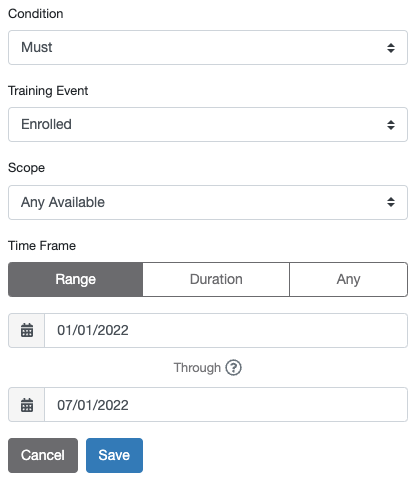 |
Fechas de inicio y finalización específicas Para establecer una fecha de inicio y finalización específica, siga estos pasos:
Nota: La consola KSAT calcula rangos de fechas en UTC (-00:00). Recomendamos agregar un día al final de la fecha de finalización deseada para tener en cuenta cualquier diferencia de zona horaria. Por ejemplo, si desea crear un grupo inteligente de usuarios que desaprobaron las pruebas de phishing entre el 21/07/2022 y el 31/07/2022, establezca el rango de fechas del 21/07/2022 al 01/08/2022. En una fecha específica o luego de ella Para especificar los criterios por eventos que hayan ocurrido en una fecha específica o luego de ella, haga clic en el primer ícono del calendario y seleccione la fecha de inicio que desea. Deje vacío el segundo campo de fecha. En una fecha específica o antes de ella Para especificar los criterios por eventos que hayan ocurrido en una fecha específica o antes de ella, haga clic en el segundo ícono del calendario y seleccione la fecha de finalización que desea. Deje vacío el primer campo de fecha. |
Duración
Haga clic en la opción Duración para especificar los criterios usando la duración relativa. Puede elegir Antes de los últimos o En los últimos. Luego, puede elegir una cantidad específica de días, semanas o meses.
Para establecer una duración, siga los pasos a continuación:
 |
|
Cualquiera
Haga clic en la opción Cualquiera para incluir cualquier momento desde que creó su cuenta de KnowBe4, incluidos eventos futuros. El grupo inteligente se actualizará continuamente a medida que pase el tiempo.
Opciones de evento de phishing
Los tipos de criterios Evento de phishing, Evento de PhishFlip y Después de la capacitación requieren que seleccione una opción de Evento de phishing. Un evento de phishing es lo que sucede cuando un usuario recibe una prueba de seguridad contra el phishing (PST).
Cada correo electrónico que se envía en una campaña de phishing es una PST. Si un usuario interactúa con el correo electrónico de forma insegura, esa acción se considera un error y el usuario desaprueba la prueba. Las campañas de phishing pueden probar múltiples vectores de ataque, por lo que un usuario podría tener múltiples errores debido a una PST desaprobada. Por ejemplo, si un usuario hace clic en un enlace de phishing simulado e introduce datos en una página de inicio en la misma PST, el usuario tendrá dos errores, pero solo una PST desaprobada. Puede utilizar el tipo de criterio Evento de phishing para filtrar por cualquiera de estas métricas.
Puede utilizar las opciones de evento de phishing para filtrar por tipos específicos de errores en su grupo inteligente. Para obtener más información sobre las opciones de evento de phishing, consulte la siguiente tabla.
| Opción de evento de phishing | Función |
|---|---|
| Prueba de phishing desaprobada | Esta opción cuenta la cantidad de PST que desaprobó un usuario. |
| Prueba de phishing aprobada | Esta opción cuenta la cantidad de PST que un usuario recibió y no desaprobó. |
| Cualquier error | Esta opción cuenta la cantidad de errores que tuvo un usuario, incluidos errores de phishing de devolución de llamada o phishing de código QR. |
| Cualquier error excepto clics | Esta opción cuenta la cantidad de errores que tuvo un usuario, excluyendo los errores en los que el usuario hizo clic en un enlace de phishing simulado. |
| Hicieron clic | Esta opción cuenta la cantidad de enlaces de phishing simulados en los que un usuario hizo clic. |
| Respondieron | Esta opción cuenta la cantidad de veces que un usuario respondió una PST. |
| Abrieron archivos | Esta opción cuenta la cantidad de veces que un usuario abrió un archivo adjunto de una PST. |
| Habilitaron macro | Esta opción cuenta la cantidad de veces que un usuario habilitó macros en un archivo adjunto de una PST. |
| Ingresaron datos | Esta opción cuenta la cantidad de veces que un usuario ingresó información en una página de inicio de introducción de datos que estaba vinculada en una PST. |
| Código QR escaneado | Esta opción cuenta la cantidad de veces que un usuario desaprobó una PST de código QR. |
| Devolución de llamada | Esta opción cuenta la cantidad de veces que un usuario ingresó el código de devolución de llamada en un correo electrónico de phishing de devolución de llamada. |
| Datos ingresados de devolución de llamada | Esta opción cuenta la cantidad de veces que un usuario ingresó el código de devolución de llamada secundario en un correo electrónico de phishing de devolución de llamada. |
| Reportado |
Esta opción cuenta la cantidad de veces que un usuario reportó una PST utilizando el botón de alerta de phishing (PAB). Esta opción incluye a todos los usuarios que reportaron la PST, incluso si desaprobaron la prueba antes o después de reportarla. |
| Entregado | Esta opción cuenta la cantidad de veces que un usuario recibió una PST. |
| Devueltas |
Esta opción cuenta la cantidad de veces que a un usuario se le envió una PST pero no la recibió. Puede ver la razón por la que rebotó el correo electrónico en la pestaña Usuarios de una campaña individual. Para obtener más información, consulte el artículo Cómo supervisar y revisar campañas de phishing. |
| Abiertas | Esta opción cuenta la cantidad de PST abiertas por un usuario, independientemente de si el usuario desaprobó la prueba. |
Criterios de usuario
Puede utilizar los tipos de criterios Campo de usuario y Fecha de usuario para personalizar los grupos inteligentes en función de detalles de usuario específicos.
Para obtener más información sobre cada una de estas opciones, consulte las subsecciones Campo de usuario y Fecha de usuario a continuación.
Criterios de campo de usuario
El tipo de criterio Campo de usuario filtra a los usuarios según la información de los campos de las pestañas Información del usuario. Este tipo de criterio incluye campos de su consola KSAT, como Puesto laboral y Ubicación.
También puede incluir un campo personalizado para satisfacer las necesidades de su organización. Por ejemplo, si su organización tiene oficinas en varios países, puede agregar cada país a un campo personalizado. Luego, puede incluir este campo personalizado en su criterio Campo de usuario para agrupar usuarios por país. Puede crear grupos inteligentes para asignar phishing o capacitación específicos a los usuarios según el país donde se encuentra su oficina.
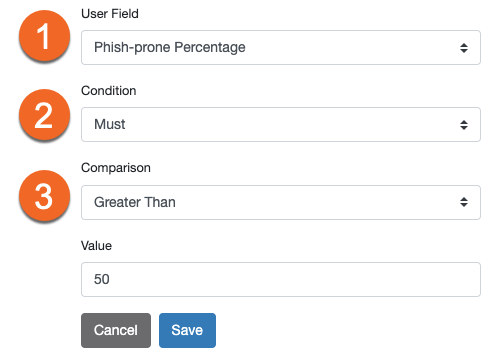
Para obtener más información sobre cada opción de campo de usuario, consulte a continuación:
 |
|
La captura de pantalla de ejemplo anterior crearía un criterio terminado que establece:
| Campo de usuario | El porcentaje de phish-prone (predisposición para ser víctima de phishing) debe ser mayor que 50. |
|---|
Criterios de fecha de usuario
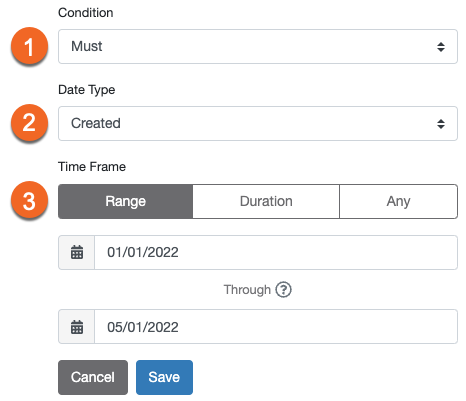
El tipo de criterio de fecha de usuario filtra según las fechas específicas de cada usuario. Para obtener más información sobre cada opción, consulte a continuación:
 |
|
La captura de pantalla de ejemplo anterior crearía un criterio terminado que establece:
| Fecha de usuario | El usuario debe haber sido creado del 01/01/2022 al 01/05/2022. |
|---|
Criterios de evento
Puede utilizar los tipos de criterios de evento para personalizar los grupos inteligentes en función de las acciones de los usuarios.
Para obtener más información sobre cada una de estas opciones, consulte las subsecciones Evento de phishing, Evento de PhishFlip, Evento de violación de seguridad y Evento de PasswordIQ, Estado de PasswordIQ y Evento personalizado a continuación.
Criterios de evento de phishing
El tipo de criterio Evento de phishing filtra a los usuarios según las acciones ante las pruebas de phishing simulado. Para obtener información sobre cada opción, consulte a continuación:
 |
|
La captura de pantalla de ejemplo anterior crearía un criterio terminado que establece:
| Evento de phishing | El usuario no debe haber habilitado una macro más de una vez. |
|---|
Criterios de evento de PhishFlip
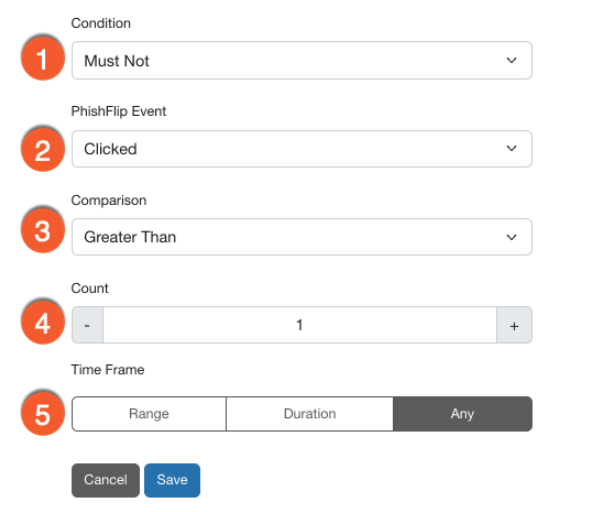
El tipo de criterio Evento de PhishFlip filtra a los usuarios según las acciones ante las pruebas de phishing simulado de una campaña de PhishFlip. Este tipo de criterio solo está disponible si utiliza las funciones PhishER y PhishFlip. Para obtener más información sobre cada opción, consulte a continuación:
 |
|
La captura de pantalla de ejemplo anterior crearía un criterio terminado que establece:
| Evento de PhishFlip | El usuario no debe haber hecho clic en un correo electrónico de phishing de PhishFlip más de una vez. |
|---|
Criterios de evento de violación de seguridad
El tipo de criterio Evento de violación de seguridad filtra a los usuarios en función de si han estado involucrados en una violación de seguridad de datos.
Este evento se agregará automáticamente a la línea temporal del usuario cuando un análisis de Email Exposure Check Pro (EEC Pro) descubra que el usuario ha estado involucrado en una violación de seguridad de datos. Para obtener más información sobre cada opción, consulte a continuación:
 |
|
La captura de pantalla de ejemplo anterior crearía un criterio terminado que establece:
| Evento de violación de seguridad | El usuario debe haber participado en una violación de seguridad más de una vez. |
|---|
Criterios de evento de PasswordIQ
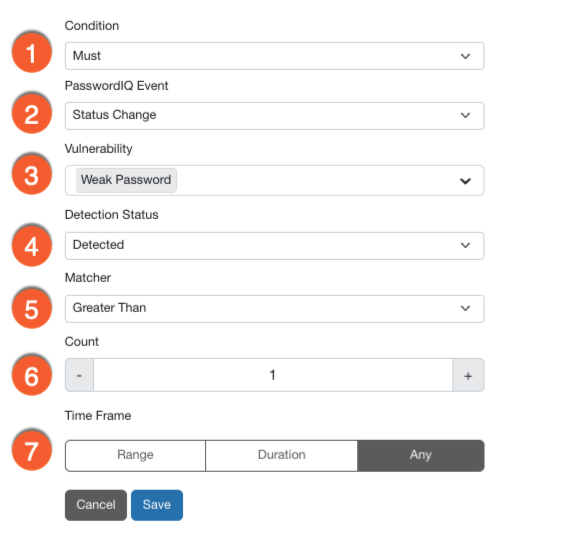
El tipo de criterio Evento de PasswordIQ filtra los usuarios según el estado de detección de vulnerabilidad de sus contraseñas. Para obtener información sobre cada opción, consulte a continuación:
 |
|
La captura de pantalla de ejemplo anterior crearía un criterio terminado que establece:
| Evento de PasswordIQ | Los usuarios deben tener un evento de Cambio de estado del tipo “detectado” más de una vez para detecciones de contraseñas débiles. |
|---|
Criterios de estado de PasswordIQ
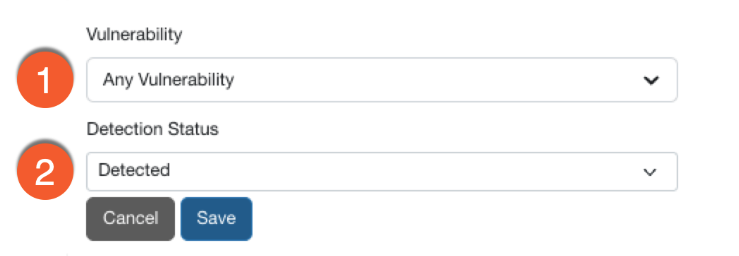
El tipo de criterio Estado de PasswordIQ filtra los usuarios según si se detectó que su contraseña tiene una vulnerabilidad. Para obtener información sobre cada opción, consulte a continuación:
 |
|
La captura de pantalla de ejemplo anterior crearía un criterio terminado que establece:
| Estado de PasswordIQ | El usuario tiene cualquier vulnerabilidad en estado “detectado”. |
|---|
Criterios de evento personalizado
El tipo de criterio Evento personalizado filtra a los usuarios según los datos de usuarios externos importados a su consola KSAT mediante la API de eventos de usuario.
Para obtener más información sobre cada opción, consulte a continuación:
 |
|
La captura de pantalla de ejemplo anterior crearía un criterio terminado que establece:
| Evento personalizado | El usuario debe tener el evento de ejemplo especificado más de 3 veces. |
|---|
Criterios de capacitación y evaluación
Los tipos de criterios Capacitación, Después de la capacitación y Evaluación le permiten personalizar los grupos inteligentes en función de los cursos y evaluaciones que realizaron los usuarios.
Para obtener más información sobre cada una de estas opciones, consulte las subsecciones Capacitación, Después de la capacitación, Reglas de detección de SecurityCoach, Asesoramiento en tiempo real de SecurityCoach y Evaluación a continuación.
Criterios de capacitación
El tipo de criterio Capacitación filtra a los usuarios según su participación en campañas de capacitación. Para obtener información sobre cada opción, consulte a continuación:
 |
|
La captura de pantalla de ejemplo anterior crearía un criterio terminado que establece:
| Capacitación | El usuario debe haber iniciado todas estas 2 asignaciones en los últimos 2 meses. |
|---|
Criterio Después de la capacitación
El tipo de criterio Después de la capacitación filtra a los usuarios según sus acciones con pruebas de phishing simuladas después de completar las tareas de capacitación. Para obtener más información sobre cada opción, consulte a continuación:
 |
|
La captura de pantalla de ejemplo anterior crearía un criterio terminado que establece:
| Después de la capacitación | El usuario debe haber informado un correo electrónico de phishing usando el Phish Alert Button: reportar correos electrónicos sospechosos. |
|---|
Criterios de reglas de detección de SecurityCoach
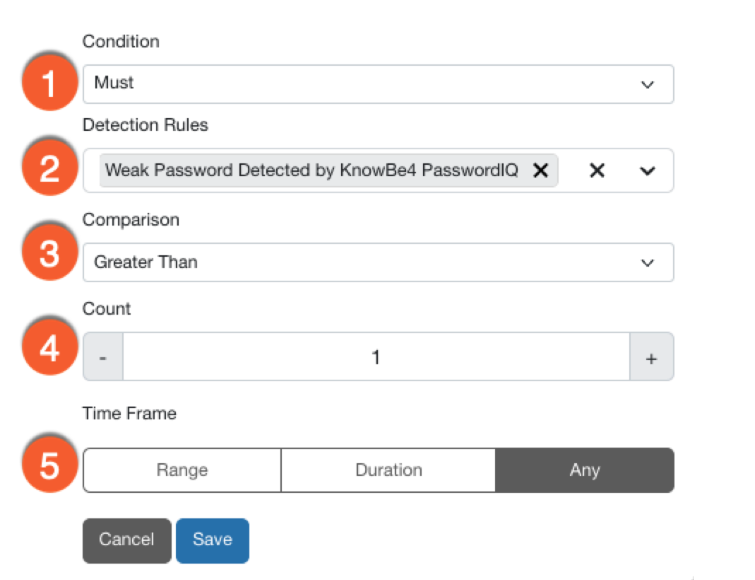
El tipo de criterio Reglas de detección de SecurityCoach identifica el comportamiento de los usuarios a partir de datos de proveedores de seguridad integrados y KnowBe4. Para obtener información sobre cada opción, consulte a continuación:
 |
|
La captura de pantalla de ejemplo anterior crearía un criterio terminado que establece:
| Reglas de detección de SecurityCoach | El usuario debe haber desencadenado 1 regla de detección en más 1 ocasión. |
|---|
Criterios de asesoramiento en tiempo real de SecurityCoach
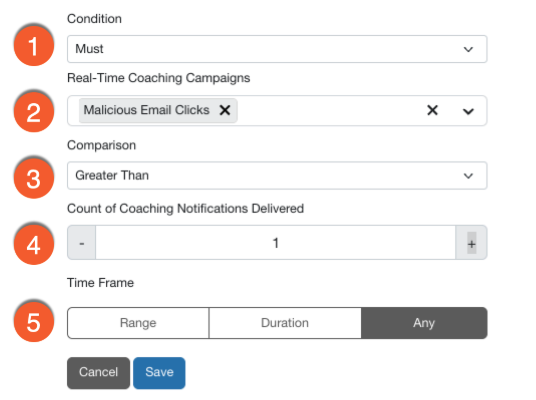
El tipo de criterio Asesoramiento en tiempo real de SecurityCoach identifica a los usuarios inscritos en campañas de asesoramiento en tiempo real de SecurityCoach. Para obtener información sobre cada opción, consulte a continuación:
 |
|
La captura de pantalla de ejemplo anterior crearía un criterio terminado que establece:
| Asesoramiento en tiempo real de SecurityCoach | El usuario debe haber enviado más de 1 SecurityTip para la campaña seleccionada. |
|---|
Criterio Evaluación
El tipo de criterio Evaluación filtra a los usuarios según sus puntajes en la Evaluación de la competencia en concientización sobre seguridad (SAPA). Para obtener más información, consulte a continuación:
 |
|
La captura de pantalla de ejemplo anterior crearía un criterio terminado que establece:
| Evaluación | El usuario debe haber obtenido un puntaje superior al 80 % en redes sociales en la evaluación más reciente completada. |
|---|
Criterios del motor SmartRisk
Puede utilizar nuestros criterios del motor SmartRisk para filtrar los usuarios en función de su puntaje de riesgo o tipos de seguridad, que son dos criterios diferentes con capacidades distintas. Para obtener más información sobre cada una de estas opciones, consulte las subsecciones Criterios del puntaje de riesgo y Criterios del tipo de seguridad a continuación.
Criterios del puntaje de riesgo
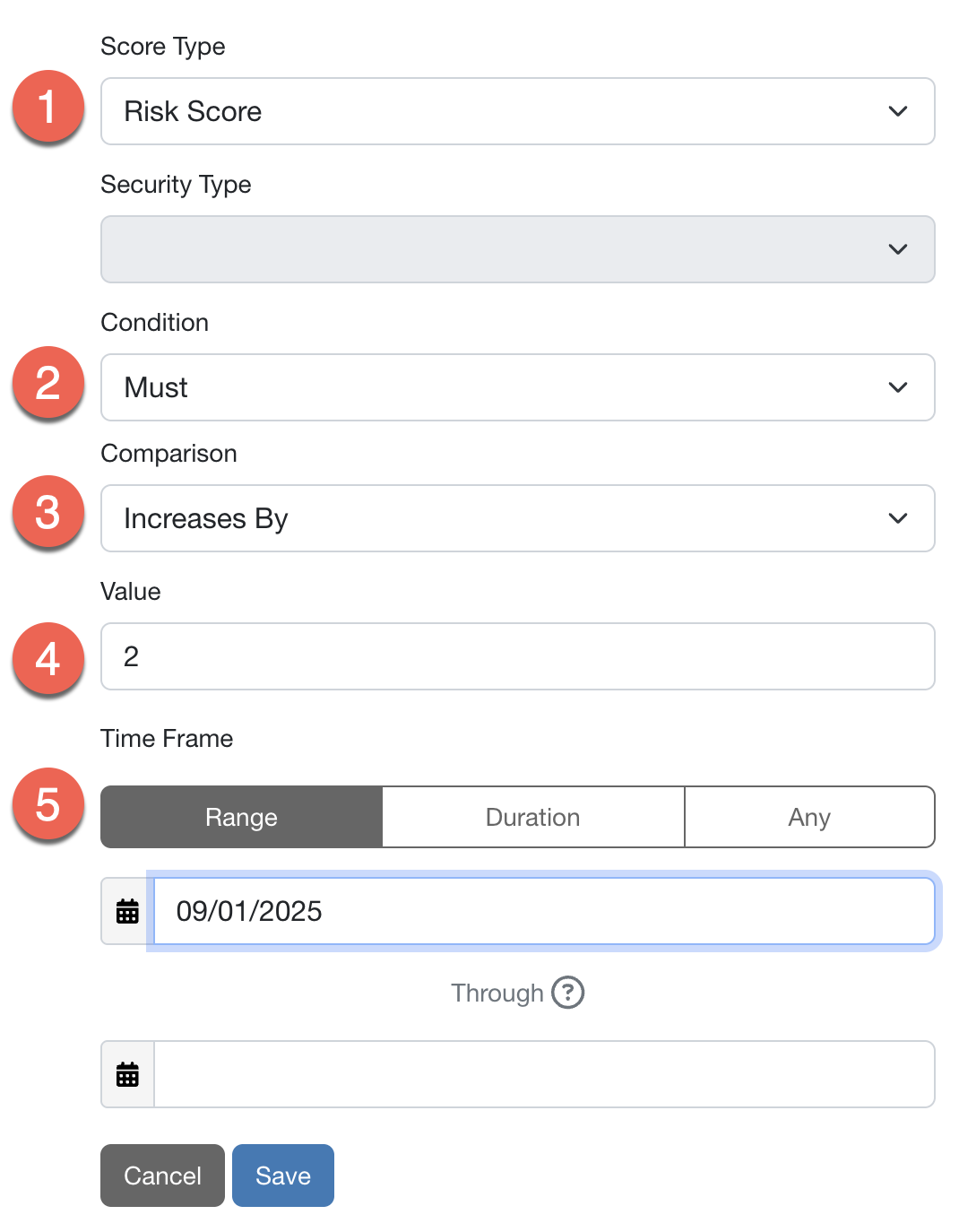
Los criterios del puntaje de riesgo le permiten filtrar a los usuarios en función de su puntaje de riesgo. Para obtener más información sobre cada opción, consulte a continuación:
 |
|
La captura de pantalla de ejemplo anterior crearía un criterio terminado que establece:
| Motor SmartRisk | El puntaje de riesgo debe aumentar en 2 el día 1/9/2025 o después de esta fecha. |
|---|
Criterios del tipo de seguridad
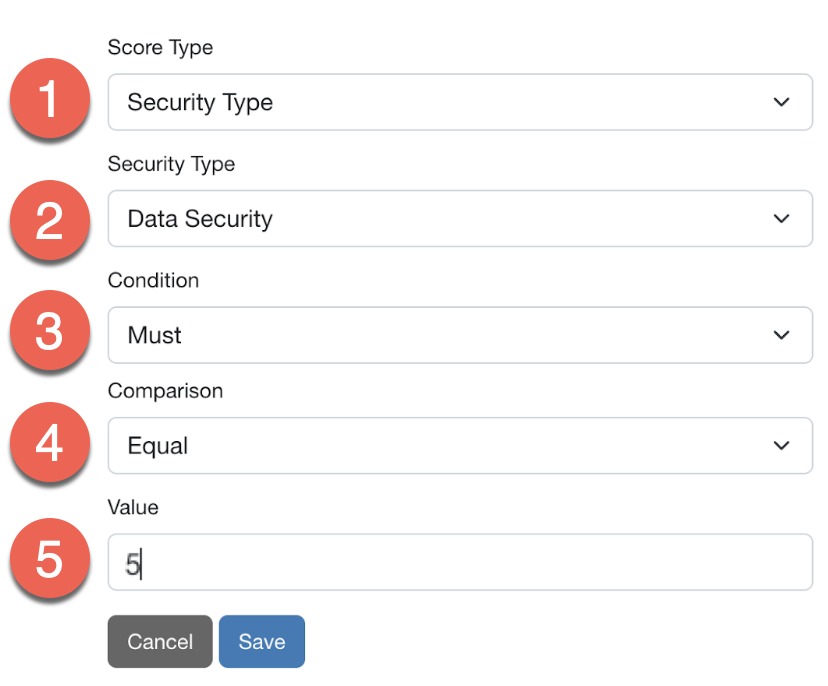
Los criterios del tipo de seguridad le permiten filtrar a los usuarios en función de su puntaje de tipo de seguridad. Para obtener más información sobre cada opción, consulte a continuación:
 |
|
La captura de pantalla de ejemplo anterior crearía un criterio terminado que establece:
| Motor SmartRisk | El puntaje del tipo de seguridad de los datos debe ser igual a 5. |
|---|