En la subpestaña Asesoramiento en tiempo real de SecurityCoach, puede crear y administrar campañas de asesoramiento en tiempo real. Las campañas de asesoramiento en tiempo real le permiten asesorar a sus usuarios acerca de la actividad riesgosa en tiempo real. Cuando se detecta una actividad riesgosa, sus usuarios recibirán un SecurityTip con información sobre la actividad y cómo evitarla en el futuro.
Para obtener información general sobre SecurityCoach, consulte nuestro Manual del producto SecurityCoach.
Antes de crear su primera campaña de asesoramiento en tiempo real, le recomendamos que configure SecurityCoach siguiendo los pasos de nuestra Guía de inicio rápido.
Crear una campaña de asesoramiento en tiempo real
Ofrecemos varios métodos diferentes para crear campañas de asesoramiento en tiempo real, según las necesidades de su organización. Puede crear una campaña nueva, una campaña basada en nuestras recomendaciones, una campaña basada en un contenido específico de SecurityTip o una campaña limitada para un grupo específico de usuarios.
Para obtener información sobre cómo crear una campaña utilizando cada uno de estos métodos, consulte las siguientes subsecciones.
Crear nuevas campañas de asesoramiento en tiempo real
Para crear una nueva campaña de asesoramiento en tiempo real, siga los pasos que se detallan a continuación:
- Inicie sesión en la consola de KSAT.
- Vaya a SecurityCoach > Asesoramiento en tiempo real.
- Haga clic en + Crear campaña de asesoramiento en tiempo real en la esquina superior derecha de la página.
- Complete los campos de la página Crear nueva campaña de asesoramiento en tiempo real. Para obtener más información sobre estos campos, consulte la captura de pantalla a continuación:
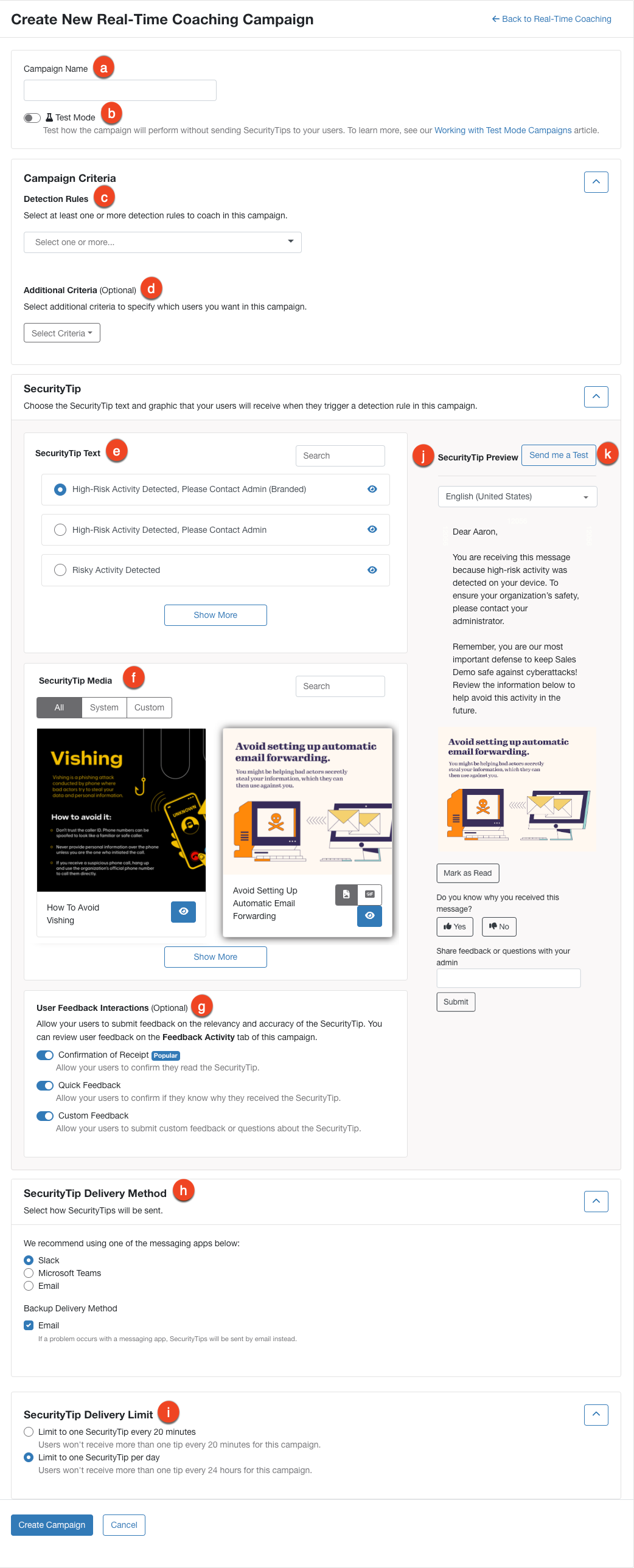
- Nombre de la campaña: Introduzca un nombre para su campaña de asesoramiento en tiempo real.
- Modo de prueba: Se habilita para probar cómo se llevará a cabo la campaña sin enviar SecurityTips a sus usuarios. Puede desactivar el modo de prueba en cualquier momento para comenzar el asesoramiento en tiempo real. Para obtener más información, consulte nuestro artículo Cómo trabajar con campañas en modo de prueba.
- Reglas de detección: Seleccione una o más reglas de detección para esta campaña usando el menú desplegable. Para obtener más información, consulte nuestra Guía de reglas de detección.
-
Criterios adicionales: Utilice este menú desplegable opcional para crear criterios adicionales para la campaña. Para crear criterios, siga los pasos que se detallan a continuación:
- Seleccione el menú desplegable Seleccionar criterios.
- Seleccione uno de los criterios del menú desplegable.
- Complete los campos del criterio.
- Seleccione Guardar.
- Texto de SecurityTip: Seleccione la plantilla de notificación de SecurityTip que desea enviar a los usuarios inscritos en esta campaña. Seleccione el ícono de ojo para obtener una vista previa de la plantilla de texto de notificación.
-
Contenido de SecurityTip: Seleccione el contenido de SecurityTip que desea enviar a los usuarios inscritos en esta campaña. Seleccione el ícono de imagen para enviar el SecurityTip como imagen, seleccione el ícono de GIF para enviar el SecurityTip como un GIF o seleccione el ícono de video para enviar el SecurityTip como video. También puede seleccionar el ícono de ojo para obtener una vista previa del contenido.
Nota: Si un SecurityTip no está disponible como GIF en el idioma de capacitación predeterminado, el SecurityTip se enviará como imagen. Si un SecurityTip localizado no está disponible, se mostrará en inglés.
-
Interacciones de comentarios del usuario: Use esta sección para elegir qué comentarios opcionales desea que envíen los usuarios para revisar. Puede habilitar cualquiera de estas opciones:
-
Confirmación de recepción: Permita que los usuarios confirmen haber leído el SecurityTip.
Consejo: Le recomendamos que habilite la Confirmación de recepción para sus campañas con el fin de verificar que los usuarios hayan recibido y leído los SecurityTips.
- Comentarios rápidos: Permita que los usuarios confirmen si saben por qué recibieron el SecurityTip.
- Comentarios personalizados: Permita que los usuarios envíen comentarios personalizados o preguntas sobre el SecurityTip.
-
Confirmación de recepción: Permita que los usuarios confirmen haber leído el SecurityTip.
-
Método de entrega de SecurityTip: Seleccione este menú desplegable para elegir cómo desea enviar el SecurityTip a los usuarios. Puede seleccionar un método de entrega en tiempo real y habilitar el correo electrónico como método de entrega de respaldo. Las notificaciones de respaldo solo se enviarán si el método de entrega en tiempo real no se puede utilizar o está deshabilitado.
Nota: El método de entrega de respaldo solo se usará si el método de entrega en tiempo real no se puede utilizar o si está deshabilitado.
-
Límite de entrega de SecurityTip: Seleccione la frecuencia con la que desea que se envíen SecurityTips a los usuarios.
- Límite de un SecurityTip cada 20 minutos: Los usuarios no recibirán más de un consejo cada 20 minutos para esta campaña.
- Límite de un SecurityTip por día: Los usuarios no recibirán más de un consejo cada 24 horas para esta campaña.
-
Límite de entrega de SecurityTip: Seleccione la frecuencia con la que desea que se envíen SecurityTips a los usuarios.
- Vista previa de SecurityTip: Utilice esta sección para obtener una vista previa de sus selecciones de contenido de SecurityTip, plantillas de notificación e Interacciones de comentarios del usuario.
-
Enviarme una prueba: Seleccione esta opción para enviar un SecurityTip de prueba usando el Método de entrega de SecurityTip que seleccionó.
Nota: La dirección de correo electrónico que indique para esta prueba debe estar integrada con el Método de entrega de SecurityTip que seleccionó. Para conocer más información, consulte nuestro artículo Configurar los métodos de entrega. Si el método de entrega de respaldo o el método de entrega de SecurityTip que seleccionó es por correo electrónico, la dirección de correo electrónico que brinde en esta prueba debe ser de un usuario activo de su consola KSAT.
- Crear campaña: Seleccione Crear campaña para guardar la configuración y crear su campaña de asesoramiento en tiempo real.
- Cancelar: Seleccione Cancelar para cancelar la creación de la campaña.
Crear campañas de asesoramiento en tiempo real recomendadas
Si no está seguro de por dónde empezar, SecurityCoach ofrece campañas de asesoramiento en tiempo real recomendadas basadas en sus reglas de detección. Estas campañas se encuentran en la sección Recomendaciones de asesoramiento en tiempo real de la subpestaña Asesoramiento en tiempo real.
La tarjeta Recomendación principal ofrece recomendaciones basadas en reglas de detección que se activan, pero que aún no se han utilizado en una campaña. La tarjeta también muestra la cantidad de veces que se detectó una regla no usada en los últimos 30 días.

Para crear una campaña de asesoramiento en tiempo real recomendada, seleccione el botón Crear campaña en una tarjeta de campaña recomendada. Accederá a la página Crear nueva campaña de asesoramiento en tiempo real. Los criterios de campaña ya estarán seleccionados para usted, y solo deberá completar los campos restantes para crear la campaña.
Crear campañas de asesoramiento en tiempo real para SecurityTips
También puede crear campañas de asesoramiento en tiempo real para contenido individual de SecurityTip, incluidos los gráficos personalizados que haya cargado. Todo nuestro contenido de SecurityTip disponible se encuentra en la pestaña SecurityCoach > subpestaña SecurityTips.
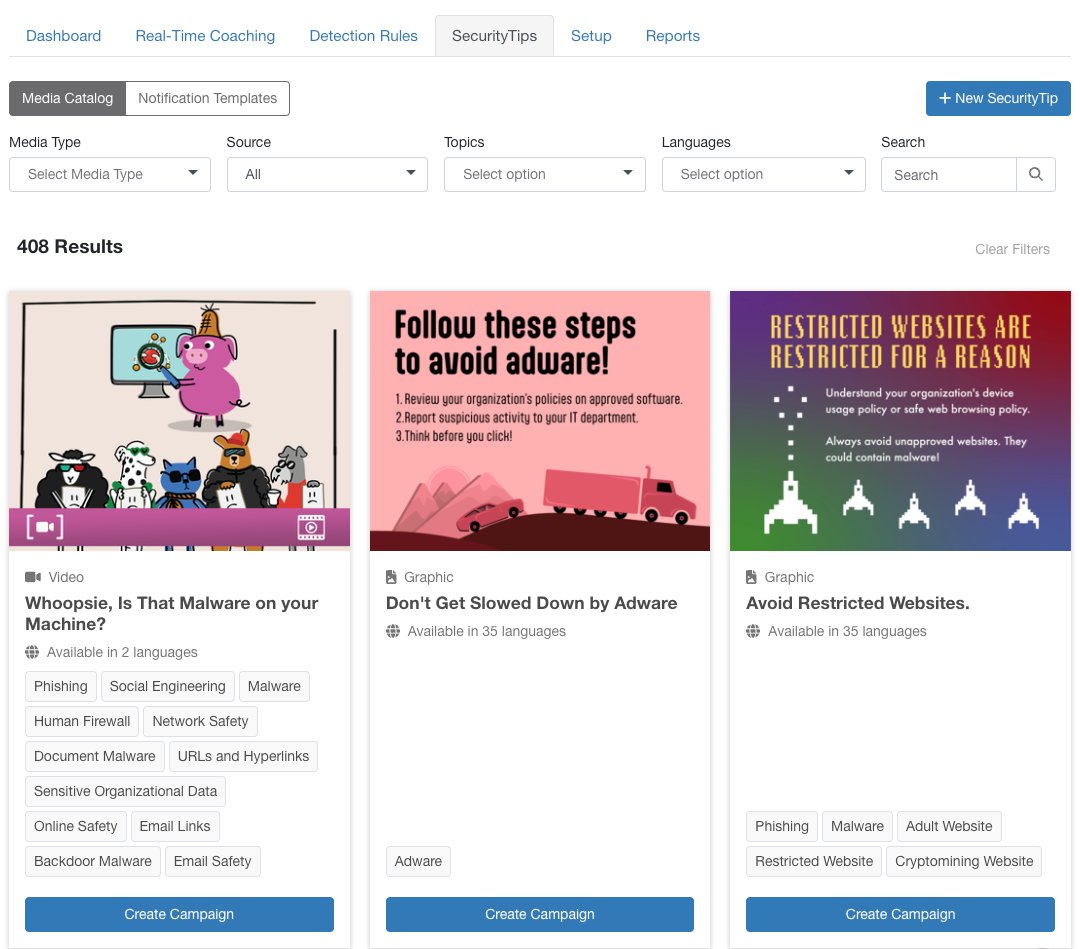
Parte del contenido de SecurityTip está disponible como imagen, GIF o video. Si el formato de GIF está disponible, se mostrará el ícono de un GIF en la tarjeta de SecurityTip. Si el formato de video está disponible, se mostrará el ícono de video en la tarjeta de SecurityTip.
Para crear una campaña para un SecurityTip, seleccione Crear campaña en una tarjeta de SecurityTip, y se dirigirá a la página Crear nueva campaña de asesoramiento en tiempo real. El contenido de SecurityTip ya estará seleccionado para usted, y solo deberá completar los campos restantes para crear la campaña.
Crear campañas de asesoramiento en tiempo real limitadas
Si no está preparado para asesorar a toda su organización, puede ejecutar una campaña para un grupo específico de usuarios. Por ejemplo, puede ejecutar campañas de asesoramiento en tiempo real para su equipo de TI antes que para el resto de su organización.
Para crear una campaña limitada, siga los siguientes pasos:
- Mientras crea una campaña de asesoramiento en tiempo real, seleccione Campo de usuario, en el menú desplegable Criterios adicionales. Se abrirá una ventana emergente.
- Edite los campos que se detallan a continuación.
- Campo de usuario: Seleccione Nombre del grupo.
- Condición: Seleccione Debe.
- Comparación: Seleccione Igual a.
- Valores: Seleccione los grupos que desee incluir en su campaña de prueba de asesoramiento en tiempo real

- Seleccione Guardar.
- Termine de crear la campaña de asesoramiento en tiempo real.
Si no desea usar grupos, también puede limitar los destinatarios de su campaña según otros criterios, como el nombre o el correo electrónico.
Administrar y editar campañas de asesoramiento en tiempo real
Una vez que haya creado una campaña de asesoramiento en tiempo real o una campaña en modo de prueba, podrá administrar o editar la campaña en cualquier momento. Para administrar y editar sus campañas de asesoramiento en tiempo real y campañas en modo de prueba, vaya a SecurityCoach > Asesoramiento en tiempo real. Puede encontrar sus campañas de asesoramiento en tiempo real existentes en la sección Campañas de asesoramiento en tiempo real de la página.
Para obtener más información sobre las opciones disponibles en esta sección, consulte a continuación:

- Campañas de asesoramiento en tiempo real: En esta tabla, se enumeran sus campañas de asesoramiento en tiempo real y sus campañas en modo de prueba por nombre. Para cada campaña, puede ver qué reglas de detección están seleccionadas, el proveedor relacionado con cada regla y el estado de la campaña.
- Vista previa: Seleccione Vista previa para obtener una vista previa del gráfico de SecurityCoach y el SecurityTip que recibirán los usuarios de esta campaña.
- Editar: Seleccione Editar para abrir la página Editar campaña de asesoramiento en tiempo real. En esta página, puede editar su campaña según sea necesario. A continuación, haga clic en el botón Guardar que se encuentra en la esquina inferior izquierda de la página para guardar los cambios.
-
Más opciones: Seleccione Más opciones para ver las acciones adicionales de una campaña. Estas acciones incluyen las siguientes:
- Desactivar: Seleccione este botón para activar o archivar su campaña.
- Activar el Asesoramiento en tiempo real: Seleccione esta opción para activar una campaña en modo de prueba.
- Eliminar: Seleccione Eliminar para borrar permanentemente una campaña de asesoramiento en tiempo real y todos los datos asociados. Esta acción es permanente y no puede deshacerse.
Campañas individuales de asesoramiento en tiempo real
Desde la subpestaña Asesoramiento en tiempo real, puede seleccionar el nombre de una campaña para ver las subpestañas Descripción general, Actividad de la campaña y Actividad de comentarios de su campaña individual. Para obtener más información, consulte las siguientes subsecciones.
Descripción general
En la subpestaña Descripción general, verá un resumen de datos importantes de su campaña en tiempo real. Para obtener más información, consulte la siguiente captura de pantalla:
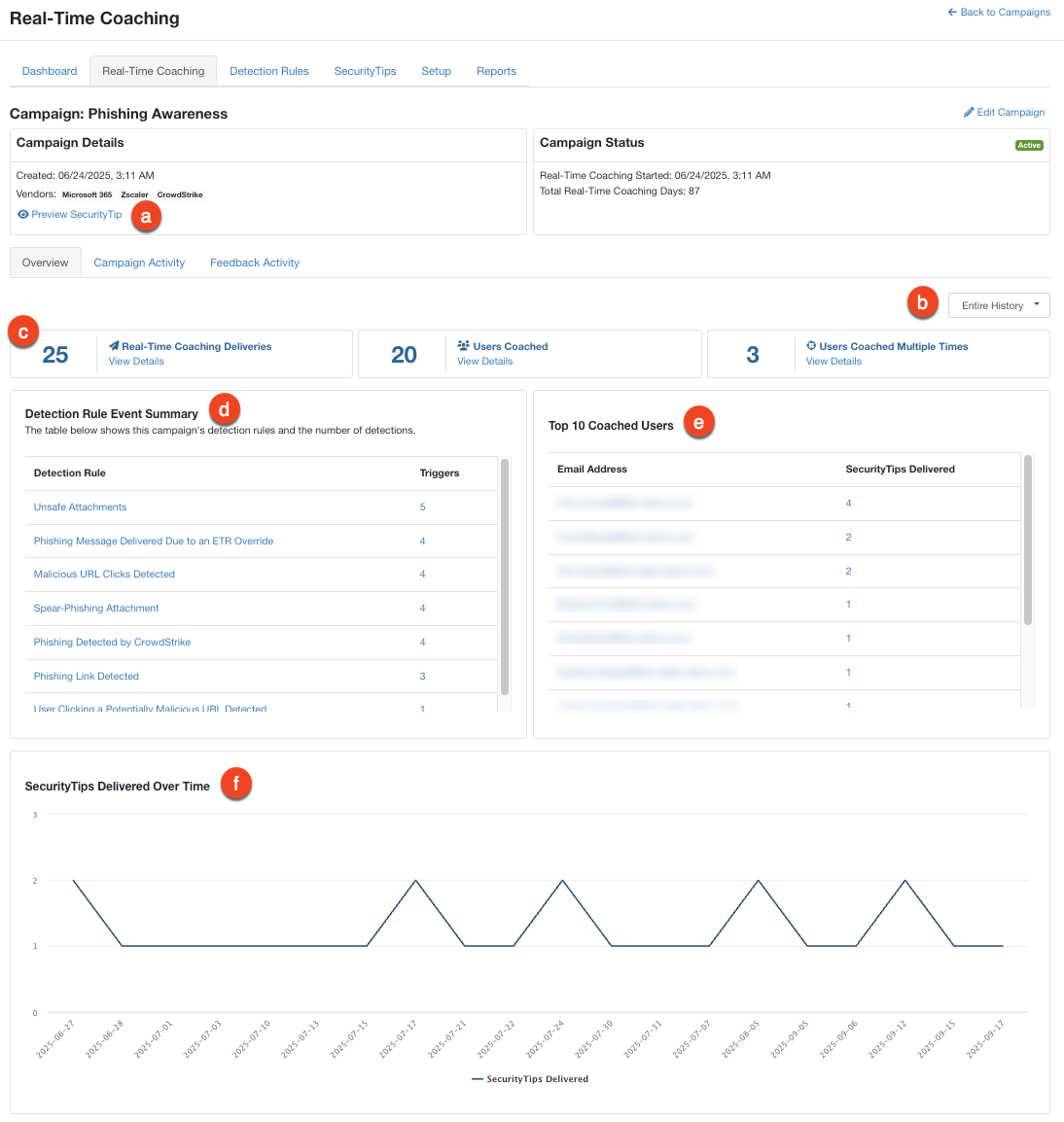
- Vista previa de SecurityTip: Seleccione este botón para obtener una vista previa del SecurityTip para la campaña seleccionada.
- Historial completo: Seleccione este menú desplegable para elegir un rango de fechas para sus datos.
- Información sobre la actividad de campaña: En esta sección, se muestra la cantidad de eventos de detección, SecurityTips entregados, nuevos usuarios asesorados y usuarios asesorados varias veces durante el rango de fechas seleccionado. Si selecciona cualquier ícono, se lo redirigirá a la subpestaña Actividad de campaña, en la que la información visualizada corresponderá al ícono seleccionado.
- Resumen de eventos de la regla de detección: Esta tabla muestra las reglas de detección de la campaña seleccionada y la cantidad de detecciones.
- Los diez principales usuarios asesorados: En esta tabla, se muestra una lista de los usuarios que recibieron más SecurityTips durante el rango de fechas seleccionado. En este informe, se incluirán hasta diez usuarios.
- SecurityTips entregados a lo largo del tiempo: Este gráfico muestra el número de SecurityTips entregados para la campaña seleccionada durante el rango de fechas seleccionado.
Actividad de campaña
En la subpestaña Actividad de campaña, puede usar los filtros para personalizar y generar informes para su campaña de asesoramiento en tiempo real. Para obtener más información, consulte la siguiente captura de pantalla:

- Tipo de informe: Utilice este filtro para seleccionar el tipo de informe.
- Reglas de detección: Utilice este filtro para seleccionar las reglas de detección de la campaña que le gustaría mostrar en este informe.
- Rango de fechas: Utilice este filtro para seleccionar el rango de fechas de estos datos. De manera predeterminada, esto está configurado para mostrar la actividad de los últimos 90 días.
- Grupos de usuarios: Utilice este filtro para seleccionar los grupos de usuarios que se incluirán en este informe.
- Método de entrega: Utilice este filtro para seleccionar los métodos de entrega que se incluirán en este informe. Puede seleccionar entre Todos los métodos de entrega, Correo electrónico, Slack, Microsoft Teams y Google Chat.
- Estado de entrega Utilice este filtro para seleccionar un estado de entrega que se incluirá en este informe. Puede seleccionar Entregado, Retenido o Desaprobado.
- Usuario: Use esta barra de búsqueda para buscar a un usuario específico.
Actividad de comentarios
En la subpestaña Actividad de comentarios, puede usar los filtros para personalizar y generar informes para los comentarios opcionales de los usuarios. Para obtener más información, consulte la lista y la captura de pantalla a continuación:
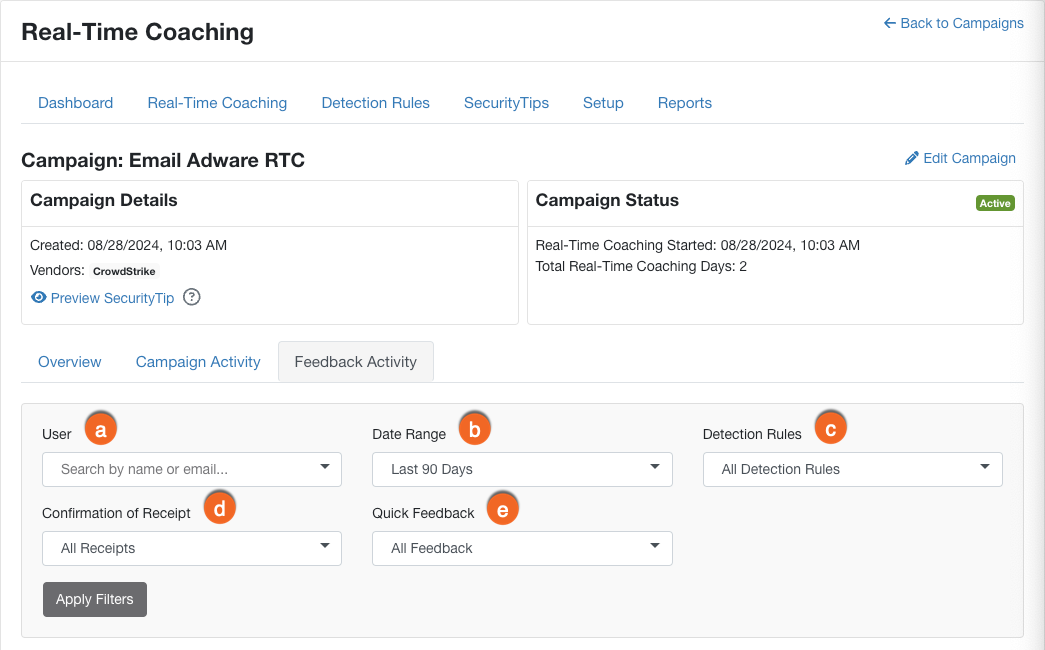
- Usuario: Use este filtro para buscar a un usuario específico.
- Rango de fechas: Utilice este filtro para seleccionar el rango de fechas de estos datos.
- Reglas de detección: Utilice este filtro para seleccionar las reglas de detección de la campaña que le gustaría mostrar en este informe.
- Confirmación de recepción: Utilice este filtro para seleccionar la Confirmación de recepción de los usuarios que le gustaría mostrar en este informe.
- Comentarios rápidos: Utilice este filtro para seleccionar los Comentarios rápidos de los usuarios que le gustaría mostrar en este informe.
Cuando haya seleccionado los filtros para su informe, haga clic en Aplicar filtros para generar un informe nuevo. Para obtener más información sobre el informe generado de Actividad de comentarios, consulte la lista y captura de pantalla siguientes:

- Confirmación de recepción: En este gráfico, se muestra cuántos usuarios confirmaron haber leído el SecurityTip. Este comentario opcional se ofrece cuando los usuarios hacen clic en el botón Marcar como leído de su SecurityTip.
- Comentarios rápidos: En este gráfico, se muestra cuántos usuarios saben por qué recibieron el SecurityTip. Este comentario opcional se ofrece cuando los usuarios hacen clic en los botones Sí o No de su SecurityTip.
- Comentarios personalizados: En este gráfico, se muestra cuántos usuarios proporcionaron comentarios personalizados. Este comentario opcional se ofrece cuando los usuarios completan los campos de texto de su SecurityTip y lo envían.
-
Generar CSV: Seleccione este botón para generar un archivo CSV de las columnas seleccionadas de la tabla del informe.
Nota: Este archivo solo mostrará las columnas que están incluidas en la tabla. Por ejemplo, si anula la selección de la casilla Regla de detección en el menú desplegable Columnas, el archivo CSV generado no incluirá la columna Regla de detección.
- Agregar o quitar columnas: Seleccione este botón para abrir un menú desplegable y elegir qué columnas se mostrarán en la tabla.
Asesoramiento en tiempo real con campañas de phishing
SecurityCoach admite la integración con sus campañas de phishing de capacitación en concientización sobre seguridad de KnowBe4 para que pueda enviar SecurityTips de asesoramiento en tiempo real a sus usuarios después de un error de phishing. Para obtener una lista de estas reglas de detección del sistema de KnowBe4, consulte la sección Capacitación en concientización sobre seguridad de KnowBe4 de nuestro artículo Reglas de detección del sistema por proveedor.
SecurityCoach también ofrece una integración de asesoramiento sobre indicadores de ingeniería social (SEI) con sus campañas de phishing. Si sus usuarios desaprueban una prueba de phishing, SecurityCoach puede enviarles un SecurityTip en formato de GIF que revele los indicadores de ingeniería social, o señales de alarma, que sus usuarios pasaron por alto en la prueba exacta de phishing que desaprobaron. Una vez habilitadas, estas notificaciones se enviarán de un sistema de campaña de asesoramiento en tiempo real llamada Indicadores de ingeniería social (SEI). Para obtener más información, consulte nuestro artículo Asesoramiento en tiempo real con indicadores de ingeniería social (SEI), la Guía de SecurityTips y la Guía sobre indicadores de ingeniería social (SEI).