Mithilfe der Funktion für den CSV-Import können Sie viele Nutzerinnen und Nutzer gleichzeitig importieren und Informationen zu Nutzerinnen und Nutzern hinzufügen oder ändern.
Wenn Sie das erste Mal Nutzerinnen und Nutzer über eine CSV-Datei hochladen, finden Sie weitere Informationen im Abschnitt Tipps für CSV-Dateiimporte weiter unten.
Gehen Sie wie folgt vor, um Nutzerinnen und Nutzer mit einer CSV-Datei zu importieren:
-
Bereiten Sie eine CSV-Datei für den Import vor. Informationen zu den Pflichtfeldern und optionalen Feldern der CSV-Datei finden Sie im Abschnitt Verfügbare Felder für Nutzerinformationen dieses Artikels.
Wichtig: Es werden nur CSV-Dateien im UTF-8-, UTF-8-BOM- und ISO-8859-1-Format unterstützt. - Melden Sie sich bei Ihrer KnowBe4-Konsole an und navigieren Sie zu Nutzer > Nutzer importieren > CSV-Import.
-
Wählen Sie Durchsuchen und dann Ihre CSV-Datei aus.

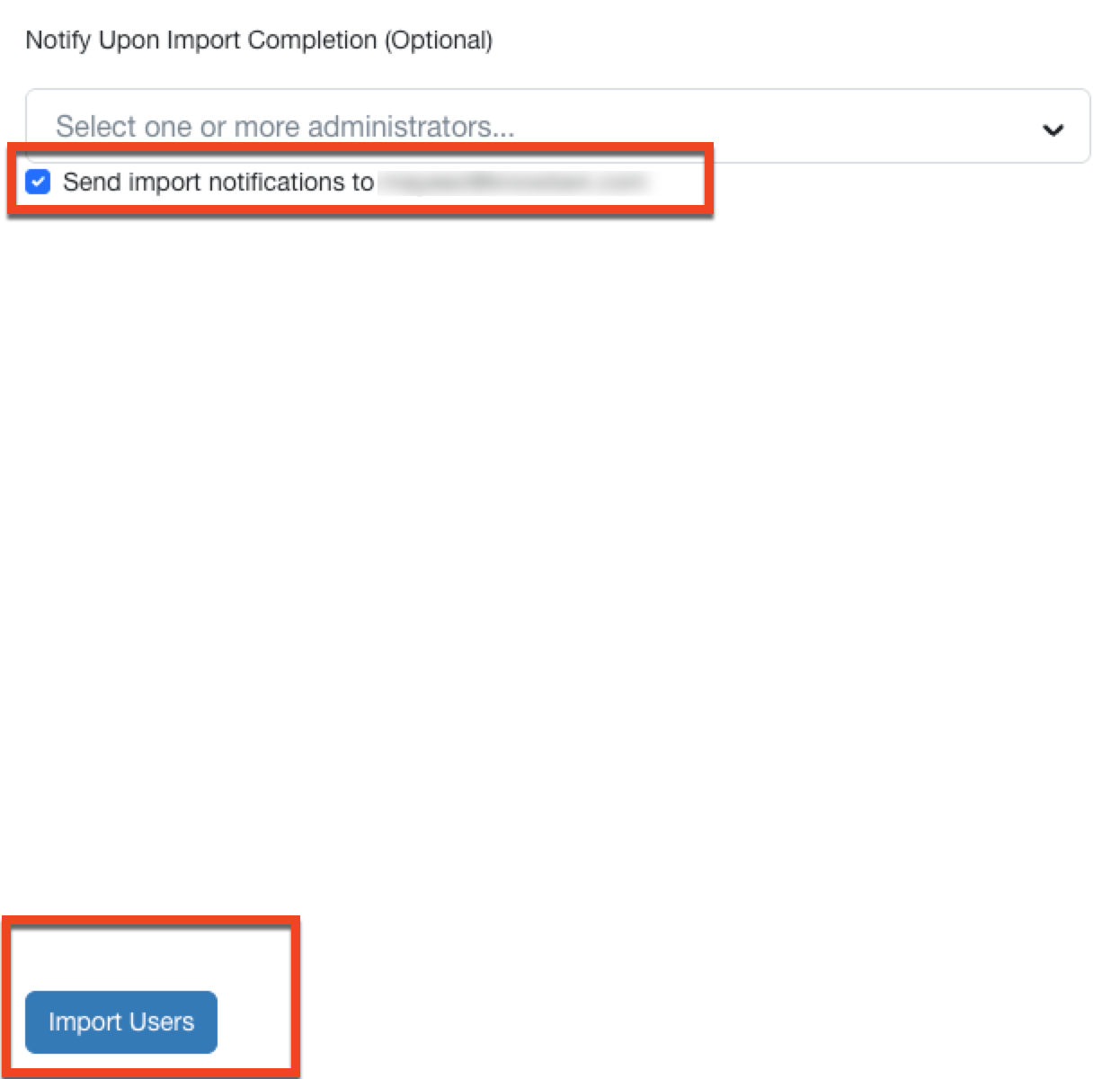
- Um Admins über den CSV-Dateiimport zu benachrichtigen, wählen Sie im Drop-down-Menü Benachrichtigen, wenn der Import abgeschlossen ist die Namen der Admins aus. Standardmäßig erhalten beim Import von Nutzerinnen und Nutzern alle Admins eine E-Mail.
- Wenn Sie ebenfalls eine Importbenachrichtigung erhalten möchten, aktivieren Sie das Kontrollkästchen Importbenachrichtigungen senden an (Ihre E-Mail-Adresse).
-
Klicken Sie nach dem Aktualisieren der Einstellungen unten auf der Seite auf die Schaltfläche Nutzer importieren.
Tipps für CSV-Dateiimporte
Beachten Sie beim Importieren Ihrer Nutzerinnen und Nutzer mithilfe einer CSV-Datei die Tipps in den folgenden Abschnitten.
CSV-Beispieldateien herunterladen
Wenn Ihnen keine CSV-Datei zur Verfügung steht, können Sie eine unserer CSV-Beispieldateien von Ihrer KnowBe4-Konsole herunterladen. Gehen Sie wie folgt vor, um eine unserer CSV-Dateien herunterzuladen:
- Melden Sie sich bei Ihrer KnowBe4-Konsole an und navigieren Sie zu Nutzer > Nutzer importieren > CSV-Import.
- Wählen Sie in dem blauen Feld rechts auf der Seite die gewünschte CSV-Datei aus.
- Wählen Sie in dem sich öffnenden Fenster Beispiel-CSV herunterladen aus.
Pflichtfelder
Achten Sie darauf, im Feld Email der CSV-Datei Daten einzutragen. Das Feld Email ist das einzige Pflichtfeld in der CSV-Datei.
Beim ersten Importieren von Nutzerinnen und Nutzern sollten Sie zudem im Feld First Name den Vornamen und im Feld Last Name den Nachnamen der Nutzerinnen und Nutzer eingeben. Tragen Sie in die anderen Felder nur dann etwas ein, wenn diese Angaben vor dem Import der CSV-Datei benötigt werden.
Zulässige Domains
Für einen erfolgreichen Import müssen die E-Mail-Adressen in der CSV-Datei mit einer Ihrer zulässigen Domains übereinstimmen.
Sofern Ihre Nutzerinnen und Nutzer über mehrere Domains verteilt sind, müssen Sie alle Domains zu Ihrem Konto hinzufügen, bevor Sie mit dem Phishing oder Training dieser Nutzerinnen und Nutzer beginnen können. Weitere Informationen finden Sie in unserem Artikel So fügen Sie Domains hinzu und überprüfen diese.
Nutzerinformationen aktualisieren
Sie können die Informationen Ihrer Nutzerinnen und Nutzer aktualisieren, indem Sie eine CSV-Datei importieren. Durch den Import dieser CSV-Datei werden alle neuen Daten hinzugefügt oder geänderte Daten aktualisiert.
Mit dieser Methode können Sie Nutzerinnen und Nutzer zu Gruppen hinzufügen oder aus Gruppen entfernen. Mehr zu Ergänzungen von Gruppen erfahren Sie im folgenden Abschnitt Verfügbare Felder für Nutzerinformationen.
Beim Importieren zusätzlicher CSV-Dateien werden die über die Nutzerinnen und Nutzer erfassten Verlaufsdaten nicht gelöscht.
Verfügbare Felder für Nutzerinformationen
Mit der CSV-Dateiimportfunktion können Sie mehrere Nutzerinnen und Nutzer gleichzeitig importieren und Informationen über diese Nutzerinnen und Nutzer hinzufügen. Weitere Informationen zu den verfügbaren CSV-Feldern finden Sie in der folgenden Tabelle:
| CSV-Dateifeld | Beschreibung | Formatierungsanforderungen | Zeichenbeschränkung | ||||||||||||
|---|---|---|---|---|---|---|---|---|---|---|---|---|---|---|---|
| Email (Required) | Geschäftliche E-Mail-Adresse der Nutzer |
youruser@example.com E-Mail-Domains für private E-Mail-Adressen wie yahoo.de oder gmail.com werden nicht akzeptiert. Die E-Mail-Domain muss mit einer zulässigen Domain in Ihrem Konto übereinstimmen. Weitere Informationen finden Sie in unserem Artikel So fügen Sie Domains hinzu und überprüfen diese. |
k. A. | ||||||||||||
| First Name | Vorname der Nutzer | k. A. | 0–255 Zeichen | ||||||||||||
| Last Name | Nachname der Nutzer | k. A. | 0–255 Zeichen | ||||||||||||
| Phone Number |
Geben Sie die Telefonnummer der Nutzerinnen und Nutzer für zusätzliche Funktionen wie z. B. AIDA ein. Diese Angaben sind nicht erforderlich, wenn Sie AIDA nicht verwenden. |
Für Nutzerinnen und Nutzer in den USA muss die Ortsvorwahl angegeben werden. Folgende Formatierungsoptionen sind zulässig:
Für Nutzerinnen und Nutzer außerhalb der USA müssen Telefonnummern gemäß E.164-Richtlinie formatiert sein:
|
k. A. | ||||||||||||
| Extension | Durchwahl der Nutzer | k. A. | 0–255 Zeichen | ||||||||||||
| Group | Diese Nutzerin bzw. dieser Nutzer wird automatisch zu einer neuen oder bereits vorhandenen Gruppe hinzugefügt. |
Wenn Sie eine Nutzerin bzw. einen Nutzer zu einer bereits vorhandenen Gruppe hinzufügen, muss der Name der vorhandenen Gruppe exakt eingegeben werden. Weitere Informationen zum Feld „Group“ finden Sie im folgenden Abschnitt Verwenden des Felds „Group“. |
128 Zeichen, inklusive Leerzeichen | ||||||||||||
| Remove Groups | Diese Nutzerin bzw. dieser Nutzer wird während des Imports aus der/den aufgeführten Gruppe(n) entfernt. |
Trennen Sie mehrere Gruppennamen wie folgt durch Kommas: Gruppe1, Gruppe2. Gruppennamen müssen exakt mit den vorhandenen Gruppen übereinstimmen. Nur Gruppen, die in Ihrer KnowBe4-Konsole erstellt wurden, können entfernt werden. Weitere Informationen finden Sie im Abschnitt „Verwenden des Felds ‚Remove Groups‘“ weiter unten. |
128 Zeichen, inklusive Leerzeichen | ||||||||||||
| Location | Standort der Nutzer | k. A. | 0–255 Zeichen | ||||||||||||
| Division | Geschäftsbereich der Nutzer | k. A. | 0–255 Zeichen | ||||||||||||
| Manager Name | Hier den Namen der Manager Ihrer Nutzer eingeben. | k. A. | 0–255 Zeichen | ||||||||||||
| Manager Email | Die E-Mail-Adresse der Managerin bzw. des Managers der Nutzerin bzw. des Nutzers. |
managername@example.com Manager-E-Mail-Adressen müssen zu einer zulässigen Domain gehören, um E-Mails empfangen zu können. Weitere Informationen finden Sie in unserem Artikel So fügen Sie Domains hinzu und überprüfen diese. |
k. A. | ||||||||||||
| Employee Number | Mitarbeiternummer der Nutzer | k. A. | 0–255 Zeichen | ||||||||||||
| Job Title | Stellenbezeichnung der Nutzer | k. A. | 0–255 Zeichen | ||||||||||||
| Password | Geben Sie ein optionales Passwort für Ihre Nutzerinnen und Nutzer ein. |
Die Mindestlänge ist abhängig von der in Ihren Kontoeinstellungen festgelegten Mindestlänge für Passwörter. Richten Sie für zusätzliche Sicherheit die Multi-Faktor-Authentifizierung ein.
Hinweis: Es wird empfohlen, nur in Sonderfällen ein Passwort einzurichten. Ihre Nutzerinnen und Nutzer werden zur Eingabe eines eigenen Passworts aufgefordert, wenn sie sich zum ersten Mal bei ihrem Konto anmelden. Wenn Sie ein Passwort für Nutzerinnen und Nutzer festlegen, sollten Sie das Kontrollkästchen Nutzer müssen von Administratoren festgelegte Passwörter zurücksetzen aktivieren. In diesem Fall müssen die Nutzerinnen und Nutzer ihre Passwörter nach der ersten Anmeldung zurücksetzen. |
8–128 Zeichen | ||||||||||||
| Mobile Number |
Geben Sie die Mobiltelefonnummer der Nutzerinnen und Nutzer für zusätzliche Funktionen wie z. B. AIDA ein. Diese Angaben sind nicht erforderlich, wenn Sie AIDA nicht verwenden. |
Für Nutzerinnen und Nutzer in den USA muss die Ortsvorwahl angegeben werden. Folgende Formatierungsoptionen sind zulässig:
Für Nutzerinnen und Nutzer außerhalb der USA müssen Telefonnummern gemäß E.164-Richtlinie formatiert sein:
|
k. A. | ||||||||||||
| Provisioning Managed |
Bei der Verwendung der Nutzerbereitstellung können Sie über dieses Feld einstellen, dass Nutzerinnen und Nutzer von der Nutzerbereitstellung verwaltet werden. Weitere Informationen zur Nutzerbereitstellung finden Sie im Leitfaden für die Konfiguration der Active Directory-Integration (ADI) oder im Leitfaden für die SCIM-Konfiguration. |
FALSE = Nicht von der Nutzerbereitstellung verwaltet. Wenn Ihr Identitätsanbieter Informationen dieses Nutzers bzw. dieser Nutzerin ändert, wirken sich diese Änderungen in der KnowBe4-Konsole nicht auf den oder die Nutzer:in aus. TRUE = Von der Nutzerbereitstellung verwaltet. Wenn Ihr Identitätsanbieter Informationen dieses Nutzers bzw. dieser Nutzerin ändert, werden die Informationen Ihres Nutzers oder Ihrer Nutzerin in der KnowBe4-Konsole automatisch aktualisiert. |
k. A. | ||||||||||||
| Organization | Organisation der Nutzer | k. A. | 0–255 Zeichen | ||||||||||||
| Department | Abteilung der Nutzer | k. A. | 0–255 Zeichen | ||||||||||||
| Language | Muttersprache der Nutzer |
Der Eintrag muss jedoch mit den im ModStore aufgeführten Sprachen übereinstimmen. Hier Hier (Link wird in einem neuen Fenster geöffnet) können Sie eine Liste der verfügbaren Sprachen herunterladen. |
k. A. | ||||||||||||
| Comment | Optionaler Kommentar | k. A. | 0–1024 Zeichen | ||||||||||||
| Employee Start Date | Startdatum der Nutzer |
Folgende Optionen sind zulässig:
Wenn Sie keine Uhrzeit angeben, ist der Standardwert dieses Feldes „9:00“. Die Zeitzone entspricht der Standard-Zeitzone in den Kontoeinstellungen. |
k. A. | ||||||||||||
|
Custom Field 1 Custom Field 2 Custom Field 3 Custom Field 4 |
Sie können bis zu vier benutzerdefinierte Eingabefelder für Ihre Nutzerinnen und Nutzer hinzufügen. | k. A. | 0–255 Zeichen | ||||||||||||
|
Custom Date 1 Custom Date 2 |
Sie können bis zu zwei benutzerdefinierte Datumsfelder für Ihre Nutzerinnen und Nutzer hinzufügen. |
Folgende Optionen sind zulässig:
Ein benutzerdefiniertes Datum enthält keine Uhrzeit. Wenn Sie jedoch ein Datum in einem der oben aufgeführten Formate importieren, erkennt das System das enthaltene Datum. |
k. A. | ||||||||||||
| Time zone | Zeitzone der Nutzer |
Beispiel:
Klicken Sie hier hier (Link wird in einem neuen Fenster geöffnet), um eine Liste aller Zeitzonen im richtigen Format herunterzuladen. Wahlweise können Sie die folgende Zeitzone verwenden. Achten Sie darauf, Klammern zu verwenden: (GMT+12:00). |
k. A. | ||||||||||||
| Admin Language | Bevorzugte Sprache der Nutzerinnen und Nutzer für den Zugriff auf die KnowBe4-Administratorkonsole. |
Verwenden Sie einen der Sprachcodes, die in unserem Leitfaden für die Lokalisierung aufgeführt sind.
Wichtig: Sie können die Sprachen der Administratorkonsole für Ihre Nutzerinnen und Nutzer manuell, aber nicht kombiniert aktualisieren. Weitere Informationen finden Sie im Abschnitt Spracheinstellungen festlegen in unserem Leitfaden für die Lokalisierung. |
k. A. | ||||||||||||
| Phishing Language | Bevorzugte Sprache der Nutzerinnen und Nutzer für Phishing Security Test-E-Mails. | Verwenden Sie einen der Sprachcodes, die in unserem Leitfaden für die Lokalisierung aufgeführt sind. | k. A. | ||||||||||||
| Training Language | Bevorzugte Sprache der Nutzerinnen und Nutzer für Training Content und Benachrichtigungen. |
Verwenden Sie einen der Sprachcodes, die in unserem Leitfaden für die Lokalisierung aufgeführt sind.
Wichtig: Sie können die Trainingssprache der Nutzerinnen und Nutzer manuell aktualisieren. Außerdem können Sie die Trainingssprache beim Importieren mehrerer Nutzerinnen und Nutzer festlegen. Beim Importieren mehrerer Nutzerinnen und Nutzer wird die Trainingssprache nicht aktualisiert, wenn diese schon vor dem Importieren festgelegt wurde. Weitere Informationen finden Sie im Abschnitt Spracheinstellungen festlegen in unserem Leitfaden für die Lokalisierung. |
k. A. | ||||||||||||
| Email Alias |
Alternative E-Mail-Adressen der Nutzerinnen und Nutzer. Über diese E-Mail-Adressen kann eine Anmeldung entweder mithilfe eines Passworts oder über SAML-Single Sign-On erfolgen. Ersetzen Sie die Kopfzeile „Email Alias“ durch „Email Aliases“, um mehrere Aliasse in einer Zeile zu importieren. |
E-Mail-Domains für private E-Mail-Adressen wie yahoo.de oder gmail.com werden nicht akzeptiert. Die E-Mail-Domain muss mit einer zulässigen Domain in Ihrem Konto übereinstimmen. Weitere Informationen finden Sie in unserem Artikel So fügen Sie Domains hinzu und überprüfen diese. Bei Verwendung der Kopfzeile „Email Aliases“ müssen die Aliasse durch Kommas getrennt und in Anführungszeichen gesetzt werden. Beispiel: „beispiel1@knowbe4.com,beispiel2@knowbe4.com“. Wenn in einer CSV-Datei sowohl die Kopfzeile „Email Alias“ als auch die Kopfzeile „Email Aliases“ verwendet wird, wird „Email Aliases“ ignoriert. Wenn Sie alle zugewiesenen Aliasse für eine/n Nutzer:in löschen möchten, geben Sie die folgende Syntax in das Feld „Email Alias“ ein: *clear-all-aliases*.
Hinweis: Die Funktion zum Löschen aller zugewiesenen Aliasse kann nicht im Feld „E-Mail-Aliasse“ verwendet werden. |
k. A. | ||||||||||||
| User Type | Der Nutzertyp, der der Konsole hinzugefügt wird. Es gibt zwei Typen: Nutzer oder Student. | Bei diesem Feld wird zwischen Groß-/Kleinschreibung unterschieden und es dürfen nur Kleinbuchstaben eingegeben werden. | k. A. |
Verwenden des Felds „Group“
Über das Feld Group können Sie den:die entsprechende:n Nutzer:in automatisch zu einer neuen oder bereits vorhandenen Gruppe hinzufügen. Wenn Sie einen Gruppennamen angeben, der noch nicht vorhanden ist, wird beim Import der CSV-Datei automatisch eine Gruppe erstellt.
Mit Kopieren und Einfügen des ersten Eintrags können Sie eine/n Nutzer:in mehreren Gruppen hinzufügen. Ändern Sie dann das Feld „Group“, um den:die Nutzer:in einer anderen Gruppe zuzuordnen. Dieses Verfahren muss für alle Gruppen wiederholt werden, denen der:die Nutzer:in hinzugefügt werden soll. Um z. B. den:die Nutzer:in fünf Gruppen zuzuordnen, führen Sie diesen in fünf Zeilen der CSV-Datei auf und geben in jeder Zeile eine andere Gruppe an. Alle anderen Informationen bleiben gleich.
Wahlweise können Sie auch mehrere Gruppen in einer einzigen Zeile importieren. Ersetzen Sie die Kopfzeile „Group“ durch „Groups“, um mehrere Gruppen in einer Zeile zu importieren. Bei Verwendung der Kopfzeile „Groups“ müssen die Gruppen durch Kommas getrennt werden. Beispiel: Gruppe1,Gruppe2. Wenn in einer CSV-Datei sowohl die Kopfzeile „Group“ als auch die Kopfzeile „Groups“ verwendet wird, wird „Groups“ ignoriert.
Wenn Sie alle zugewiesenen Gruppen für eine/n Nutzer:in löschen möchten, geben Sie folgende Syntax in das Feld „Group“ des Nutzers oder der Nutzerin ein: *clear-all-groups*.
Verwenden des Felds „Remove Groups“
Sie können das Feld Remove Groups verwenden, um eine Person beim Import einer CSV-Datei aus einer oder mehreren bestehenden Gruppen zu entfernen. Die Gruppennamen müssen exakt mit den vorhandenen Gruppennamen übereinstimmen.
Um eine Person aus mehreren Gruppen zu entfernen, trennen Sie die Gruppennamen wie folgt durch Kommas: Gruppe1, Gruppe2.
Wenn Sie eine Person aus allen Gruppen entfernen möchten, verwenden Sie stattdessen das Feld Group mit der Syntax *clear-all-groups*. Weitere Informationen finden Sie im Abschnitt „Verwenden des Felds ‚Group‘“ weiter oben.