在 SecurityCoach 的实时辅导子选项卡上,您可以创建和管理实时辅导活动。实时辅导活动允许您在风险活动方面实时辅导用户。检测到风险活动时,您的用户将收到 SecurityTip,提示该风险活动和未来规避技巧。
如需了解 SecurityCoach 的基本信息,请参阅我们的 SecurityCoach 产品手册。
在创建第一个实时辅导活动之前,建议按照快速入门指南中的步骤设置 SecurityCoach。
创建实时辅导活动
我们提供了几种不同的方法来创建实时辅导活动,具体取决于您组织的需求。您可以创建全新的活动,根据我们的推荐创建活动,根据特定的 SecurityTip 内容创建活动,或为特定用户群组创建部分活动。
如需了解如何使用各种方法来创建活动,请参阅下文。
新建实时辅导活动
要新建实时辅导活动,请按照以下步骤操作:
- 登录您的 KSAT 控制台。
- 前往 SecurityCoach > 实时辅导。
- 单击页面右上角的 + 创建实时辅导活动。
- 填写新建实时辅导活动页面上的字段。有关这些字段的更多信息,请查看以下截图:
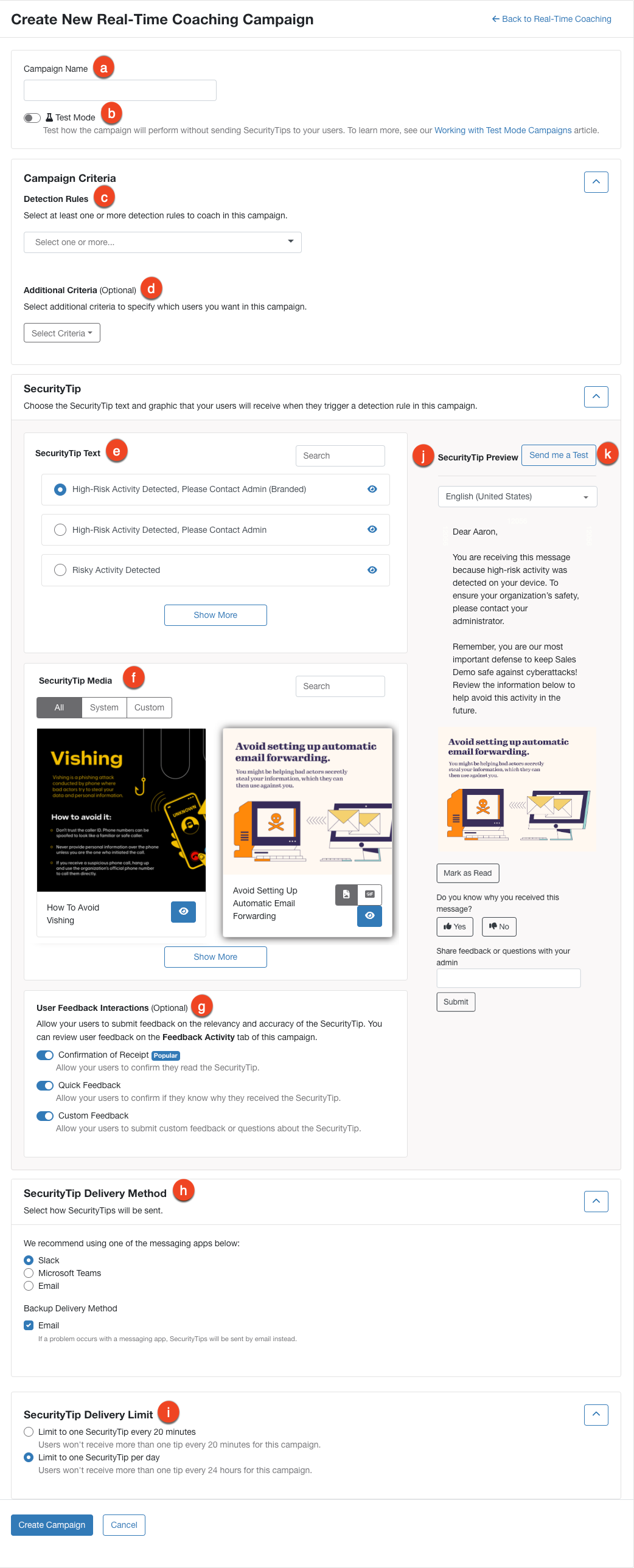
- 活动名称:为实时辅导活动输入名称。
- 测试模式:启用该模式后,可在不向用户发送 SecurityTips 的情况下测试活动的执行情况。您可随时禁用测试模式,以便开始实时辅导。有关更多信息,请参阅文章使用测试模式活动。
- 检测规则:通过下拉菜单为此活动选择一个或多个检测规则。有关更多信息,请参阅检测规则指南。
-
附加条件:使用此可选下拉菜单,可为该活动创建附加条件。要创建条件,请按照以下步骤操作:
- 选择选择条件下拉菜单。
- 从下拉菜单中选择一个条件。
- 完成条件字段。
- 选择保存。
- SecurityTip 文本:选择所需的 SecurityTip 通知文本模板,以便发送给已注册此活动的用户。选择眼睛图标,可预览通知文本模板。
-
SecurityTip 内容:选择所需的 SecurityTip 内容,以便发送给已注册此活动的用户。选择图像图标,以图像形式发送 SecurityTip;选择 GIF 图标,以 GIF 形式发送 SecurityTip;或选择视频图标,以视频形式发送 SecurityTip。您还可选择眼睛图标来预览内容。
注意:若 SecurityTip 不提供支持用户默认培训语言的 GIF,SecurityTip 将作为图片发送。如果无法提供本地化的 SecurityTip,将显示英文。
-
用户反馈互动:使用此部分,可选择您希望用户提交哪些可选反馈以供您审核。您可启用以下任何一个选项:
-
接收确认:允许您的用户确认已阅读 SecurityTip。
提示:建议为您的活动启用接收确认,以便确认您的用户已收到并阅读 SecurityTips。
- 快速反馈:允许您的用户确认是否知道收到 SecurityTip 的原因。
- 自定义反馈:允许您的用户提交关于 SecurityTip 的自定义反馈或问题。
-
接收确认:允许您的用户确认已阅读 SecurityTip。
-
SecurityTip 交付方式:选择此下拉菜单,可选择您要向用户发送 SecurityTip 的方式。您可选择实时交付方式并将电子邮件启用为备用交付方式。仅当您的实时交付方式无法使用或被禁用时,才会发送备用通知。
注意:仅当您的实时交付方式无法使用或被禁用时,才会使用备用交付方式。
-
SecurityTip 交付限制:选择您希望向用户发送 SecurityTip 的频率。
- 仅限每 20 分钟一条 SecurityTip:对于此活动,用户每 20 分钟最多只会收到一条提示。
- 仅限每天一条 SecurityTip:对于此活动,用户每 24 小时最多只会收到一条提示。
-
SecurityTip 交付限制:选择您希望向用户发送 SecurityTip 的频率。
- SecurityTip 预览:使用此部分,可预览 SecurityTip 内容选择、通知模板选择和用户反馈互动选择。
-
向我发送测试:选择此选项,可使用您已选定的 SecurityTip 交付方式发送测试 SecurityTip。
注意:您在本次测试中提供的电子邮件地址必须与您已选定的 SecurityTip 交付方式进行集成。有关更多信息,请参阅文章配置交付方式。如果您已选定的 SecurityTip 交付方式或备份交付方式是电子邮件,则您在本次测试中提供的电子邮件地址必须是 KSAT 控制台中活跃用户的地址。
- 创建活动:选择创建活动,可保存您的设置并创建您的实时辅导活动。
- 取消:选择取消,可取消活动创建。
创建推荐的实时辅导活动
如果您不知从何下手,SecurityCoach 会根据您的检测规则提供推荐的实时辅导活动。这些活动可以在实时辅导子选项卡的实时辅导推荐部分下找到。
热门推荐卡片基于活动中已触发但尚未使用的检测规则提供推荐。卡片上还会显示未使用规则在过去 30 天内被检测到的次数。

要创建推荐的实时辅导活动,可选择推荐活动卡片上的创建活动按钮。点击按钮后,将跳转到新建实时辅导活动页面。活动条件已为您选定,您只需填写剩余字段即可创建活动。
为 SecurityTips 创建实时辅导活动
您也可以为具体的 SecurityTip 内容创建实时辅导活动,包括您已上传的任何自定义图形。我们提供的所有 SecurityTip 内容都可以在 SecurityCoach 选项卡 > SecurityTips 子选项卡中找到。
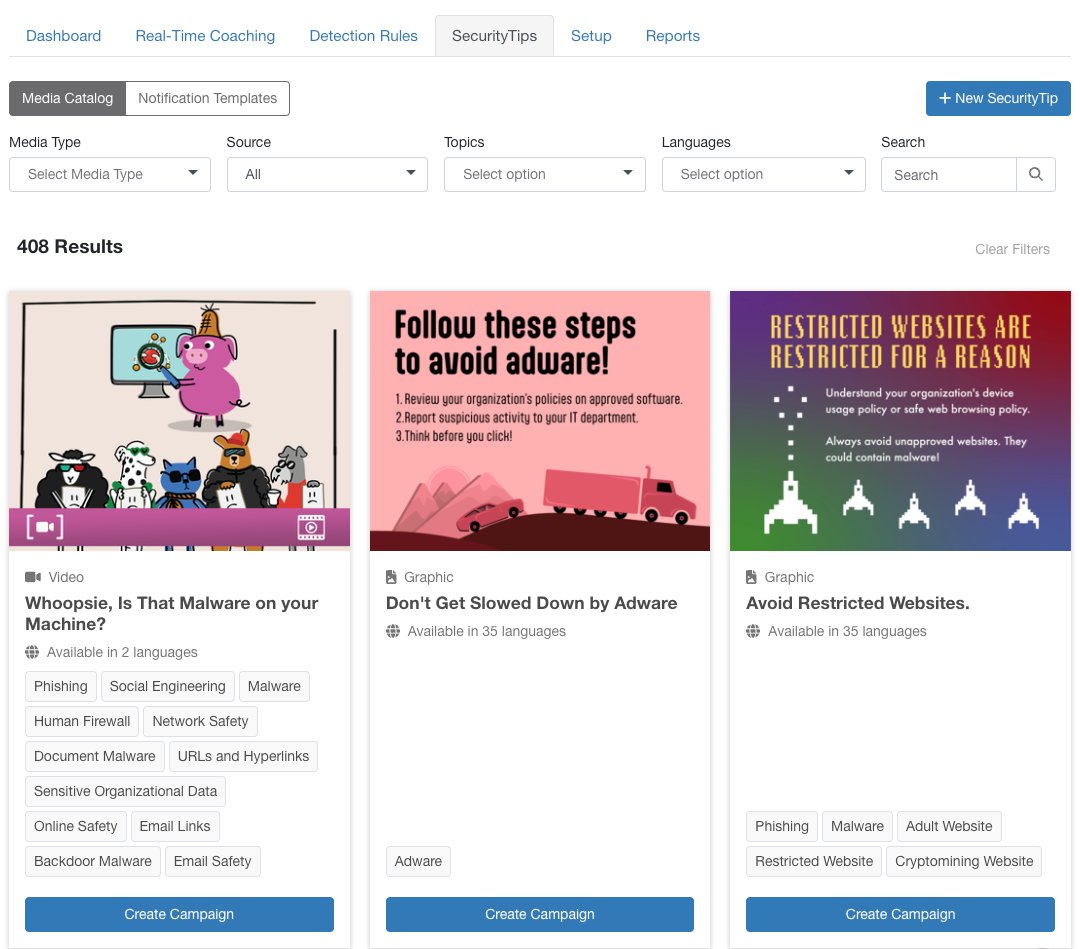
有些 SecurityTip 内容可使用图像、GIF 或视频格式。如果 GIF 格式可用,SecurityTip 卡片上将显示 GIF 图标。如果视频格式可用,SecurityTip 卡片上将显示视频图标。
要为 SecurityTip 创建活动,请选择 SecurityTip 卡片上的创建活动,然后您将跳转至新建实时辅导活动页面。系统将为您选定好 SecurityTip 内容,然后您只需填写剩余字段,即可创建活动。
创建有限实时辅导活动
如果您还没准备好辅导您的整个组织,可先为特定用户群组进行活动。例如,您可能想先为 IT 团队进行实时辅导活动,然后再为组织的其他团队进行该活动。
要创建有限活动,请按照以下步骤操作:
- 创建实时辅导活动时,在附加条件下拉菜单中选择用户字段。将打开一个弹窗。
- 编辑下面列出的字段。
- 用户字段:选择群组名称。
- 条件:选择必须。
- 数值对比:选择等于。
- 值:选择您想包含在实时辅导活动中的群组。

- 选择保存。
- 创建实时辅导活动完成。
如果您不想使用群组,也可以通过姓名或电子邮件等其他条件来限定您的活动收件人。
管理和编辑实时辅导活动
创建完实时辅导活动或测试模式活动之后,即可随时管理或编辑活动。要管理和编辑您的实时辅导活动和测试模式活动,请导航到 SecurityCoach > 实时辅导。您可以在该页面的实时辅导活动部分下找到您现有的实时辅导活动。
如需了解此部分中可用选项的更多信息,请参阅下文:

- 实时辅导活动:此表按名称列出了您的实时辅导活动和测试模式活动。对于每个活动,您可以查看选择了哪些检测规则、每个规则的相关供应商以及活动状态。
- 预览:选择预览,预览 SecurityCoach 图片和用户将从该活动中收到的 SecurityTip。
- 编辑:选择编辑,打开编辑实时辅导活动页面。在此页面上,您可以根据需要编辑您的活动。然后,单击页面左下角的保存按钮,保存更改。
-
更多选项:选择更多选项,查看活动的其它操作。这些操作包括:
- 停用:选择此切换按钮,可启用或存档您的活动。
- 激活实时辅导:选择此选项,可激活测试模式活动。
- 删除:选择删除,永久删除实时辅导活动和所有相关数据。此操作是永久性的,无法撤销。
具体实时辅导活动
打开实时辅导子选项卡,可选择活动名称,查看具体活动的概览、活动操练和反馈活动子选项卡。有关更多信息,请参见以下子部分。
概览
打开概览子选项卡,可查看实时活动的重要数据摘要。如需了解更多,请查看以下截图:
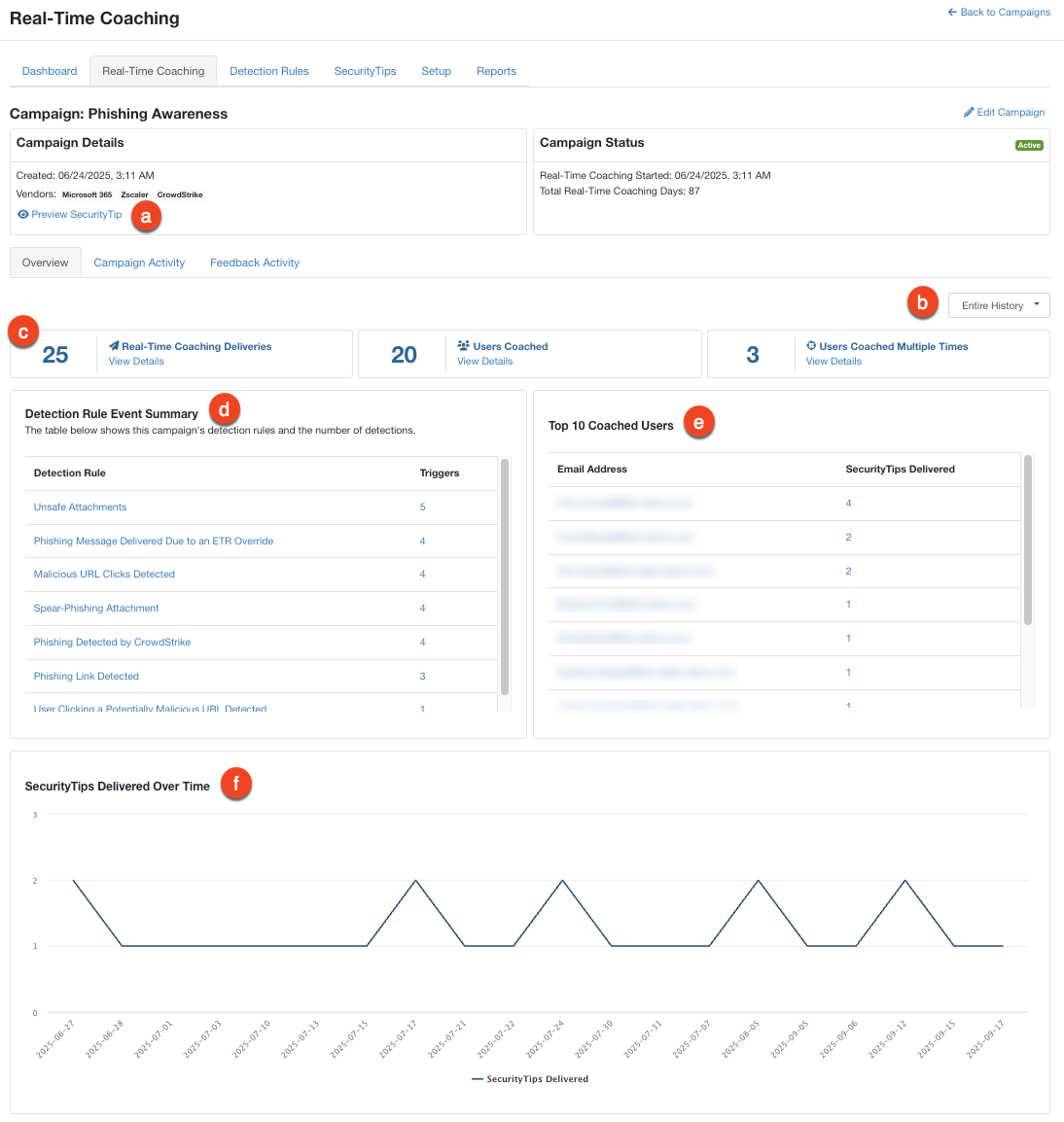
- 预览 SecurityTip:选择此按钮,可预览已选定活动的 SecurityTip。
- 全部历史记录:选择此下拉菜单,可为您的数据选择日期范围。
- 活动操练信息:此部分可显示已选定日期范围内检测事件数量、已送达的 SecurityTips 数量、已辅导的新用户数量以及已辅导多次的用户数量。选择任何图标,可跳转至活动操练子选项卡,其中所示信息将与您所选的图标对应。
- 检测规则活动摘要:此表显示了已选定活动的检测规则和检测次数。
- 辅导量前 10 的用户此表列出了在所选日期范围内收到最多 SecurityTips 的用户。此报告最多显示 10 位用户。
- 各时间段已送达的 SecurityTips:此图显示了在所选日期范围内为所选活动送达的 SecurityTips 数量。
活动操练
打开活动操练子选项卡,可使用筛选条件为您的实时辅导活动自定义和生成报告。如需了解更多,请查看以下截图:

- 报告类型:使用此筛选器,选择报告类型。
- 检测规则:使用此筛选器,选择您希望在此报告中显示的活动检测规则。
- 日期范围:使用此筛选器,选择此数据的日期范围。默认设置为显示过去 90 天内的操习。
- 用户群组:使用此筛选器,选择要包含在此报告中的用户群组。
- 交付方式:使用此筛选条件,可选择要在此报告中添加的交付方式。可选方式包括全部交付方式、电子邮件、Slack、Microsoft Teams 和 Google Chat。
- 交付状态:使用此筛选器,选择要包含在此报告中的交付状态。可选状态包括已送达、已保留或已失败。
- 用户:使用此搜索栏,搜索特定用户。
反馈活动
打开反馈活动子选项卡,可使用筛选条件为可选用户反馈自定义和生成报告。如需了解更多,请查看以下截图和列表:
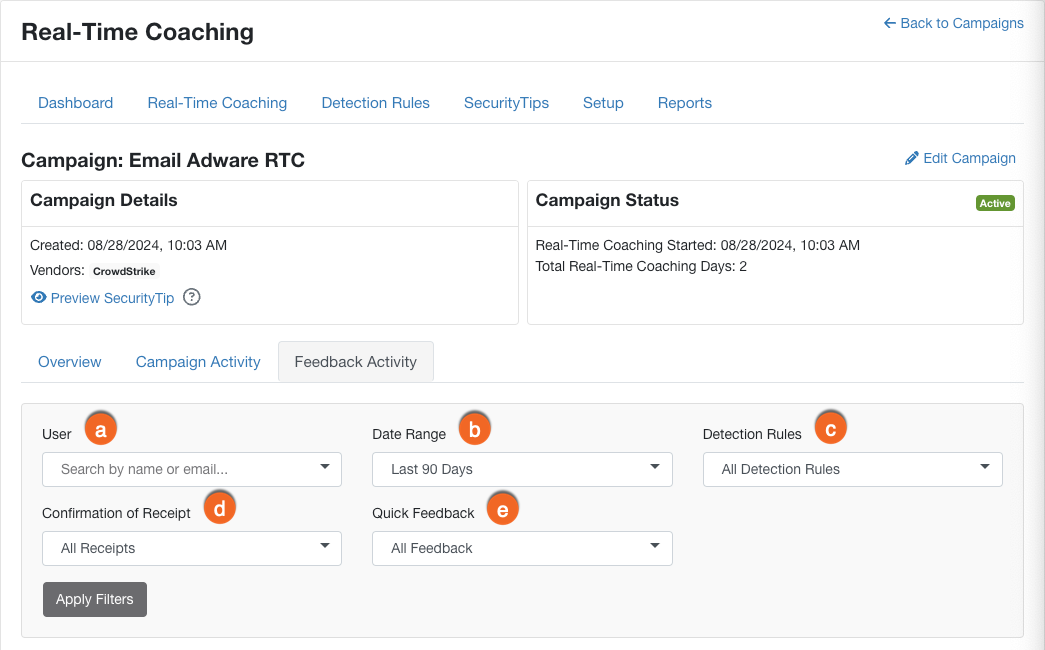
- 用户:使用此筛选条件,可搜索特定用户。
- 日期范围:使用此筛选条件,可选择此数据的日期范围。
- 检测规则:使用此筛选条件,可选择您希望在此报告中显示的活动检测规则。
- 接收确认:使用此筛选条件,可选择您希望在此报告中显示的用户接收确认反馈。
- 快速反馈:使用此筛选条件,可选择您希望在此报告中显示的用户快速反馈。
为您的报告选择了筛选条件之后,即可单击应用筛选条件以生成新的报告。如需详细了解您已生成的反馈活动报告,请查看以下截图和列表:

- 接收确认:此图表会显示有多少名用户确认了已阅读 SecurityTip。当用户单击 SecurityTip 的标记为已读按钮时,会提供此可选反馈。
- 快速反馈:此图表会显示有多少名用户知道收到 SecurityTip 的原因。当用户单击 SecurityTip 的是或否按钮时,会提供此可选反馈。
- 自定义反馈:此图表会显示有多少名用户提供了自定义反馈。当用户填写并提交 SecurityTip 的文本字段时,会提供此可选反馈。
-
生成 CSV:选择此按钮,可将报告中的已选定表格列生成为 CSV 文件。
注意:此文件只会显示表格所含的列。例如,您在列下拉菜单中取消选中检测规则复选框,则已生成的 CSV 文件不会包含检测规则列。
- 添加或移除列:选择此按钮打开下拉菜单,并选择要在表格中显示的列。
使用网络钓鱼活动进行实时辅导
SecurityCoach 支持与您的 KnowBe4 安全意识培训网络钓鱼活动集成,以便您可以在网络钓鱼失败后向用户发送实时辅导 SecurityTips。有关这些 KnowBe4 系统检测规则的列表,请参阅文章按供应商划分的系统检测规则中的 KnowBe4 安全意识培训 (KSAT) 部分。
SecurityCoach 还提供社交工程迹象 (SEI) 辅导,可与您的网络钓鱼活动集成。如果您的用户未通过网络钓鱼测试,SecurityCoach 可以向他们发送 SecurityTip GIF,揭示用户在未通过的网络钓鱼测试中遗漏的社交工程迹象或危险信号。启用之后,这些通知将从名为社交工程迹象 (SEI) 的系统实时辅导活动发送。有关更多信息,请参阅使用社交工程迹象 (SEI) 进行实时辅导文章、SecurityTips 指南和社交工程迹象 (SEI) 指南。