实时辅导是 KnowBe4 平台安全意识培训 (SAT) 的一项功能。实时辅导通过 SecurityTips 实时指导用户的行为。您可以通过集成安全供应商、激活辅导类别以及设置 SecurityTips 的交付方式来自定义您的辅导体验。
开始使用实时辅导
如需浏览实时辅导,请参阅我们的产品演示。
要快速设置实时辅导,请参阅我们的实时辅导快速入门指南。
有关详细的实时辅导设置指南和其他资源,请参阅以下各部分。
实时辅导工作流程
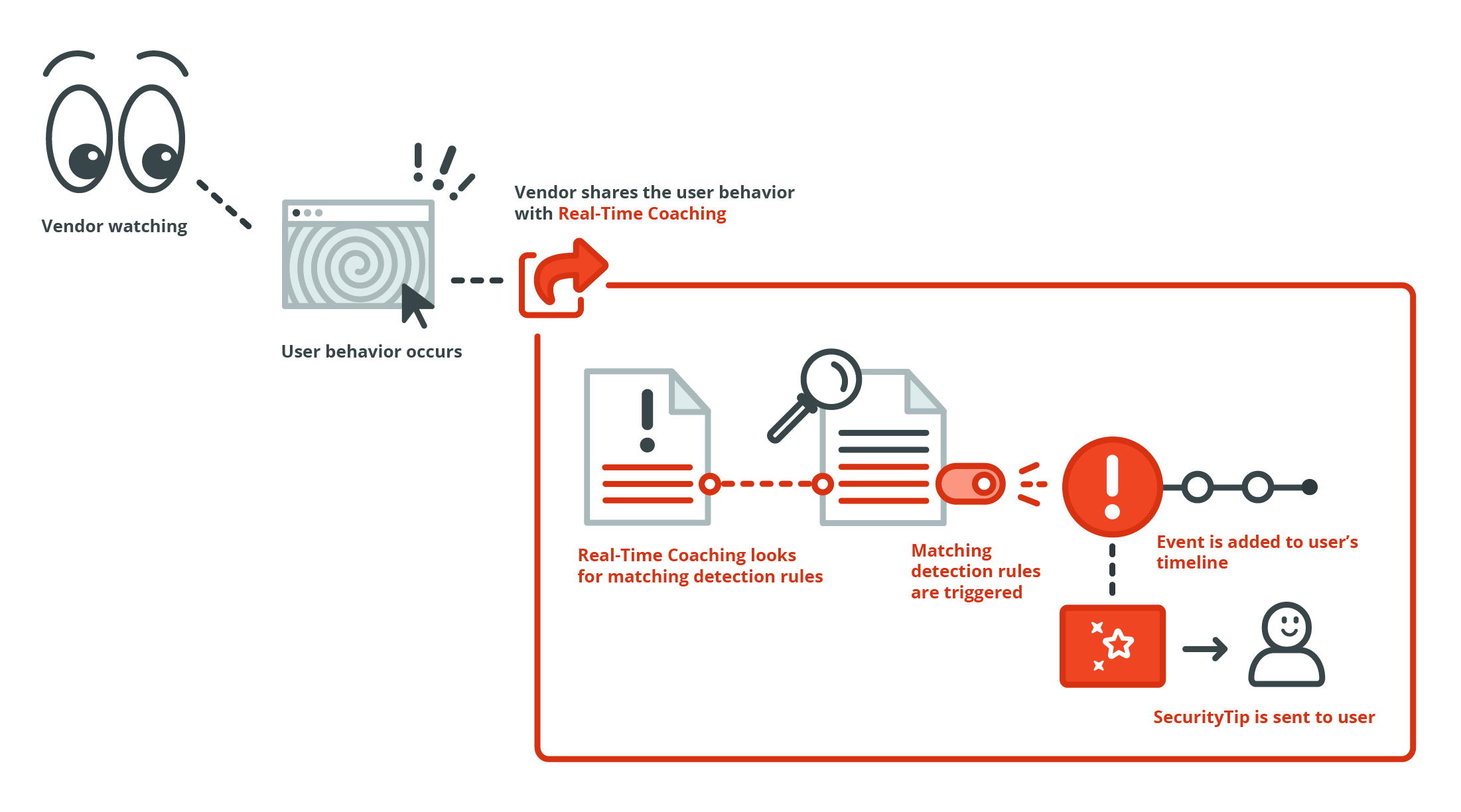
实时辅导工作流程涉及 KnowBe4 的实时辅导以及您已集成的供应商。有关更多信息,请查看以下工作流程列表:
- 您集成的供应商通过电子邮件、端点和浏览器事件监控用户行为。
- 这些供应商会与 KnowBe4 共享这些事件。
- KnowBe4 将处理相关信息并确定这些供应商事件是否符合任何检测规则的条件。
- 如果事件符合检测规则的条件,则会触发检测规则,并将该事件添加到相关用户的事件时间线上。
- 如果检测规则属于已启用的辅导类别,用户还将收到一条 SecurityTip 用来就其行为提供辅导。
实时辅导事件也会影响用户和组织的风险得分。有关更多信息,请参阅 SmartRisk Agent™ 和风险得分指南中的安全类型部分。
浏览实时辅导
实时辅导位于 KnowBe4 控制台的辅导选项卡中,包含六个子选项卡:
- 仪表板
- 实时辅导
- 检测规则
- SecurityTips
- 设置
- 报告
浏览这些子选项卡可查看您的汇总数据、创建和管理辅导类别、查看检测规则、预览 SecurityTips、设置配置以及查看报告。如需了解每个子选项卡的更多信息,请查看下面各个子部分的内容。
仪表板
当您导航到辅导选项卡时,仪表板子选项卡将自动显示。该仪表板包含实时辅导数据的快速概览,包括图表和摘要。
有关实时辅导仪表板子选项卡的更多信息,请查看以下截图和列表:
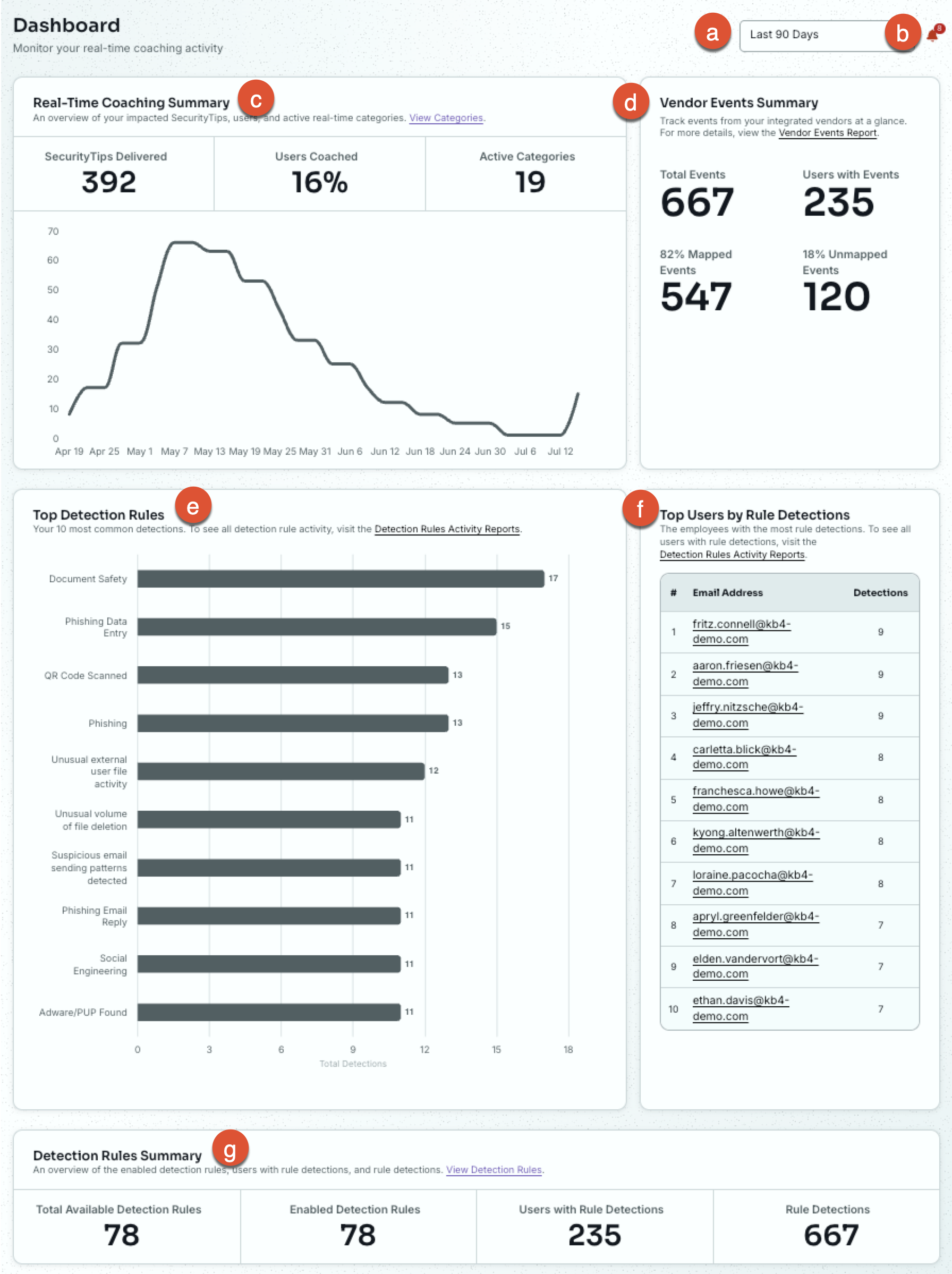
- 过去 90 天内:更改仪表板数据的日期范围。您的仪表板默认显示过去 90 天内的数据和活动。
- 铃铛图标:查看您的实时辅导通知。
-
实时辅导摘要小组件包含以下数据:
- 已送达的 SecurityTips:此部分显示了已发送给用户的 SecurityTips 总数。
- 已辅导用户:此部分显示了收到 SecurityTips 的用户百分比。
- 已启用类别:此部分显示了已启用的实时辅导类别总数。此部分不包括您处于“监控中”状态的任何类别。
-
供应商事件总结小组件包含以下数据:
- 事件总数:查看来自您集成供应商的事件总数。
- 发生事件的用户:查看在所选时间范围内发生事件的用户数量。
- 已映射的事件:查看映射到用户的事件数量。百分比表示已映射的组织事件数量。
- 未映射的事件:查看您组织中未映射到用户的事件数量。百分比表示未映射的组织事件数量。
- 高位检测规则:查看触发事件最多的前 10 条检测规则。
- 按规则检测排位的高位用户:查看触发事件最多的用户。
-
检测规则总结小组件包含以下数据:
- 可用检测规则总数:可用检测规则的总数。
- 已启用的检测规则:已启用辅导的检测规则数量。
- 已完成规则检测的用户:在所选时间范围内触发检测规则的用户数量。
- 规则检测计数:在所选时间范围内已触发的检测规则数量。
实时辅导
要创建和管理辅导类别,请前往辅导选项卡 > 实时辅导子选项卡。实时辅导类别可在检测到特定用户行为时,向用户发送 SecurityTips 以提供辅导。可通过 Slack、Microsoft Teams、Google Chat 或电子邮件发送 SecurityTips。默认启用电子邮件。
如需了解设置实时辅导类别的更多信息,请参阅实时辅导类别指南。
检测规则
要创建和管理检测规则,请前往辅导选项卡 > 检测规则子选项卡。检测规则可以识别您要使用集成供应商提供的数据来跟踪的用户行为。然后,这些检测将显示在用户的时间线上。您还可以根据这些检测规则创建实时辅导类别。
如需了解创建和管理检测规则的更多信息,请参阅检测规则指南。
SecurityTips
SecurityTips 子选项卡显示实时辅导类别中使用的 SecurityTip 媒体和通知文本模板。SecurityTips 就用户行为以及如何改善其安全状况对用户进行辅导。

您可以使用 KnowBe4 的 SecurityTip 媒体或上传您自己的媒体。SecurityTips 还会根据收件人的培训语言进行本地化。
如需了解有关 SecurityTips 子选项卡的更多信息,请参阅 SecurityTips 指南。
设置
要配置供应商集成、映射用户以及设置 SecurityTips 的交付方式,请前往辅导选项卡 > 设置子选项卡。设置子选项卡包括下方列出的三个页面:
- 安全供应商集成:查看活动的供应商集成、设置新的供应商集成、修复损坏的供应商集成。有关供应商集成的更多信息,请参阅文章设置集成。
-
用户映射设置:映射用户、查看映射推荐、查看与用户映射相关的报告。有关用户映射的更多信息,请参阅我们的指南。
注意:用户映射设置子选项卡仅适用于第三方供应商,并且需要 SAT Advanced 订阅。 - 送达设置:设置并查看您的交付方式。有关设置交付渠道的更多信息,请参阅文章配置交付方式。
报告
报告子选项卡包括基于安全风险、检测规则和实时辅导的报告。
下方列出了这些报告:
- 检测规则报告
- 实时辅导报告
- 实时辅导活动报告
- 端点安全供应商风险报告
- 电子邮件安全供应商风险报告
- 网络安全供应商的风险报告
- 供应商事件报告
每份报告(供应商事件报告除外)默认显示过去 90 天内的数据和活动。您可使用特定报告右上角的下拉菜单来调整报告视图,以便显示其它日期范围。
供应商事件报告最多显示过去 30 天的 1 万个最新事件。您可通过日期范围下拉菜单调整此报告的日期范围,最长可追溯过去 30 天。
有关报告的更多信息,请参阅实时辅导报告指南。