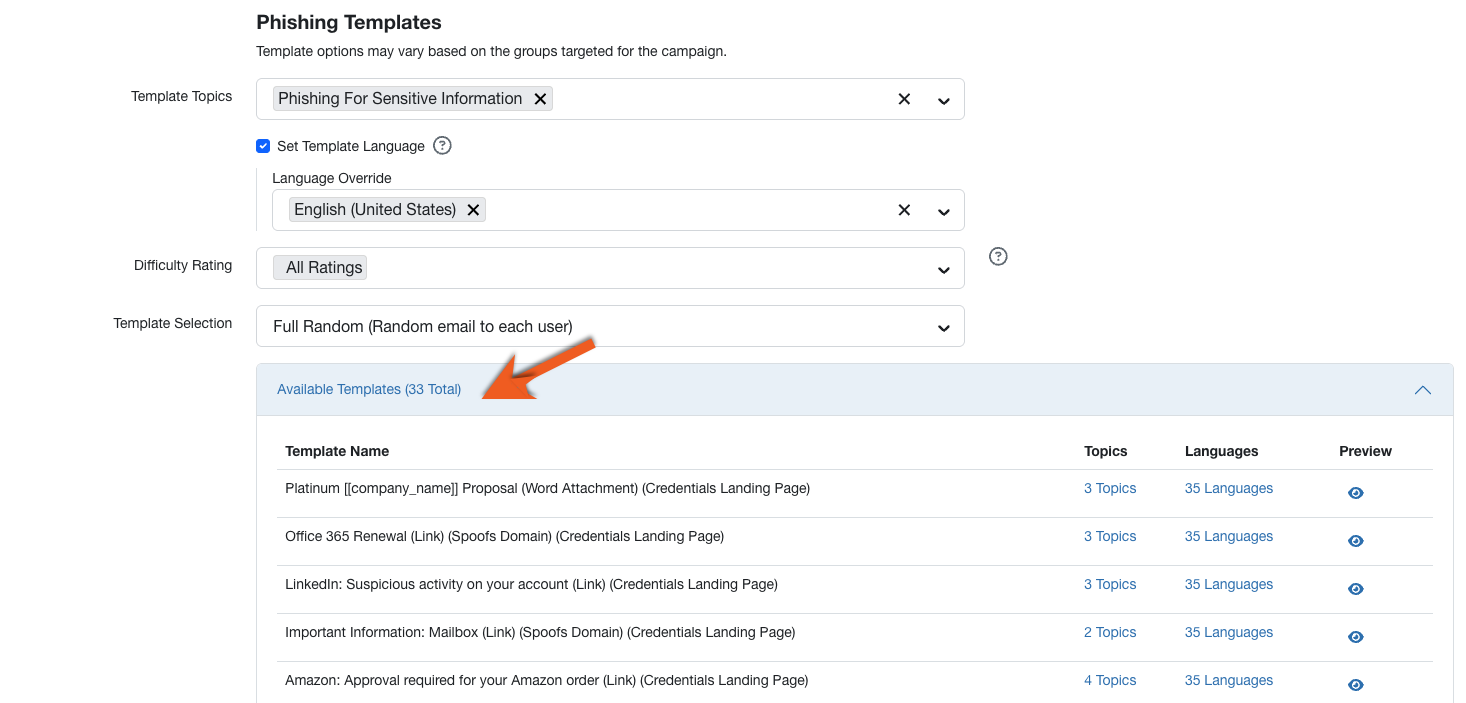
登录您的 KSAT 控制台,可在网络钓鱼选项卡中找到网络钓鱼模板子选项卡。通过该子选项卡,您可搜索我们的系统模板选择,从而满足组织的需求。如需详细了解该子选项卡,请参见以下部分。您还能排除网络钓鱼活动中的系统模板,管理模板,创建新模板和管理模板主题。
如何选择启用高级功能
默认禁用网络钓鱼模板子选项卡的高级功能。如需启用高级功能,请单击选择启用按钮。
当您选择启用高级功能时,网络钓鱼选项卡的旧电子邮件模板子选项卡将不再显示在控制台中。您可改用网络钓鱼模板子选项卡来搜索您的模板。

如需了解选择启用后出现的更多更改,请查看以下列表。
- 网络钓鱼活动类别将迁移到主题中。迁移过程可能长达一个小时。
- 当您选择启用高级功能时,自定义网络钓鱼模板将会迁移。
- 我们的安全提示和技巧和本周欺诈案例时事通讯将移至用户 > 消息部分。
-
现有的网络钓鱼活动、本周欺诈案例活动以及安全提示和技巧活动将继续运行并且可以编辑。
注意:如果网络钓鱼活动使用的是旧版电子邮件模板子选项卡中的本周欺诈案例及安全提示和技巧,则需要将该活动添加到用户 > 消息部分中。 -
使用系统模板的网络钓鱼活动将自动本地化。如果您的帐户中有使用多种语言的用户,则必须设置用户网络钓鱼语言。
重要提示:由于并非所有系统模板都支持全部用户网络钓鱼语言,因此您必须在“帐户设置”中为帐户设置默认的网络钓鱼语言。请注意,如果用户语言没有可用的模板,则不会创建网络钓鱼活动。 -
如果您有一个合作伙伴帐户并选择启用为合作伙伴级别,则可为您的所有托管帐户启用新的用户体验。
重要提示:要使托管账户能够接收托管的网络钓鱼活动,托管账户和合作伙伴账户都必须选择启用高级功能。 - 隐藏的系统模板或类别将成为排除的系统模板或主题。
系统模板
在网络钓鱼模板子选项卡的系统模板部分,可使用筛选条件搜索各系统模板,复制模板并将其应用于您的网络钓鱼活动。
系统模板来源

- KnowBe4:这些模板包括原始网络钓鱼方法以及 KnowBe4 团队创建的创新网络钓鱼方法。
- 已报告的网络钓鱼:用户使用我们的 Phish Alert Button (PAB) 报告了这些网络钓鱼模板。管理员可以使用每周更新的“本周报告的网络钓鱼”主题,利用这些高频率出现的网络钓鱼电子邮件对其用户发起模拟钓鱼测试。在将原始网络钓鱼电子邮件添加到我们的模板库之前,我们会从中删除所有恶意链接和识别信息。
- 真实欺诈案例:这些网络钓鱼电子邮件基于 KnowBe4 模板团队从安全新闻和博客中搜集研究的真实欺诈案例。我们已将这些欺诈手法复现为模板,供管理员在对其用户开展模拟钓鱼测试时使用。
搜索系统模板
要了解如何在网络钓鱼模板子选项卡上搜索模板,请查看以下截图和列表:

- 系统主题:使用此侧边栏菜单查看和选择系统主题。
- 显示已排除主题:使用此切换按钮仅显示已排除使用的主题。
- 语言:使用此筛选条件可以查找已选定语言的本地化模板。
- 难度:使用此筛选条件,可查找具有所选难度等级的模板。有关更多信息,请参阅文章模板难度等级概览。
- 搜索:使用此筛选条件,可查找标题中含特定关键字的模板。
- 其他筛选条件:选择此下拉菜单,可以查看其他筛选条件选项。
- 攻击途径:使用此筛选条件,可查找具有特定攻击途径的模板(如带链接的附件)。
- 模板功能:使用此筛选条件,可查找具有特定功能的模板(如数据输入模板)。
- 占位符:使用此筛选条件,可查找包含特定占位符的模板(如公司名称占位符)。
- 危险信号:使用此筛选条件,可查找包含特定危险信号的模板(如挑衅的内容危险信号)。
查看搜索结果
选择完筛选条件后,您可在结果表格中看到符合条件的模板列表。您可在此查看模板的相关信息,包括模板的名称、类别、语言、难度等级、上次更新时间和来源。您还可复制模板、预览模板和清除筛选条件。
有关更多信息,请查看以下截图和列表:

- 清除筛选条件:单击此链接,可移除所有已选定的筛选条件并重置模板列表。
- 预览:单击此图标 ,可预览模板。
- 排除:使用此切换开关,可排除单个模板。有关更多信息,请参阅以下从活动中排除模板部分。
复制并使用模板
打开网络钓鱼模板子选项卡,可复制模板并应用于网络钓鱼活动。当您复制模板时,它将自动保存到网络钓鱼模板子选项卡的我的模板部分。
要复制并使用模板,请按照以下步骤操作:
- 登录您的 KSAT 控制台。
- 前往网络钓鱼 > 网络钓鱼模板。
-
选择要复制的模板旁边的复选框。然后,单击复制已选定模板。

- 打开复制已选定模板弹出窗口。为模板选择语言和主题。
-
选择完毕后,即可单击弹出窗口底部的复制。

-
这些模板将立即显示在我的模板部分中。

从活动中排除模板
打开系统模板部分,可排除网络钓鱼活动所用的模板。例如,若想创建网络钓鱼活动,且该活动通过自动模板选择从社交网络主题中选择模板,那么您可以使用此功能来排除该主题中的模板。
有两种排除模板的方法。要排除单个模板,请单击操作列中的排除模板切换按钮。

要排除多个模板,请单击页面右上角的模板排除链接,您将跳转至模板排除页面。您可在此页面上使用筛选条件来排除符合已选定条件的模板。有关更多信息,请查看以下截图和列表:

- 主题:使用此筛选条件,可排除包含特定主题的模板。您还可使用显示已排除主题切换开关,在列表中显示已排除的主题。有关完整的主题列表,请参阅网络钓鱼模板类别术语表。
- 攻击途径:使用此筛选条件,可排除含有特定攻击途径的模板。
- 模板功能:使用此筛选条件,可排除具有特定功能的模板。
- 占位符:使用此筛选条件,可排除含有特定占位符的模板。
- 仅显示单个排除模板:您可使用此切换开关,仅显示单个排除模板。
- 排除类型:此列会显示每个模板的排除类型。隐藏眼睛图标 表示单个排除模板,筛选器图标 表示条件排除模板。
我的模板
打开网络钓鱼模板子选项卡的我的模板部分,可搜索您的模板并管理您的模板主题。
搜索您的模板
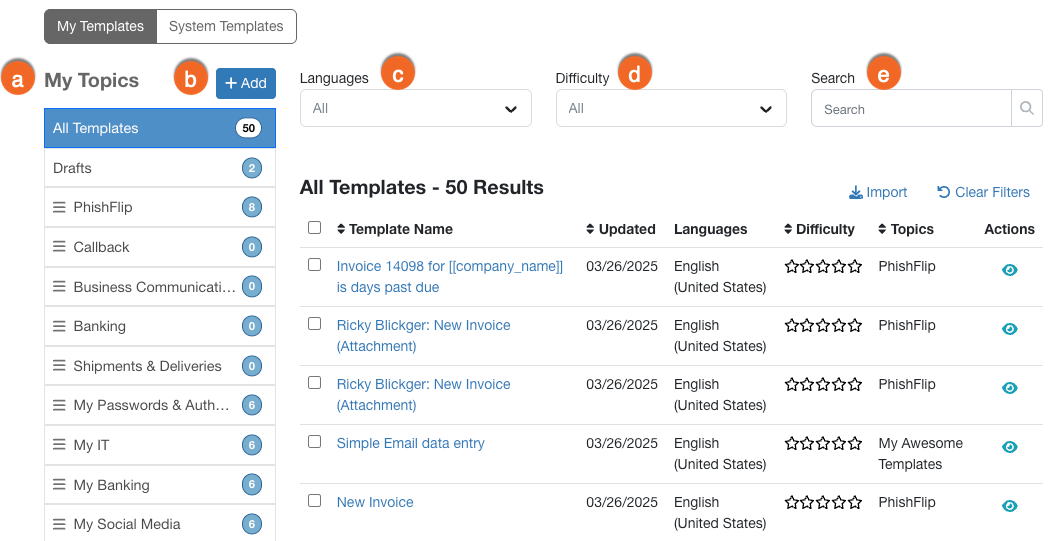
打开我的模板部分,可使用筛选条件来浏览并搜索您的模板。有关这些筛选条件的更多信息,请查看以下截图和列表。
-
我的主题:使用此侧边栏菜单查看和选择自定义主题。
提示:您可以同时选择多个主题。单击主题行以选择并突出显示它。要取消选择主题,请再次单击主题行,突出显示状态将被移除。 - + 添加:使用此按钮可以创建新主题并将其添加到我的主题侧边栏菜单。
- 语言:使用此筛选条件可以查找已选定语言的本地化模板。
- 难度:使用此筛选条件,可查找具有所选难度等级的模板。有关更多信息,请参阅文章模板难度等级概览。
- 搜索:使用此筛选条件,可查找标题中含特定关键字的模板。
查看搜索结果
一旦选择了筛选条件,结果表将显示与您选择的筛选条件相匹配的模板。有关结果表格的更多信息,请查看以下截图和列表:
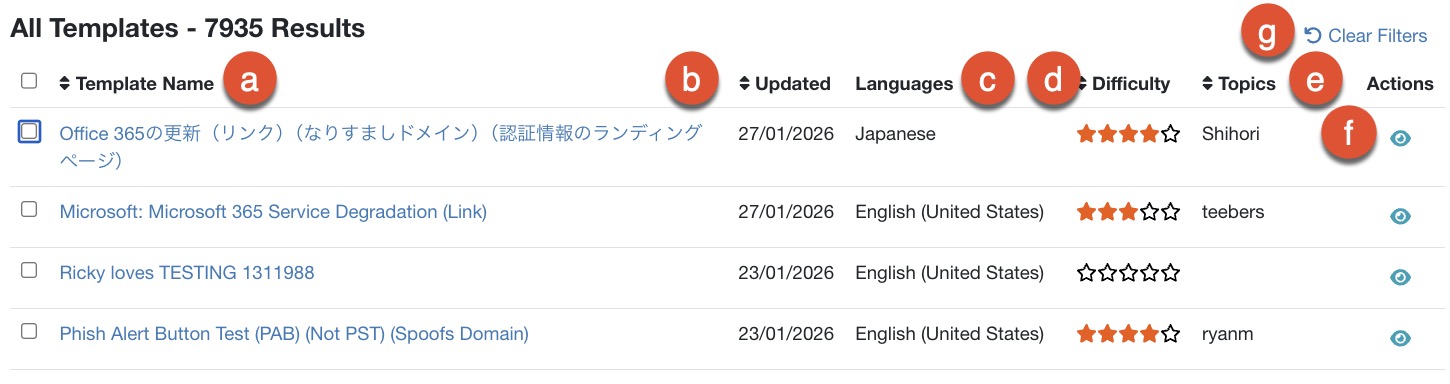
- 模板名称:此列显示模板的名称。
- 已更新:此列显示模板上次更新的时间。
- 语言:此列显示模板中使用的本地化语言。
- 难度:此列显示模板的指定难度等级。
- 主题:此列显示指定的模板主题。
- 预览:单击眼睛图标 ,可预览模板。
- 清除筛选条件:单击此按钮,可移除所有选定的筛选条件并重置模板列表。
管理模板主题
我的模板部分还可用于添加、编辑和移除模板主题。在您的模板中添加主题,可轻松查找并选择要添加至网络钓鱼活动的模板类型。
添加主题
要添加主题,请按照以下步骤操作:
- 登录您的 KSAT 控制台。
- 前往网络钓鱼 > 网络钓鱼模板。
-
单击我的主题旁的 + 添加。

- 在此字段中为主题输入名称。
- 单击保存。
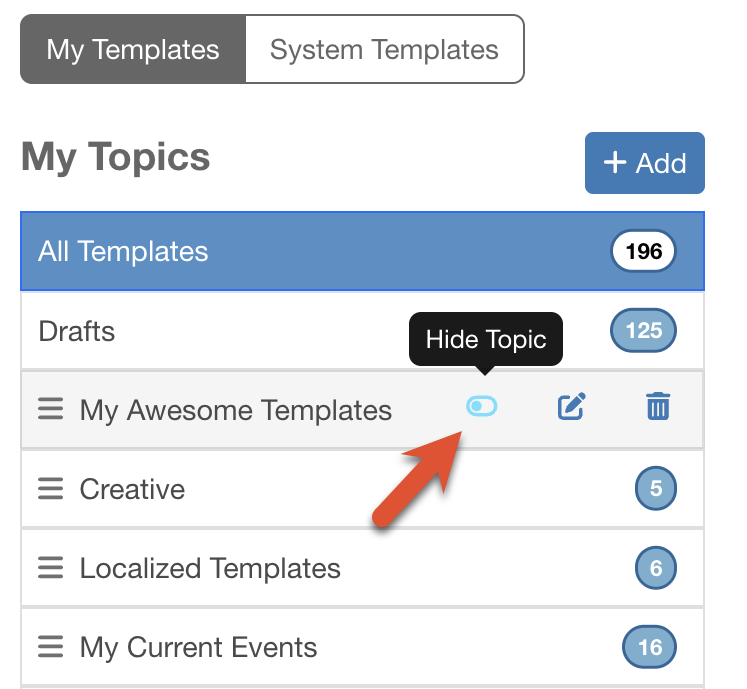
添加主题后,您可以将鼠标悬停在侧边栏菜单中选定的主题上,然后单击铅笔图标 或垃圾桶图标 来编辑或移除任何主题。

您还可以将鼠标悬停在侧边栏菜单中选定的主题上,然后使用隐藏主题切换按钮来隐藏模板主题。要取消隐藏主题,请使用显示已排除主题切换按钮,然后选择取消隐藏主题。
向主题添加模板
要向主题添加模板,请按照以下步骤操作:
- 登录您的 KSAT 控制台。
- 前往网络钓鱼 > 网络钓鱼模板。
- 选择我的模板。
- 在结果表中导航到您想要的模板。
- 选中要添加到主题的模板旁边的复选框。
-
从选择主题下拉菜单中,选择要添加模板的主题。

- 单击添加。
从主题中移除模板
要从主题中移除模板,请按照以下步骤操作:
- 登录您的 KSAT 控制台。
- 前往网络钓鱼 > 网络钓鱼模板。
- 选择我的模板。
- 在结果表中导航到您想要的模板。
- 选中相应模板旁边的复选框。
-
从选择主题下拉菜单中,选择要从中移除模板的主题。

- 单击删除可从主题中删除模板。
通过模板主题创建网络钓鱼活动
在创建网络钓鱼活动时,您可访问新建网络钓鱼活动页面,其中包括模板主题下拉菜单。使用此下拉菜单,您可为网络钓鱼模板选择主题。
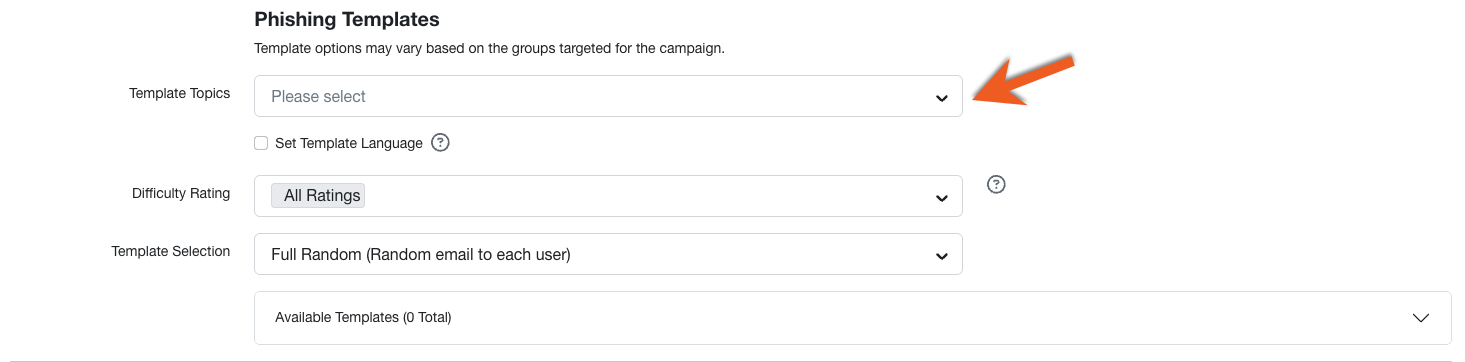
在模板选择下拉菜单里,您可选择用户接收电子邮件的方式。您可选择一个特定的模板或使用我们的其中一个自动模板选择:选定的 AIDA、完全随机或随机。如果您选择特定模板,则会出现特定模板下拉菜单。有关更多信息,请参阅文章自动模板选择概览。
在可用模板下拉菜单里,您可查看网络钓鱼模板的列表,表内列出了要发送给用户的各项模板。您可在此列表中查看模板名称、主题和语言。您还可预览模板。