Se você é um cliente Platina ou Diamante, poderá usar o recurso Grupos inteligentes para criar grupos dinâmicos de usuários com base em critérios personalizados. Ao criar Grupos inteligentes, você pode automatizar os processos de phishing, treinamento e relatórios no console do KSAT.
Se você nunca tiver criado um Grupo inteligente, recomendamos a leitura do artigo O que são os Grupos inteligentes? para saber o que são Grupos inteligentes e aprender a usá-los. Para saber como criar Grupos inteligentes, você também pode consultar o Guia de início rápido dos Grupos inteligentes.
Neste glossário, você aprenderá sobre os tipos de critérios de Grupos inteligentes que estão disponíveis e sobre como usá-los para automatizar os processos no console do KSAT.
Opções de critérios
Alguns tipos de critérios de Grupos inteligentes também incluem opções de critérios. Oferecemos dois tipos de opções de critérios: as opções de Período e de Evento de phishing. Essas opções permitem que você personalize os Grupos inteligentes para atender às necessidades da sua organização.
Para saber sobre cada uma dessas opções, consulte as subseções Opções de período e Opções de evento de phishing, abaixo.
Opções de período
Os tipos de critérios Intervalo, Duração e Qualquer também incluem as opções de Período.
A opção Intervalo é melhor para os Grupos inteligentes que dependem de um período específico. Por exemplo, para criar um Grupo inteligente de todos os usuários que falharam em um teste de phishing no período de 01/01/2022 a 01/04/2022, você pode usar a opção de critério Intervalo.
A opção Duração é melhor para os Grupos inteligentes que devem mudar continuamente ao longo do tempo. Por exemplo, se você deseja criar um grupo de usuários que falharam em um teste de phishing no mês passado, poderá definir uma duração de Nas últimas 4 semanas, em vez de configurar um período específico. Essa opção permitirá que seu Grupo inteligente continue preciso ao longo do tempo.
A opção Qualquer é melhor para os Grupos inteligentes que não dependem de um período específico. Por exemplo, se você criar um Grupo inteligente para atribuir automaticamente o treinamento anual aos usuários, poderá definir um período como Qualquer. Nesse exemplo, novas contratações são adicionadas ao Grupo inteligente à medida que você as adiciona ao console do KSAT, e os usuários existentes não são removidos do grupo com o tempo.
Para saber como configurar cada opção de período, clique nestas guias:
Intervalo
Clique na opção Intervalo para usar as informações apenas de um período específico. Você pode usar essa opção para definir três tipos de períodos:
- Datas específicas de início e término
- Em uma data específica ou posterior
- Em uma data específica ou anterior
Para obter mais informações sobre essas opções, consulte a tabela abaixo:
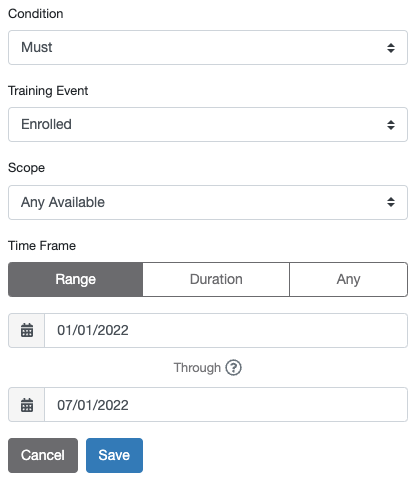 |
Datas específicas de início e término Para definir uma data específica de início e término, siga as etapas abaixo:
Observação: o console do KSAT calcula os períodos em UTC (-00:00). Recomendamos que você adicione um dia ao fim da data de término desejada para que qualquer diferença de fuso horário seja considerada. Por exemplo, se você deseja criar um Grupo inteligente de usuários que falharam nos testes de phishing entre 21/07/2022 e 31/07/2022, defina o período de 21/07/2022 a 01/08/2022. Em uma data específica ou posterior Para especificar critérios por eventos que ocorreram em uma data específica ou depois, clique no primeiro ícone de calendário e selecione a data de início desejada. Deixe o segundo campo de data em branco. Em uma data específica ou anterior Para especificar critérios por eventos que ocorreram em uma determinada data ou antes, clique no segundo ícone de calendário e selecione a data de término desejada. Deixe o primeiro campo de data em branco. |
Duração
Clique na opção Duração para especificar critérios usando a duração relativa. Você pode escolher Antes do último ou No último. Em seguida, escolha um número específico de dias, semanas ou meses.
Siga as etapas abaixo para definir uma duração:
 |
|
Qualquer
Clique na opção Qualquer para incluir qualquer período desde a criação da sua conta da KnowBe4, incluindo eventos futuros. O Grupo inteligente será atualizado continuamente ao longo do tempo.
Opções de evento de phishing
Os tipos de critérios Evento de phishing, Evento do PhishFlip e Após o treinamento exigem que você selecione uma opção de Evento de phishing. Um evento de phishing é o que acontece quando um usuário recebe um Teste de phishing (PST).
Cada e-mail enviado em uma campanha de phishing é um PST. Se um usuário interage com o e-mail de modo não seguro, a ação é considerada uma falha, e o usuário é reprovado no teste. As campanhas de phishing podem testar vários vetores de ataque. Desse modo, um usuário pode ter várias falhas em um só PST. Por exemplo, se um usuário clicar em um link de phishing simulado e inserir dados em uma página de destino no mesmo PST, ele cometerá duas falhas, mas reprovará apenas em um PST. Você pode usar o tipo de critério Evento de phishing para filtrar uma dessas métricas.
Use as opções de Evento de phishing para filtrar por tipos específicos de falhas no Grupo inteligente. Para obter mais informações sobre as opções de Evento de phishing, veja a tabela abaixo.
| Opção de evento de phishing | Função |
|---|---|
| Teste de phishing reprovado | Esta opção conta o número de PSTs nos quais um usuário falhou. |
| Teste de phishing aprovado | Esta opção conta o número de PSTs recebidos por um usuário e nos quais ele não falhou. |
| Quaisquer falhas | Esta opção conta o número de falhas que um usuário teve, incluindo as relacionadas ao Phishing de retorno de chamada ou ao Phishing de código QR. |
| Quaisquer falhas, exceto cliques | Esta opção conta o número de falhas que um usuário teve, excluindo aquelas nas quais ele clicou em um link de phishing simulado. |
| Clicados | Esta opção conta o número de links de phishing simulados nos quais um usuário clicou. |
| Respondidos | Esta opção conta o número de vezes em que um usuário respondeu a um PST. |
| Anexo aberto | Esta opção conta o número de vezes em que um usuário abriu um anexo de um PST. |
| Macro habilitada | Esta opção conta o número de vezes em que um usuário habilitou macros em um anexo de um PST. |
| Dados inseridos | Esta opção conta o número de vezes em que um usuário inseriu informações em uma página de destino de entrada de dados que estava vinculada a um PST. |
| Código QR escaneado | Esta opção conta o número de vezes em que um usuário falhou em um PST de código QR. |
| Retorno de chamada | Esta opção conta o número de vezes em que um usuário inseriu o código de retorno de chamada em um e-mail de phishing de retorno de chamada. |
| Dados inseridos de retorno de chamada | Esta opção conta o número de vezes em que um usuário inseriu o código de retorno de chamada secundário em um e-mail de phishing de retorno de chamada. |
| Reportados |
Esta opção conta o número de vezes em que um usuário reportou um PST usando o Phish Alert Button (PAB). Essa opção inclui todos os usuários que reportaram o PST, mesmo aqueles que falharam no teste antes ou depois de reportá-lo. |
| Entregues | Esta opção conta o número de vezes em que um usuário recebeu um PST. |
| Devolvidos |
Esta opção conta o número de vezes em que um PST foi enviado ao usuário, mas ele não o recebeu. Você pode consultar o motivo do e-mail devolvido na guia Usuários de uma campanha individual. Para obter mais informações, consulte o artigo Como monitorar e revisar campanhas de phishing. |
| Abertos | Esta opção conta o número de PSTs abertos por um usuário, independentemente de falhas no teste. |
Critérios do usuário
Você pode usar os tipos de critérios Campo do usuário e Dados do usuário para personalizar os Grupos inteligentes com base em detalhes específicos do usuário.
Para saber sobre cada uma dessas opções, consulte as subseções Campo do usuário e Data do usuário, abaixo.
Critérios de campo do usuário
O tipo de critério Campo do usuário filtra os usuários com base nos campos da respectiva guia Informações do usuário. Esse tipo de critério inclui campos do console do KSAT, como Cargo e Local.
Você pode também incluir um Campo personalizado para atender às necessidades da sua organização. Por exemplo, se a sua organização tiver escritórios em vários países, você poderá adicionar cada país a um Campo personalizado. Depois, poderá incluir esse Campo personalizado no critério Campo do usuário para agrupar os usuários por país. Você poderá criar Grupos inteligentes para atribuir phishing ou treinamento específico aos usuários, com base no país no qual seus escritórios estão localizados.
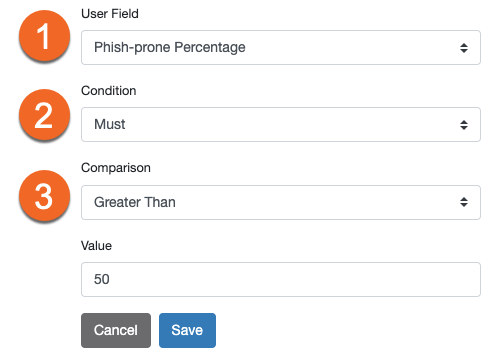
Para obter mais informações sobre cada opção de Campo do usuário, consulte as informações abaixo:
 |
|
A tela de exemplo acima cria um critério final que indica:
| Campo do usuário | A porcentagem de Phish-prone deve ser maior do que 50. |
|---|
Critérios de data do usuário
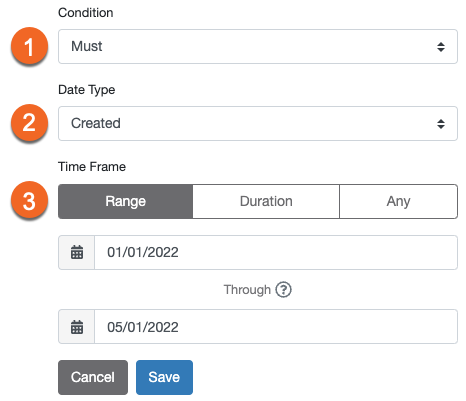
O tipo de critério Data do usuário filtra por datas específicas do usuário. Para obter mais informações sobre cada opção, consulte:
 |
|
A tela de exemplo acima cria um critério final que indica:
| Data do usuário | O usuário deve ter sido criado de 01/01/2022 a 01/05/2022. |
|---|
Critérios de evento
Você pode usar os tipos de Critérios de evento para personalizar os Grupos inteligentes com base nas ações dos seus usuários.
Para saber sobre cada uma dessas opções, consulte abaixo as subseções Evento de phishing, Evento do PhishFlip, Evento de violação, Evento do PasswordIQ, Estado do PasswordIQ e Evento personalizado.
Critérios de evento de phishing
O tipo de critério Evento de phishing filtra os usuários com base nas ações deles nos testes simulados de phishing. Para saber mais sobre cada opção, consulte:
 |
|
A tela de exemplo acima cria um critério final que indica:
| Evento de phishing | O usuário não pode ter habilitado uma macro mais de uma vez. |
|---|
Critérios de evento do PhishFlip
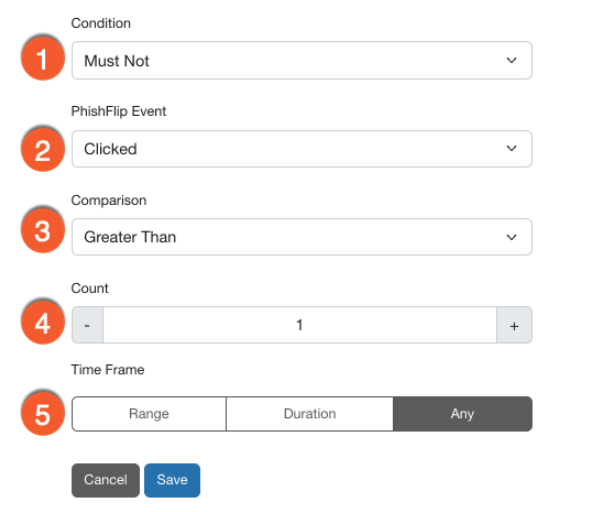
O tipo de critério Evento do PhishFlip filtra os usuários com base nas ações deles nos testes simulados de phishing em uma campanha do PhishFlip. Esse tipo de critério será disponibilizado somente se você estiver usando os recursos PhishER e PhishFlip. Para obter mais informações sobre cada opção, consulte:
 |
|
A tela de exemplo acima cria um critério final que indica:
| Evento do PhishFlip | O usuário não deve ter clicado em um e-mail de phishing adulterado mais de uma vez. |
|---|
Critérios de evento de violação
O tipo de critério Evento de violação filtra os usuários que se envolveram em uma violação de dados.
Quando uma verificação do Email Exposure Check Pro (EEC Pro) descobre que um usuário se envolveu em uma violação de dados, esse evento é automaticamente adicionado à Linha do tempo do usuário. Para obter mais informações sobre cada opção, consulte:
 |
|
A tela de exemplo acima cria um critério final que indica:
| Evento de violação | O usuário deve ter feito parte de uma violação de segurança mais de uma vez. |
|---|
Critérios de evento do PasswordIQ
O tipo de critério Evento do PasswordIQ filtra os usuários com base no status de detecção de vulnerabilidade de senha. Saiba mais sobre cada opção abaixo:
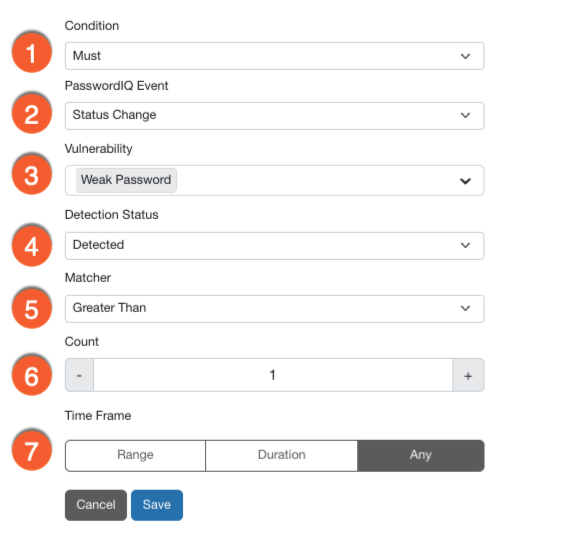 |
|
A tela de exemplo acima cria um critério final que indica:
| Evento do PasswordIQ | O usuário deve ter um evento de Alteração de status em um estado Detectado para detecções de senha fraca mais de uma vez. |
|---|
Critérios de estado do PasswordIQ
O tipo de critério Estado do PasswordIQ filtra os usuários cujas senhas apresentam vulnerabilidades detectadas. Saiba mais sobre cada opção abaixo:
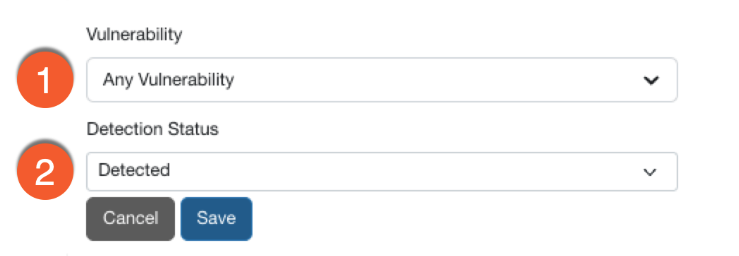 |
|
A tela de exemplo acima cria um critério final que indica:
| Estado do PasswordIQ | O usuário apresenta qualquer vulnerabilidade em um estado Detectado. |
|---|
Critérios de evento personalizado
O tipo de critério Evento personalizado filtra os usuários com base nos dados externos de usuário importados para o console do KSAT usando a API de eventos do usuário.
Para obter mais informações sobre cada opção, consulte:
 |
|
A tela de exemplo acima cria um critério final que indica:
| Evento personalizado | O usuário deve ter Exemplo de evento especificado mais do que três vezes. |
|---|
Critérios de treinamento e avaliação
Os tipos de critérios Treinamento, Após o treinamento e Avaliação permitem que você personalize os Grupos inteligentes com base nos cursos e nas avaliações dos seus usuários.
Para saber sobre cada uma dessas opções, consulte abaixo as subseções Treinamento, Após o treinamento, Regras de detecção do SecurityCoach, Coaching em tempo real do SecurityCoach e Avaliação.
Critérios de treinamento
O tipo de critério Treinamento filtra os usuários com base no envolvimento deles em campanhas de treinamento. Saiba mais sobre cada opção abaixo:
 |
|
A tela de exemplo acima cria um critério final que indica:
| Treinamento | O usuário deve ter iniciado essas duas tarefas nos últimos dois meses. |
|---|
Critérios após o treinamento
O tipo de critério Após o treinamento filtra os usuários com base em suas ações nos testes simulados de phishing, depois que eles tiverem concluído as tarefas do treinamento. Para obter mais informações sobre cada opção, consulte:
 |
|
A tela de exemplo acima cria um critério final que indica:
| Após o treinamento | Os usuários devem ter relatado um e-mail de phishing após concluírem o treinamento Como usar o Phish Alert Button: relatar e-mails suspeitos. |
|---|
Critérios de regras de detecção do SecurityCoach
O tipo de critério Regras de detecção do SecurityCoach identifica o comportamento do usuário com base nos dados da KnowBe4 e dos fornecedores de segurança integrados. Saiba mais sobre cada opção abaixo:
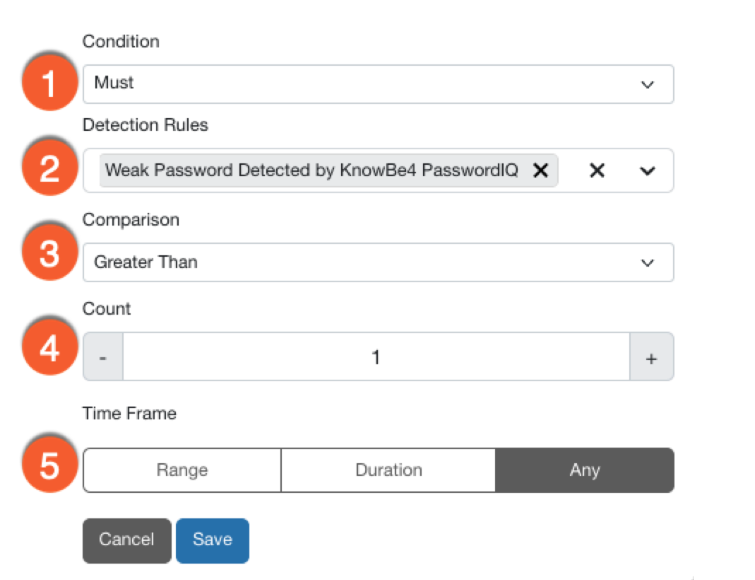 |
|
A tela de exemplo acima cria um critério final que indica:
| Regras de detecção do SecurityCoach | O usuário deve ter acionado uma regra de detecção mais de uma vez. |
|---|
Critérios de coaching em tempo real do SecurityCoach
O tipo de critério Coaching em tempo real do SecurityCoach identifica os usuários inscritos em campanhas de coaching em tempo real do SecurityCoach. Saiba mais sobre cada opção abaixo:
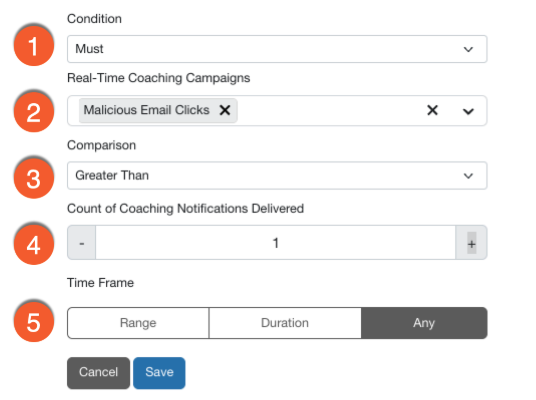 |
|
A tela de exemplo acima cria um critério final que indica:
| Coaching em tempo real do SecurityCoach | O usuário deve ter recebido mais de um SecurityTip na campanha selecionada. |
|---|
Critérios de avaliação
O tipo de critério Avaliação filtra os usuários com base nas pontuações obtidas na Avaliação de conhecimento sobre conscientização em segurança (SAPA). Para obter mais informações, consulte:
 |
|
A tela de exemplo acima cria um critério final que indica:
| Avaliação | O usuário deve ter pontuação superior a 80% na Rede social nas últimas avaliações concluídas. |
|---|
Critérios do Mecanismo SmartRisk
Você pode usar os critérios do Mecanismo SmartRisk para filtrar usuários com base no nível de risco ou nos tipos de segurança, que são dois critérios distintos com diferentes recursos. Para saber mais sobre essas opções, consulte as subseções Critérios de nível de risco e Critérios de tipo de segurança, abaixo.
Critérios de nível de risco
Os critérios de Nível de risco permitem filtrar os usuários pelos níveis de risco. Para obter mais informações sobre cada opção, consulte:
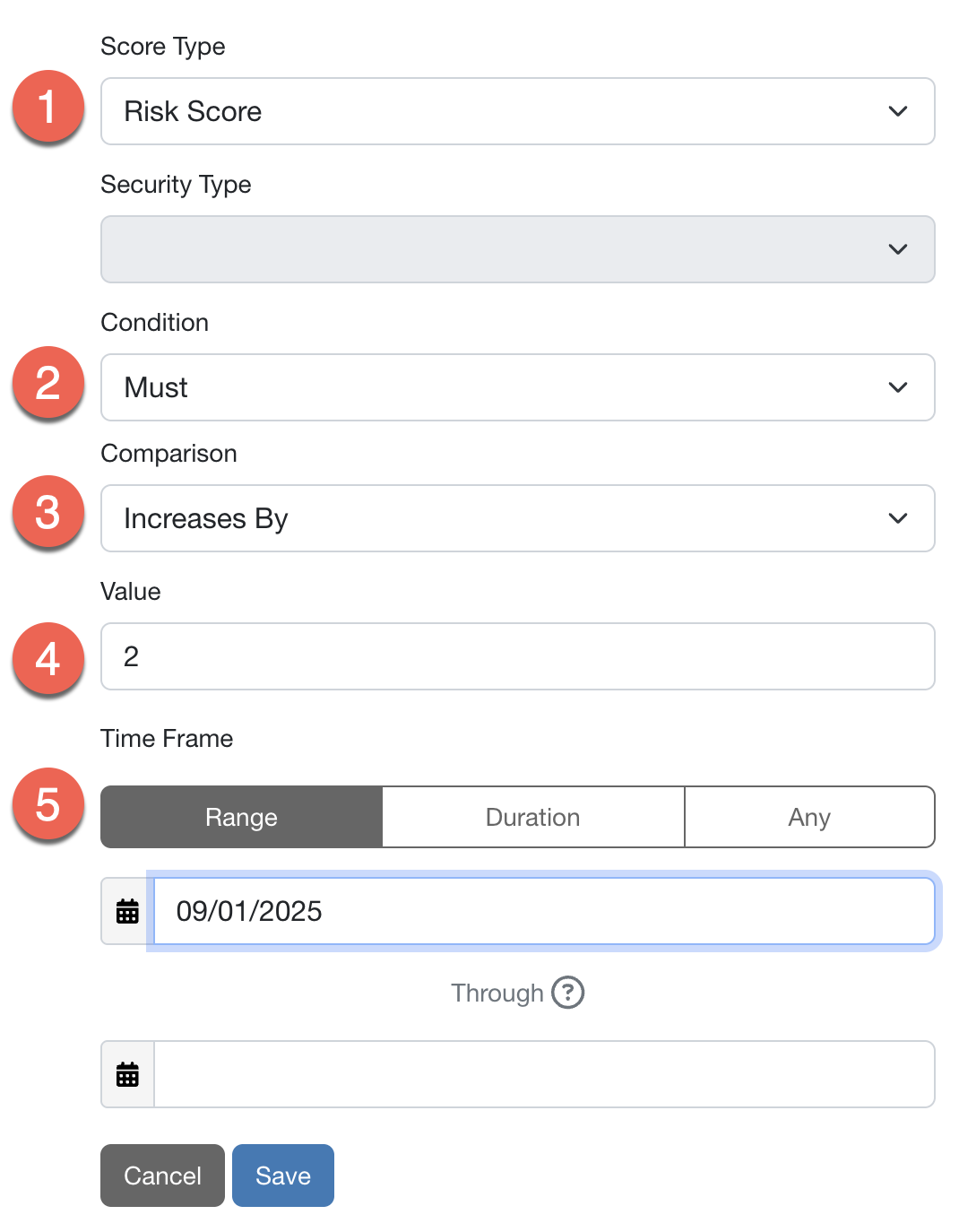 |
|
A tela de exemplo acima cria um critério final que indica:
| Mecanismo SmartRisk | O nível de risco deve aumentar em 2 a partir de 01/09/2025. |
|---|
Critérios de tipo de segurança
Os critérios de Tipo de segurança permitem filtrar usuários pelos níveis de tipo de segurança. Para obter mais informações sobre cada opção, consulte:
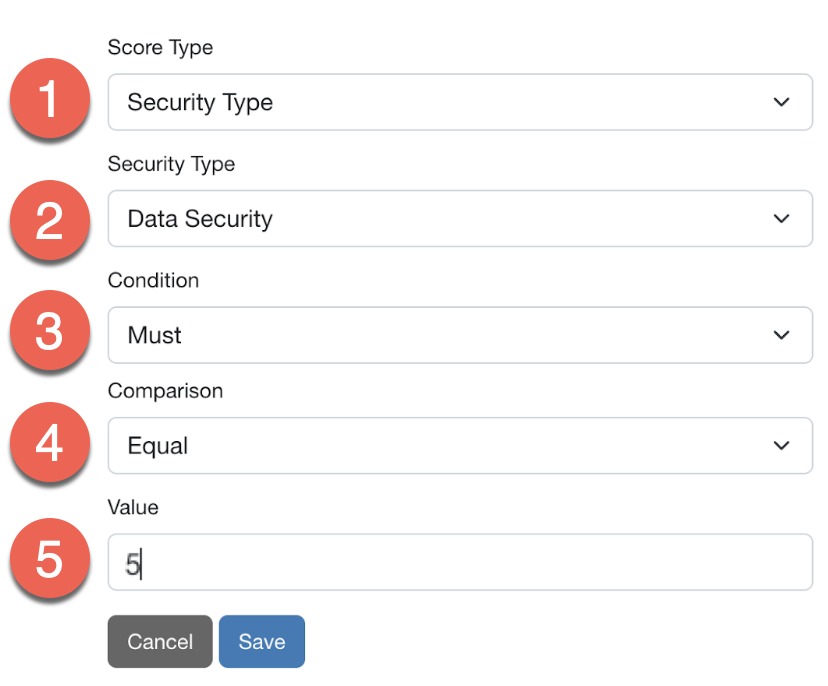 |
|
A tela de exemplo acima cria um critério final que indica:
| Mecanismo SmartRisk | O nível de tipo de segurança de dados deve ser igual a 5. |
|---|